
Echarts与three.js实战示例解析

简介:Echarts和three.js是用于数据可视化和3D图形制作的JavaScript库。通过” Echarts-demo “项目,开发者可以学习到Echarts图表的三级联动、事件监听、数据加载、动态更新等高级功能,以及three.js的WebGL基础、场景构建、3D对象动画、纹理映射和交互设计。项目的源代码文件包括HTML、CSS和JavaScript,为开发者提供了深入实践和应用这些库的机会。
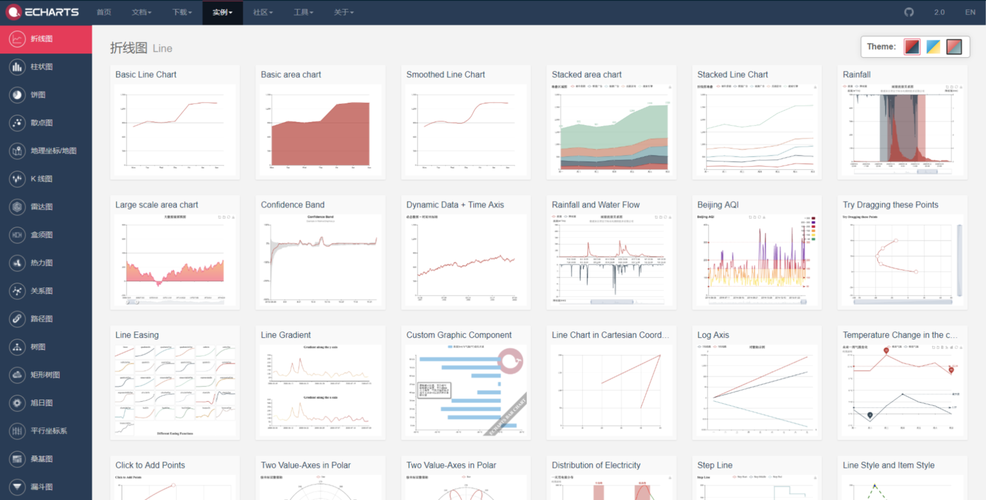
1. Echarts图表库的使用与三级联动功能实现
1.1 Echarts图表库简介
Echarts,一个由百度团队开发的纯JavaScript图表库,提供直观、生动、可交互、高度可定制的图表。它的使用门槛相对较低,同时功能却十分强大,涵盖了各种常见的图表类型,比如折线图、柱状图、饼图、散点图等。Echarts广泛应用于Web页面的数据可视化,支持多种数据源的接入。
1.2 三级联动功能的实现思路
三级联动是一种常见的数据展示方式,通常应用于地理位置的数据可视化,例如省市县的联动显示。实现三级联动功能,我们需要实现以下几个关键步骤:
- 初始化Echarts实例,配置好基础的图表和联动的触发事件。
- 准备联动数据源,每个下级联动选项都要对应一组数据,确保在选择上级选项时能正确响应。
- 对图表添加事件监听,如“change”事件,根据触发事件时的选项值动态更新图表显示的数据。
- 连续更新数据源并调用图表的
setOption方法重新渲染图表。
1.3 三级联动功能的实现代码示例
// 假设有三个下拉选择器分别对应省市县的联动
var echartsInstance = echarts.init(document.getElementById('main'));

// 配置项
var option = {
  // ... 其他配置项
  series: [{
    // ... 系列列表
    data: [] // 初始数据为空
  }]
};

// 模拟三级联动数据源
var dataMap = {
  '北京': {
    '北京市': ['东城区', '西城区', '朝阳区', '丰台区'],
    'data': [...] // 北京市下各县的数据
  }
  // ... 其他省市数据
};

// 更新图表数据函数
function updateData(level1, level2) {
  var seriesData = dataMap[level1][level2];
  // 这里仅示意,实际操作要根据数据源动态更新
  option.series[0].data = seriesData;
  echartsInstance.setOption(option);
}

// 绑定事件监听器
document.getElementById('city').addEventListener('change', function() {
  updateData('北京', this.value);
});
document.getElementById('district').addEventListener('change', function() {
  updateData('北京市', this.value);
});

// 初始渲染图表
echartsInstance.setOption(option);
在上述代码中,首先初始化了Echarts实例,并预设了一个空的图表配置项。然后,我们通过 dataMap 定义了一个模拟的省市县三级数据结构。通过给省市县的下拉选择器添加事件监听器,当用户更改选择时,会调用 updateData 函数,根据所选的省市县更新图表的 data 数组并刷新Echarts图表显示。这是三级联动功能的基础实现,当然在真实项目中,数据源会更加复杂和动态。
通过以上内容,我们初步了解了Echarts图表库的使用以及如何通过编程实现三级联动功能。在下一章节中,我们将深入探讨Echarts中事件监听的应用。
2. 事件监听在Echarts中的应用
2.1 事件监听概述
2.1.1 事件监听的定义
事件监听是编程中的一种重要机制,允许程序对用户的交互操作做出响应。在Echarts中,事件监听使得图表可以根据用户的动作(如鼠标点击、悬停等)来触发特定的行为,实现更加动态和互动的数据可视化效果。通过事件监听,开发者可以捕捉用户的操作事件,并根据这些事件来执行相应的逻辑代码。
2.1.2 事件监听在图表中的作用
事件监听在Echarts图表中的作用体现在其能够增强图表的交互性,实现数据的动态展示与分析。例如,用户可以通过点击图表中的特定区域,从而获取更多详细数据;或者当用户鼠标悬停在某数据系列上时,显示额外信息。这种交互性对于提高用户体验至关重要,使得用户在进行数据分析时能够快速定位感兴趣的数据点,从而做出更加明智的决策。
2.2 Echarts事件类型与处理
2.2.1 常见事件类型解析
在Echarts中,有许多类型的事件可供监听,这些事件类型覆盖了用户可能与图表进行交互的所有方式。包括但不限于:
-
click:点击事件 -
mouseover:鼠标悬停事件 -
mouseout:鼠标离开事件 -
legendselectchanged:图例选择变化事件 -
datazoom:数据区域缩放事件 -
datarange:数据范围选择事件
每种事件都有其特定的上下文和数据信息,这些信息在事件触发时通过事件对象传递给事件处理函数。开发者可以根据这些信息执行相应的逻辑处理,比如更新其他图表的数据,或者执行与业务相关的操作。
2.2.2 事件处理函数的编写与绑定
编写事件处理函数是实现Echarts图表交互性的关键一步。事件处理函数通常接收一个事件对象作为参数,该对象包含了事件发生时的详细信息。以下是一个事件处理函数的基本示例:
var myChart = echarts.init(document.getElementById('main'));

// 配置项
var option = {
    // ... 其他配置项 ...
    series: [{
        // ... 系列配置项 ...
        type: 'bar',
        data: [5, 20, 36, 10, 10, 20]
    }]
};

// 使用刚指定的配置项和数据显示图表。
myChart.setOption(option);

// 绑定事件
myChart.on('click', function (params) {
    // 当点击图表时执行的逻辑
    console.log(params);
});
在上面的示例中,我们首先初始化了Echarts实例,并设置了一个简单的柱状图。然后,我们通过调用 on 方法来监听 click 事件,并为该事件绑定了一个回调函数。当用户点击图表的任意位置时,事件处理函数将被调用,并将包含事件详细信息的参数对象 params 打印到控制台。
2.3 事件与数据交互实战
2.3.1 实现数据联动的步骤
实现数据联动的步骤通常包括以下几个方面:
- 监听事件: 首先,需要确定要监听哪种类型的事件,以及用户进行何种操作时触发事件(如鼠标点击、悬停等)。
- 处理事件: 编写事件处理函数来处理事件,并在事件发生时执行相应的逻辑。
- 更新数据: 事件处理函数中,根据事件信息更新图表的配置项,或者更新其他数据源。
- 刷新图表: 更改完数据之后,调用
setOption方法来刷新图表,使更改生效。
2.3.2 高级交互功能的扩展
Echarts的事件监听机制不仅限于基本的图表操作,还可以扩展到更高级的交互功能。例如:
- 结合第三方库,如D3.js,进行复杂数据的展示与交互。
- 使用事件监听来实现跨图表的数据交互,当在一个图表上的操作会影响其他图表上显示的数据。
- 利用事件监听配合后端API,实现动态加载数据、实时更新图表等高级功能。
通过这些高级交互功能,开发者可以创造出更加丰富和动态的数据可视化应用,给用户提供更加深入和个性化的数据交互体验。
3. Echarts的自定义配置及数据动态更新技术
3.1 Echarts的配置项深度解析
3.1.1 配置项基础与高级特性
Echarts配置项是构成图表的基石,它决定了图表的外观和行为。基础配置项如 title (标题)、 tooltip (提示框)、 legend (图例)等为用户提供了图表的基础显示和交互功能。通过自定义这些配置项,我们可以使图表更加贴合实际需求。
对于高级特性,Echarts提供了如 geo (地理坐标系)、 series (数据系列)、 xAxis 和 yAxis (坐标轴)等更多复杂的配置项。这些高级配置项允许开发者创建丰富的数据可视化效果,如地图、散点图、热力图等。
// 示例代码:配置基础和高级特性
var chart = echarts.init(document.getElementById('main'));
var option = {
    title: {
        text: 'ECharts 示例'
    },
    tooltip: {},
    legend: {
        data:['销量']
    },
    xAxis: {
        data: ["衬衫","羊毛衫","雪纺衫","裤子","高跟鞋","袜子"]
    },
    yAxis: {},
    series: [{
        name: '销量',
        type: 'bar',
        data: [5, 20, 36, 10, 10, 20]
    }]
};
chart.setOption(option);
3.1.2 如何根据需求定制图表样式
Echarts允许开发者通过覆盖默认的主题或者直接在 option 对象中定义属性来定制图表样式。例如,可以通过修改 color 属性来自定义颜色,或者通过 graphic 元素来添加自定义图形元素。
// 示例代码:定制图表样式
option = {
    color: ['#5470C6', '#91CC75', '#EE6666', '#73C0DE', '#FFBB72'], // 自定义颜色
    graphic: {
        elements: [ // 在图表中添加自定义图形元素
            {
                type: 'circle',
                left: 'center',
                top: 'center',
                z: 100,
                style: {
                    fill: '#fff',
                    stroke: '#5470C6',
                    lineWidth: 4
                }
            }
        ]
    }
};
chart.setOption(option);
3.2 数据动态更新机制
3.2.1 数据更新的原理与方法
Echarts的数据动态更新基于图表的 setOption 方法,允许在不重新初始化整个图表的情况下,更新图表数据或者配置。数据更新原理是通过比较新旧数据和配置的差异,智能地判断哪些部分需要更新。
更新数据主要通过 series.data 属性来实现。如果你要更新的数据结构没有变化,仅需要改变数据的值,那么直接修改 data 数组中的数据即可。
// 示例代码:数据动态更新
chart.setOption({
    series: [{
        data: [修改后的数据]
    }]
});
3.2.2 实现数据的实时刷新与动画效果
Echarts支持数据的实时刷新,通常在数据变化较快的场景下使用,例如实时监控数据。此外,Echarts提供了丰富的动画效果,可以配合数据更新使用,增强视觉体验。
在Echarts中,数据动画默认是开启的。如果要关闭动画效果,可以设置 animation: false 。如果要控制动画时长或缓动函数,可以在 option 中进行设置。
// 示例代码:实时刷新与动画效果控制
chart.setOption({
    animationDurationUpdate: 2000, // 更新动画的持续时间
    animationEasingUpdate: 'quadraticInOut', // 更新动画的缓动函数
    series: [{
        data: [新的数据]
    }]
});
3.3 高级数据处理技巧
3.3.1 数据分组与堆叠
Echarts提供了 stack 属性,使得多个系列可以堆叠起来,方便进行比较。数据分组通常与堆叠结合使用,可以将数据系列根据某些维度进行分组,然后显示在同一个坐标系中。
// 示例代码:数据分组与堆叠
option = {
    series: [{
        type: 'bar',
        stack: '总量',
        data: [2.0, 1.5, 3.5]
    }, {
        type: 'bar',
        stack: '总量',
        data: [3.0, 2.0, 1.0]
    }]
};
chart.setOption(option);
3.3.2 数据格式转换与优化
在实际应用中,我们经常需要将数据转换成Echarts需要的格式,例如将数据从宽格式转为长格式。数据的优化可以是合并数据,减少冗余,或者将数据进行预处理,以便于Echarts更快的渲染。
// 示例代码:数据格式转换与优化
// 假设原始数据为宽格式
var originalData = {
    "2015": 120,
    "2016": 200,
    "2017": 150
};

// 将宽格式转换为长格式
var transformedData = Object.keys(originalData).map(function (key) {
    return {
        name: key,
        value: originalData[key]
    };
});

// 将转换后的数据用于Echarts图表
chart.setOption({
    series: [{
        data: transformedData
    }]
});
通过上述章节的介绍,我们可以看到,Echarts作为一款强大的数据可视化工具,其配置项的深度解析、数据动态更新机制以及高级数据处理技巧,都是构建高效、美观、互动性强的数据可视化图表所不可或缺的。这些技术和方法的应用,可以显著提高开发效率,提升用户的数据可视化体验。
4. three.js的WebGL基础与3D图形创建
4.1 WebGL与three.js简介
WebGL(Web图形库)是一种JavaScript API,用于在不需要插件的情况下在任何兼容的Web浏览器中渲染2D和3D图形。它使得Web浏览器可以进行硬件加速的绘图功能,通过JavaScript直接使用OpenGL ES 2.0,从而实现更高级的图形效果。three.js是一个开源的JavaScript库,它使用WebGL来创建和显示3D图形,降低了WebGL的学习难度,提供了一系列简化的接口和对象,让开发者能够更高效地创建和管理3D场景。
4.1.1 WebGL的基础知识
WebGL的出现标志着Web图形处理能力的重大提升。它是基于OpenGL ES的JavaScript API,允许开发者直接在浏览器端使用GPU(图形处理单元)。WebGL代码通常需要处理WebGL上下文的创建、资源管理以及渲染循环,操作相对底层。WebGL中创建一个简单的立方体涉及多个步骤,如定义顶点缓冲区、索引缓冲区以及编写顶点着色器和片元着色器。
4.1.2 three.js的作用与优势
在WebGL的基础上,three.js提供了一套更高层次的接口,使得开发者可以在不深入了解底层细节的情况下进行3D图形的开发。three.js的优点在于其简洁的API、庞大的社区支持以及丰富的扩展库。使用three.js,开发者可以轻松地实现复杂的3D效果,如动画、阴影、反射等,并且可以快速地将其集成到Web应用中。一个典型的优势是,它使得那些没有图形编程经验的Web开发者也能创建出令人印象深刻的3D场景。
// 示例代码:three.js中创建一个场景、相机和渲染器
const scene = new THREE.Scene();
const camera = new THREE.PerspectiveCamera(75, window.innerWidth / window.innerHeight, 0.1, 1000);
const renderer = new THREE.WebGLRenderer();
renderer.setSize(window.innerWidth, window.innerHeight);
document.body.appendChild(renderer.domElement);
4.2 3D图形创建基础
4.2.1 理解场景、相机和渲染器
在three.js中,一个基本的3D场景由场景(Scene)、相机(Camera)和渲染器(Renderer)构成。场景可以理解为3D世界中的空间,相机则用于指定观察场景的视角,而渲染器负责将这个场景渲染到画布上。
- 场景(Scene) :场景是一个对象容器,其中包含了所有要显示的3D对象,比如几何体、光源和相机等。
- 相机(Camera) :相机定义了从哪个视角观看这个场景,它决定了场景中的哪些物体可见,以及如何投影到屏幕或视图中。
- 渲染器(Renderer) :渲染器负责将场景和相机结合起来生成一个二维图像。three.js提供的WebGL渲染器是最常用的。
4.2.2 创建基础3D图形的步骤
创建3D图形的基本步骤包括定义几何体、材质、光源和渲染循环。几何体代表了形状,材质定义了它的外观,光源则决定了如何照亮场景,而渲染循环是将这一切组合在一起并显示到屏幕上。
// 创建几何体(例如立方体)
const geometry = new THREE.BoxGeometry();

// 创建材质
const material = new THREE.MeshBasicMaterial({color: 0x00ff00});

// 创建网格(Mesh)即几何体+材质的结合
const cube = new THREE.Mesh(geometry, material);

// 将网格添加到场景中
scene.add(cube);

// 创建渲染循环
function animate() {
    requestAnimationFrame(animate);

    // 旋转立方体
    cube.rotation.x += 0.01;
    cube.rotation.y += 0.01;

    // 渲染场景
    renderer.render(scene, camera);
}
animate();
4.3 three.js中的几何体和材质
4.3.1 几何体类型的选择与应用
three.js提供了多种几何体类型,包括基本形状(如立方体、球体、圆柱体等)、扩展形状(如环形、圆锥形、圆环体等),以及通过BufferGeometry构建的自定义几何体。选择合适的几何体类型依赖于具体的应用场景和对性能的需求。
// 创建球体几何体
const sphereGeometry = new THREE.SphereGeometry(5, 32, 32);

// 创建环形几何体
const torusGeometry = new THREE.TorusGeometry(10, 3, 16, 100);
4.3.2 材质的种类与效果实现
材质定义了表面的外观,three.js提供了多种材质类型,包括基础材质(MeshBasicMaterial)、光照材质(MeshLambertMaterial)、Phong材质(MeshPhongMaterial)等。每种材质类型有着不同的属性和参数,如颜色、纹理映射、透明度等,开发者可以根据需求选择适当的材质类型。
// 创建基础材质
const basicMaterial = new THREE.MeshBasicMaterial({color: 0xff0000});

// 创建Phong材质
const phongMaterial = new THREE.MeshPhongMaterial({color: 0x44aa88});

// 创建网格并应用材质
const sphere = new THREE.Mesh(sphereGeometry, phongMaterial);
scene.add(sphere);
本章节内容只是three.js的入门级知识,对于更高级的用法和优化,我们将在后续章节中继续深入探讨。
5. three.js场景、相机和光源的设置
5.1 场景构建与管理
5.1.1 场景的创建与属性配置
场景(Scene)是three.js中几乎所有物体和效果的容器。构建一个场景是搭建3D世界的基础步骤。
创建一个场景非常简单,可以使用 THREE.Scene 类:
let scene = new THREE.Scene();
创建后的场景,默认包含一个全黑的背景色( 0x000000 ),它能表现出在没有光源照明下的暗黑环境。你可以通过修改 background 属性来改变场景的背景色:
scene.background = new THREE.Color(0xffffff); // 将背景色改为白色
场景的属性配置通常包括添加场景的雾效(fog)和全局光照(ambient light),后者能为场景提供基础的间接照明效果。例如:
scene.fog = new THREE.Fog(0xffffff, 0.015, 100); // 设置场景雾化效果,颜色为白色
var ambientLight = new THREE.AmbientLight(0x404040); // 设置环境光,颜色为灰色
scene.add(ambientLight); // 将环境光添加到场景中
5.1.2 场景的层次结构与组织
在three.js中,场景内物体的渲染顺序依赖于它们在场景对象中的添加顺序。物体可以根据需要组织成层级结构,使得场景管理更为方便。
可以使用 THREE.Object3D 类来创建一个容器对象,然后向其中添加物体或其他容器,形成父子关系:
let parent = new THREE.Object3D();
let child1 = new THREE.Mesh(new THREE.BoxGeometry(), new THREE.MeshBasicMaterial({color: 0xff0000}));
let child2 = new THREE.Mesh(new THREE.SphereGeometry(), new THREE.MeshBasicMaterial({color: 0x00ff00}));

parent.add(child1);
parent.add(child2);

scene.add(parent); // 父容器添加到场景中
通过这种方式,你可以灵活地管理场景中的物体,进行分组和层级化处理。这对于场景中复杂物体的管理和后续操作(如移动、缩放、旋转等变换)非常有用。
5.2 相机视角与投影模式
5.2.1 相机类型与视角控制
在three.js中,主要的相机类型包括正交相机(OrthographicCamera)和透视相机(PerspectiveCamera)。透视相机提供更自然的视角效果,类似于人眼观察物体的方式。
创建一个透视相机的代码如下:
let camera = new THREE.PerspectiveCamera(75, window.innerWidth / window.innerHeight, 0.1, 1000);
camera.position.set(5, 5, 5); // 设置相机位置
camera.lookAt(scene.position); // 设置相机视角朝向场景中心
5.2.2 投影模式的选择与应用
投影模式主要取决于你想要创建的视觉效果。透视投影用于创建深度感,而正交投影则用于创建没有透视效果的视图,适合需要精确比例的场合,如CAD建模。
正交相机创建代码如下:
let orthoCamera = new THREE.OrthographicCamera(-10, 10, 10, -10, 0.1, 1000);
orthoCamera.position.set(0, 10, 10);
orthoCamera.lookAt(scene.position);
你可以根据具体需要在透视投影和正交投影之间切换,以及调整相应参数来控制视角和视场的大小。
5.3 光源与阴影效果
5.3.1 不同类型的光源介绍
在three.js中,不同的光源类型能够产生不同的照明效果。常见的光源包括:
- 平行光(DirectionalLight)
- 环境光(AmbientLight)
- 点光源(PointLight)
- 聚光灯(SpotLight)
每种光源都有自己的特定用途和参数设置。例如,聚光灯可以产生锥形的光束效果,有朝向和开角(cone angle)的属性。
5.3.2 阴影效果的生成与优化
阴影效果在3D场景中能极大增强真实感。在three.js中,要生成阴影,必须启用渲染器的阴影计算,同时设置光源和物体的阴影属性。
renderer.shadowMap.enabled = true; // 启用渲染器阴影计算

light.castShadow = true; // 设置光源产生阴影

mesh.castShadow = true; // 设置物体能投射阴影
mesh.receiveShadow = true; // 设置物体能接收阴影
生成阴影的效果依赖于光源的属性、物体与光源和摄像机的相对位置、阴影的分辨率和模糊度等因素。阴影效果的质量和性能往往需要通过不断调试来取得平衡。
通过上述设置,你可以开始在场景中添加阴影效果,大大增强3D图形的真实感和深度感。阴影的优化通常涉及阴影分辨率和性能之间权衡,例如,通过调整 shadowMapWidth 和 shadowMapHeight 来控制阴影贴图的分辨率。
// 例如设置聚光灯的阴影分辨率
spotLight.shadow.mapSize.width = 1024;
spotLight.shadow.mapSize.height = 1024;
5.3.3 光源与阴影效果的优化
阴影通常会消耗更多的GPU资源,因此在实际开发中经常需要进行优化。一些优化手段包括:
- 降低阴影贴图的分辨率。
- 使用
shadowMapType为PCFSoftShadowMap来获得更柔和的阴影边缘,同时减少锯齿。 - 利用
light.layers或shadow.camera.layers来控制光源和阴影相机的可见性,仅向需要阴影的物体投射阴影。
通过以上方式,可以在保持视觉效果的同时,提高渲染效率,确保场景流畅运行。
通过本章节的介绍,我们学习了如何在three.js中设置场景、相机以及光源,并对阴影效果的生成和优化有了初步了解。这些知识对于创建逼真的3D视觉效果至关重要,并将为你在three.js项目中的工作打下坚实的基础。
6. three.js动画和变换操作与实际应用案例
在利用three.js创建3D场景时,动画和变换操作是实现生动交互效果的关键。本章将深入探讨如何通过编程创建动画,并控制3D模型进行平移、旋转和缩放。同时,我们还将分析一个结合了Echarts与three.js的实际应用案例,通过具体代码实例,展示这些高级特性如何在实际项目中得到应用。
6.1 动画的创建与控制
在three.js中,动画可以为3D对象添加关键帧,创建流畅的运动效果。这一小节,我们将学习动画的基础知识和如何使用动画控制器进行更精细的控制。
6.1.1 动画基础与关键帧动画
关键帧动画是创建动画的一种基本方法。在three.js中,您可以通过设置对象在特定时间点的状态,然后让渲染器自动补间来生成动画效果。关键步骤如下:
- 定义关键帧位置和其他属性。
- 创建一个动画混合器(AnimationMixer)。
- 创建一个动画行为(AnimationAction)。
- 控制动画的播放。
// 示例代码:创建一个旋转动画
const mixer = new THREE.AnimationMixer(animateObject); // animateObject为需要动画的3D模型
const clip = THREE.AnimationClip.findByName(animateObject, 'walk');
const action = mixer.clipAction(clip);
action.play();
6.1.2 动画控制器的使用与优化
动画控制器(AnimationMixer)是three.js中用于管理动画的高级特性。它允许同时处理多个动画,并且能够对动画进行暂停、停止、恢复等控制。对于性能优化,动画控制器能够按需更新动画,避免不必要的计算。
// 示例代码:使用动画控制器管理动画
function animate() {
    requestAnimationFrame(animate);
    mixer.update( delta ); // delta 是从 requestAnimationFrame 传递的时间值
    renderer.render(scene, camera);
}
animate();
6.2 3D模型的变换与交互
变换操作允许用户通过键盘或鼠标控制3D模型的位置、旋转和缩放。这一小节将介绍如何实现这些基本交互。
6.2.1 模型的平移、旋转和缩放
模型的平移(translation)、旋转(rotation)和缩放(scaling)可以通过设置3D模型的属性来实现。在three.js中,每个对象都有position、rotation和scale属性,这些属性可以用来改变模型在空间中的状态。
// 示例代码:变换3D模型
const object = new THREE.Mesh(new THREE.BoxGeometry(), new THREE.MeshBasicMaterial({color: 0x00ff00}));
object.position.set(1, 1, 1); // 平移模型
object.rotation.set(0, 1.5, 0); // 旋转模型
object.scale.set(2, 2, 2); // 缩放模型
6.2.2 交互性设计与碰撞检测
在实现3D模型变换的同时,可以添加键盘或鼠标事件监听来增强用户交互体验。此外,碰撞检测可以提升游戏或模拟环境的真实感。碰撞检测通常需要计算模型间的几何关系,使用射线投射(Raycasting)是实现这一功能的常用方法。
// 示例代码:响应用户输入变换模型
document.addEventListener('keydown', function(event) {
    // 根据按键类型改变模型状态
    switch(event.key) {
        case 'w': // 向前移动模型
            object.position.z += 0.1;
            break;
        case 's': // 向后移动模型
            object.position.z -= 0.1;
            break;
        // 添加更多变换逻辑
    }
});
6.3 实际项目中的综合应用案例
将理论应用于实际项目是检验知识掌握程度的最佳方式。接下来,我们将通过一个案例来说明Echarts与three.js的结合运用。
6.3.1 Echarts与three.js结合的案例分析
Echarts擅长数据可视化,而three.js擅长3D视觉效果。通过两者的结合,可以实现更丰富的数据表现形式。例如,在一个数据可视化项目中,可以使用Echarts展示图表,同时使用three.js来增强交互性和视觉效果。
6.3.2 代码实例与效果展示
以下是一个简单的代码示例,展示了如何将Echarts的图表嵌入到three.js创建的3D场景中,实现数据与3D模型的动态关联。
// 代码示例:将Echarts图表嵌入three.js场景中
const scene = new THREE.Scene();
const camera = new THREE.PerspectiveCamera(75, window.innerWidth / window.innerHeight, 0.1, 1000);
const renderer = new THREE.WebGLRenderer();
renderer.setSize(window.innerWidth, window.innerHeight);
document.body.appendChild(renderer.domElement);

// 创建Echarts图表
const chart = echarts.init(document.getElementById('chart-container'));
const option = {
    // ... 图表配置项 ...
};
chart.setOption(option);

// 将Echarts的渲染元素作为纹理贴图应用到three.js中的平面几何体上
const texture = new THREE.Texture(chart.getCanvas());
const planeGeometry = new THREE.PlaneGeometry(1, 1);
const planeMaterial = new THREE.MeshBasicMaterial({map: texture});
const plane = new THREE.Mesh(planeGeometry, planeMaterial);
scene.add(plane);

// 相机与场景的其他设置...

// 渲染循环
function render() {
    requestAnimationFrame(render);
    texture.needsUpdate = true;
    renderer.render(scene, camera);
}
render();
这个示例中, chart-container 是一个HTML容器元素,用来承载 Echarts 图表。通过将 Echarts 图表的 canvas 作为纹理应用到 three.js 的一个平面几何体上,可以实现将图表嵌入到3D场景中。通过在动画循环中更新纹理,确保 Echarts 图表的内容可以实时反映到three.js场景中。
通过本章节内容的学习,您应该已经掌握了three.js中动画和变换操作的基本方法,同时对Echarts与three.js的结合使用有了更深入的了解。利用这些高级技术,可以为您的项目增添更多创意和交互性。
简介:Echarts和three.js是用于数据可视化和3D图形制作的JavaScript库。通过” Echarts-demo “项目,开发者可以学习到Echarts图表的三级联动、事件监听、数据加载、动态更新等高级功能,以及three.js的WebGL基础、场景构建、3D对象动画、纹理映射和交互设计。项目的源代码文件包括HTML、CSS和JavaScript,为开发者提供了深入实践和应用这些库的机会。
更多推荐



 14
14 0
0- 0


 已为社区贡献4条内容

所有评论(0)