
配置 zabbix 监控 Windows系统主机的完整部署步骤
·
一、下载适配windows系统的安装包
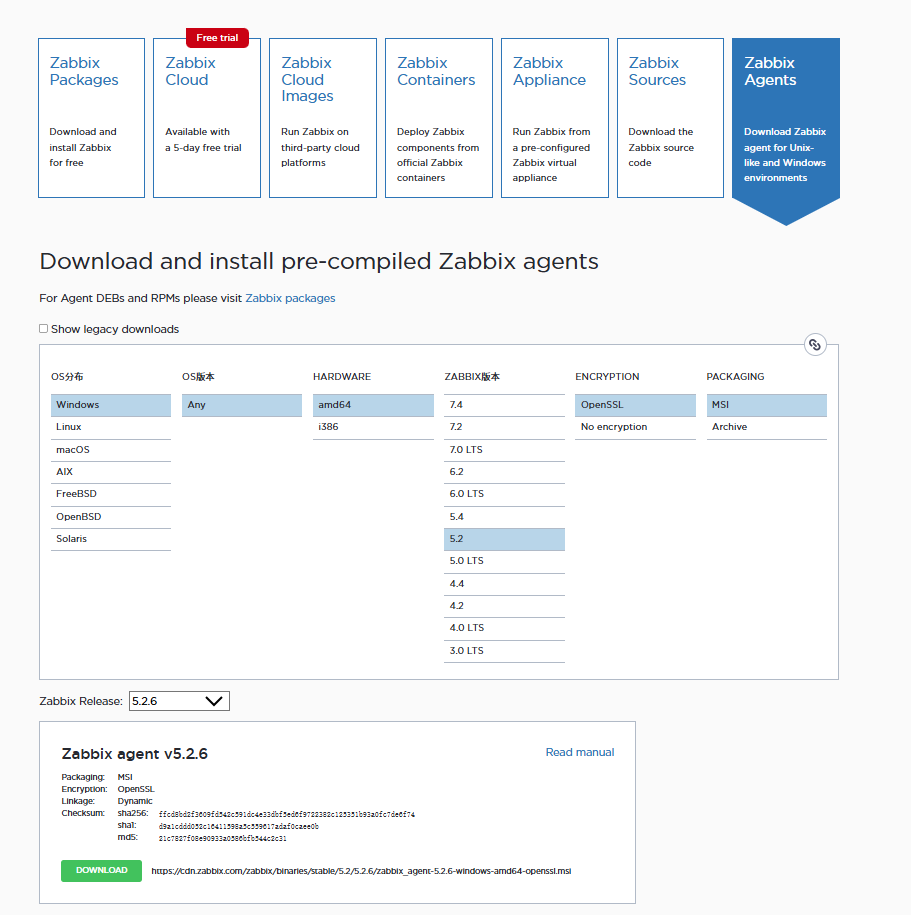
- 访问下载页面:打开 Zabbix 官方 Agent 下载页(https://www.zabbix.com/cn/download_agents),从中选择适配 Windows 系统的安装包。
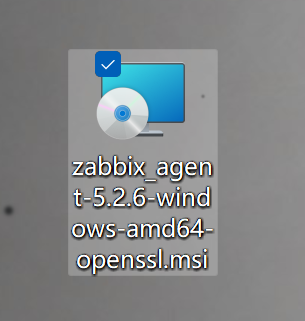
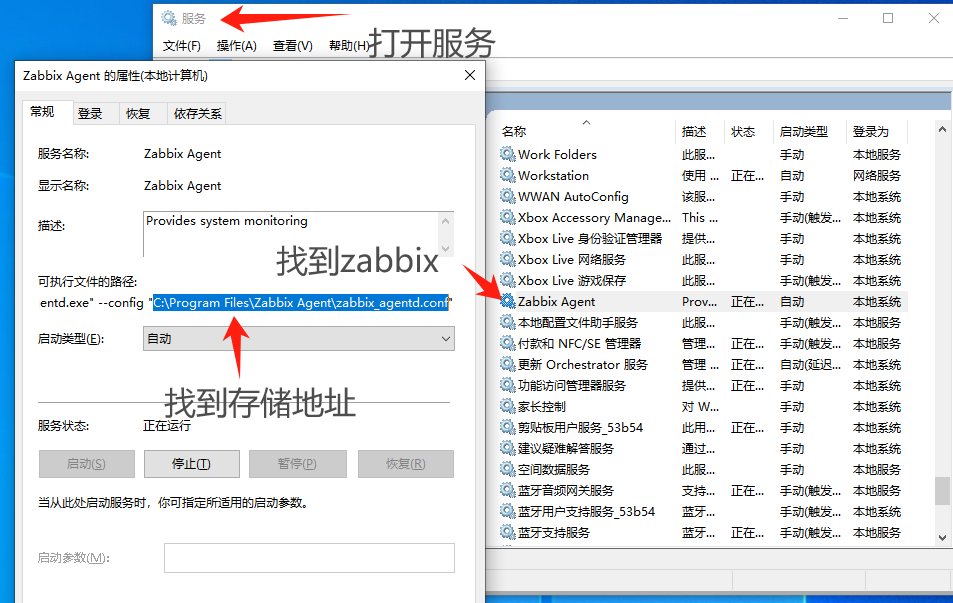
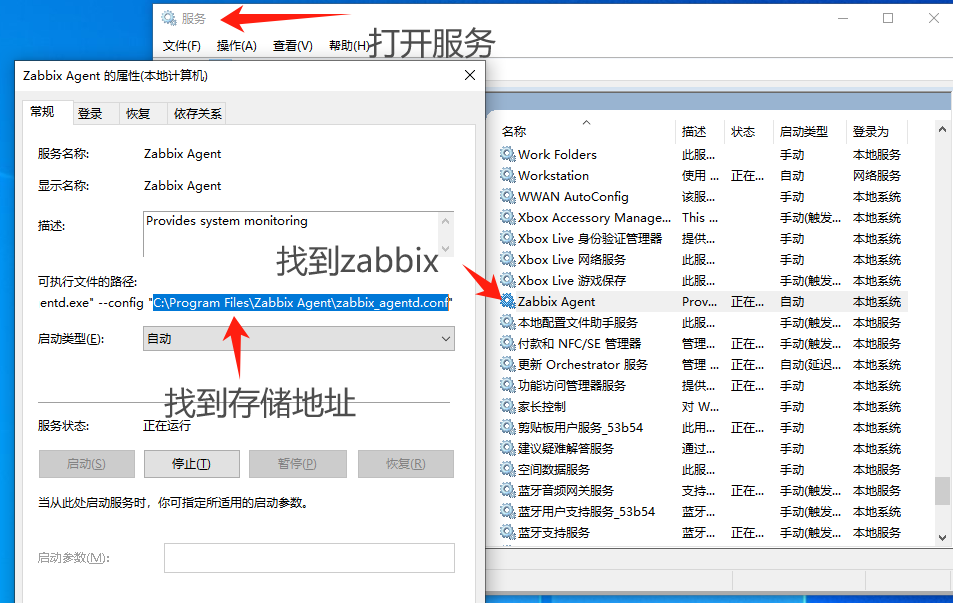
- 验证安装结果:安装完成后,通过「服务」管理器查看 Zabbix Agent 是否成功注册为系统服务,以确保后续监控工作能够正常开展。
二、核心配置详解:参数设置决定监控效能
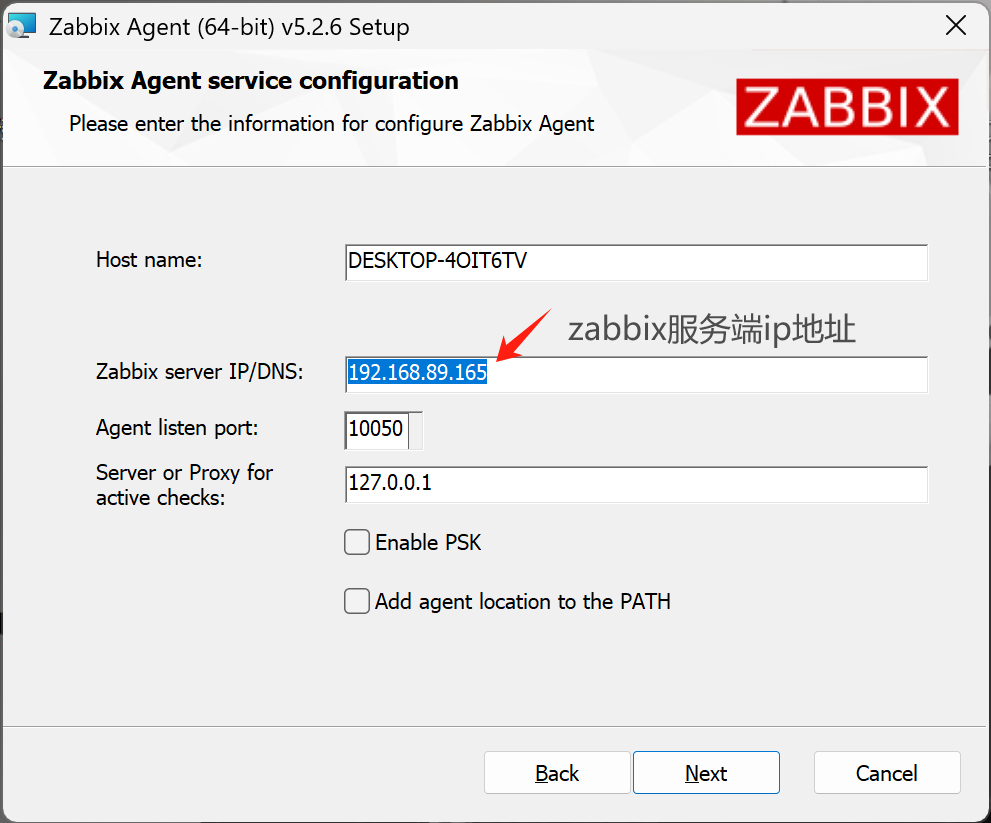
安装好 Zabbix Agent 后,需要对其进行核心配置,以保证监控效能,关键在于修改配置文件 zabbix_agentd.conf,以下是重点配置的参数及说明:
| 参数 | 说明 |
|---|---|
LogFile=C:\Zabbix_Agent\zabbix_agentd.log | 日志文件路径,该路径需与安装目录保持一致 |
Server=192.168.89.165 | Zabbix 服务端 IP,在被动模式下,此为服务端拉取数据的地址,例如物理机 VMnet8 接口 IP |
ListenPort=10050 | 监听端口,默认值为 10050,需与防火墙开放的端口一致 |
ListenIP=0.0.0.0 | 监听 IP,0.0.0.0 表示监听所有网络接口,适用于多网卡场景 |
ServerActive=192.168.89.165:10052 | 在主动模式下,此为 Agent 主动上报数据的服务端地址及端口,格式为 “IP: 端口” |
Hostname=zabbix-win10 | 主机名,为必填项,建议使用英文,且必须与 Zabbix 服务端添加的主机名完全一致 |
Include=C:\Zabbix_Agent\zabbix_agentd.conf.d\ | 扩展配置目录,用于存放自定义监控项配置文件 |
三、Zabbix 服务端添加主机
完成 Agent 的安装与配置后,需要在 Zabbix 服务端添加对应的 Windows 主机,具体操作步骤如下:
- 登录 Web 界面:访问 Zabbix 服务端 Web 界面(示例:192.168.89.165/zabbix)
- 进入主机创建页面:依次点击「配置」→「主机」→「创建主机」。
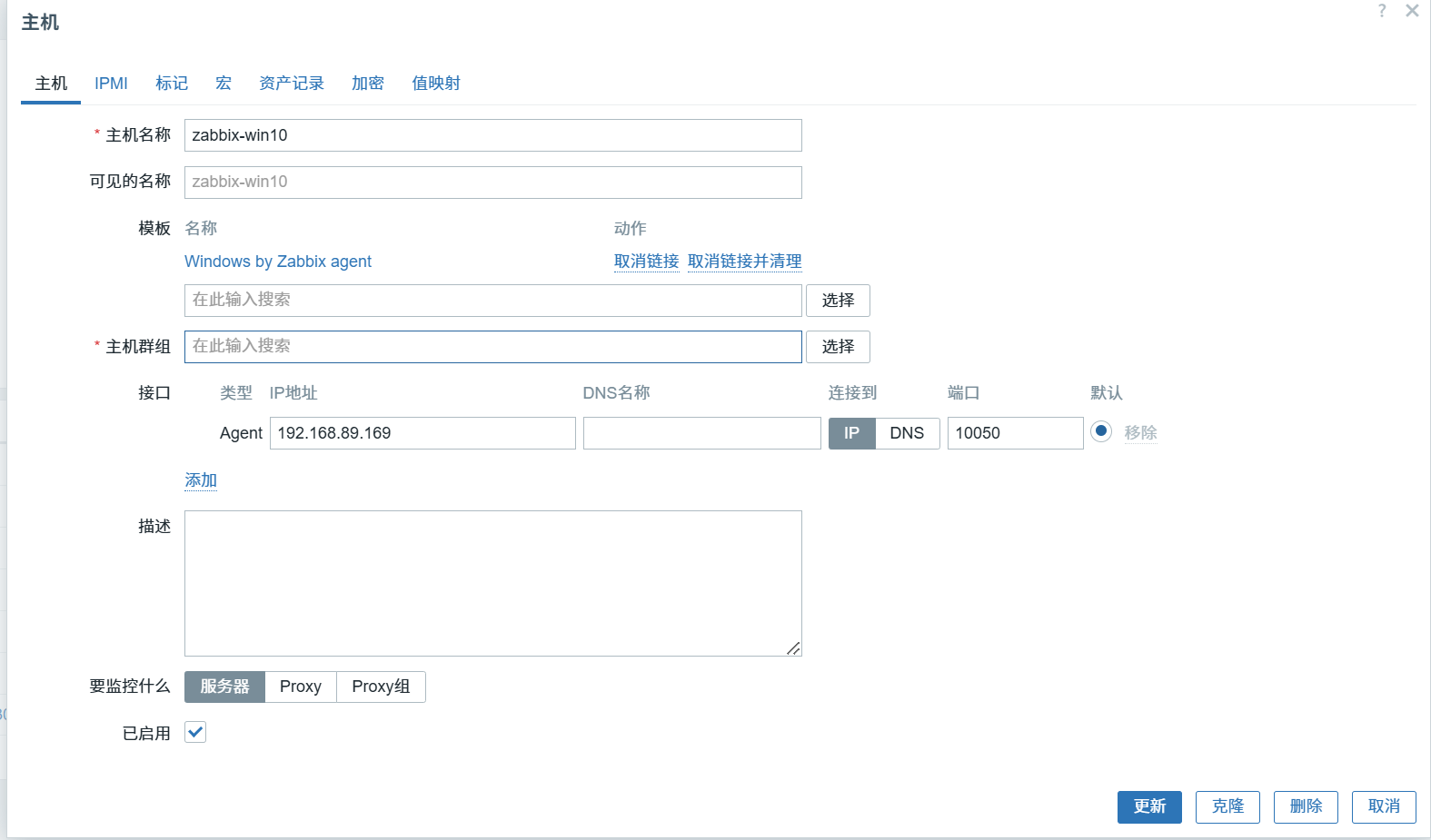
- 填写关键配置项:
- 主机名:必须与 Agent 配置文件中的
Hostname一致(如zabbix-win10),这是识别主机的重要标识。 - 可见的名称:可自定义,方便用户识别该主机。
- 群组:选择或创建合适的主机群组(如 “Windows Servers”),便于对主机进行分类管理。
- 接口:添加「Agent」类型接口,IP 地址填写 Windows 主机的实际 IP,端口保持 10050。
- 主机名:必须与 Agent 配置文件中的
- 关联模板:在「模板」选项卡中搜索并添加
Template OS Windows by Zabbix agent,通过关联该模板可完成基础监控项的自动配置,从而实现对 Windows 服务器的基本监控。

更多推荐
 6
6 0
0- 0


 已为社区贡献1条内容

所有评论(0)