
docker compose 安装 gitlab 保姆教程
·
1. 拉取镜像
docker pull gitlab/gitlab-ce:latest
2. 创建配置目录 并赋权
# 存储配置、数据和日志
mkdir -p gitlab/{config,data,logs}
chmod 777 gitlab
cd gitlab
#
3. 创建docker-compose.yml
初始密码规则:
Password must not contain commonly used combinations of words and letters
GitLab 强制要求管理员密码需满足以下策略:
复杂度要求:至少 8 字符,包含大小写字母、数字和特殊符号(如 !@#$%^&*)
禁止常见组合:如 password123、admin@gitlab 等易被破解的密码
version: '3.7'
services:
  gitlab:
    image: gitlab/gitlab-ce:latest  # 社区版镜像
    container_name: gitlab
    restart: always
    hostname: 'localhost'  # 替换为你的域名或IP
    environment:
      GITLAB_OMNIBUS_CONFIG: |
        external_url 'http://gitlab.test.com'  # 外部访问地址
        gitlab_rails['gitlab_shell_ssh_port'] = 2222  # SSH端口(非默认22时需配置)
        gitlab_rails['initial_root_password'] = 'Kjdsfie@!2'  # 初始密码
    ports:
      - "8580:80"
      - "443:443"
      - "2222:22"  # SSH端口映射
    volumes:
      - ./config:/etc/gitlab
      - ./logs:/var/log/gitlab
      - ./data:/var/opt/gitlab
    shm_size: '256m'  # 防止内存不足崩溃
4. 启动容器
首次启动需约5-10分钟完成初始化
未初始化完成前,不要尝试登录!!!!!
初始化失败,不能登录时,应删除gitlab/{config,data,logs}目录和容器,重新启动
# 首次启动需约5-10分钟完成初始化
docker compose -f docker-compose.yml up -d
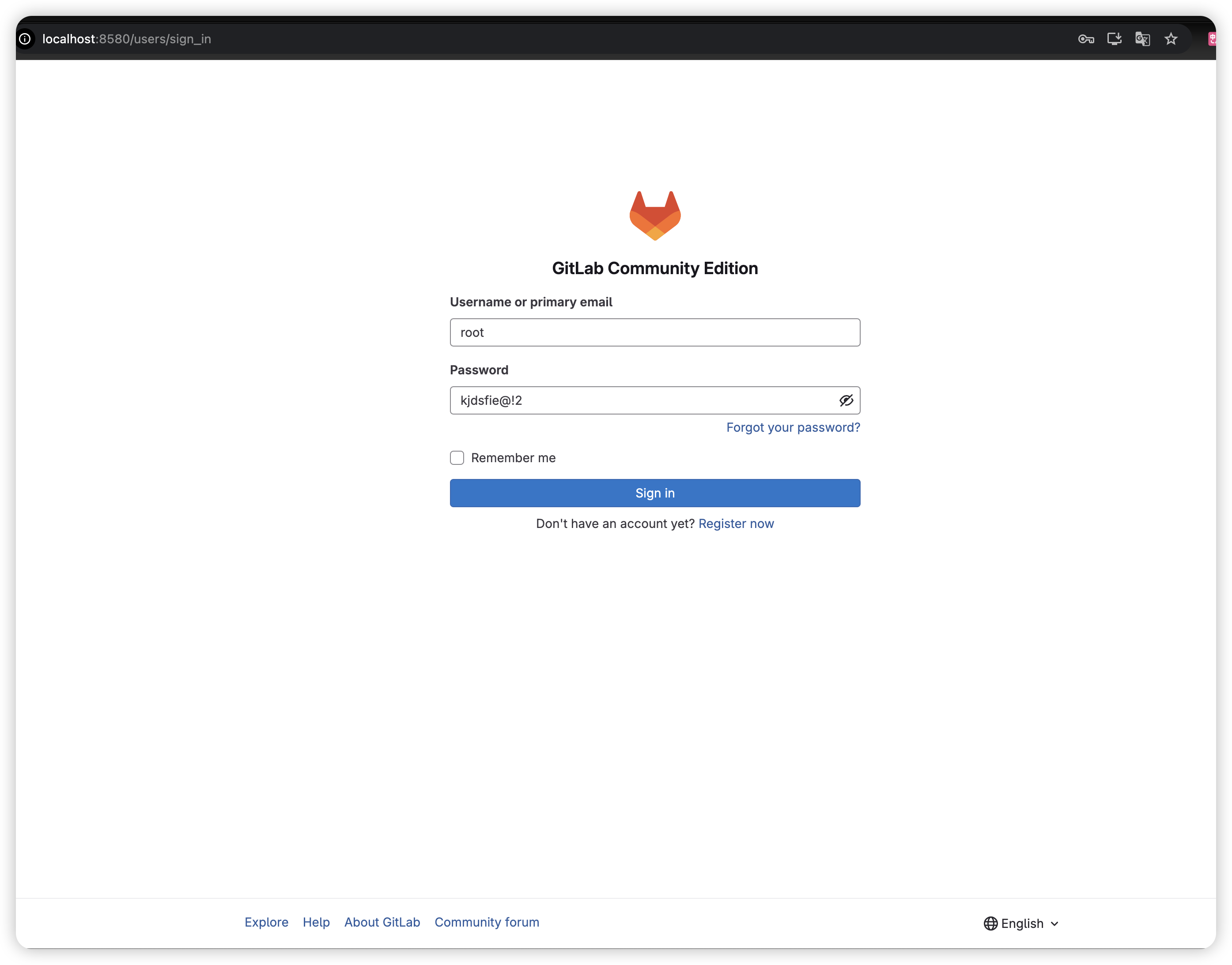
5. 访问 http://宿主机IP:8580,输入初始密码登录
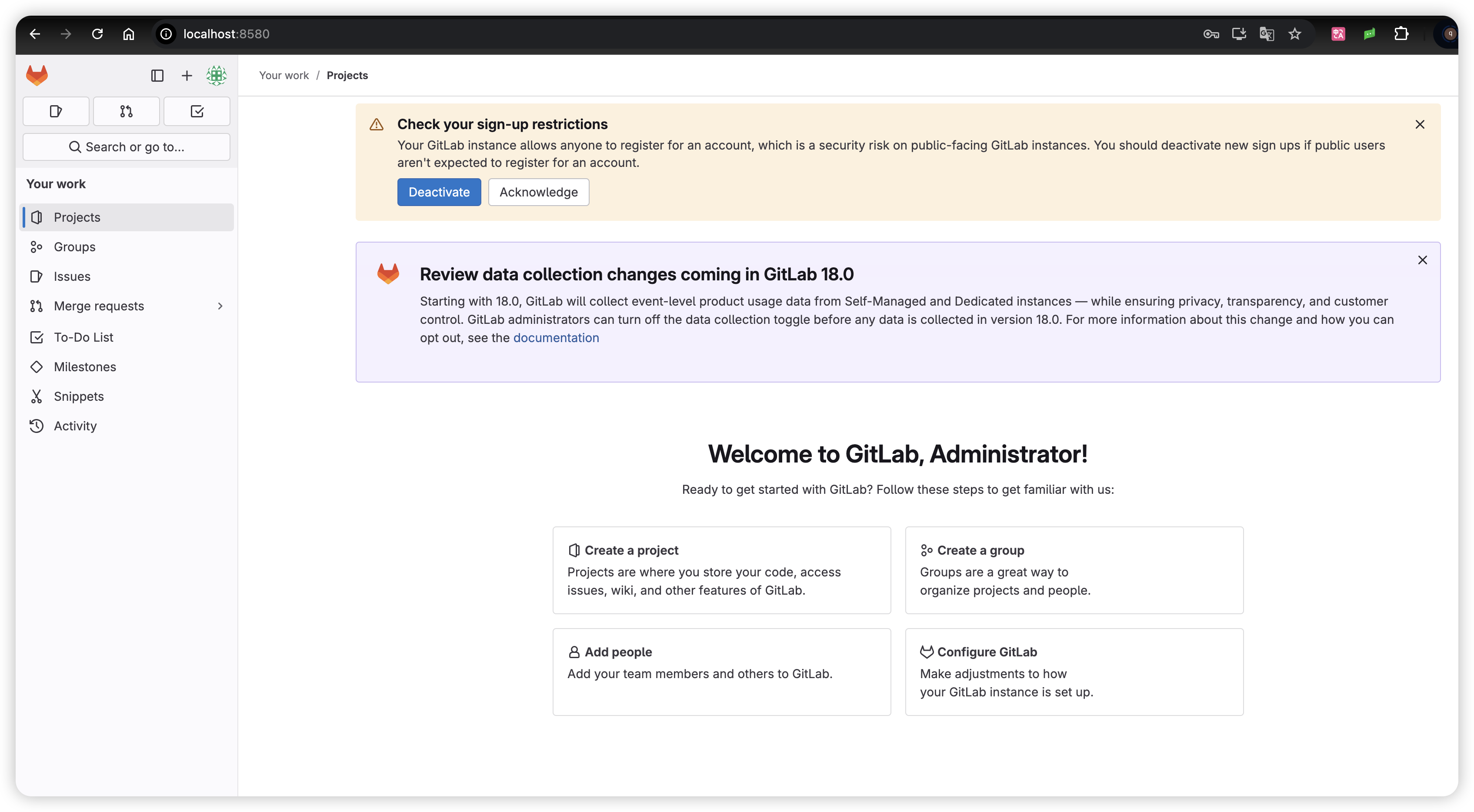
6.开启gitlab 愉快之旅
更多推荐


 4
4 0
0- 0


 已为社区贡献12条内容

所有评论(0)