
AI阡陌1-raspberry pi 4 Model B的初探——在树莓派4 B上安装操作系统和在windows端进行远程访问
写在前面的话:在“师夷长技以制夷”的宗旨下,授人以鱼不如授人以渔。因此,博文没有介绍具体的操作流程,而是更多的分享如何通过AI工具怎么思考去完成任务。简言之,思考——>指令——>验证——>反馈。
一、任务描述
如题,在树莓派(raspberry pi 4) Model B上部署深度学习模型的准备工作,第一,完成操作系统安装,类似于windows上的重装系统一样。有了操作系统,才是后续各种编译平台、驱动程序和自编程序实现的家。第二,习惯了windows系统下的图形化界面操作,为了提高工作研究效率,远程访问是类似树莓派这种linux大家族系统的首选操作。简而言之,任务即为安装操作系统和远程访问。
二、提问前思考
在树莓派上做开发,简言之就是嵌入式开发,但与比传统的嵌入式开发比较,难度较低了,同时也可以进行深度学习开发,功能强大了。不过,还是需要思考一些问题,例如:
思考1:理清AI处理器和AI开发者套件(AI开发版)的关系。【使用者理解这二者有助于深入了解边缘智能计算,使用者往往要在AI开发者套件上进行直接开发,但是性能又与AI处理器有关,开发难易程度又与AI开发者套件相关。用电脑打个比方吧,AI处理器可视为CPU芯片,电脑可视为AI开发板。这下明白了吧】。
思考2:明确树莓派的版本型号。【通常都是打印在开发板子上面的,其实会认字母和数字即。
思考3:对于专业知识,要具备英文表述的思维意识。【通常引进的国外品牌,在未进行统一化前国内翻译多样化,导致直接采用中文搜索,精准度会较低。例如,对于laser的翻译,目前就有两种主流翻译:镭射和激光。其实这个单词是一个合成词】
上述三个思考,假设都不知道。那也没关系。凡事不要慌,有了AI工具,办法总比困难多。例如,对树莓派开发板一无所知者,不妨直接向任意AI工具发出指令。退一步,即使不知道树莓派的版本型号,也没关系,直接垂直拍摄树莓派板子的正面靓照,上传到AI工具,它会详细给出解释。在这里,建议选择一个对图像和文字识别功能强大的AI工具,这样会产生正确地的解释;否则,在不具备知识储备的情况下导致不可预期的麻烦。】
三、raspberry pi 4 Model B初探
对待科技发展这个问题,我始终保持着“师夷长技以制夷”的学习态度。哈哈,起码需要知道国外的边缘智能开发板,例如:树莓派系列、英伟达Jetson系列、谷歌的Coral Dev Board系列、高通的QCS6490开发板。当然,我们也要对东大国的产品具备“器物无言,却在掌心刻下经纬”的本能,例如基于华为昇腾的Atlas系列、瑞芯微的RK系列、寒武纪的MLU220开发板和香橙派系列等。
3.1 Raspberry Pi 4 Model B的背景
“他山之石,可以攻玉”,所以先来学习一下发展比较早些的树莓派吧。提问前,需要具备英语表述意识。由于国外的产品引进到东大后,往往会被翻译成多样化版本,导致产生歧义。因此,为了比较精准地的找到所需要的结果,一定要明确原汁原味的英文表述,对于树莓派4而言,英文表述raspberry pi 4 model B。因此,发出的指令1即为:
指令1:
给出的结果,复制一段:树莓派(RaspberryPi)由英国RaspberryPi基金会于2012年推出,最初旨在以低成本硬件推动计算机科学教育2。其核心目标是让全球学生和爱好者能够通过实践学习编程与硬件开发。2019年6月25日,基金会发布树莓派4Model B,这是第四代旗舰产品,也是首次实现性能与入门级PC媲美的里程碑式升级。
3.2 Raspberry pi 4 model B的元器件组成和接口
了解完历史发展、技术演进和实践应用等背景知识后,next,我们理解并掌握一下Raspberry pi 4 model B的元器件组成和接口。发出【介绍一下raspberry pi 4 Model B的元器件组成和接口】这种简答粗暴型指令比较容易,但是只能从文字角度给出一些解释,如果想看看raspberry pi 4 Model B的接口图片介绍,这样的指令很难达到目的。所以,需要停顿思考一下,采用怎样的方式才能避免再次使用其他搜索引擎再去查找的多余操作呢。所以,需要给AI的【目的】加上一个【约束】,可以这样说:
指令2:
赶快试一下,类似的指令吧:【修饰语】+【目的】。
例如,回复的其中一条就给出了接口说明图的链接,下面给出这个链接的图片结果,还是原汁原味的英文版。其中一个目的达到了,开心到飞起。
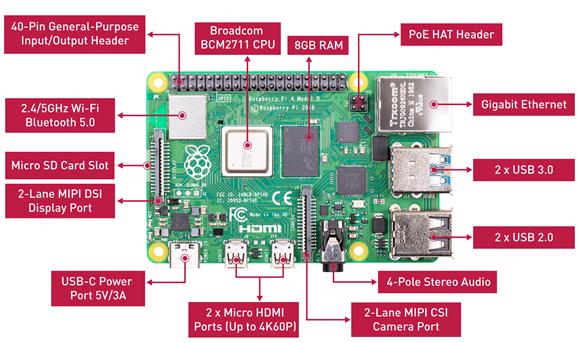
同时,有一条直接给出了raspberry pi的英文官方文档链接,这个里面算是详细地学习资料了。对于初学者,估计依然难度有些大,因为文档内容很多,似乎有种大海捞针的迷茫;但是对于进阶者来说,如获珍宝一样。根据知识的接受程度和耐受程度,选择吧。也有一些学习者在一些社区发布的树莓派4的学习过程。
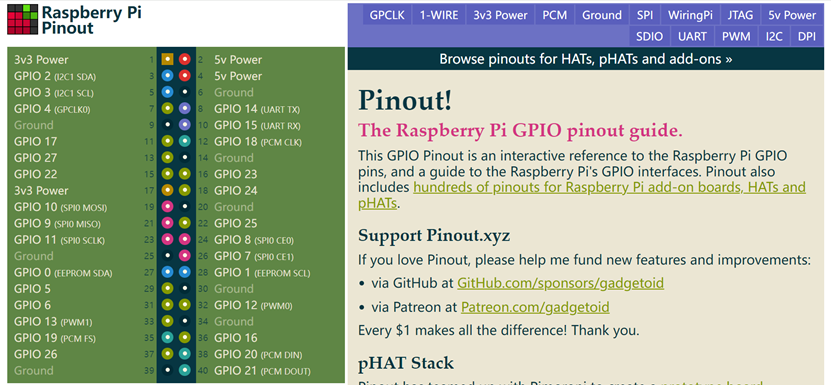
除此之外,对于树莓派上40个引脚介绍也是一个关键。所以在上述介绍的基础上,发出第三条指令:
指令3:
回复中给出了详细地引脚介绍,同时也给出一些案例代码。
另外,回复中有一个树莓派GPIO社区配置工具链接,发现很棒,分享给大家:3v3 Power at Raspberry Pi GPIO Pinout,可以进行交互式可视化操作,如下图,很棒!
3.3 Raspberry pi 4 model B安装操作系统
继续向着任务进军,按照上述指令习惯,再次输入第四条指令:
指令4: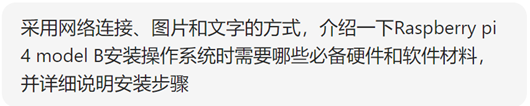
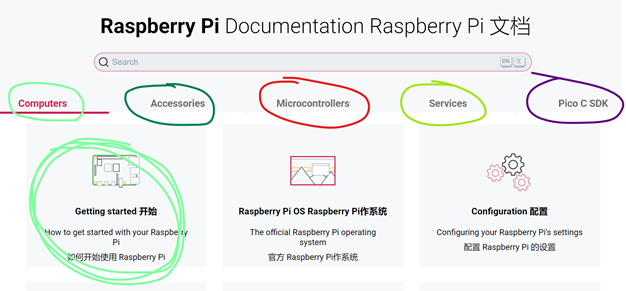
AI回复了详细的核心硬件清单和软件工具,对于初学者而言,建议选择官方提供的Raspberry Pi Imager,照猫画虎,按部就班执行即可。即使出现问题,不要慌,从头再来便是。失败乃是成功之母!这是永恒的实践真理。在这里给大家share一个官方提供的详细的、图文并茂的操作文档,严格执行便是。官方操作文档连接:
https://www.raspberrypi.com/documentation/computers/,如下图:介绍的很详细了,认真实践噢。Computers——>Getting started.
严格按照上述操作完成,一个图形化的raspberry pi os操作系统界面呈现在屏幕上。恭喜你,见到了蓑笠翁!
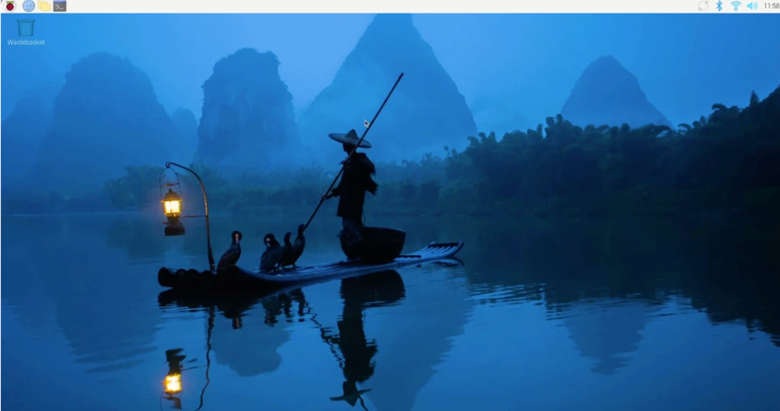
上面介绍了raspberry pi官方提供的raspberry pi os图形化界面操作系统,这个系统里面已经配置了一些基本的软件,例如python编译器和编程编译平台Thonny等。这个系统算是教育版,更适合于教学。
【Ubuntu系统安装】:其实,raspberry pi 4 model B也可以安装更为广泛的开源Ubuntu系统,这个系统对于所有边缘智能开发板均适用。高级用户,通常均选择这个,至于如何安装,硬件清单与上述相同。软件工具,需要自行下载Ubuntu系统,目前Ubuntu 20.4比较普遍,如何安装自行AI即可。
3.4 Windows系统下的Raspberry pi远程访问
与笔记本相比,Raspberry pi os的资源配置只能理想型近似,操作起来还有诸多不便,至于哪些不便,亲自实践吧。
为了提供工作效率,还是得想点办法。在Windows系统下,进行Raspberry pi os的远程访问便是一种。所以,继续给AI工具发指令。如果对这些不是很了解,那么就发出简单粗暴型指令:
指令5:
给大家分享一下回复链接结果,很明确,涵盖命令行与图形界面操作。对于初学者而言,VNC 远程桌面是首选,这里要闭坑一下,下载安装了VNC之后,不需要注册也可使用。初学者不妨也尝试一下,SSH命令行访问。不管哪种方式访问,均需要联网:局域网或公网。这里,公网配置访问要慎重,你们懂得。
接下来需要重点分享的是,如果不想为树莓派专供一套显示屏、键盘和鼠标,那么如何配置局域网,让其开机自动连接局域网,然后再通过自己的笔记本或台式机直接远程访问。以用Raspberry Pi的Wi-Fi自动连接手机热点为例,进行分享。输入指令:
指令6:
给出的操作方法也是有多种,同样链接分享给大家。可以按照建议方案一执行。。这样,以后使用Raspberry Pi开发时,就可以轻装上阵,仅仅带上板子和供电线即可。需要提醒的是,如果采用命令行窗口配置文件时,需要对基本的文件编辑指令学习一下。例如,采用nano指令打开文件,编辑完成之后,如何退出呢?如何保存呢?同样可以AI一下。
最后给大家奉献上通过VNC Viewer图形化界面访问和设置自动连接wifi的亲测过程。
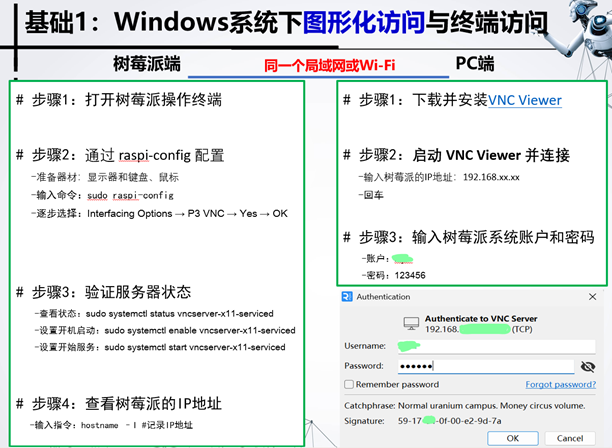
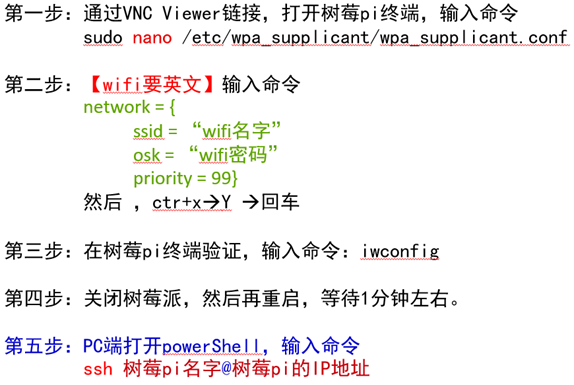
更多推荐
 25
25 0
0- 0


 已为社区贡献1条内容

所有评论(0)