
使用pnpm创建vue3项目时Node.js版本太低,教大家如何升级/降级Node.js版本
起初我想用pnpm包管理器来创建vue项目,就先安装了pnpm,然后在创建的时候就出现了问题。

ERROR: This version of pnpm requires at least Node.js v18.12
The current version of Node.js is v18.6.0
Visit https://r.pnpm.io/comp to see the list of past pnpm versions with respective Node.js version support.
报错信息显示我的node版本没有达到使用pnpm的最低版本限制,就node -v查看了一下我的node版本,发现只有18.6.0,使用pnpm最低需要v18.12,所以必须升级node版本。
升级/降级node.js版本
方式一:使用 nvm-windows(推荐)
它是 Windows 上最常用的 Node.js 版本管理工具。
1、卸载现有 Node.js(避免冲突)
去 控制面板 > 程序和功能卸载Node.js.
2、下载安装nvm-windows
-
选择 nvm-setup.exe 安装(记得右键安装包以管理员身份运行,避免权限问题,安装路径也不要有中文字符)。
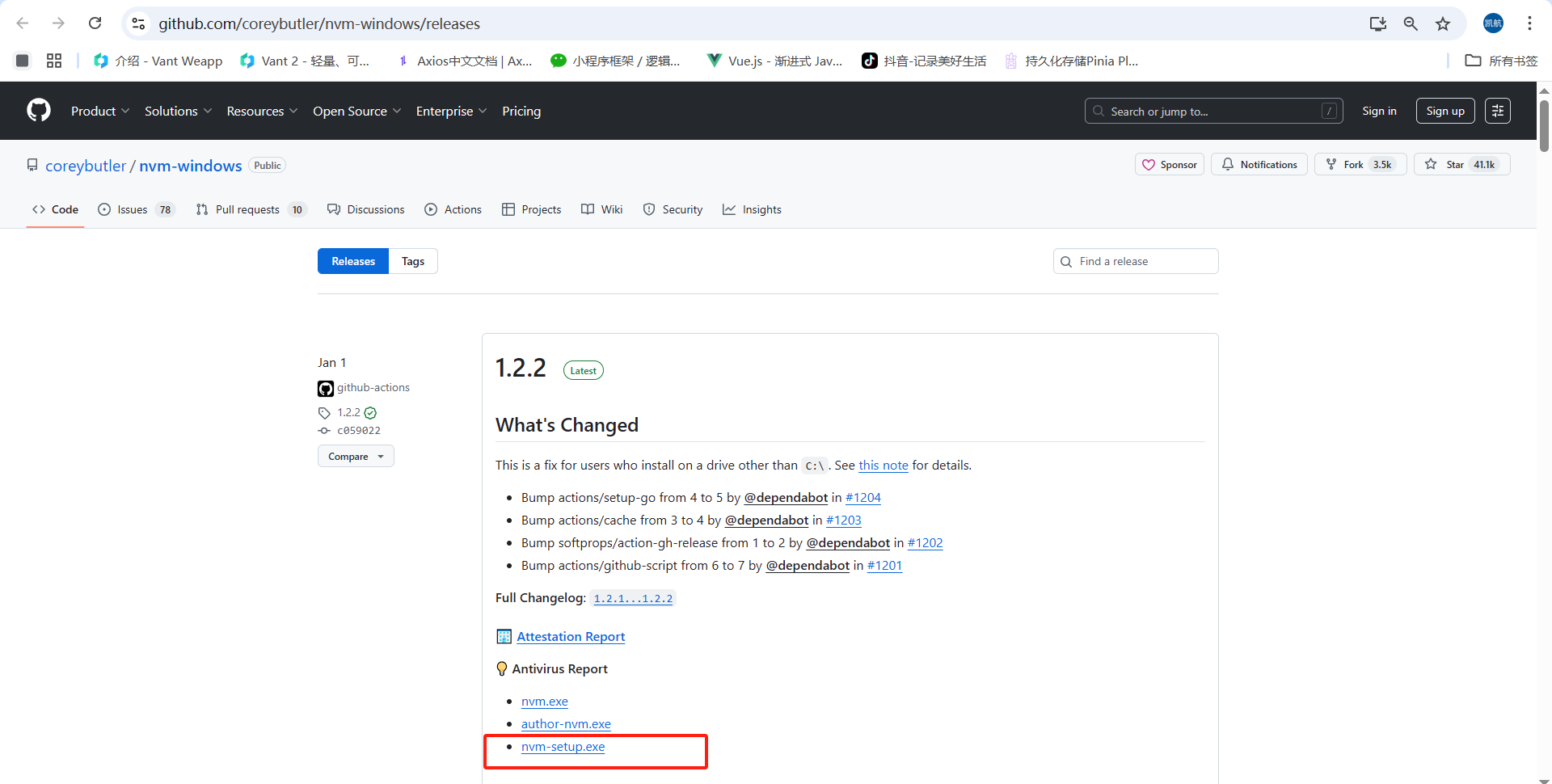
我要的版本是v18.12.0,安装后使用命令行运行以下代码:
nvm install 18.12.0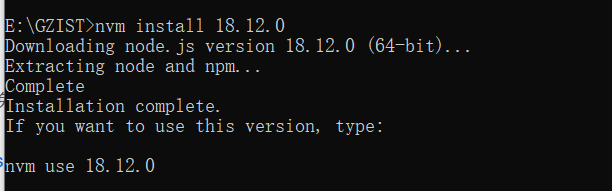
nvm use 18.12.0
成功后再查看一下node版本
node -v
自此node版本更新升级完毕。降级也是同样的操作,反正就是指定你需要的版本就对了。
3、如果安装成功后运行nvm命令时显示:
'nvm' 不是内部或外部命令,也不是可运行的程序
''nvm'' 不是内部或外部命令,也不是可运行的程序
或批处理文件。

可能是环境变量未自动配置。自己手动检查一下(基本上所有报错时显示不是内部或外部命令都是因为环境变量问题)
1、按下win+r,输入sysdm.cpl后回车打开“系统属性”。
2、切换到 高级 > 环境变量。
3、在 系统变量 中检查是否有以下:
-
NVM_HOME:指向nvm的安装目录(如
C:\Users\你的用户名\AppData\Roaming\nvm)。 -
NVM_SYMLINK:指向Node.js的安装目录(如
C:\Program Files\nodejs)。
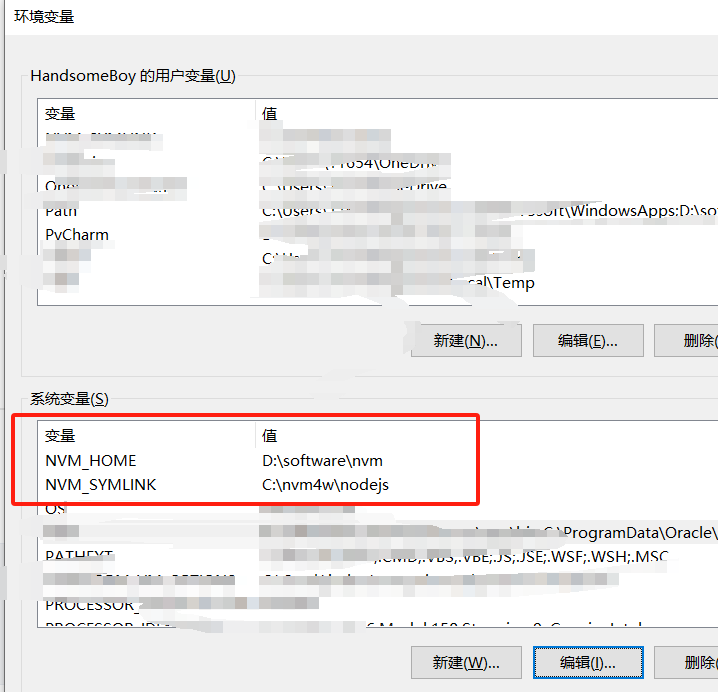
4、在 path 变量中检查是否包含:
-
%NVM_HOME% -
%NVM_SYMLINK%
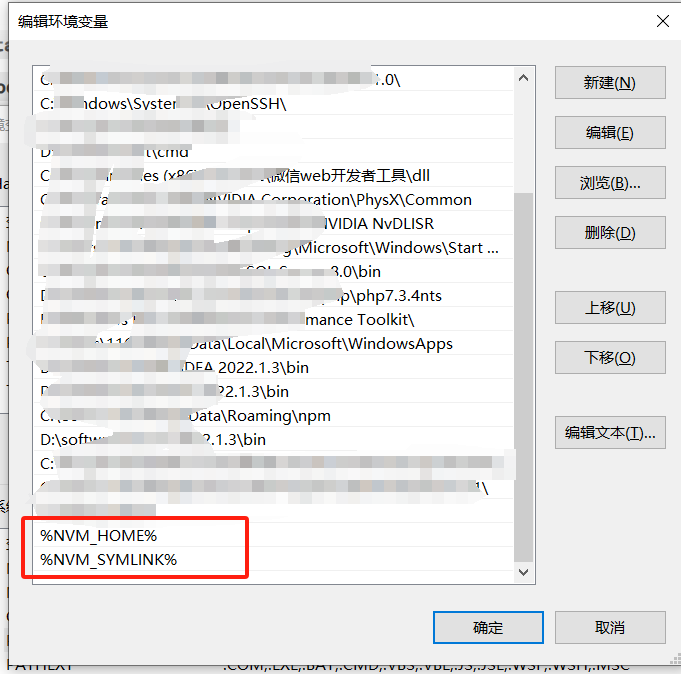
如果缺少以上变量就根据自己的安装路径进行配置。保存后重启命令行即可重新操作。
方法 二:直接下载 Node.js 安装包
如果你不想用nvm,也可以直接到官网下载对应的版本包直接安装(但我个人感觉用上面那个nvm便于下次你对于node版本的随意切换),都行,看个人需要吧!
Node.js官网:Node.js — 在任何地方运行 JavaScript
进去官网之后选择你需要的版本进行下载安装。这里就不多演示了。
node版本搞完之后重新用pnpm创建vue3项目,就ok啦!

更多推荐

 47
47 0
0- 0


 已为社区贡献1条内容

所有评论(0)