
harbor安装使用
harbor安装使用
1.1、harbor介绍
Harbor是具有可视化的web管理界面,可以更加方便的管理docker镜像,harbor提供了基于项目的镜像权限管理和控制等功能。 它的底层也是基于registry镜像为核心,提供web界面,并实现了角色的访问控制,AD/LDAP集成,以及审计日志,镜像标识,镜像安全(漏洞扫描等),作为一个企业及私有registry服务器,harbor提供了更好的性能和安全。
harbor私有镜像仓库,用于存储容器镜像,在项目自动化测试项目中,可以保存各个版本的自动化脚本镜像,结合Jenkins流水线项目可进行封装、推送、运行、销毁、删除、并在harbor中保留每次运行的脚本容器镜像。
harbor本身设计就是需要运行在docker中的,所以需要事先准备好docker环境。
2.1、harbor安装
| 主机名 | IP | 安装软件 | 配置 |
|---|---|---|---|
| harbor | 192.168.200.13 | harobor、docker、docker-compose | 2G/2C/100G |
| docker | 192.168.200.11 | docker | 2G/2C/100G |
2.1.1、安装docker和docker-compose
由于harbor官方是通过docker-compose来快速安装的,因此需要在宿主机中安装docker-compose环境。
在192.168.200.13 主机执行
#安装docker
yum -y install docker-ce

#配置镜像加速
vim /etc/docker/daemon.json

{ "registry-mirrors": ["https://frz7i079.mirror.aliyuncs.com"]
}


#启动docker
systemctl start docker


#下载docker-compose

wget https://github.com/docker/compose/releases/download/1.29.2/docker-compose-$(uname -s)-$(uname -m) -O docker-compose


#将下载的docker-compose设置为可执行命令

mv docker-compose /usr/local/bin/

sudo chmod +x /usr/local/bin/docker-compose
2.1.2、安装harbor
#下载harbor
wget https://github.com/goharbor/harbor/releases/download/v2.10.0/harbor-offline-installer-v2.10.0.tgz

#解压
tar -xf harbor-offline-installer-v2.10.0.tgz -C /usr/local/

#修改harbor的主配置文件
cd /usr/local/harbor/
cp harbor.yml.tmpl harbor.yml

vim harbor.yml

hostname: 192.168.200.13
port 80
# https related config
#https:
  # https port for harbor, default is 443
#  port: 443
  # The path of cert and key files for nginx
 # certificate: /your/certificate/path
 # private_key: /your/private/key/path


data_volume: /data
hostname:harbor主机的ip地址
port:根据自己实际情况修改端口
注释所有https相关的
data_volume:harbor的目录存放位置
2.1.3、启动harbor
#启动harbor
cd /usr/local/harbor/
./install.sh

#使用docker-compose ps 查看运行状态

#停止harbor用docker-compose stop
docker-compose up //启动所有服务,默认读取名为docker-compose.yml文件
docker-compose up -d //在后台启动所有服务
docker-compose build //在运行项目前先构建项目所需镜像
docker-compose ps //列出本地docker-compose.yml文件里定义的正在运行的所有服务
docker-compose stop //停止所有服务,如果服务没有停止,可以使用docker-compose kill强制杀死服务
docker-compose start //开启所有服务
docker-compose rm //删除所有服务
docker compose down -v //停止并删除所有由 docker-compose up 启动的容器,-v:删除所有关联的卷。
docker compose up -d //这个命令将启动或重新启动所有由 docker-compose.yml 文件定义的服务。
//最后两条命令在修改完harbor.yml配置文件后用起来比较方便
2.2、访问harbor
输入账号密码即可登录
默认账号为admin
默认密码为Harbor12345
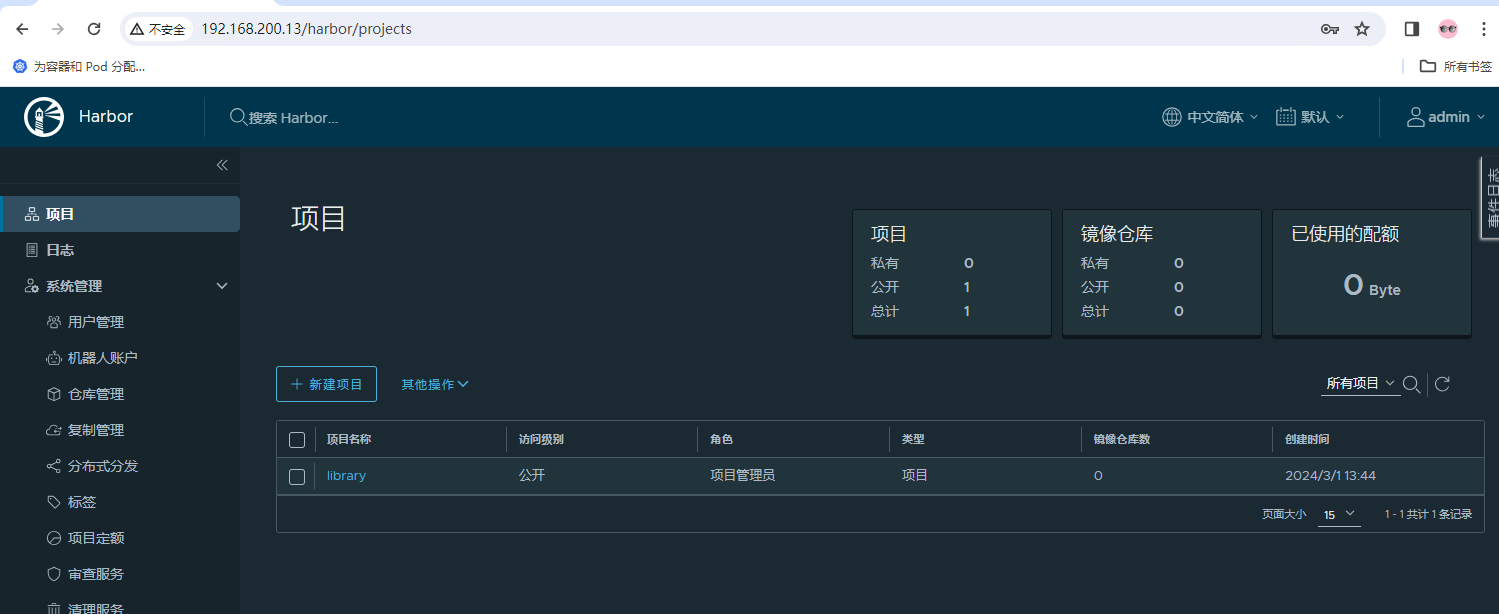
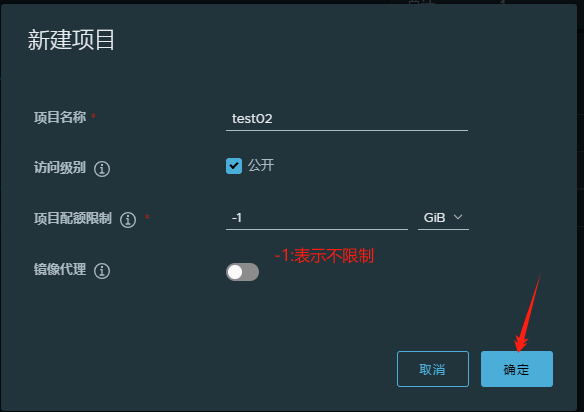
点击新建项目创建一个项目名称为test02
2.3、卸载harbor
 docker-compose down -v #停止harbor服务
 rm -rf /usr/local/harbor/  #删除整个目录
 docker stop $(sudo docker ps -aq --filter name=harbor)  #停止所有harbor容器
 docker rm $(sudo docker ps -aq --filter name=harbor) #移除所有harbor容器
docker rmi $(sudo docker images --filter=reference='goharbor/*' -q)  #删除本地所有harbor镜像
3.1、安装docker
3.1.1、安装docker
在192.168.200.11主机上执行
#安装docker
yum -y install docker-ce
3.1.2、配置docker访问harbor是用http访问
docker自从1.3之后使用https与客户端交互,如果是http服务,所以客户端连接仓库时需要单独的配置。
为了能在集群中任何一个节点服务器上使用docker推送或拉取Harbor上的镜像,我们需要给所有节点的docker配置信任Harbor并登录。
vim /etc/docker/daemon.json

{ "registry-mirrors": ["https://frz7i079.mirror.aliyuncs.com"],
  "insecure-registries":["192.168.200.13"]
}
3.1.3、启动docker
systemctl start docker
3.1.4、docker登录harbor
docker login 192.168.200.13 -u admin -p Harbor12345
3.1.5、镜像上传
#先拉取一个镜像
docker pull redis

#打标签
docker tag redis:latest 192.168.200.13/test02/redis:V1

#上传
docker push 192.168.200.13/test02/redis:V1

#删除
docker rmi 192.168.200.13/test02/redis:V1

#在下载
docker pull 192.168.200.13/test02/redis:V1
latest 192.168.200.13/test02/redis:V1
#上传
docker push 192.168.200.13/test02/redis:V1
#删除
docker rmi 192.168.200.13/test02/redis:V1
#在下载
docker pull 192.168.200.13/test02/redis:V1
> 打标签的格式:docker tag 镜像名 harbor地址/目录名/镜像名:版本
更多推荐



 29
29 0
0- 0


 已为社区贡献1条内容

所有评论(0)