
Jenkins安装使用详解,jenkins实现企业级CICD流程
文章目录
一、资料
1、官方文档
英文:https://www.jenkins.io/
中文:https://www.jenkins.io/zh/
中文文档:https://www.jenkins.io/zh/doc/pipeline/tour/getting-started/
二、环境准备
1、安装jdk17
下载地址:https://www.oracle.com/cn/java/technologies/downloads/#java17
mkdir -p /root/jdk
cd /root/jdk
# 下载
https://download.oracle.com/java/17/latest/jdk-17_linux-x64_bin.tar.gz
# 解压
tar -zxvf jdk-17_linux-x64_bin.tar.gz
2、安装maven
下载地址:https://maven.apache.org/download.cgi
mkdir -p /root/maven
cd /root/maven
wget https://dlcdn.apache.org/maven/maven-3/3.9.9/binaries/apache-maven-3.9.9-bin.tar.gz
tar -zxvf apache-maven-3.9.9-bin.tar.gz
阿里云镜像:
<mirror>
    <id>alimaven</id>
    <name>aliyun maven</name>
    <url>http://maven.aliyun.com/nexus/content/groups/public/</url>
    <mirrorOf>central</mirrorOf>
</mirror>
3、安装git
# 下载安装
yum install git
# 配置git
git config --global user.name "cxf"
git config --global user.email "cxf@qq.com"
4、安装gitlab
5、准备我们的springboot项目
@RestController
public class TestController {
    @RequestMapping("/test")
    public String test(){
        return "hello world !";
    }
}
提交到gitlab上。
6、安装jenkins
mkdir -p /root/jenkins
cd /root/jenkins
# 下载
wget https://archives.jenkins.io/war-stable/latest/jenkins.war

# 启动报错,需要先安装字体
# java.lang.NullPointerException: Cannot load from short array because "sun.awt.FontConfiguration.head" is null
yum install fontconfig
fc-cache --force

# 后台启动,由于没有设置jdk环境,需要指定全目录
nohup /root/jdk/jdk-17.0.12/bin/java -jar jenkins.war --httpPort=8080 &
tail -f nohup.out

# 启动日志会提示密码
#037d94fa43d74107a8d0dd5424e676e8
#This may also be found at: /root/.jenkins/secrets/initialAdminPassword
访问192.168.56.10:8080,提示填写密码,就是启动时日志打印的密码。
点击【安装推荐的插件】,需要等一段时间自动完成。
下载完插件之后,需要创建第一个 管理员用户 我们设置为admin/admin。
7、安装docker
8、安装k8s(可选,部署节点)
centos7.9离线安装kubernetes(k8s)1.28版本
9、安装Harbor
10、准备带有jdk环境的基础镜像
centos安装jdk,并提交到Harbor
# 这里我准备好了一个
docker pull registry.cn-hangzhou.aliyuncs.com/cxfpublic/centos:jdk17
docker pull registry.cn-hangzhou.aliyuncs.com/cxfpublic/centos:nginx
docker pull registry.cn-hangzhou.aliyuncs.com/cxfpublic/centos:java8
11、安装node
(1)安装
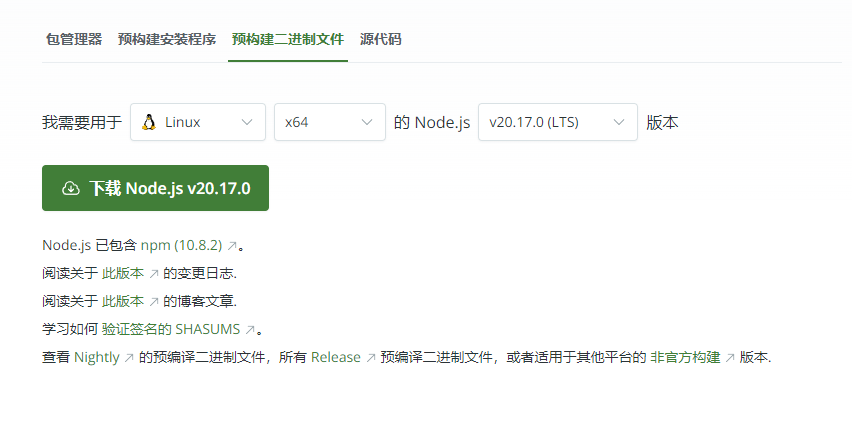
https://nodejs.org/zh-cn/download/prebuilt-binaries
# 安装nvm
wget -qO- https://raw.githubusercontent.com/creationix/nvm/v0.33.11/install.sh | bash
# 查看node版本列表
nvm list

# 安装
nvm install 20
nvm install 16

# 切换
nvm use 20
也可以下载二进制,解压即用:
wget https://nodejs.org/dist/v20.17.0/node-v20.17.0-linux-x64.tar.xz
tar -xf node-v20.17.0-linux-x64.tar.xz
(2)踩坑

https://blog.csdn.net/weixin_42512282/article/details/139771724
wget https://unofficial-builds.nodejs.org/download/release/v20.17.0/node-v20.17.0-linux-x64-glibc-217.tar.gz
tar -zxf node-v20.17.0-linux-x64-glibc-217.tar.gz

vi /etc/profile.d/nodejs.sh
# 内容=====
export NODE_HOME=/root/node/node-v20.17.0-linux-x64-glibc-217
export PATH=.:$NODE_HOME/bin:$PATH
# =============

source /etc/profile

# 设置阿里云仓库
npm config set registry=https://registry.npmmirror.com
三、jenkins实现springboot程序打包并提交到Harbor镜像仓库
1、安装插件

1、maven(可选)

2、git参数(下面会用到)

3、其他可选
gitlab、ssh插件(用于远程访问其他主机)
最后,重启jenkins,点击复选框即可。

2、添加凭据
(1)git客户端生成凭据,并在gitlab或者gitee配置
# 中间三次enter即可
ssh-keygen
# 查看公钥 私钥文件 id_rsa   公钥文件 id_rsa.pub
ls ~/.ssh/
# 将内容拷贝到gitee或gitlab 一般在个人 - 设置中 ssh公钥
cat  ~/.ssh/id_rsa.pub
(2)给jenkins配置凭据


配置好git的用户名和密码即可。
3、创建流水线
(1)新建Item

(2)选择自由风格的项目
最好别起中文名

(3)其他配置


(4)Build Steps编写shell

# maven需要java环境
export JAVA_HOME=/root/jdk/jdk-17.0.12
export harbor=192.168.56.10:90/library
dateTime=$(date '+%Y%m%d%H%M%S')


# maven打包
/root/maven/apache-maven-3.9.9/bin/mvn clean package -Dmaven.test.skip=true
# 生成dockerfile文件
cat > $WORKSPACE/target/Dockerfile << EOF
FROM ${harbor}/centos:jdk17
MAINTAINER cxf
ADD SpringbootDemo-0.0.1-SNAPSHOT.jar /app.jar
ENTRYPOINT ["/jdk/jdk-17.0.12/bin/java","-jar","/app.jar"]
EXPOSE 8888
EOF
# build
docker build -t ${harbor}/app:1.0 target/.
docker push ${harbor}/app:1.0
docker rmi ${harbor}/app:1.0
4、构建测试
最终会在harbor上上传一个镜像。后续使用docker或者k8s就可以直接拉取镜像使用了。


四、jenkins实现vue项目打包并提交到harbor
1、安装插件+凭据
同上
2、创建流水线
#!/bin/bash -il
export harbor=192.168.80.61:8081
dateTime=$(date '+%Y%m%d%H%M%S')


# 打包
npm install
npm run build:prod
tar -zcf app.tar.gz dist/*

# nginx 文件
cat > $WORKSPACE/app.conf << EOF
location / {
		root /dist/;
        index  index.html index.htm;
}

location /prod-api/ {
		proxy_pass http://127.0.0.1:8080/;
}
EOF

# 生成dockerfile文件
cat > $WORKSPACE/Dockerfile << EOF
FROM ${harbor}/basic/centos:nginx
MAINTAINER cxf
RUN mkdir /dist
ADD app.conf /etc/nginx/default.d/app.conf
ADD app.tar.gz /
CMD ["nginx","-g","daemon off;"]
EXPOSE 80
EOF

# build
docker build -t ${harbor}/library/front_test:${dateTime} $WORKSPACE/.
docker push ${harbor}/library/front_test:${dateTime}
docker rmi ${harbor}/library/front_test:${dateTime}
四、docker自动化部署
只需要在服务部署的服务器执行:
docker rm -f app
docker rmi -f 192.168.56.10:90/library/app:1.0

docker pull 192.168.56.10:90/library/app:1.0
docker run -p 8888:8888 --name app -d 192.168.56.10:90/library/app:1.0
五、K8s自动化部署

脚本更新为:
# maven需要java环境
export JAVA_HOME=/root/jdk/jdk-17.0.12
export harbor=192.168.56.10:90/library
dateTime=$(date '+%Y%m%d%H%M%S')


# maven打包
/root/maven/apache-maven-3.9.9/bin/mvn clean package -Dmaven.test.skip=true
# 生成dockerfile文件
cat > $WORKSPACE/target/Dockerfile << EOF
FROM ${harbor}/centos:jdk17
MAINTAINER cxf
ADD SpringbootDemo-0.0.1-SNAPSHOT.jar /app.jar
ENTRYPOINT ["/jdk/jdk-17.0.12/bin/java","-jar","/app.jar"]
EXPOSE 8888
EOF
# build
docker build -t ${harbor}/app:${dateTime} target/.
docker push ${harbor}/app:${dateTime}
docker rmi ${harbor}/app:${dateTime}

curl -X PUT \
    -H "content-type: application/json" \
    -H "Cookie: KuboardUsername=admin; KuboardAccessKey=fxzcp5mk3pz4.pnjtmz6jjcmnbymaaidyjkffrpriy8pc" \
    -d '{"kind":"deployments","namespace":"app","name":"apptest","images":{"192.168.56.10:90/library/app":"192.168.56.10:90/library/app:'${dateTime}'"}}' \
    "http://192.168.56.1:30080/kuboard-api/cluster/default/kind/CICDApi/admin/resource/updateImageTag"
附录一:踩坑
(1)(pipeline构建的话)UnapprovedUsageException: script not yet approved for use

新版本改完流水线之后,需要:


附录二:jenkins内置常用环境变量
https://blog.csdn.net/ethnicitybeta/article/details/141425739
更多推荐
 11
11 0
0- 0


 已为社区贡献17条内容

所有评论(0)