
鲲鹏云技术开发与应用之安装tomcat及压力测试
此实验需要开通22、8080端口
一、安装Tomcat
1、下载tomcat安装包:
cd /usr/local/src

wget https://techsaas-experiment-resources.obs.cn-north-4.myhuaweicloud.com/kunpengHCIA/apache-tomcat-8.5.41.tar.gz
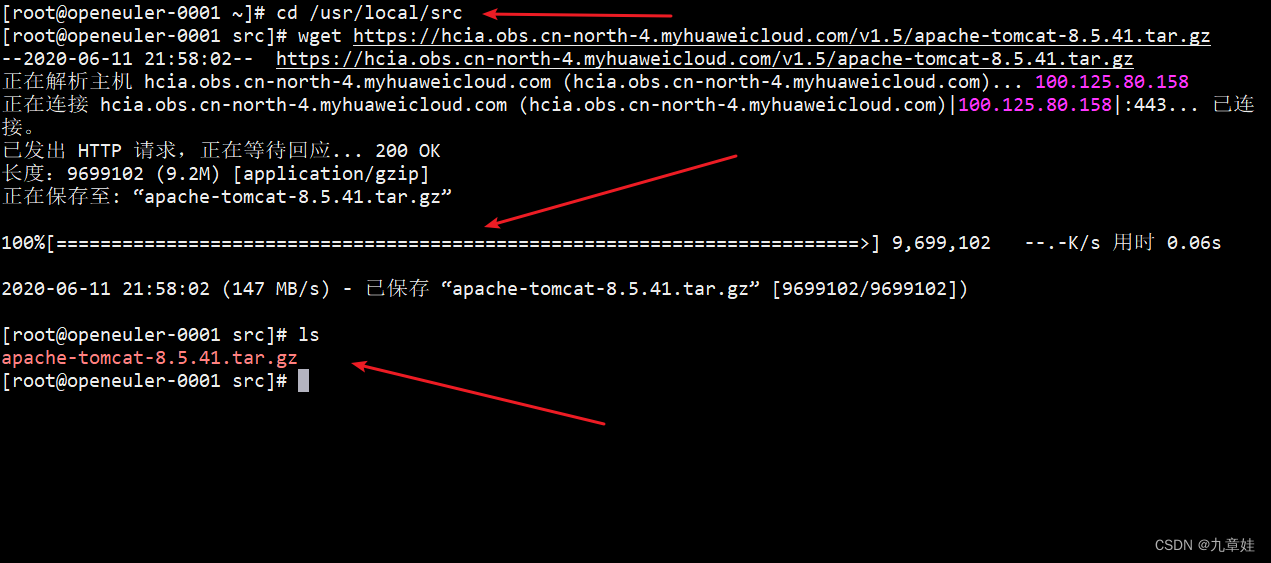
2、解压tomcat软件包:
tar -xvf apache-tomcat-8.5.41.tar.gz

ls
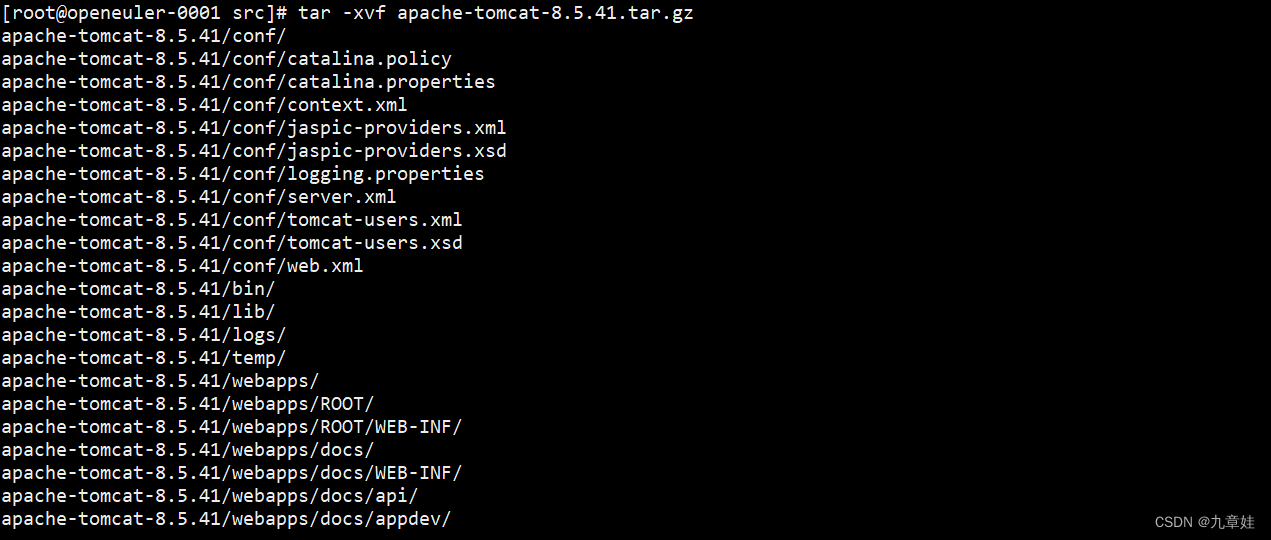
3、安装JDK:
yum install -y java-1.8.0-openjdk
安装过程需要受网络影响,可能需要需要等待一定时间
4、运行tomcat:
sh /usr/local/src/apache-tomcat-8.5.41/bin/startup.sh
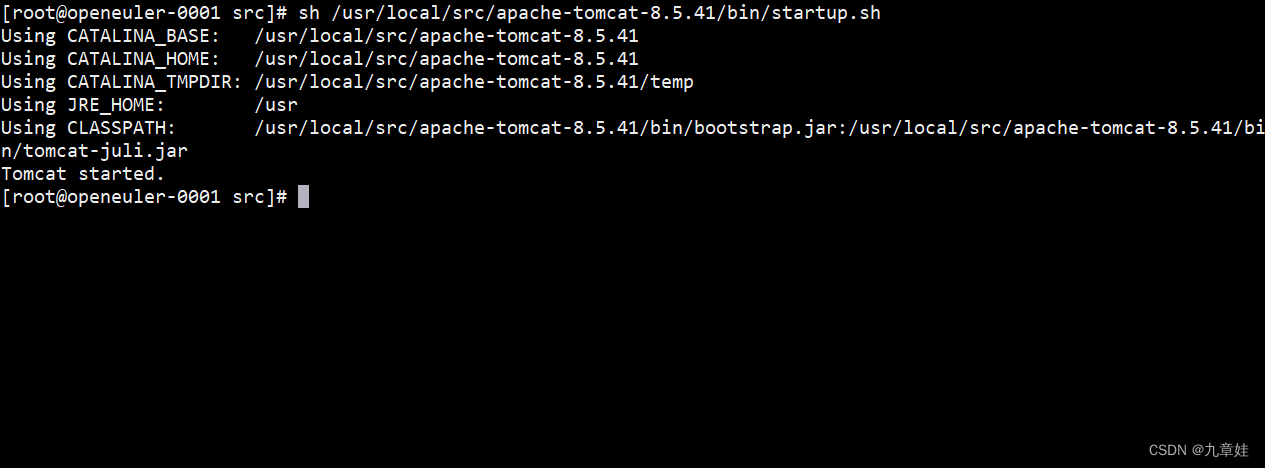
5、关闭防火墙或执行命令开启8080端口
5.1 关闭防火墙:
systemctl stop firewalld

systemctl disable firewalld
5.2 若防火墙关闭则不需下面的步骤,若不想关闭则执行以下命令查看8080端口是否开通:
firewall-cmd --query-port=8080/tcp
提示“no”表示端口未开通:

执行firewall-cmd --add-port=8080/tcp --permanent命令永久开通端口,提示“success”表示开通成功:
firewall-cmd --add-port=8080/tcp --permanent

执行firewall-cmd --reload命令重新载入配置。并再次执行firewall-cmd --query-port=8080/tcp命令查看端口是否开通,提示“yes”表示端口已开通:
firewall-cmd --reload

firewall-cmd --query-port=8080/tcp

6、验证tomcat是否安装成功:
打开本地PC机的火狐浏览器,在地址栏输入https://弹性云主机的ip:端口号(例如:http://你的服务器ip:8080),按“Enter”。此处的IP地址为部署工具主机的IP地址。当出现以下页面,说明Tomcat服务器环境配置成功
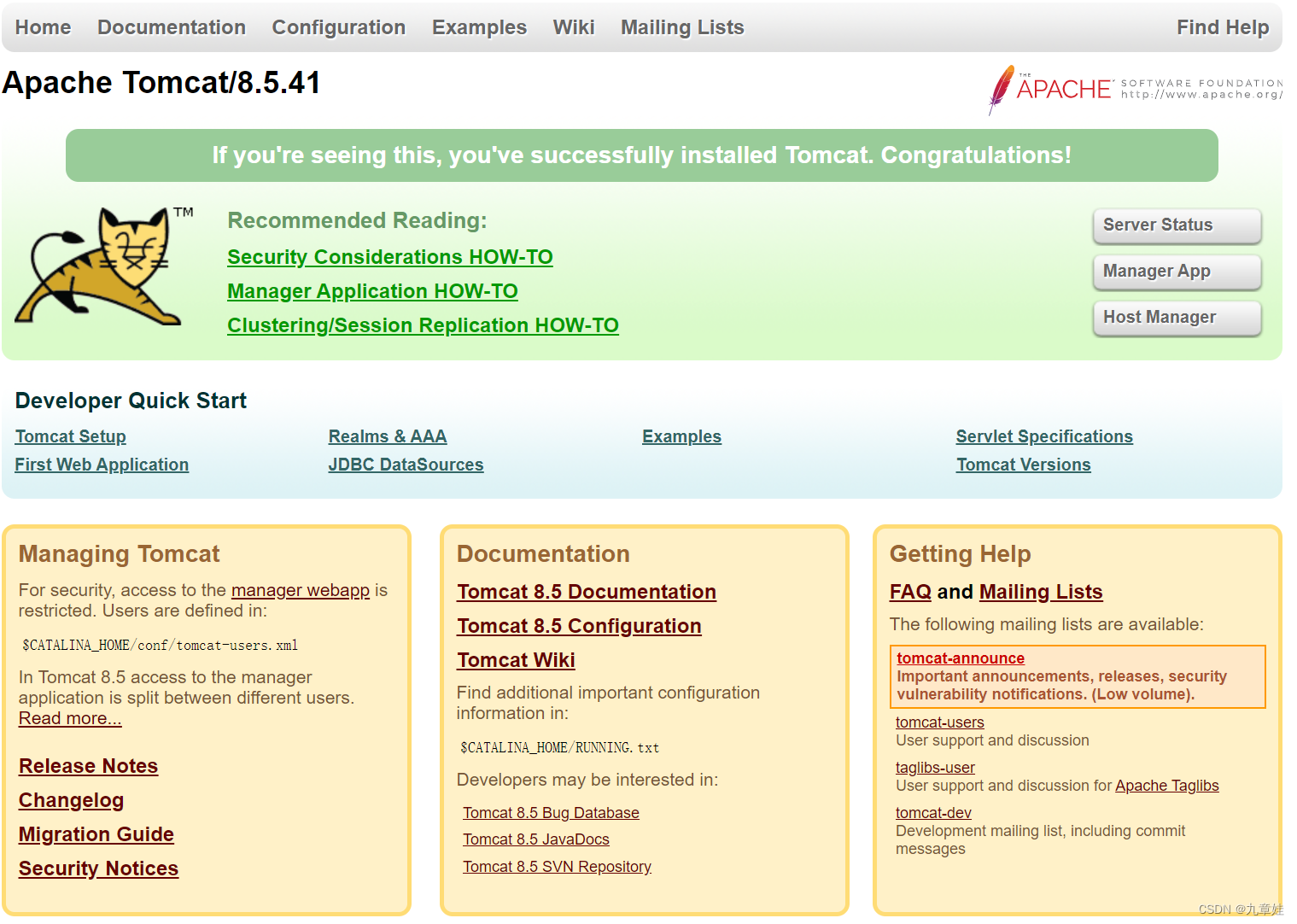
7、下载后续试验的软件包:
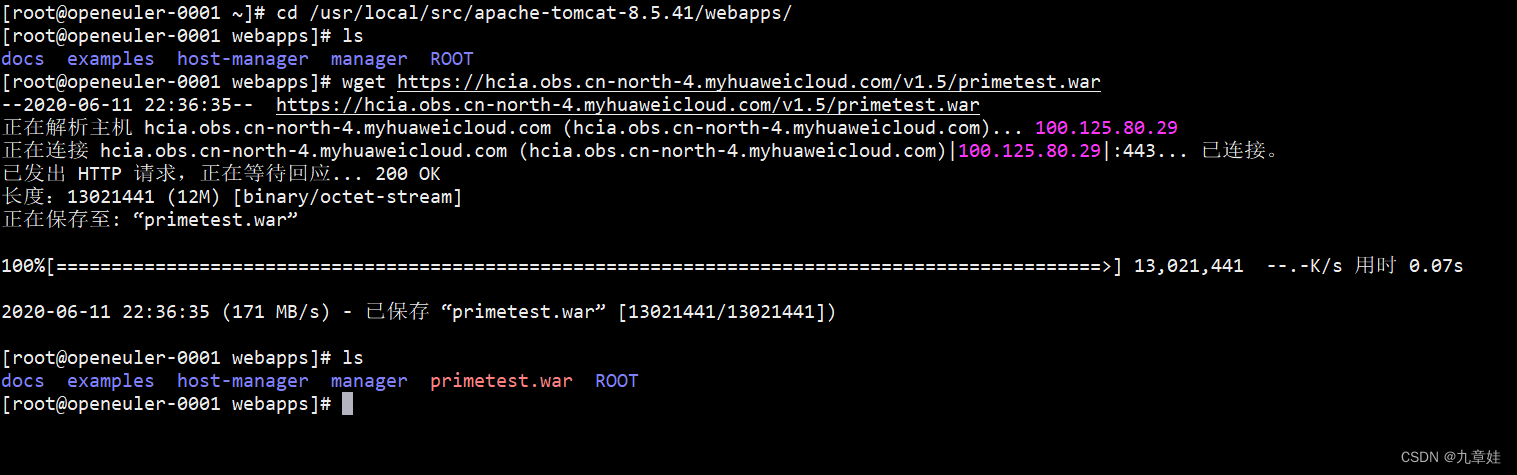
进入到/usr/local /src/apache-tomcat-8.5.41/webapps目录,使用wget命令下载primetest.war软件包
cd /usr/local/src/apache-tomcat-8.5.41/webapps

wget https://techsaas-experiment-resources.obs.cn-north-4.myhuaweicloud.com/kunpengHCIA/primetest.war

ls
二、压力测试
1、安装JMeter依赖的JDK环境:
yum install java-1.8.0-openjdk java-1.8.0-openjdk-devel -y
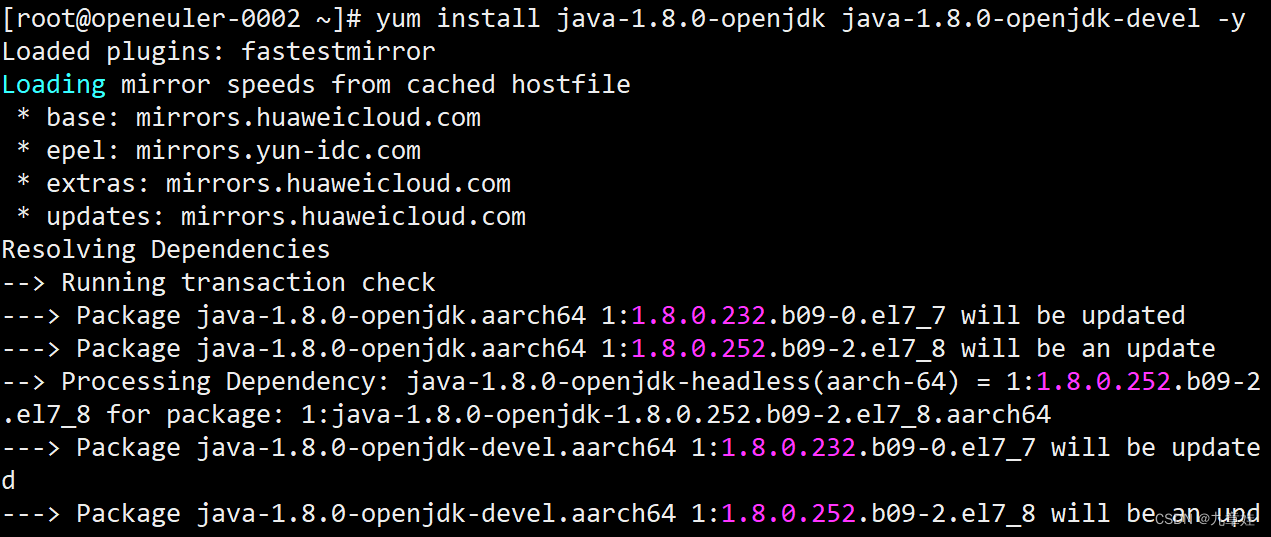
注意:如果下载过程很慢,请按“CTRL+C停止下载,然后使用如下命令更新repo源并重新安装
wget -O /etc/yum.repos.d/openEulerOS.repo https://mirrors.huaweicloud.com/repository/conf/openeuler_aarch64.repo
yum clean all


yum install java-1.8.0-openjdk java-1.8.0-openjdk-devel -y
在这里我给出/etc/yum.repos.d/openEuler.repo的配置命令:
#generic-repos is licensed under the Mulan PSL v2.
#You can use this software according to the terms and conditions of the Mulan PSL v2.
#You may obtain a copy of Mulan PSL v2 at:
#    http://license.coscl.org.cn/MulanPSL2
#THIS SOFTWARE IS PROVIDED ON AN "AS IS" BASIS, WITHOUT WARRANTIES OF ANY KIND, EITHER EXPRESS OR
#IMPLIED, INCLUDING BUT NOT LIMITED TO NON-INFRINGEMENT, MERCHANTABILITY OR FIT FOR A PARTICULAR
#PURPOSE.
#See the Mulan PSL v2 for more details.
[OS]
name=OS
baseurl=https://repo.huaweicloud.com/openeuler/openEuler-20.03-LTS/OS/$basearch/
enabled=1
gpgcheck=0
gpgkey=https://repo.huaweicloud.com/openeuler/openEuler-20.03-LTS/OS/$basearch/RPM-GPG-KEY-openEuler
[everything]
name=everything
baseurl=https://repo.huaweicloud.com/openeuler/openEuler-20.03-LTS/everything/$basearch/
enabled=1
gpgcheck=0
gpgkey=https://repo.huaweicloud.com/openeuler/openEuler-20.03-LTS/everything/$basearch/RPM-GPG-KEY-openEuler
[EPOL]
name=EPOL
baseurl=https://repo.huaweicloud.com/openeuler/openEuler-20.03-LTS/EPOL/$basearch/
enabled=1
gpgcheck=0
gpgkey=https://repo.huaweicloud.com/openeuler/openEuler-20.03-LTS/OS/$basearch/RPM-GPG-KEY-openEuler
[debuginfo]
name=debuginfo
baseurl=https://repo.huaweicloud.com/openeuler/openEuler-20.03-LTS/debuginfo/$basearch/
enabled=1
gpgcheck=0
gpgkey=https://repo.huaweicloud.com/openeuler/openEuler-20.03-LTS/debuginfo/$basearch/RPM-GPG-KEY-openEuler
[source]
name=source
baseurl=https://repo.huaweicloud.com/openeuler/openEuler-20.03-LTS/source/
enabled=1
gpgcheck=0
gpgkey=https://repo.huaweicloud.com/openeuler/openEuler-20.03-LTS/source/RPM-GPG-KEY-openEuler
[update]
name=update
baseurl=https://repo.huaweicloud.com/openeuler/openEuler-20.03-LTS/update/$basearch/
enabled=1
gpgcheck=0
gpgkey=https://repo.huaweicloud.com/openeuler/openEuler-20.03-LTS/OS/$basearch/RPM-GPG-KEY-openEuler
2、安装Jmeter:
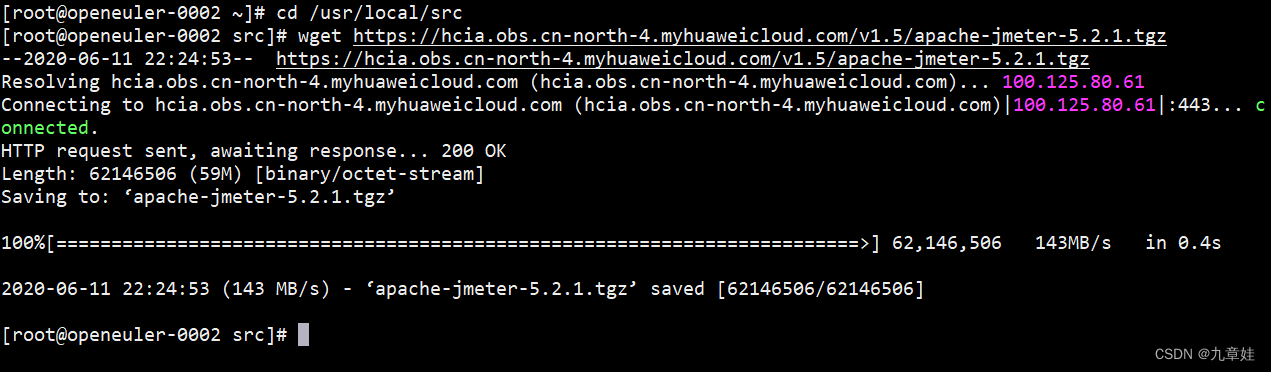
进入到“/usr/local/src”目录下,并使用wget工具下载“apache-jmeter”软件包
cd /usr/local/src

wget https://techsaas-experiment-resources.obs.cn-north-4.myhuaweicloud.com/kunpengHCIA/apache-jmeter-5.2.1.tgz
3、解压JMeter压缩包:
cd /usr/local/src

tar -zxvf apache-jmeter-5.2.1.tgz
4、配置JDK和JMeter环境变量:
vi /etc/profile
export JAVA_HOME=/usr/lib/jvm/java-openjdk
export CLASSPATH=.:$JAVA_HOME/lib/dt.jar:$JAVA_HOME/lib/tools.jar
export PATH=$JAVA_HOME/bin:$JAVA_HOME/jre/bin:$PATH
export PATH=$PATH:/usr/local/src/apache-jmeter-5.2.1/bin
然后依次输入“esc”和”:wq”保存修改并退出。执行以下命令使得环境变量生效
source /etc/profile
5、测试已完成编译的软件
cd /usr/local/src/apache-jmeter-5.2.1/extras/

jmeter -n -t Test.jmx -l test.jtl
命令参数说明:“-n”表示非GUI模式 ,即在非GUI模式下运行JMeter。“-t”指定测试文件,即要运行的JMeter测试脚本文件。“-l”指定日志文件,即记录结果的文件。

回显类似如上信息,则表示JMeter单元测试执行成功
更多推荐


 9
9 0
0- 0


 已为社区贡献1条内容

所有评论(0)