
使用flash-tool烧录arduino的bin固件
使用Flash Download Tools(flashtool)给ESP32-C3烧录Arduino生成的三个bin固件,
通常包括bootloader、分区表(partition table)、以及应用程序本身。
网上教程踩坑太多,以下都是实测通过的!
以下是详细的步骤:
-
准备Flash Download Tools:确保你已经从乐鑫官网下载并安装了flashtool。
-
生成Arduino Bin文件:
-
使用Arduino IDE打开你的ESP32-C3项目。
-
进入“项目”菜单,选择“导出已编译的二进制文件”。
-
这会在项目目录中生成一个
build文件夹,里面包含了烧录所需的bin文件。
- 识别烧录文件和地址:
-
bootloader.bin:烧录地址通常是
0x0。 -
partition-table.bin:烧录地址通常是
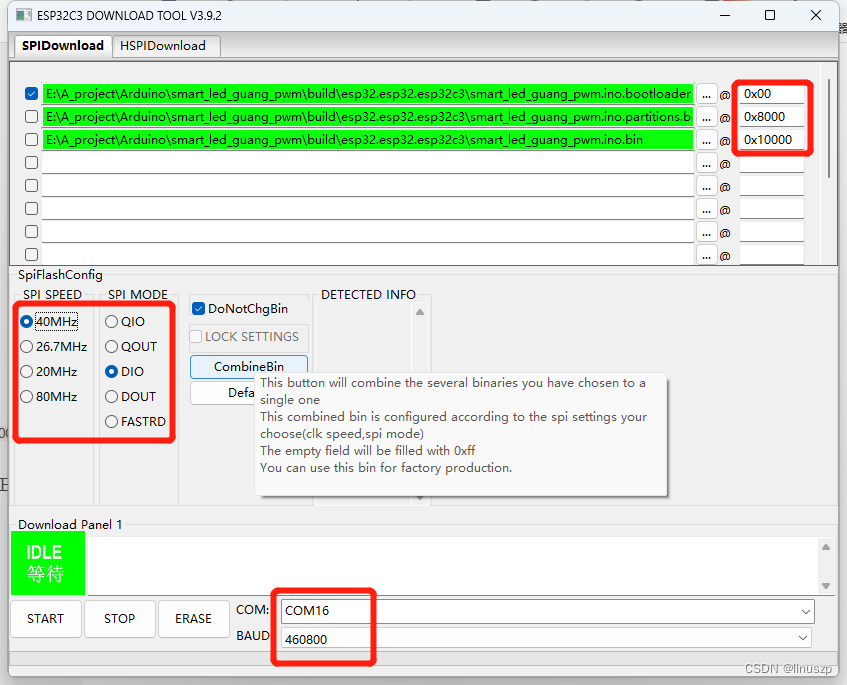。 -
application.bin(应用程序的bin文件,可能是
your_project.ino.bin):烧录地址通常是0x10000。
-
硬件连接:使用USB转TTL模块或ESP32-C3开发板的相应串口与计算机连接,并确保正确接线。
-
打开Flash Download Tools:
-
选择ESP32-C3作为目标芯片。
-
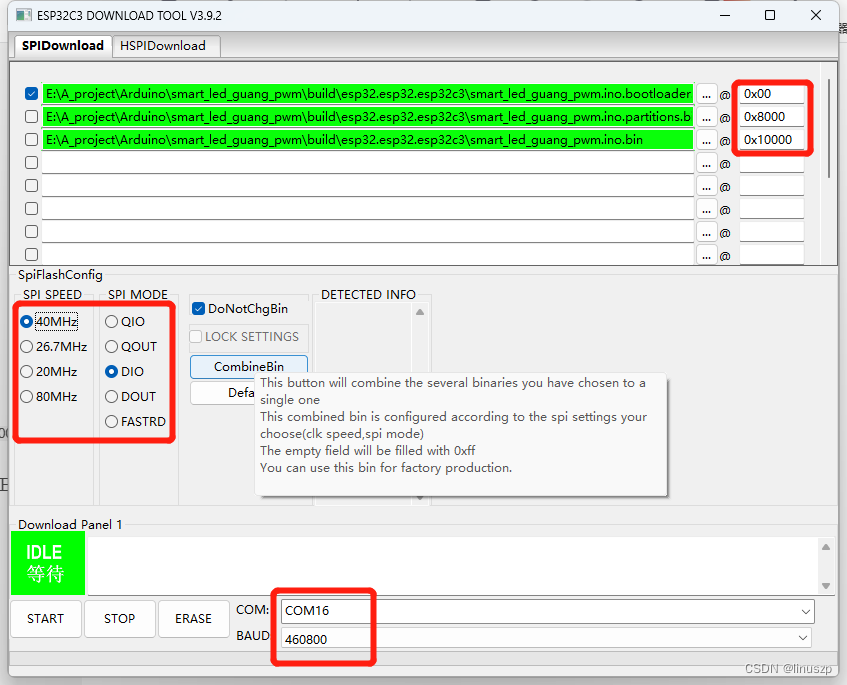
选择烧录固件文件,并将它们与对应的烧录地址关联。
- 配置烧录参数:
-
在flashtool中,选择正确的串口号。
-
设置波特率,通常为
460800或其他适合ESP32-C3的波特率。 -
确保选择了所有需要烧录的bin文件,并且它们与正确的烧录地址相对应。
- 开始烧录:
-
点击“START”或相应的按钮开始烧录过程。
-
在提示时,根据flashtool的指示进行操作,比如按住BOOT按钮然后按RST按钮等。
- 烧录完成后的操作:
- 烧录完成后,根据flashtool的提示进行操作,可能需要复位或重新启动ESP32-C3模块。
- 测试烧录结果:
- 使用串口调试工具(如sscom、PuTTY、minicom等)打开日志串口,检查是否能够收到启动信息或打印输出,以确认固件是否烧录成功。
- 注意事项:
-
在整个烧录过程中,确保不要中断连接或关闭烧录工具。
-
如果烧录不成功,检查波特率设置、串口连接、烧录文件和地址是否正确。
请根据你的具体硬件和固件版本,适当调整上述步骤。如果在烧录过程中遇到问题,可以查看官方文档或搜索相关的技术支持。
更多推荐

 5
5 0
0- 0


 已为社区贡献1条内容

所有评论(0)