
zabbix监控硬件及服务(详解)一_zabbix监控服务器硬件
- 安装centos7.2操作系统
- 搭建lnmp环境
- 安装zabbix环境
- 搭建zabbix-agent环境
- 配置zabbix监控主机
一、配置zabbix中文界面
在安装zabbix服务端之前,我们首先需要搭建LAMP/LNMP环境,那么在这里我搭建的是LNMP的环境,在本章我将不会介绍如何搭建LNMP环境以及安装zabbix3.4.8监控,其实安装的方法都是一样的,大家可以参考我之前的文章,但是我们这次是安装的zabbix3.4.8环境所以在安装之前先在官网下载好zabbix的安装包,随后在按照我之前写过的zabbix的部署文章一步步操作即可:https://blog.csdn.net/qq_39591494/article/details/78983861
在安装完成并启动相关的服务之后我们可以看到有相关的监听端口如下:

端口解释
- 9000:此端口是php服务的端口 如果正在监听,说明我们php服务是正常运行的
- 80:此端口是Nginx服务端口,正在监听说明我们的web服务器是可以正常访问的
- 10050/10051:zabbix默认端口,分别为:zabbix-server&&zabbix-agentd
- 3306:Mysql数据库的默认端口,正在监听说明我们的数据库是正在运行中
1、我们启动服务后,我们看到了端口都正在监听,但是在本章中我将不会介绍Nginx支持php解析的过程,大家也可以参考我之前的文章。那么具备有以上端口的监听条件后我们接下来访问zabbix页面如下:

2、zabbix默认的用户名是admin 密码是zabbix 随后我们电锯sign in 登录即可–随后出现以下界面

3、在上图中我们发现什么都没有,不过不要慌张我们之后会配置,那么我们看到的是英文界面,如何换中文字体呢?选择右上角的人头 如下:


更新完后我们在返回页面查看是否变成中文字体

4、那么到这里我们zabbix配置中文字体其实并没有结束,因为在默认的zabbix中文字体中还是存在一些问题的-我们选择;检测中—>图形将会看到以下画面

解决方案:
在windows主机上下载简体字体到windows桌面,随后我们把字体rz上传到zabbix服务器中,如下:
[root@zabbix ~]# cd /usr/local/nginx/html/fonts/
[root@zabbix fonts]# ls
DejaVuSans.ttf
[root@zabbix fonts]# rz
[root@zabbix fonts]# ls
DejaVuSans.ttf simkai.ttf
[root@zabbix fonts]# mv simkai.ttf DejaVuSans.ttf
mv: overwrite ‘DejaVuSans.ttf’? y
[root@zabbix fonts]#
自我介绍一下,小编13年上海交大毕业,曾经在小公司待过,也去过华为、OPPO等大厂,18年进入阿里一直到现在。
深知大多数软件测试工程师,想要提升技能,往往是自己摸索成长或者是报班学习,但对于培训机构动则几千的学费,着实压力不小。自己不成体系的自学效果低效又漫长,而且极易碰到天花板技术停滞不前!
因此收集整理了一份《2024年软件测试全套学习资料》,初衷也很简单,就是希望能够帮助到想自学提升又不知道该从何学起的朋友,同时减轻大家的负担。

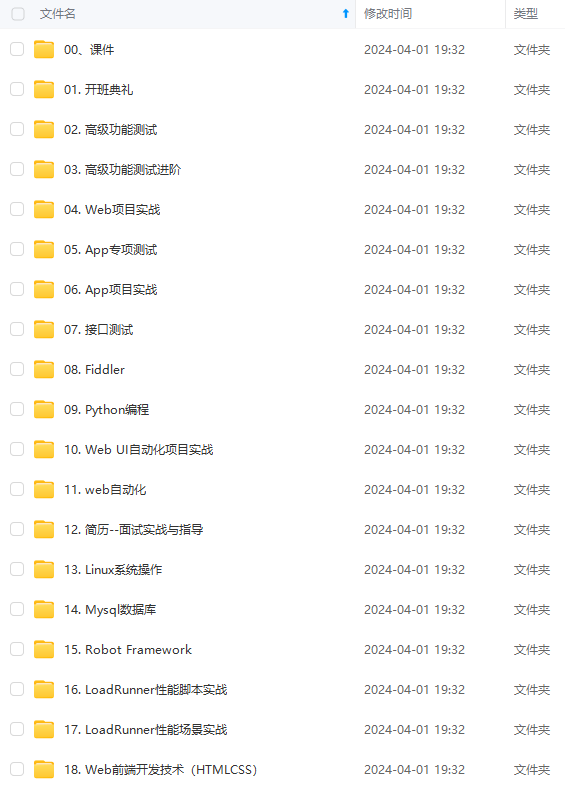
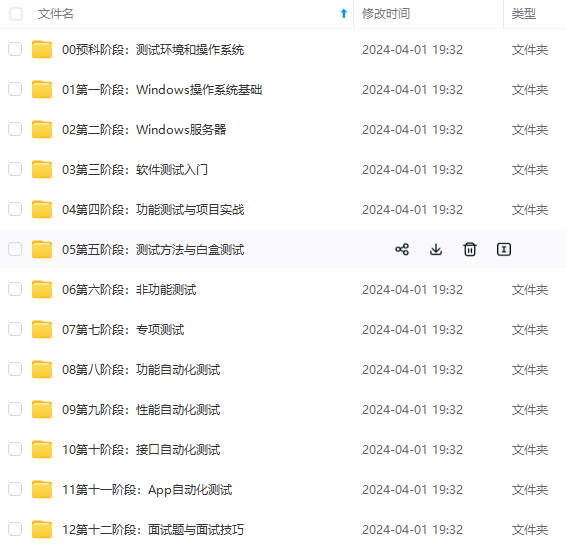
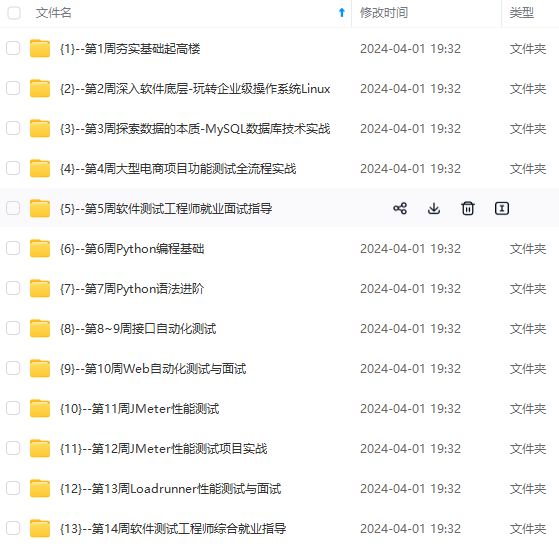
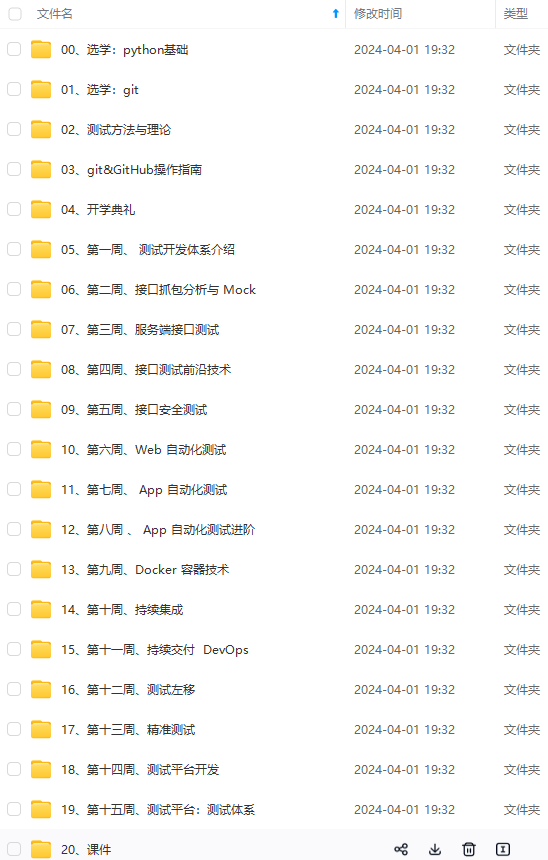
既有适合小白学习的零基础资料,也有适合3年以上经验的小伙伴深入学习提升的进阶课程,基本涵盖了95%以上软件测试开发知识点,真正体系化!
由于文件比较大,这里只是将部分目录大纲截图出来,每个节点里面都包含大厂面经、学习笔记、源码讲义、实战项目、讲解视频,并且后续会持续更新
如果你觉得这些内容对你有帮助,可以添加V获取:vip1024b (备注软件测试)

一个人可以走的很快,但一群人才能走的更远。不论你是正从事IT行业的老鸟或是对IT行业感兴趣的新人,都欢迎扫码加入我们的的圈子(技术交流、学习资源、职场吐槽、大厂内推、面试辅导),让我们一起学习成长!
一个人可以走的很快,但一群人才能走的更远。不论你是正从事IT行业的老鸟或是对IT行业感兴趣的新人,都欢迎扫码加入我们的的圈子(技术交流、学习资源、职场吐槽、大厂内推、面试辅导),让我们一起学习成长!
更多推荐
 22
22 0
0- 0


 已为社区贡献5条内容

所有评论(0)