
webUI自动化之基本框架搭建(python + selenium ,吊打面试官-软件测试中高级面试题
3 import unittest
4 from selenium.webdriver.common.by import By
5
6
7 class Login(unittest.TestCase):
8
9 def setUp(self) -> None:
10 self.driver = webdriver.Chrome()
11 self.url = r’https://xxx’
12 self.driver.maximize_window() # 最大化窗口
13 self.driver.get(self.url)
14
15 def test_login(self, username=‘luoyang’, password=‘123456’):
16 self.driver.find_element(By.NAME, ‘username’).send_keys(username)
17 self.driver.find_element(By.NAME, ‘password’).send_keys(password)
18 self.driver.find_element(By.XPATH, ‘//*[@id=“app”]/div/div[2]/div/form/button’).click()
19
20 def tearDown(self) -> None:
21 sleep(5)
22 self.driver.quit()
23
24
25 if name == ‘main’:
26 unittest.main() # 执行测试
关于unittest框架详细学了之后再在其他篇章中发表…
四、POM设计模式
1、POM:
即page object model,页面对象模型,顾名思义,就是将每个页面当做一个对象来看待,将页面中需要操作的元素提取到这个对象中,此后每当要用到这些元素时,调用该对象即可。让我们来具体使用一下吧!
首先,我们先创建好结构:
all_case_run.py --模块,用于执行所有的测试类
|–common – 包,用于存放公用的工具类
|–universal_method.py – 通用工具类
|–case – 包,用于存放所有的测试类
|–test_login.py – 登录测试用例类
|–pages – 包,用于存放页面类及页面基类(basePage)
|–base_page.py – 所有页面对象都需继承该类,该类里封装了元素的定位、操作等方法
|–login_page.py – 登录页面类,该类包含了登录页面的元素、元素定位及操作逻辑等
|–data – 包,用于存放元素定位路径文件
|–login.yaml – yaml数据文件,用于存放登录页面的元素定位路径数据
|–report – 包,用于存放测试报告文件及日志文件(自动生成)
至此,一个简便的结构就创建好了。
2、 all_case.run.py内容:
1 import time
2
3 from BeautifulReport import BeautifulReport
4
5 from GAD_webUI.commen.universal_method import UniversalMethod
6
7 from GAD_webUI.commen.send_email import SendEmail
8
9
10
11 if name == ‘main’:
12
13
14 print(‘用例开始执行-------------------’)
15
16 now = time.strftime(‘%Y-%m-%d_%H_%M_%S’, time.localtime(time.time()))
17
18 filename = ‘D:\testStudy\gitstudy\gitrepository\pythonstudy\pythonworkspace\GAD_webUI\report’
19
20 UniversalMethod.del_report(filename, 3) # 测试报告生成之前删除冗余的测试报告(最多只剩3个测试报告),这里的 del_report() 方法是自定义的
21
22
23
24 result = BeautifulReport(UniversalMethod.createSuite()) # 创建测试套件容器,这里的 createSuite() 方法也是自定义的
25
26 result.report(filename=now+‘GAD_smoke’, description=‘GAD冒烟测试’, report_dir=filename) # 生成测试报告,这里采用的是 BeautifulReport
3、 login.yaml内容:
1 username: //[@id=“app”]/div/div[2]/div/form/div[2]/div/div/input
2
3 password: //[@id=“app”]/div/div[2]/div/form/div[3]/div/div/input
4
5 login_btn: //*[@id=“app”]/div/div[2]/div/form/button # 登录按钮 xpath路径
6
7 login_error: /html/body/div[3]/div # 用户登录失败出现的元素
这里还需要优化一下,因为我全部采用的是xpath定位
Python获取yaml文件的内容:
1 # 读取yaml文件并返回一个数据集,返回的是一个字典
2
3 @staticmethod
4
5 def get_yaml_info(
6
7 yaml_path=r’D:\G_webUI\data\advertisingId_page.yaml’):
8
9 yaml_file = open(yaml_path, ‘r’, encoding=‘utf-8’)
10
11 content = yaml.load(yaml_file, Loader=yaml.FullLoader)
12
13 return content
能读取yaml文件的内容,能干什么不用多说了吧
4、 basePage.py内容:
1 “”"
2
3 所有页面类都需继承该类,该类封装了Selenium 基本方法(元素定位、元素等待、鼠标事件等)
4
5 “”"
6
7 import random
8
9
10
11 from selenium.common.exceptions import NoSuchElementException, TimeoutException
12
13 from selenium.webdriver import Keys
14
15 from selenium.webdriver.common.by import By
16
17 from selenium.webdriver.support.wait import WebDriverWait
18
19
20
21 from selenium.webdriver.support import expected_conditions as EC
22
23
24
25 from GAD_webUI.commen.universal_method import UniversalMethod
26
27 from selenium.webdriver.common.action_chains import ActionChains
28
29
30
31
32
33 class BasePage(object):
34
35 def init(self, driver, path=‘https://xxx’):
36
37 self.driver = driver
38
39 self.url = path
40
41 self.driver.implicitly_wait(30) # 隐式等待,设置一次全局有效
42
43 self.driver.maximize_window()
44
45 self.navigation_els = UniversalMethod.get_yaml_info(
46
47 r’D:\G_webUI\data\navigation.yaml’)
48
49
50
51 def open_page(self):
52
53 self.driver.get(self.url) # 打开浏览器
54
55
56
57 # 单个元素的定位方法1
58
59 def find_element(self, *args):
60
61 try:
62
63 return self.driver.find_element(*args)
64
65 except NoSuchElementException:
66
67 print(“未找到该元素:” + str(args))
68
69
70
71 # 单个元素的定位方法2
72
73 def find_element_v(self, *args):
74
75 try:
76
77 return WebDriverWait(self.driver, 5, 0.5).until(EC.visibility_of_element_located(*args))
78
79 except (NoSuchElementException, TimeoutException):
80
81 print(“超过元素定位等待时长,无法获取到该元素,请检查定位路径”)
82
83
84
85 # 单个元素的定位方法3
86
87 def find_element_p(self, *args):
88
89 try:
90
91 return WebDriverWait(self.driver, 5, 0.5).until(EC.presence_of_element_located(*args))
92
93 except (NoSuchElementException, TimeoutException):
94
95 print(“超过元素定位等待时长,无法获取到该元素,请检查定位路径”)
96
97
98
99 # 多个元素的定位方法1
100
101 def find_elements(self, *loc):
102
103 try:
104
105 return self.driver.find_elements(*loc)
106
107 except (NoSuchElementException, TimeoutException):
108
109 print(“未找到该元素:” + str(loc))
110
111
112
113 # 多个元素的定位方法2
114
115 def find_elements_v(self, *loc):
116
117 try:
118
119 return WebDriverWait(self.driver, 5, 0.5).until(EC.visibility_of_any_elements_located(*loc))
120
121 except (NoSuchElementException, TimeoutException):
122
123 print(“超过元素定位等待时长,无法获取到该元素,请检查定位路径”)
124
125
126
127 # 多个元素的定位方法3
128
129 def find_elements_p(self, *loc):
130
131 try:
132
133 return WebDriverWait(self.driver, 5, 0.5).until(EC.presence_of_all_elements_located(*loc))
134
135 except (NoSuchElementException, TimeoutException):
136
137 print(“超过元素定位等待时长,无法获取到该元素,请检查定位路径”)
138
139
140
141 # 点击元素,以JS脚本的方式
142
143 def click_JS(self, element):
144
145 self.driver.execute_script(‘arguments[0].click();’, element)
146
147
148
149 # 点击元素,普通方式
150
151 def click(self, element_xp):
152
153 try:
154
155 self.find_element_p((By.XPATH, element_xp)).click()
156
157 except AttributeError:
158
159 print(‘元素获得为空,无属性可用’)
160
161
162
163 # 清除输入框
164
165 def clear_input(self, element_xp):
166
167 try:
168
169 self.find_element_p((By.XPATH, element_xp)).clear()
170
171 except AttributeError:
172
173 print(‘元素获得为空,无属性可用’)
174
175
176
177 # 输入框输入值
178
179 def send_kw(self, element_xp, kw):
180
181 try:
182
183 self.find_element_p((By.XPATH, element_xp)).send_keys(kw)
184
185 except AttributeError:
186
187 print(‘元素获得为空,无属性可用’)
188
189
190
191 # 模拟键盘向页面发送end指令(滑动到页面底部)
192
193 def page_end(self, table_xp):
194
195 try:
196
197 self.find_element_p((By.XPATH, table_xp)).send_keys(Keys.END)
198
199 except AttributeError:
200
201 print(‘元素获得为空,无属性可用’)
202
203
204
205 # 鼠标移动到指定元素上
206
207 def move_element(self, element_xp):
208
209 move = self.find_element_p((By.XPATH, element_xp))
210
211 ActionChains(self.driver).move_to_element(move).perform()
212
213
214
215 # 双击元素
216
217 def double_click(self, element):
218
219 ActionChains(self.driver).double_click(element).perform()
220
221
222
223 # 切换到指定窗口
224
225 def switch_window(self, num):
226
227 handles = self.driver.window_handles # 获取当前窗口句柄集合
228
229 try:
230
231 self.driver.switch_to.window(handles[num]) # 切换到指定窗口
232
233 except Exception:
234
235 raise
5、 loginPage.py内容:
1 from GAD_webUI.commen.universal_method import UniversalMethod
5 from GAD_webUI.pages.base_page import BasePage
10
11 class LoginPage(BasePage):
12
13 login_els = UniversalMethod.get_yaml_info(
14
15 r’D:\G_webUI\data\login.yaml’) # login_els是个字典
16
17
18
19 def login_GAD(self, username, password):
20
21 self.open_page() # 打开浏览器
22
23 self.send_kw(self.login_els[‘username’], username) # 输入用户名
24
25 self.send_kw(self.login_els[‘password’], password) # 输入密码
26
27 self.click(self.login_els[‘login_btn’]) # 点击登录
28
29 sleep(2)
30
31
32
33 error_el = self.find_element_p((By.XPATH, self.login_els[‘login_error’]))
34
35 if error_el:
36
37 return error_el.text
38
39 else:
40
41 print(‘登录成功’)
6、 test_login.py(测试类)内容:
1 import unittest
2
3 from time import sleep
4
5 from selenium import webdriver
6
7 from GAD_webUI.pages.login_page import LoginPage
8
9
10
11 class Login(unittest.TestCase):
12
自我介绍一下,小编13年上海交大毕业,曾经在小公司待过,也去过华为、OPPO等大厂,18年进入阿里一直到现在。
深知大多数软件测试工程师,想要提升技能,往往是自己摸索成长或者是报班学习,但对于培训机构动则几千的学费,着实压力不小。自己不成体系的自学效果低效又漫长,而且极易碰到天花板技术停滞不前!
因此收集整理了一份《2024年软件测试全套学习资料》,初衷也很简单,就是希望能够帮助到想自学提升又不知道该从何学起的朋友,同时减轻大家的负担。
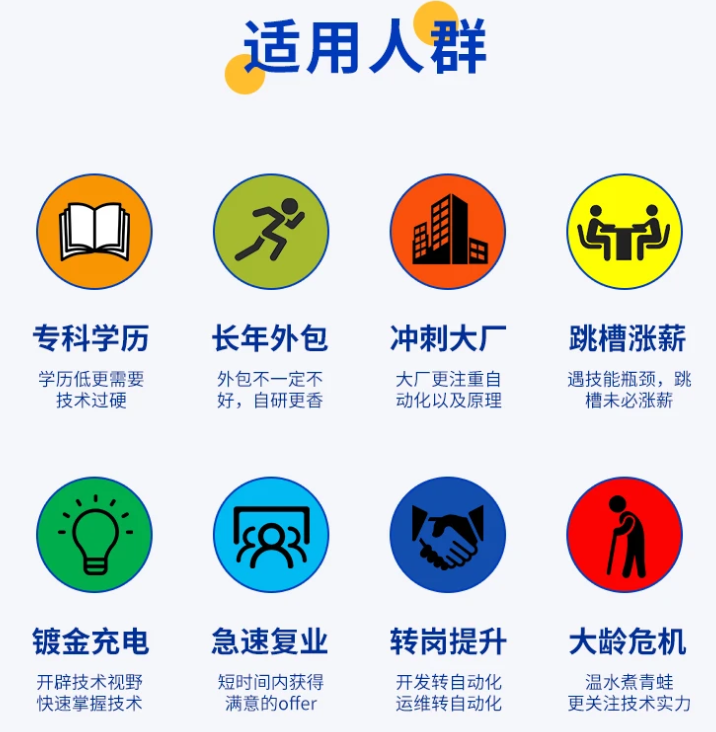
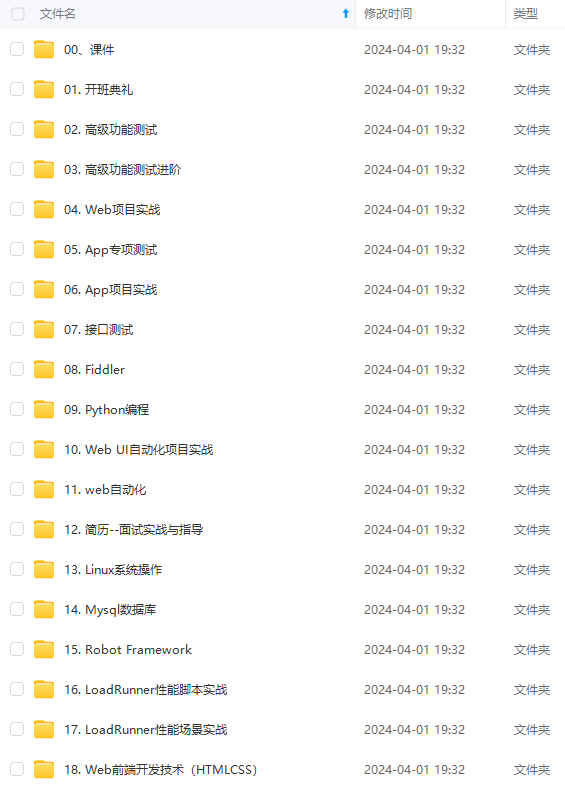
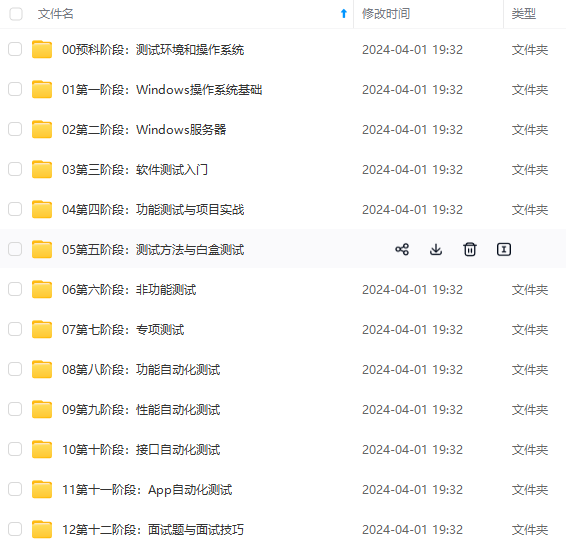
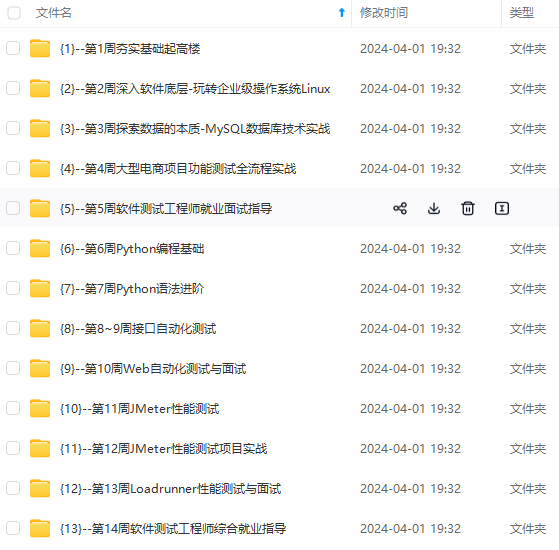
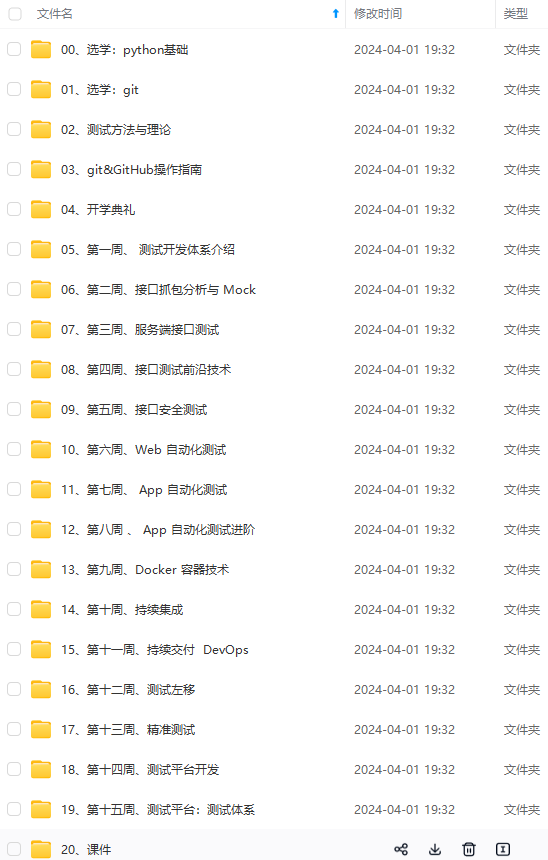
既有适合小白学习的零基础资料,也有适合3年以上经验的小伙伴深入学习提升的进阶课程,基本涵盖了95%以上软件测试开发知识点,真正体系化!
由于文件比较大,这里只是将部分目录大纲截图出来,每个节点里面都包含大厂面经、学习笔记、源码讲义、实战项目、讲解视频,并且后续会持续更新
如果你觉得这些内容对你有帮助,可以添加V获取:vip1024b (备注软件测试)

一个人可以走的很快,但一群人才能走的更远。不论你是正从事IT行业的老鸟或是对IT行业感兴趣的新人,都欢迎扫码加入我们的的圈子(技术交流、学习资源、职场吐槽、大厂内推、面试辅导),让我们一起学习成长!
1258)]
[外链图片转存中…(img-GJCHZCgG-1712719961258)]
[外链图片转存中…(img-FSgZ3fAF-1712719961259)]
[外链图片转存中…(img-M1iNfHAp-1712719961259)]
既有适合小白学习的零基础资料,也有适合3年以上经验的小伙伴深入学习提升的进阶课程,基本涵盖了95%以上软件测试开发知识点,真正体系化!
由于文件比较大,这里只是将部分目录大纲截图出来,每个节点里面都包含大厂面经、学习笔记、源码讲义、实战项目、讲解视频,并且后续会持续更新
如果你觉得这些内容对你有帮助,可以添加V获取:vip1024b (备注软件测试)
[外链图片转存中…(img-DfaHuxGe-1712719961259)]
一个人可以走的很快,但一群人才能走的更远。不论你是正从事IT行业的老鸟或是对IT行业感兴趣的新人,都欢迎扫码加入我们的的圈子(技术交流、学习资源、职场吐槽、大厂内推、面试辅导),让我们一起学习成长!
更多推荐


 17
17 0
0- 0


 已为社区贡献3条内容

所有评论(0)