
windows下配置sonarqube10代码扫描步骤详情_windows sonarqube sqlserver
先自我介绍一下,小编浙江大学毕业,去过华为、字节跳动等大厂,目前阿里P7
深知大多数程序员,想要提升技能,往往是自己摸索成长,但自己不成体系的自学效果低效又漫长,而且极易碰到天花板技术停滞不前!
因此收集整理了一份《2024年最新网络安全全套学习资料》,初衷也很简单,就是希望能够帮助到想自学提升又不知道该从何学起的朋友。
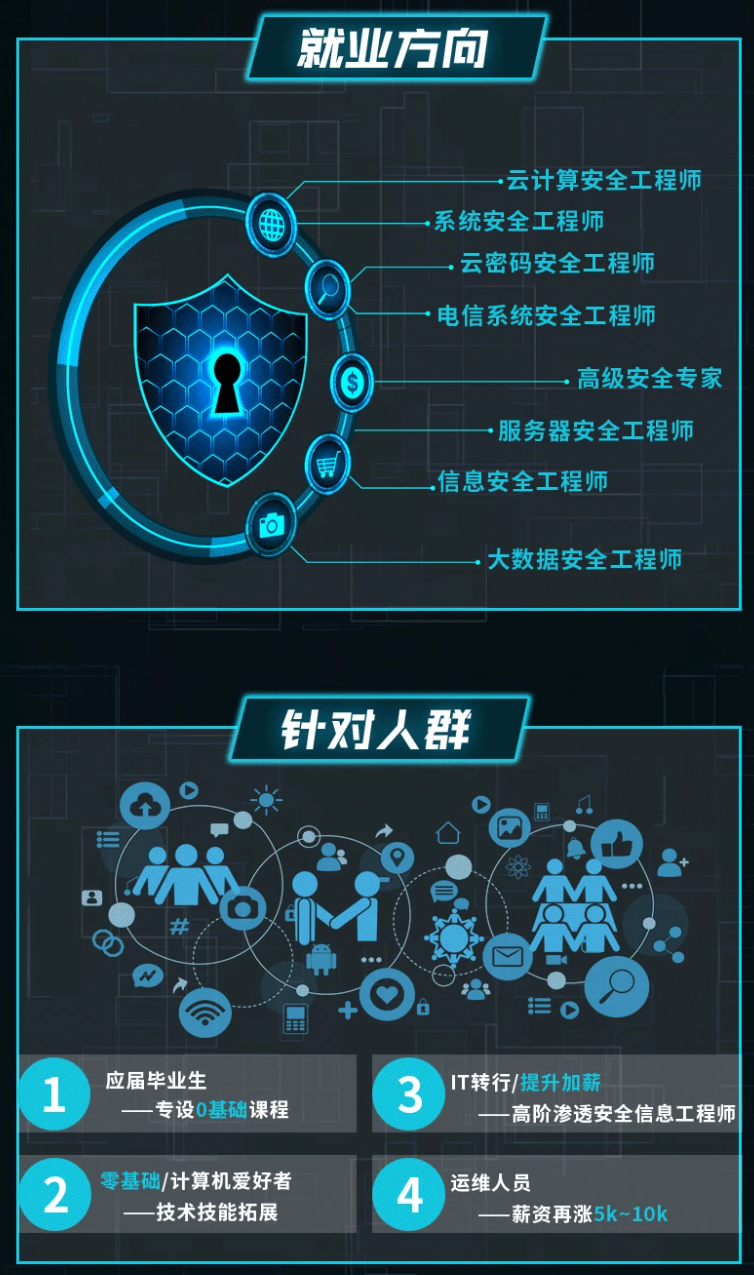
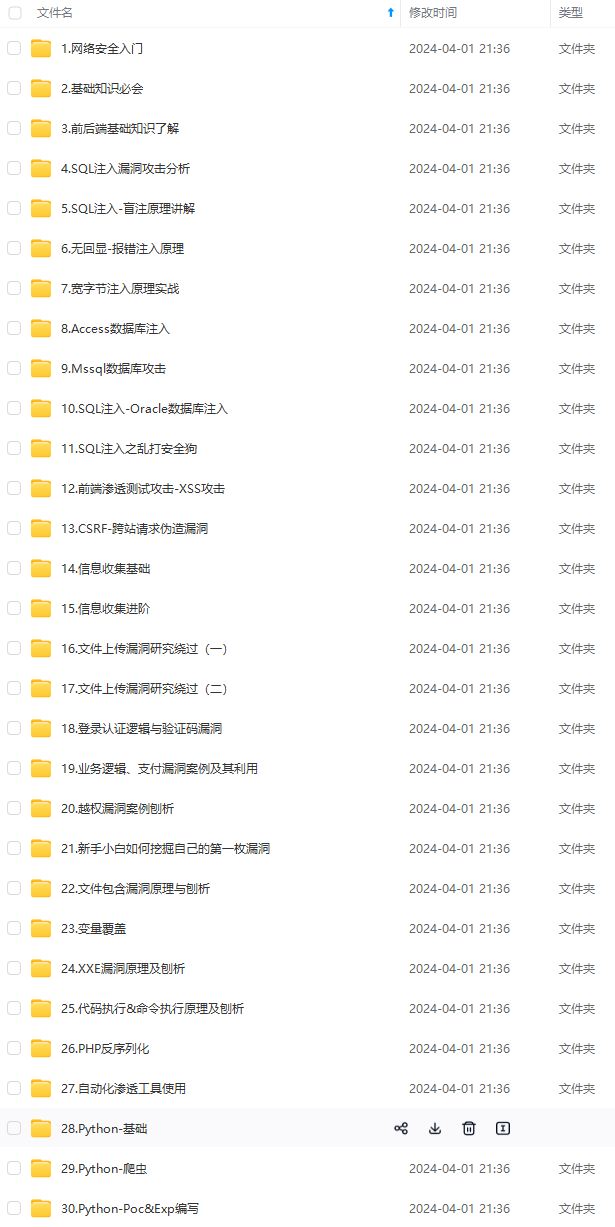
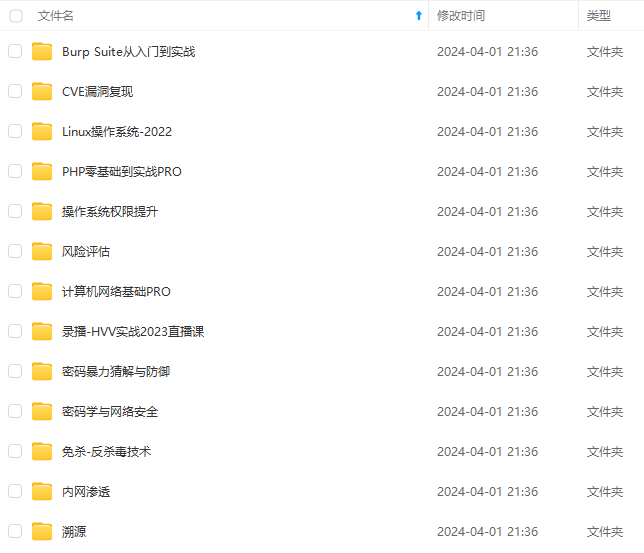
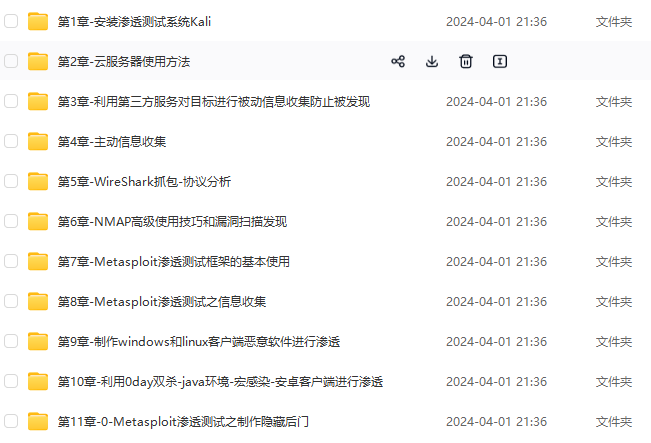
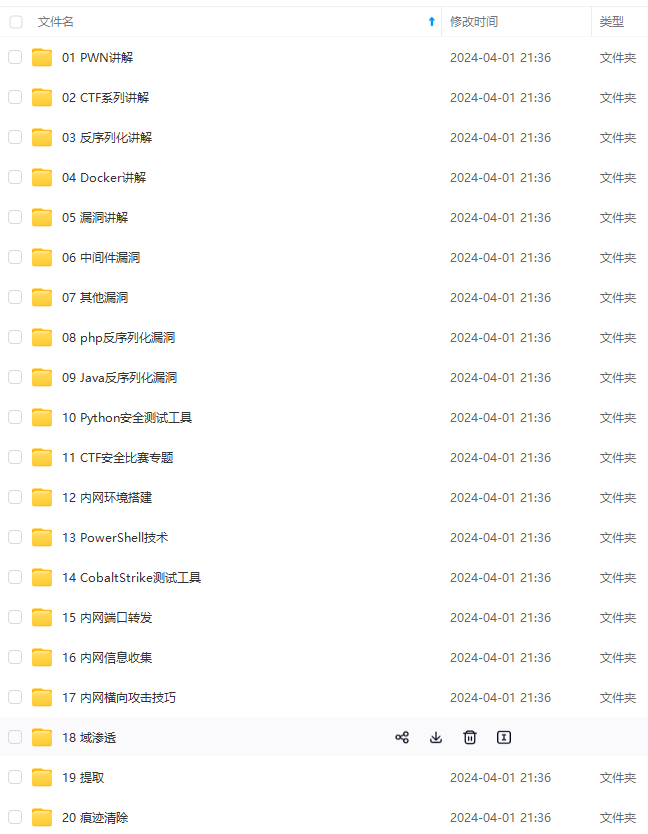
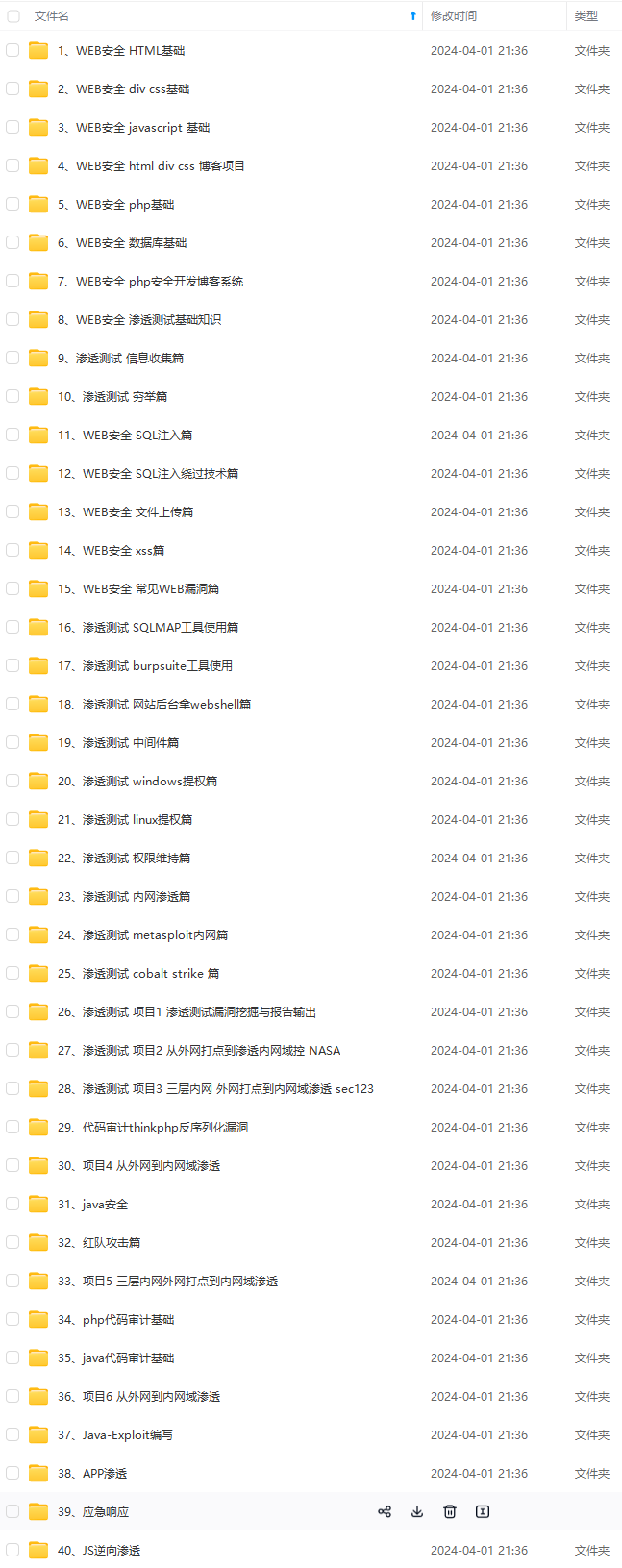
既有适合小白学习的零基础资料,也有适合3年以上经验的小伙伴深入学习提升的进阶课程,涵盖了95%以上网络安全知识点,真正体系化!
由于文件比较多,这里只是将部分目录截图出来,全套包含大厂面经、学习笔记、源码讲义、实战项目、大纲路线、讲解视频,并且后续会持续更新
如果你需要这些资料,可以添加V获取:vip204888 (备注网络安全)

正文
环境及版本说明:windows系统,java jdk 17,postgresql-15,sonarqube10
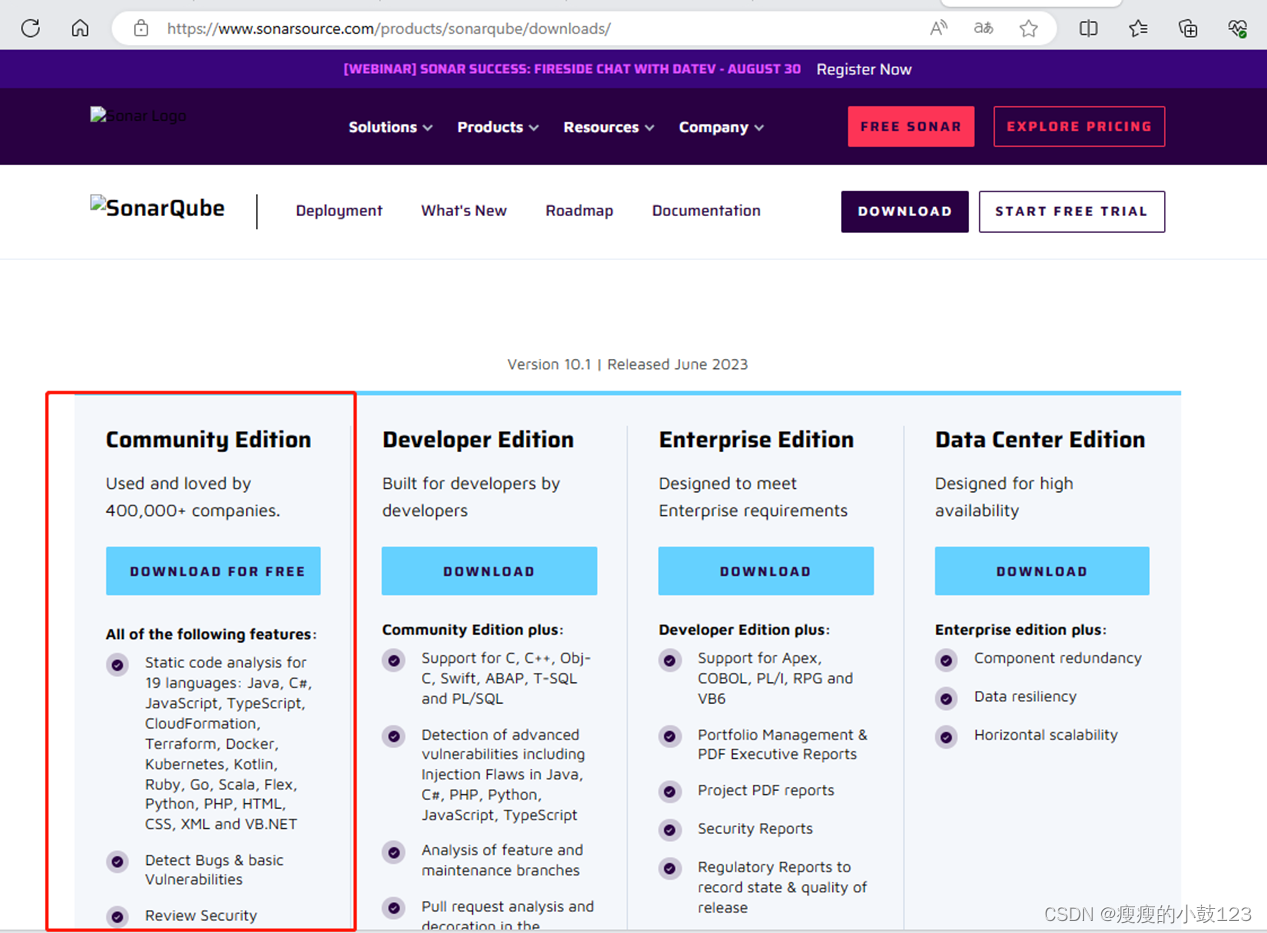
1、安装sonarqube-10.1.0.73491,官方下载社区版,解压放在磁盘根目录下,比如C盘
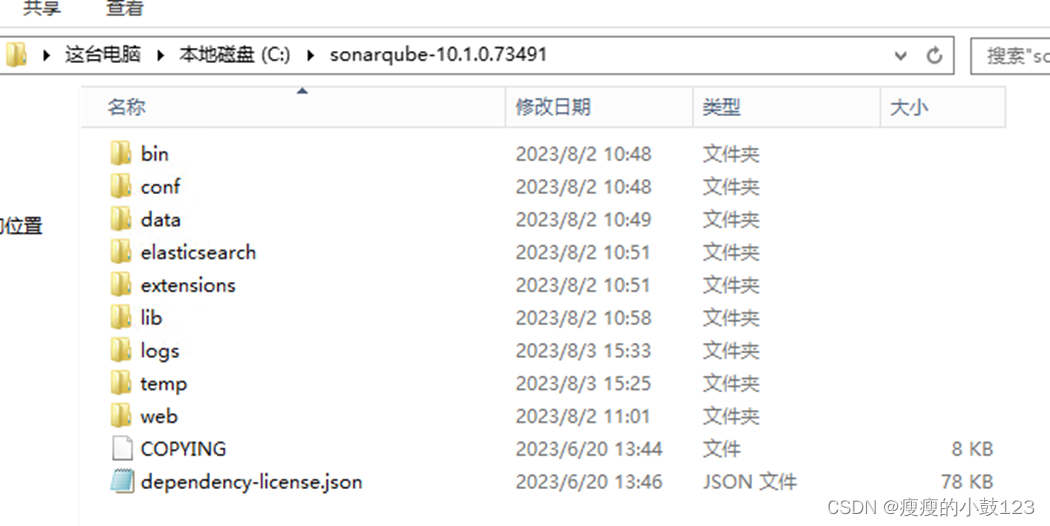
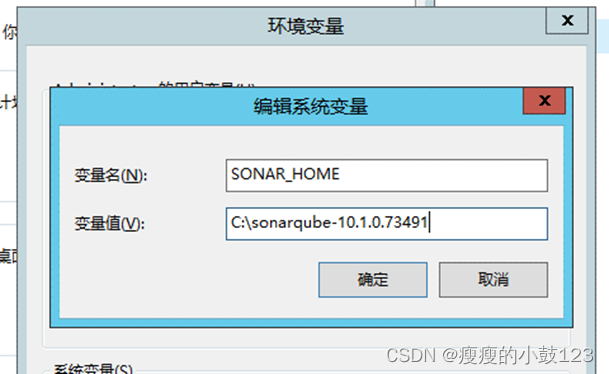
添加环境变量SONAR_HOME,变量值sonarqube10文件夹所在位置的路径
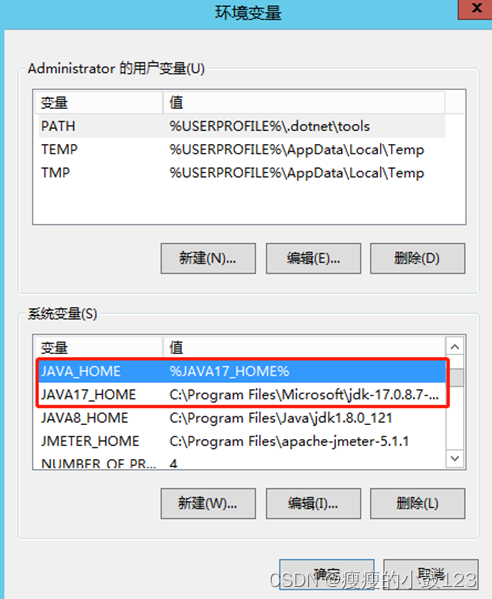
2、安装java jdk17,安装后配置环境变量

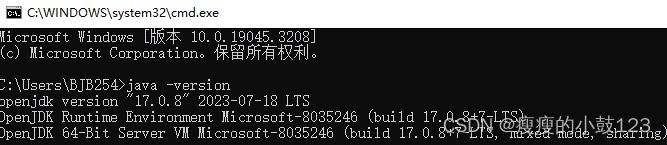
执行java -version命令,看是否安装成功,下图表示安装成功
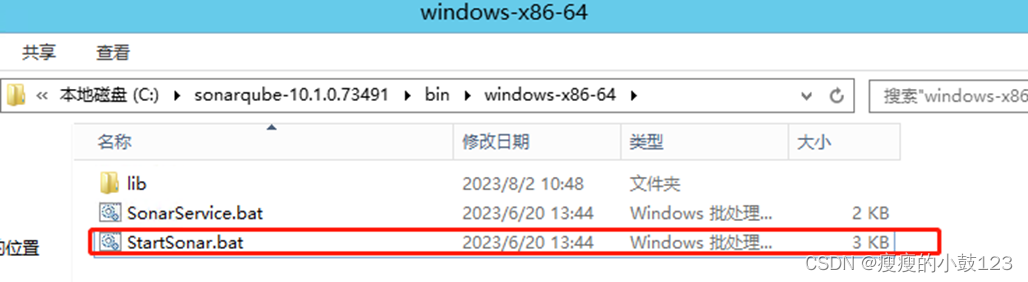
3、执行StartSonar.bat
4、打开浏览器,地址输入http://localhost:9000/,首次登陆账号密码:admin/admin,登陆后强制修改密码,如果地址能打开,代表sonarqube安装成功,下图是汉化后截图
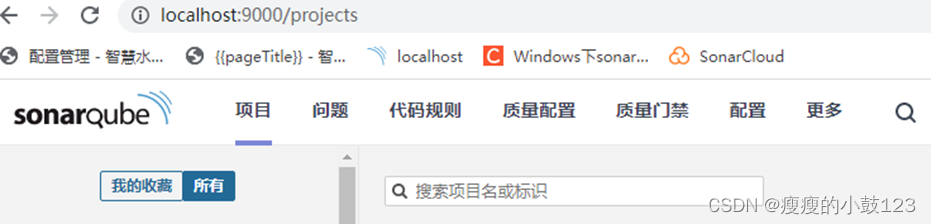
5、安装汉化插件,下载插件放在指定目录下,刷新网页
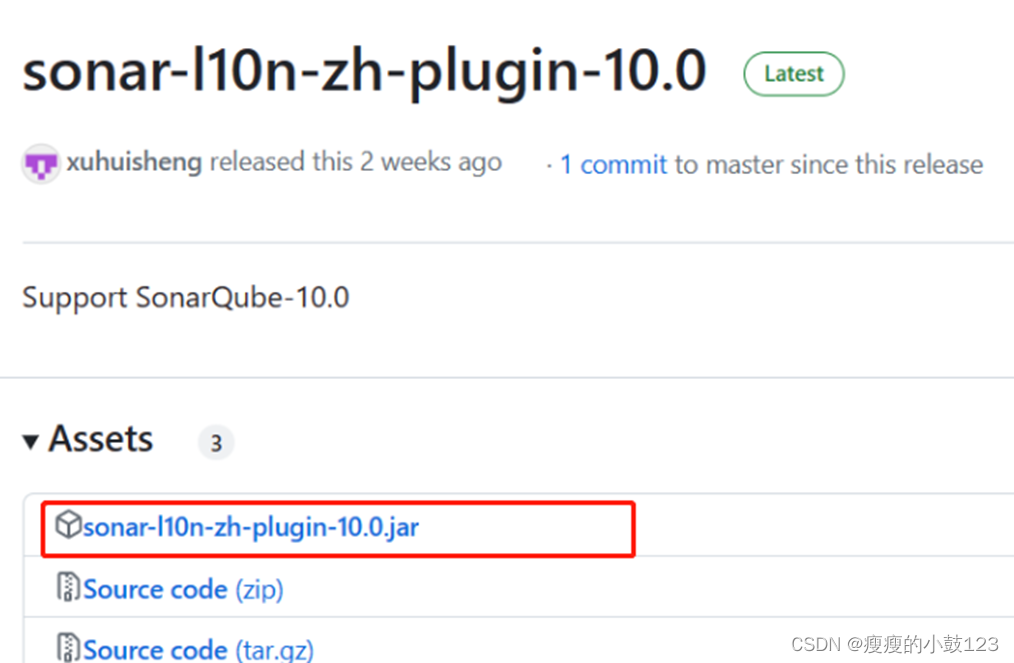
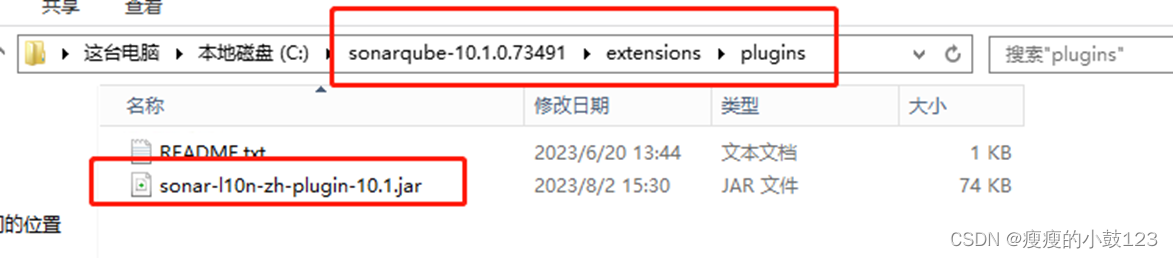
6、配置文件C:\sonarqube-10.1.0.73491\conf\sonar.properties,了解配置文件中仅支持的数据库及版本

| sonar.jdbc.username=sonar |
| sonar.jdbc.password=sonar |
| sonar.jdbc.url=jdbc:postgresql://localhost/sonar?currentSchema=public |
7、安装数据库,对比3个数据库,我们选择易安装的PostgreSQL
下载地址:https://www.postgresql.org/
下载后双击运行,都是默认选项不用更改,安装也很快,中途会有输入密码的过程,记住自己设置的密码

 安装完成后,打开pgAdmin 4

打开后PostgreSql 15会显示一个红色的×,右键登陆,然后输入安装时录入的密码

8、创建sonar用户,在General中设置用户名,Privileges中控制权限。用户名为sonar,密码为sonar,数据库名和用户密码最好都用sonar


9、Databases,右键 ,创建数据库sonar ,指定owner为用户sonar

然后退出登陆,改用sonar登陆数据库


写在最后
在结束之际,我想重申的是,学习并非如攀登险峻高峰,而是如滴水穿石般的持久累积。尤其当我们步入工作岗位之后,持之以恒的学习变得愈发不易,如同在茫茫大海中独自划舟,稍有松懈便可能被巨浪吞噬。然而,对于我们程序员而言,学习是生存之本,是我们在激烈市场竞争中立于不败之地的关键。一旦停止学习,我们便如同逆水行舟,不进则退,终将被时代的洪流所淘汰。因此,不断汲取新知识,不仅是对自己的提升,更是对自己的一份珍贵投资。让我们不断磨砺自己,与时代共同进步,书写属于我们的辉煌篇章。
需要完整版PDF学习资源私我
网上学习资料一大堆,但如果学到的知识不成体系,遇到问题时只是浅尝辄止,不再深入研究,那么很难做到真正的技术提升。
需要这份系统化的资料的朋友,可以添加V获取:vip204888 (备注网络安全)

一个人可以走的很快,但一群人才能走的更远!不论你是正从事IT行业的老鸟或是对IT行业感兴趣的新人,都欢迎加入我们的的圈子(技术交流、学习资源、职场吐槽、大厂内推、面试辅导),让我们一起学习成长!
:vip204888 (备注网络安全)**
[外链图片转存中…(img-5cf8H1CG-1713188106509)]
一个人可以走的很快,但一群人才能走的更远!不论你是正从事IT行业的老鸟或是对IT行业感兴趣的新人,都欢迎加入我们的的圈子(技术交流、学习资源、职场吐槽、大厂内推、面试辅导),让我们一起学习成长!
更多推荐
 27
27 0
0- 0


 已为社区贡献2条内容

所有评论(0)