
SLAM入门到入土:VS Code里使用Remote-ssh远程开发树莓派
·
1.安装SSH客户端与服务端
树莓派(服务端):
sudo apt-get install openssh-serverPC(客户端):
sudo apt-get install openssh-client2.服务端启动SSH服务
树莓派启动 ssh 服务:
sudo /etc/init.d/ssh start启动后查看服务是否正常运行:
ps -e | grep ssh如果启动成功,会包含 sshd 与 ssh 两个程序。
以后需要频繁的使用ssh登录树莓派,为了简化实现,可以将树莓派的ssh服务设置为开机自启动,命令如下:
sudo systemctl enable ssh3.客户端远程登陆服务端
登陆树莓派可以调用如下命令:
#账号:树莓派的username
#ip地址:打开树莓派的网络设置 >> IPv4地址
ssh 账号@ip地址
4.免密码登入
终端输入
ssh-keygen即可生成 SSH 钥匙,一路回车即可
生成的公钥放在了 ~/.ssh/id_rsa.pub,私钥放在了 ~/.ssh/id_rsa。
接下来,我们要让远程机器记住我们的公钥。最简单的方法是
ssh-copy-id 账号@ip地址 -p 22然后填入树莓派的登陆密码
5.VS Code安装remote ssh
点击extensions,如上图方框所示,搜索remote ssh并安装。安装完成后,使用组合键ctrl+shift+p打开输入框,输入remote ssh.
点击Add New SSH Host...

按照步骤3的格式,后面再加上接口,默认22
ssh 账号@ip地址 -p Port
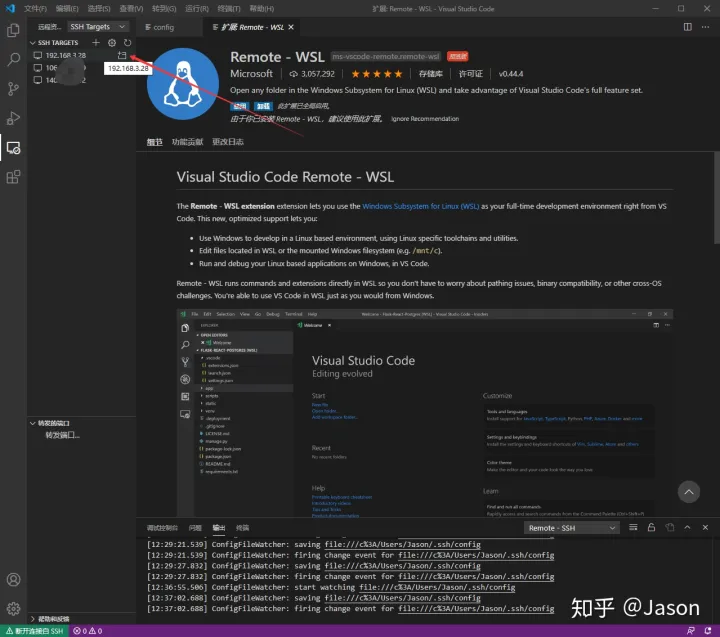
VS Code的侧边栏会出现一个新的图标

点击图标,就能看到刚才加入的主机,在主机名上右键便能看到连接的选项,选择在新窗口打开,此时会要求输入远程主机的密码,输入后回车即可。
完成后点击左侧边栏的文件图标,选择打开文件夹,如下图所示:
在弹出的下拉菜单中选择你要打开的文件夹,然后就可以像在本机使用那样新建文件等。
参考:
Autolabor 赵虚左
8.5.3 控制系统实现_ssh远程连接 · Autolabor-ROS机器人入门课程《ROS理论与实践》零基础教程
lequn Chen
jason Hsu
更多推荐



 1
1 0
0- 0


 已为社区贡献3条内容

所有评论(0)