
树莓派安装基地Debian-Pi-Aarch64系统 SSD启动
1.为什么使用基地Debian-Pi-Aarch64系统?
因为在第一次安装系统的时候,并不清楚树莓派和普通Linu机器有什么区别。安装了一个官方镜像64位版本,后来在使用过程中处处受阻,docker安装失败,宝塔面板安装了好几个版本都失败,好不容易安装成功一个使用起来也是各种报错。后来无意间发现基地系统,里面内置了docker,还有虚拟机,有宝塔镜像可以跑在虚拟机上。界面版甚至可以跑微信,QQ之类的pc软件,于是决定试试。
2.为什么要SSD启动?
购买树莓派的时候送了一张32G内存卡,烧录完系统以后正常启动。随着使用程度的加深,空间有点不够。另一个碍于IO速度,于是决定买一个固态硬盘,彻底放弃内存卡。我买的是一个500G的.m2固态,加装了一个硬盘盒子。个人选择.m2型号纯属是因为它体积比较小。
3.硬盘启动开始。
刚刚买的SSD卡要经过分区初始化一下。计算机—>管理—>磁盘管理.分区格式化一下,加一个盘符即可在计算机中显示。
4.下载基地Debian-Pi-Aarch64系统
百度云地址 https://pan.baidu.com/s/1VPWngCO1aEPJXFMLiODmNg 提取码xbwy
迅雷网盘 https://pan.xunlei.com/s/VMQ7-_8i3FJgwahadCfHzyetA1 提取码f5b3
MEGA:https://mega.nz/folder/coVQAaZR#ifOeikkhJpGYw8B7vvlDOg
这里贴出Debian-Pi-Aarch64系统在Gitee的项目地址,里面中文文档很详细。
gitee项目地址
5.开始踩坑
在启动之前,我去调研了一下启动方法,相关资料很少。看了几篇帖子大致总结一下就是首先在sd卡上烧录一个系统,然后插入固态,再启动,启动以后寻找系统镜像。再把启动号给调换一下。这种方式我试了一下,可以启动。但是有一个致命问题就是虽然启动成功了,但是内存并没有分配,依然是SD卡的内存大小。紧接着再重新分配内存。而且过程中不能出错,一旦出错,两个系统都启动不了,风险性很高。
6.突发奇想
在这期间我进入树莓派的系统boot里面发现,启动顺序第一位是SD卡,第二位是USB。那么是不是只要拔掉SD卡,直接插入SSD启动就可以了呢?于是我拔掉SD卡,插入SSD试了一下。结果启动报错,当时没截图,大致长这样‘mhsk.value not fund’。期间更新了固件,更新了boot版本,把能升级的一切都升级为了最新。我一度以为这种方法是行不通的,这时候我转变思路,尝试着烧录一个官方镜像到SSD中。我使用的烧录工具是Raspberry Pi Imager,在里面找了一个稍微小一点的镜像在线烧录。竟然启动成功了!!!这个时候我又换回基地系统重新烧录,依然报错。此时我觉得可能基地系统已经暂停维护,项目已经不行了吧。此时从我早上八点开始启动到现在已经是下午六点多了,一事无成的同时,还搞坏了以前的系统(因为在第5步的时候操作出错,启动成功以后直接去烧录另一个系统启动,导致两个系统sd和ssd都无法启动)。心有不甘,又无可奈何。
7.问题解决
在官方镜像成功SSD启动以后,让我看到了希望。我开始思考为何基地系统不行。在别人介绍基地系统的帖子中看到,他启动的时候,用的烧录工具是Etcher。我决定换一个烧录工具试试,虽然我觉得不会起作用。下载Etcher,选择镜像,选择ssd,烧录,启动。竟然直接就起来了。此时的我内心,就这???
8.总结
其实SSD启动很简单,默认树莓派配置,不用更改启动顺序。在启动的时候拔掉SD卡。下载基地镜像,用Etche烧录,直接启动即可。如果提示固件不支持,这个地址下载固件升级,里面有安装命令。
https://gitee.com/openfans-community/Debian-Pi-Aarch64/tree/master/FW
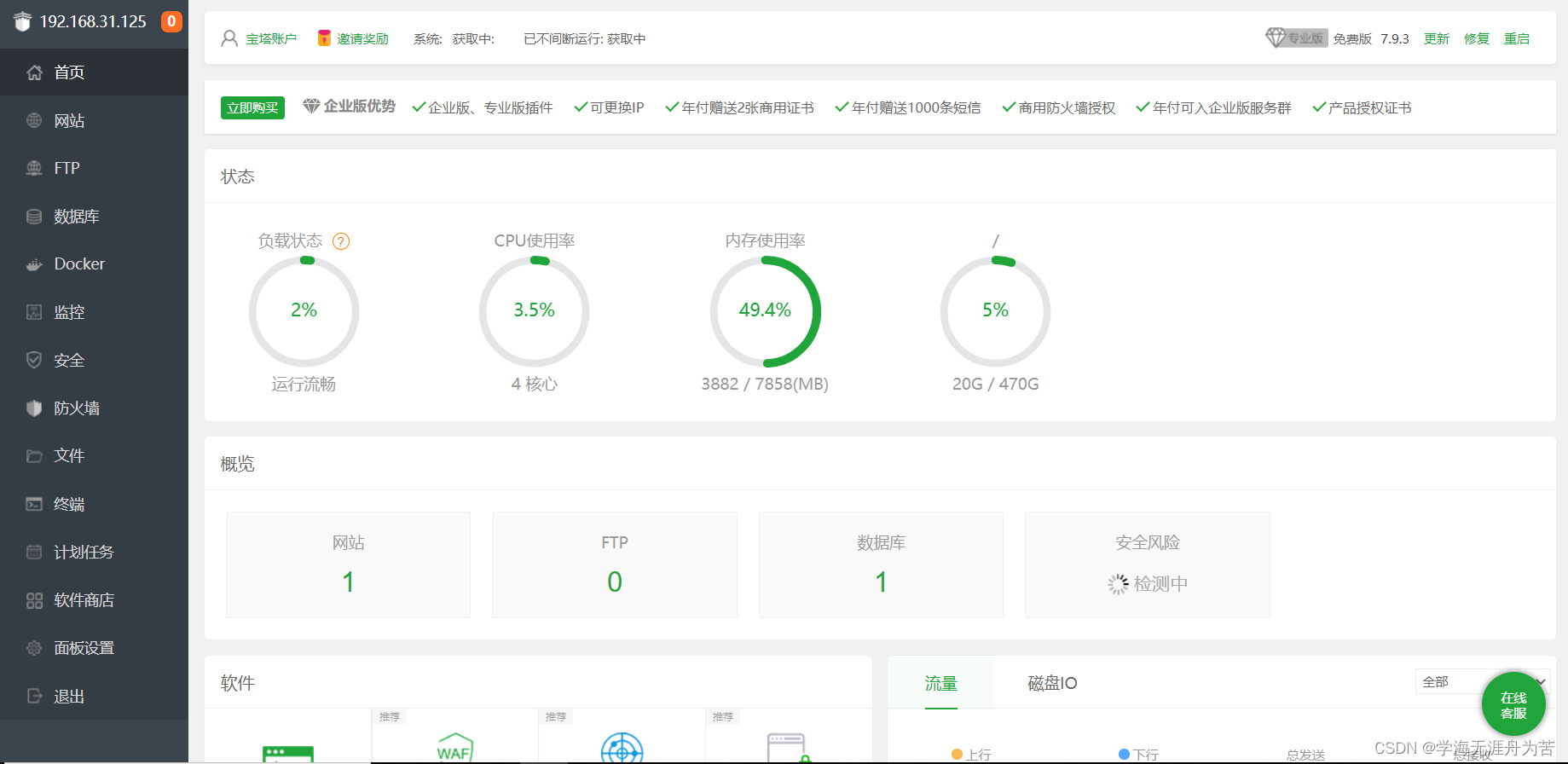
最后附上一张启动成功以后的宝塔面板截图
更多推荐

 19
19 0
0- 0


 已为社区贡献1条内容

所有评论(0)