
视频下载(python视频下载)you-get使用ffmpeg使用PyQt5界面
视频下载小程序
1. 整体
-
整体上使用python you-get模块进行视频下载,对于1080p及以上视频,采用FFmpeg工具来合并音视频文件
-
源程序下载链接:链接:https://pan.baidu.com/s/1vfHDbbXWx3MF6shWpsFmeQ
提取码:bct4 -
Python安装链接:https://www.python.org/downloads/windows/(非必须,不需要该操作也可以)
-
you-get 安装方法(需要先安装python):打开cmd命令行控制台,输入pip install you-get 即可(非必须,不需要该操作也可以)
-
FFmpeg安装教程(非必须,但是推荐按照流程操作,操作后,程序可自动合并音视频,部分网站1080p以上视频音视频会分离)
-
将压缩包里的ffmpeg复制粘贴到电脑合适的位置
-
然后右击我的电脑(此电脑)–> 属性 --> 高级系统设置 --> 环境变量
在系统变量(也就是下面那一半)处找到新建,变量名可以采用图片中的名称,变量值是你刚刚把ffmpeg放到的那个位置
-
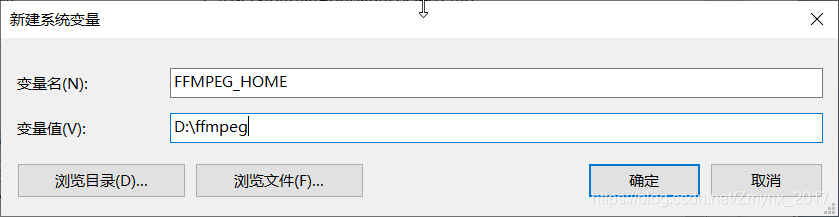
-
点击上图确定,然后在系统变量中找到Path,如下图所示,点击编辑,然后点击新增,然后把
%FFMPEG_HOME%以及%FFMPEG_HOME%\bin写入到path中

-
最后测试一下,按下win+R,输入cmd,然后输入ffmpeg --version,如果现实界面如下,则证明已经安装好了!

-
全部安装好之后,运行小程序即可
2.操作流程
- 界面如图

-
复制视频链接到输入框,点击查看信息,可以查看视频相关信息,然后选择要下载的清晰度,输入 - itag或者-format后的数字,输入到下载标签中选择对应的清晰度,然后点击下载,等待下载完成即可
-
**(一般情况下安装好ffmpeg会自动合并,不需要进行该操作!!!如果没有自动合并,支持手动选择合并!)**针对1080以上的视频,YouTube下载后会音视频分离,然后可以点击合并音视频按钮,弹出以下界面

-
然后分别选择下载的音视频地址和FFmpeg.exe(在安装包bin目录下)的地址,然后点击合并视频即可完成音视频合并,合并后的视频文件在源视频文件夹下
更多推荐


 0
 0
- 0


 已为社区贡献1条内容

所有评论(0)