
深度学习之win10安装配置openvino
0 背景
众所周知,在 GPU 领域,NVIDIA 的 tensorrt 是一个很好的推理框架,效率和精度都能达到工业部署要求。而在 CPU 领域,也有成熟的推理框架,即 Intel 推出的 openvino。本文对 openvino 的安装配置做一个介绍,在后续的文章中,我会对该框架的使用方法进行详细的介绍。
1 安装步骤
1.1 安装依赖
1.1.1 vs2017
在 Microsoft Visual Studio 官网下载安装文件,注意不要安装 2019 版本,亲测会有问题
1.1.2 cmake 3.20.3
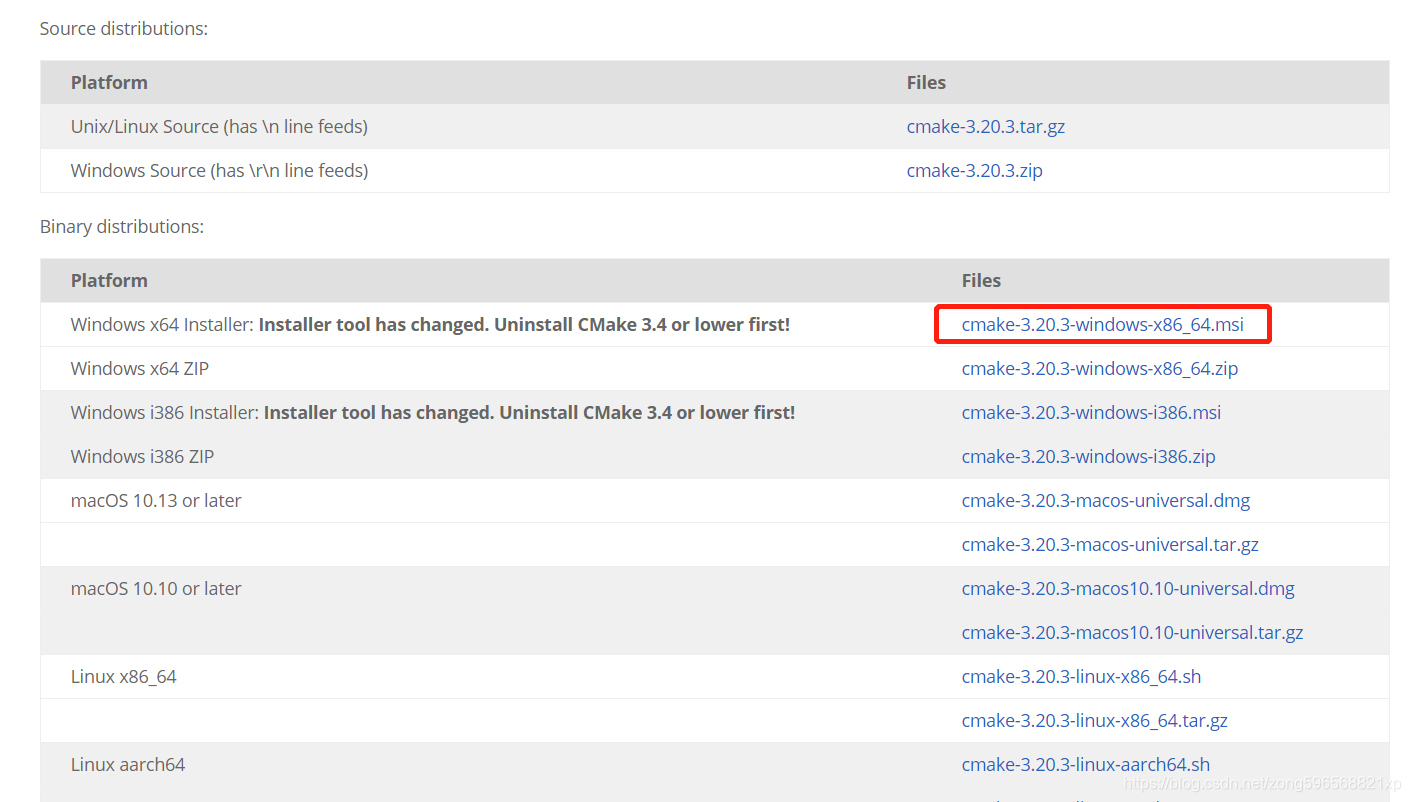
我们进入 cmke 官网,下载最新的 windows 版本的安装文件
1.1.3 python3.6.5
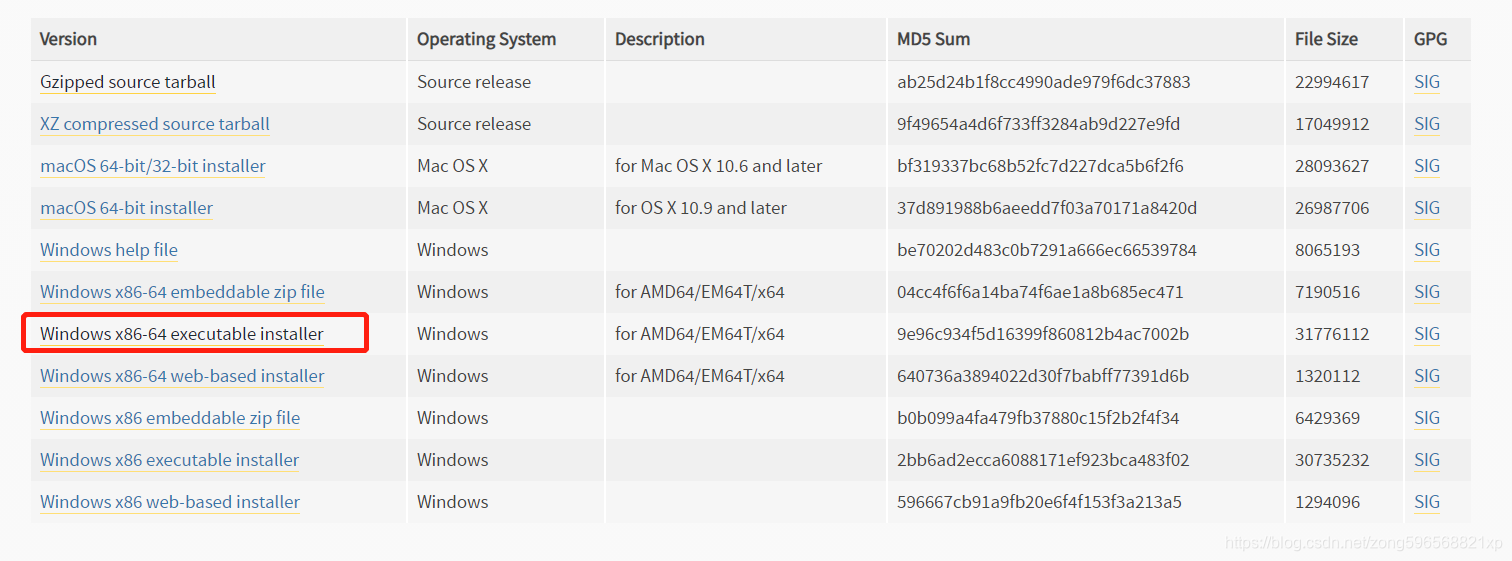
下载链接,安装时要注意将 PYTHON 的环境变量加到 PATH 中
1.2 下载工具包
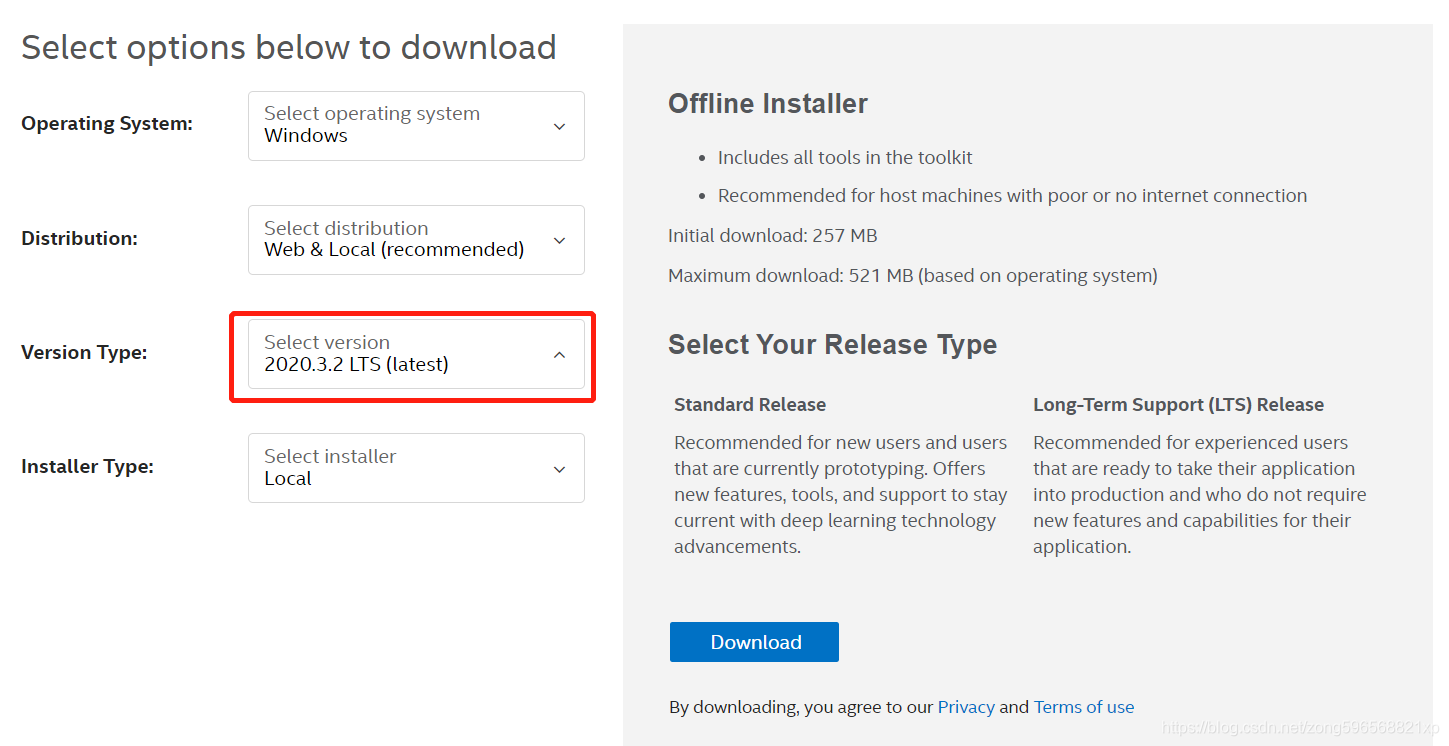
在官网根据自己的环境信息,下载最新版安装文件,然后双击默认安装即可
这里我选择自定义安装路径,注意路径中不要出现中文名和空格等内容
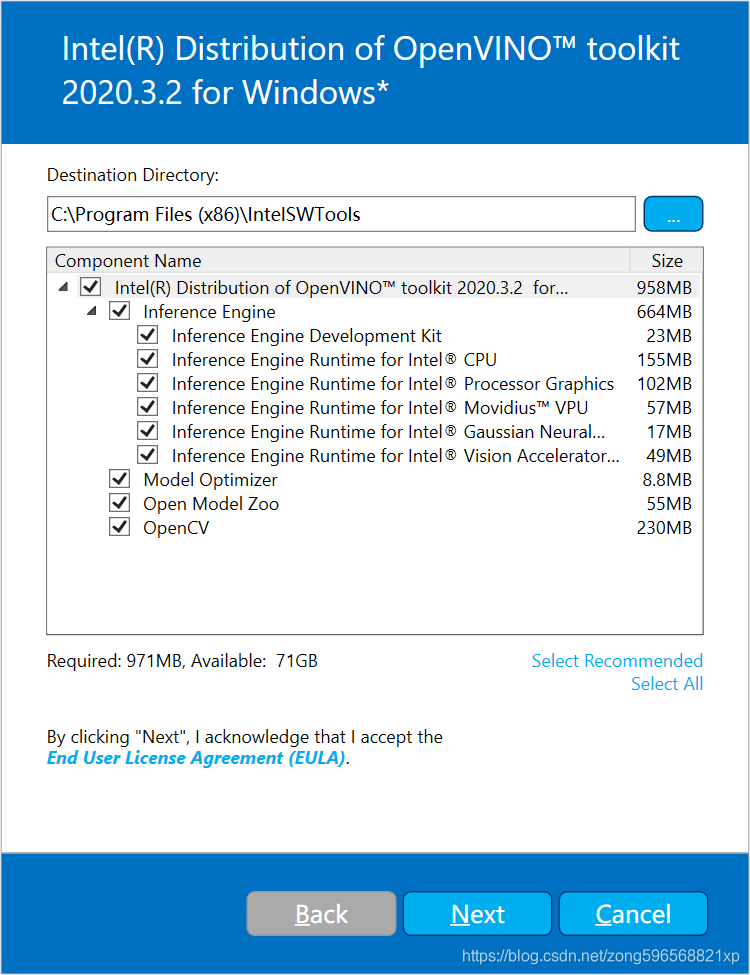
注意,如果你出现一些 warning,表明前边的依赖安装有问题,需要重新安装配置后再继续安装 openvino
安装成功后会显示后续的安装配置教程,链接:https://docs.openvinotoolkit.org/2020.3/openvino_docs_install_guides_installing_openvino_windows.html#set-the-environment-variables
1.3 设置环境变量
为了能完整地使用 openvino 软件,需要配置环境变量,官方建议不要使用 Windows PowerShell,而是直接使用系统自带的 cmd 界面,运行 "C:\openvino\openvino_2020.3.355\bin\setupvars.bat" 文件,如下

但关闭 cmd 终端后,该方法设置的环境变量就会失效,因此需要在系统中设置环境变量,参考《为 Windows 永久设置 OpenVINO™环境变量®10》,注意我们这里安装的是 2020 版本,按照下边的内容进行设置
| 名字 | 价值 | 笔记 |
| INTEL_OPENVINO_DIR | C:\Program Files (x86)\IntelSWTools\openvino | OpenVINO™安装的路径 |
| INTEL_CVSDK_DIR | %INTEL_OPENVINO_DIR% | |
| OpenCV_DIR | %INTEL_OPENVINO_DIR%\opencv\cmake | |
| NGRAPH_DIR | %INTEL_OPENVINO_DIR%\deployment_tools\ngraph\cmake | |
| InferenceEngine_DIR | %INTEL_OPENVINO_DIR%\deployment_tools\inference_engine\share | |
| HDDL_INSTALL_DIR | %INTEL_OPENVINO_DIR%\deployment_tools\inference_engine\external\hddl | |
| PYTHONPATH | %INTEL_OPENVINO_DIR%\python\python3.6 | 检查您的 Python * 版本并调整 |
您还需要在系统变量下编辑Path变量,并添加以下条目:
| %INTEL_OPENVINO_DIR%\deployment_tools\inference_engine\bin\intel64\Release |
| %INTEL_OPENVINO_DIR%\deployment_tools\inference_engine\bin\intel64\Debug |
| %HDDL_INSTALL_DIR%\bin |
| %INTEL_OPENVINO_DIR%\opencv\bin |
| %INTEL_OPENVINO_DIR%\deployment_tools\ngraph\lib |
1.4 配置模型优化器
模型优化器 Model Optimizer 是 openvino 工具的核心组件,可以实现不同框架模型到 openvino 的转化,如 TensorFlow、MXNet、Caffe 等,而 openvino 部署时需要 IR 格式的模型,具体包含以下两部分
- .xml 文件:描述网络拓扑结构
- .bin 文件:包含网络权重的二进制文件
而 openvino 推理的过程,就是读取、载入 IR 文件的过程,通过通用 API 在 CPU、GPU 或 VPU 上进行推理。
你可以根据你的需求选择一次性配置支持多种框架(install_prerequisites.bat),也可以选择配置支持某一种框架(install_prerequisites_xx.bat)。
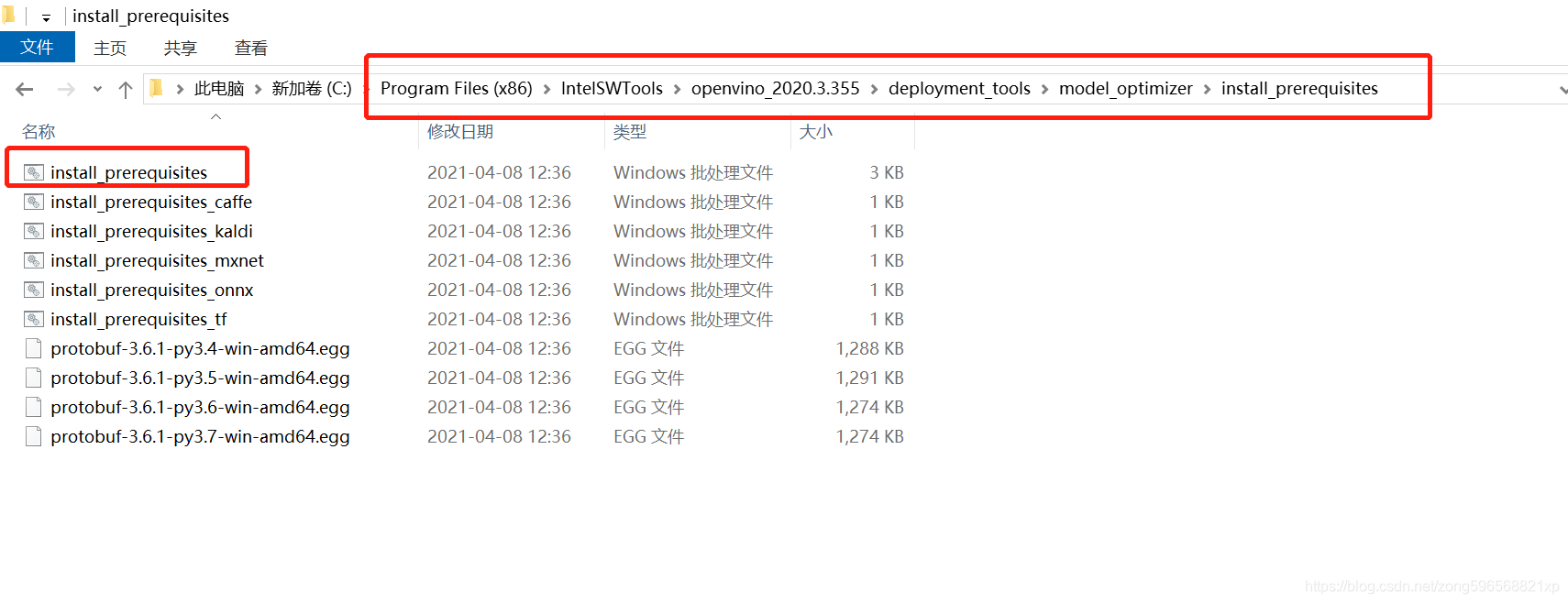
我在配置全部框架的软件时,下载很慢,替换一下 pip 源即可,参考《windows环境下 更换pip镜像源》,我用的是阿里的源,速度很快。安装完之后显示如下
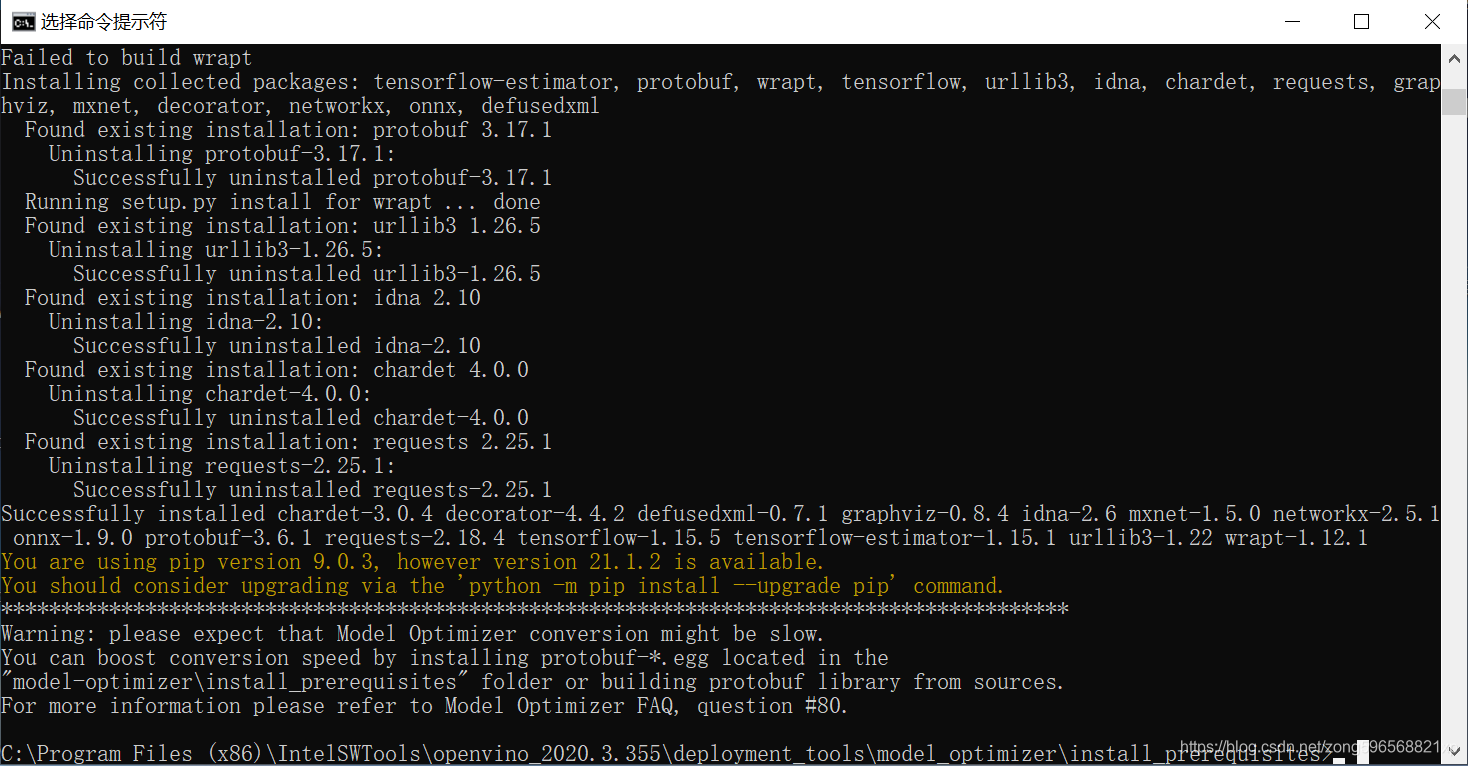
至此,完成全部配置
2 环境验证
此步运行两个 demo 脚本来验证 OpenVINO™ 工具包是否安装成功,脚本所在路径
C:\Program Files (x86)\IntelSWTools\openvino_2020.3.355\deployment_tools\demo打开命令行,切换至上述路径下,先运行图像分类验证脚本:
demo_squeezenet_download_convert_run.bat该脚本下载一个SqueezeNet模型,使用模型优化器将模型转换为.bin和.xml 中间表示(IR)文件。
接下来运行图像检测验证脚本,在上一个脚本相同的路径下,在命令提示符中运行demo_security_barrier_camera.bat文件:
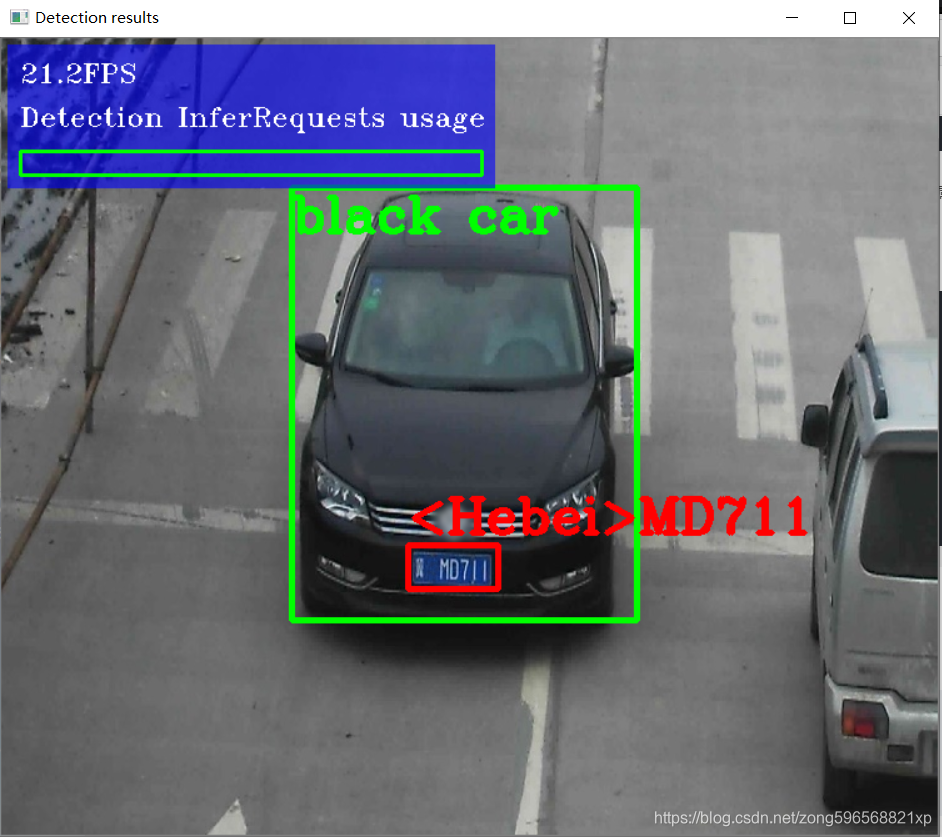
demo_security_barrier_camera.bat该脚本下载了三个经过预先训练的模型IR,构建了Security Barrier Camera Demo 应用程序,并与下载的模型和demo目录中的car_1.bmp 图像一起运行它,以显示推理管道。验证脚本使用车辆识别,其中车辆属性彼此建立,以缩小特定属性的范围。首先,将物体识别为车辆。该标识用作下一个模型的输入,该模型标识特定的车辆属性,包括车牌。最后,将识别为车牌的属性用作第三种模型的输入,该模型可以识别车牌中的特定字符。图像检测结果以及相应显示图像如下:
[ INFO ] InferenceEngine: 00007FFD4B551340
[ INFO ] Files were added: 1
[ INFO ]     C:\Program Files (x86)\IntelSWTools\openvino_2020.3.355\deployment_tools\demo\car_1.bmp
[ INFO ] Loading device CPU                                                                                                     CPU                                                                                                                     MKLDNNPlugin version ......... 2.1                                                                                      Build ........... 2020.3.2-3506-c35b42b1d89-releases/2020/3
[ INFO ] Loading detection model to the CPU plugin
[ INFO ] Loading Vehicle Attribs model to the CPU plugin
[ INFO ] Loading Licence Plate Recognition (LPR) model to the CPU plugin
[ INFO ] Number of InferRequests: 1 (detection), 3 (classification), 3 (recognition)
[ INFO ] 4 streams for CPU
[ INFO ] Display resolution: 1920x1080
[ INFO ] Number of allocated frames: 3
[ INFO ] Resizable input with support of ROI crop and auto resize is disabled
3 报错记录
3.1 error MSB4057
"C:\Program Files (x86)\Microsoft Visual Studio\2019\Community\MSBuild\Current\Bin\MSBuild.exe" Samples.sln /p:Configuration=Release /t:cpp_samples\classification_sample_async /clp:ErrorsOnly /m 用于 .NET Framework 的 Microsoft (R) 生成引擎版本 16.10.0+4242f381a 版权所有(C) Microsoft Corporation。保留所有权利。 2>C:\Users\ZONGXP\Documents\Intel\OpenVINO\inference_engine_samples_build\ZERO_CHECK.vcxproj : error MSB4057: 该项 目中 不存在目标“cpp_samples\classification_sample_async”。 Error
是 VS 版本问题,我安装 2019 版本会报上边的错,2017 没问题
更多推荐



 6
6 0
0- 0


 已为社区贡献4条内容

所有评论(0)