
macOS 27 Golden Gate 怎么降级到 macOS 26 Tahoe?3 种方法
如果你已经把 Mac 升级到了 macOS Golden Gate(macOS 27),但用了一段时间后发现还是更习惯 macOS Tahoe(macOS 26),那么想降回去其实并不难。不过,macOS 并没有提供类似「返回上一版本」这样的降级按钮,尤其是从 Beta 版本降回正式版时,通常需要重新安装系统。
一般来说,降级有三种比较实际的方式:如果你在升级到 macOS 27 之前做过 Tahoe 的时间机器备份,可以直接恢复备份;如果没有备份,可以先进入 macOS 恢复模式,看看是否能够直接重新安装 Tahoe;如果恢复模式只提供 macOS 27,那么就需要准备一个 Tahoe 可启动 U 盘,通过完整安装器重新安装系统。
我以 M2 MacBook Pro 为例,详细介绍这三种方法。不同 Mac 型号和系统版本的恢复环境可能有所不同,因此实际操作时,还是应该以你 Mac 屏幕上显示的选项为准。
一、降级之前,先确认自己适合哪种方法
这三种方法的区别并不复杂,但最重要的是先确认自己手里有没有旧的备份,以及 Mac 的恢复模式能够提供哪个系统版本。
| 方法 | 适用情况 | 是否需要抹盘 | 是否需要备份 | 主要特点 |
|---|---|---|---|---|
| 时间机器恢复 | 有升级前的 Tahoe 备份 | 是 | 是 | 可以连同应用、设置和文件一起恢复 |
| macOS 恢复模式 | 恢复模式能够提供 Tahoe | 是 | 不一定 | 不需要 U 盘,操作相对简单 |
| 可启动 U 盘 | 恢复模式只有 macOS 27 | 是 | 不一定 | 可以使用 Tahoe 完整安装器重新安装 |
如果你在升级到 macOS 27 之前使用时间机器做过备份,而且确认备份创建时运行的是 macOS Tahoe,那么第一种方法通常是最省事的。因为它恢复的不只是系统,还包括当时的应用、设置和个人文件。
如果没有这样的备份,也不用担心。可以先尝试第二种方法,进入 macOS 恢复模式后查看「重新安装 macOS」显示的具体版本。如果这里出现的是 macOS Tahoe,就可以直接重装。如果看到的还是 macOS Golden Gate,那么就不要继续安装,改用第三种方法制作 Tahoe 启动 U 盘。
二、为什么 macOS 降级通常需要重新安装?
很多人第一次接触 macOS 降级时,会以为升级到新系统以后,系统里应该还有一个旧版本,可以直接切换回来。实际上并不是这样。
macOS 升级后,并不会提供一个普通用户可以随时使用的「回滚到上一版本」功能。因此,如果没有升级前的完整系统备份,想从 macOS 27 回到 macOS 26,通常需要先删除当前系统,再安装旧版本的 macOS。
这里还要特别区分「抹掉 Mac」和「降级系统」这两件事。抹掉启动磁盘只是把当前系统和用户数据删除,并不会自动决定下一步安装哪个版本。真正决定系统版本的是后面的安装器。
这也是为什么从 macOS 27 降级时,有些 Mac 抹掉启动磁盘以后,恢复模式会出现 macOS Tahoe,而有些 Mac 仍然只显示 macOS 27。遇到这种情况时,不能简单地认为「抹盘以后一定会回到 macOS 26」,而应该先看恢复模式实际提供的安装版本。
三、降级之前需要做哪些准备?
降级真正需要注意的并不是安装过程,而是数据。因为后面的几种方法都涉及抹除启动磁盘,如果没有提前备份,桌面、下载文件夹、本地照片以及其他没有同步到云端的数据都有可能被删除。
因此,正式开始之前,建议先把重要文件备份到外接硬盘、时间机器或者 iCloud。尤其是准备使用时间机器恢复的用户,要确认自己有没有升级 macOS 27 之前的 Tahoe 备份,因为最新备份很可能已经是在 macOS 27 下创建的。
另外,也建议检查一下当前 Mac 的剩余空间。如果准备下载 Tahoe 完整安装器,安装器本身需要占用一定的空间,同时下载和制作安装介质时也需要额外的可用空间。可以打开「系统设置 > 通用 > 存储空间」,先看看哪些内容占用了大量磁盘空间,再决定是否需要清理。
如果空间比较紧张,可以先清理废纸篓、下载文件、旧的 macOS 安装器以及不再使用的大型文件。如果不确定哪些文件适合删除,也可以使用 BuhoCleaner 这样的 Mac 清理工具进行扫描,先查看扫描结果,再决定哪些内容需要清理。
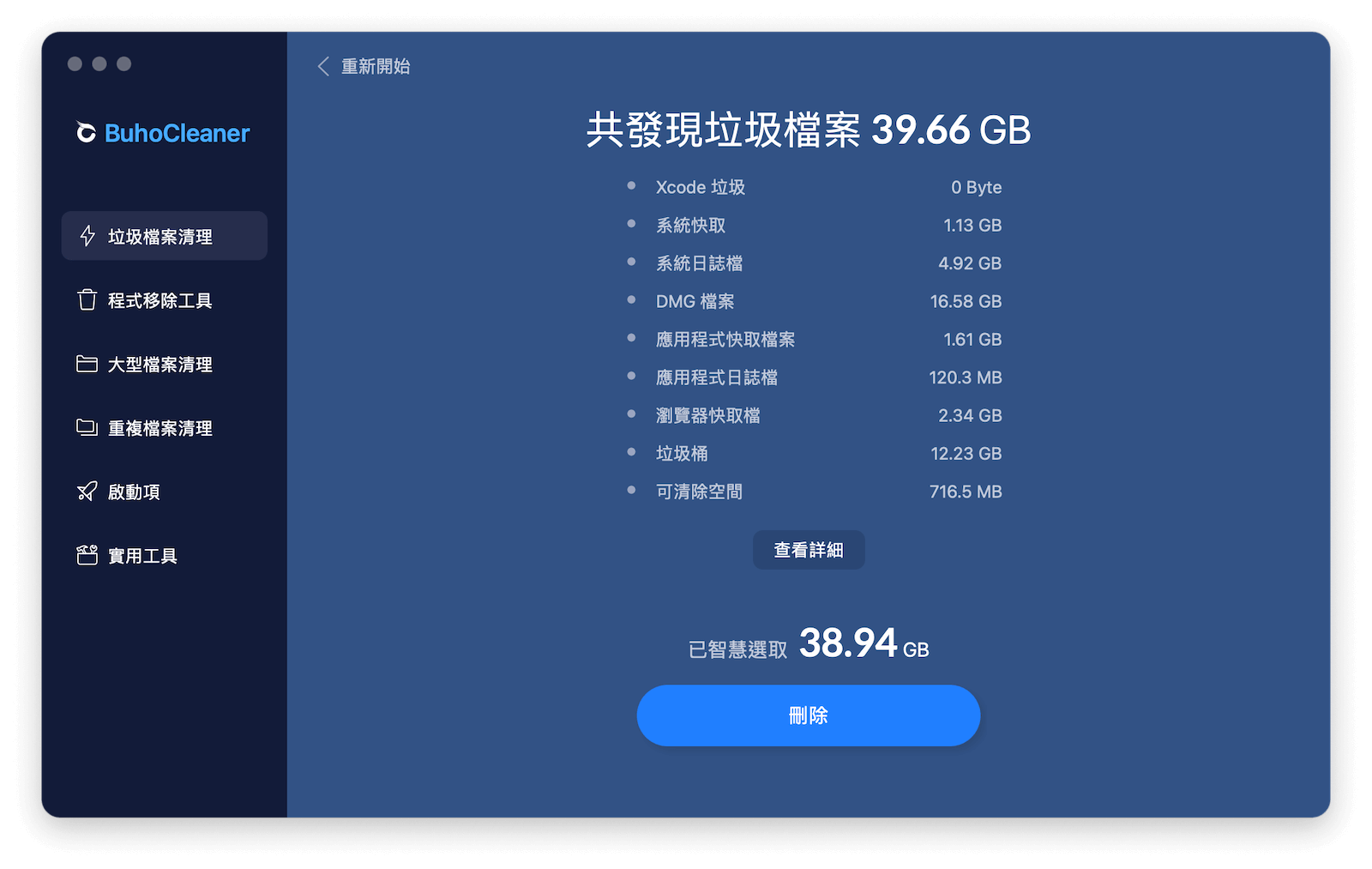
准备安装系统时,最好给 Mac 接上电源,并确保网络连接稳定。通过恢复模式重新安装 macOS 时需要联网下载安装文件,如果网络不稳定,安装过程可能会比较慢。
四、方法一:使用时间机器恢复到 Tahoe
如果你在升级 macOS 27 之前做过时间机器备份,而且当时 Mac 运行的是 macOS Tahoe,那么可以直接使用这个备份恢复系统。
这种方法的优势在于,它恢复的不只是一个干净的 macOS 26 系统,而是备份创建时 Mac 的完整状态。也就是说,原来的应用、系统设置和个人文件都可以随着备份一起恢复回来。
首先连接保存时间机器备份的外接硬盘,然后关闭 Mac。接下来按住电源按钮,直到屏幕出现「正在载入启动选项」,选择「选项」,点击「继续」进入 macOS 恢复模式。
进入恢复环境以后,选择「从时间机器恢复」,然后找到升级到 macOS 27 之前创建的那份备份。这里不要只看最新的一份备份,而是要确认备份创建时系统仍然是 Tahoe。
选择正确的备份后,按照屏幕上的提示完成恢复即可。恢复过程可能需要一段时间,具体取决于备份中的数据量。整个过程中保持 Mac 接通电源,也不要拔掉保存时间机器备份的硬盘。
需要注意的是,如果你在升级到 macOS 27 之后又保存了一些新的文件,而这些文件没有出现在旧的时间机器备份中,那么最好在恢复之前单独把它们保存到其他位置。
五、方法二:通过 macOS 恢复模式重新安装 Tahoe
如果没有升级前的时间机器备份,可以尝试直接通过 macOS 恢复模式重新安装 Tahoe。
不过,这里有一个非常关键的地方:不要认为进入恢复模式以后就一定可以安装 macOS Tahoe。
从 macOS 27 Beta 降级时,部分 Mac 在抹掉启动磁盘以后,恢复模式仍然可能提供 macOS 27,而不是 macOS 26。因此,这种方法最重要的一步其实是先确认恢复模式显示的系统版本。
1. 进入 macOS 恢复模式
先关闭 Mac,然后按住电源按钮,直到屏幕出现「正在载入启动选项」。选择「选项」,点击「继续」,如果系统要求输入管理员密码,按照提示输入即可。
2. 使用磁盘工具抹掉当前系统
进入恢复模式以后,打开「磁盘工具」,在左侧找到 Macintosh HD,然后选择「抹掉」。
如果界面提供「抹掉宗卷组」选项,可以直接选择它。这样可以同时处理系统宗卷和数据宗卷。
格式选择 APFS。
注意: 这一步会删除启动磁盘上的数据。确定继续之前,一定要确认重要文件已经完成备份。
完成后关闭磁盘工具,回到恢复模式主界面。
3. 查看恢复模式提供的系统版本
选择「重新安装 macOS」,这时候先不要急着继续安装,仔细看一下界面上显示的 macOS 版本。
如果这里显示的是:macOS Tahoe
那么说明当前恢复模式可以直接安装 macOS 26,可以继续进行安装。
如果显示的仍然是:macOS Golden Gate
那么就不要继续。因为这意味着当前恢复环境提供的还是 macOS 27,继续安装很可能只是重新安装一次 macOS 27,并不能完成降级。
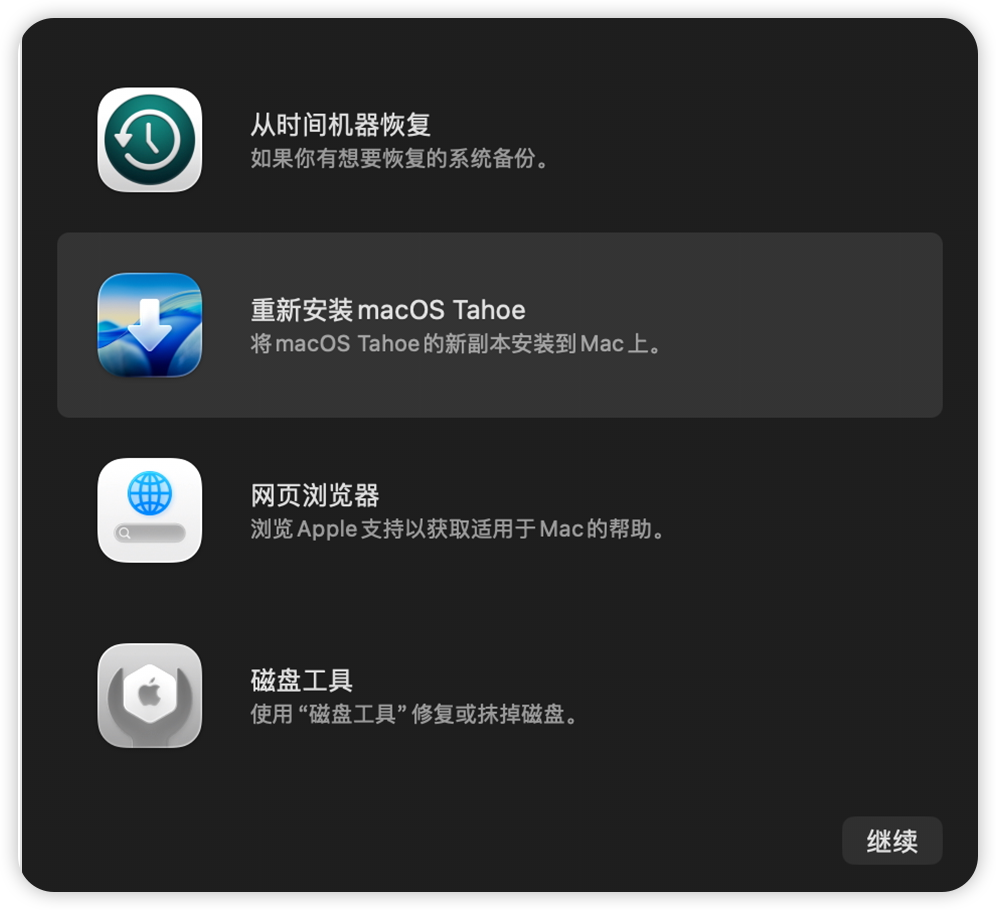
4. 安装 macOS Tahoe
确认恢复模式显示的是 macOS Tahoe 后,点击「继续」,同意软件许可协议,然后选择 Macintosh HD 作为安装位置。
安装程序会开始下载并安装 macOS Tahoe。安装完成后,Mac 会重新启动,并进入初始设置界面。
如果没有旧备份,后续需要重新安装应用并恢复个人文件。如果有其他位置保存的数据,也可以在设置完成后再逐步恢复。
六、方法三:制作 macOS Tahoe 可启动 U 盘
如果恢复模式只能安装 macOS Golden Gate,那么就需要换一种方式。
这时候可以提前下载 macOS Tahoe 的完整安装器,然后制作一个可启动 U 盘,从 U 盘启动 Mac 并安装 Tahoe。这样就不需要依赖当前恢复模式提供的 macOS 版本。
1. 下载 macOS Tahoe 完整安装器
首先准备 macOS Tahoe 的完整安装器。可以通过 Apple 官方渠道下载,也可以参考 Mr. Macintosh 的 macOS 安装器数据库查看不同版本的下载信息:
Mr. Macintosh macOS Tahoe 完整安装器数据库
完整安装器下载完成后,一般可以在「应用程序」文件夹中看到:安装 macOS Tahoe.app(建议你手动把名字改成 Install macOS Tahoe.app)。
如果你下载的是其他版本,请先确认安装器名称与实际版本一致。
2. 格式化 U 盘
准备一个至少 16 GB 的 U 盘。考虑到实际制作过程,建议使用 32 GB 或更大的 U 盘。
打开「磁盘工具」,选择「显示 > 显示所有设备」,然后在左侧选择整个 U 盘,而不是 U 盘下面的某个宗卷。
点击「抹掉」,设置如下:
- 名称:MyVolume
- 格式:Mac OS 扩展(日志式)
- 方案:GUID 分区图
确认无误后点击「抹掉」。
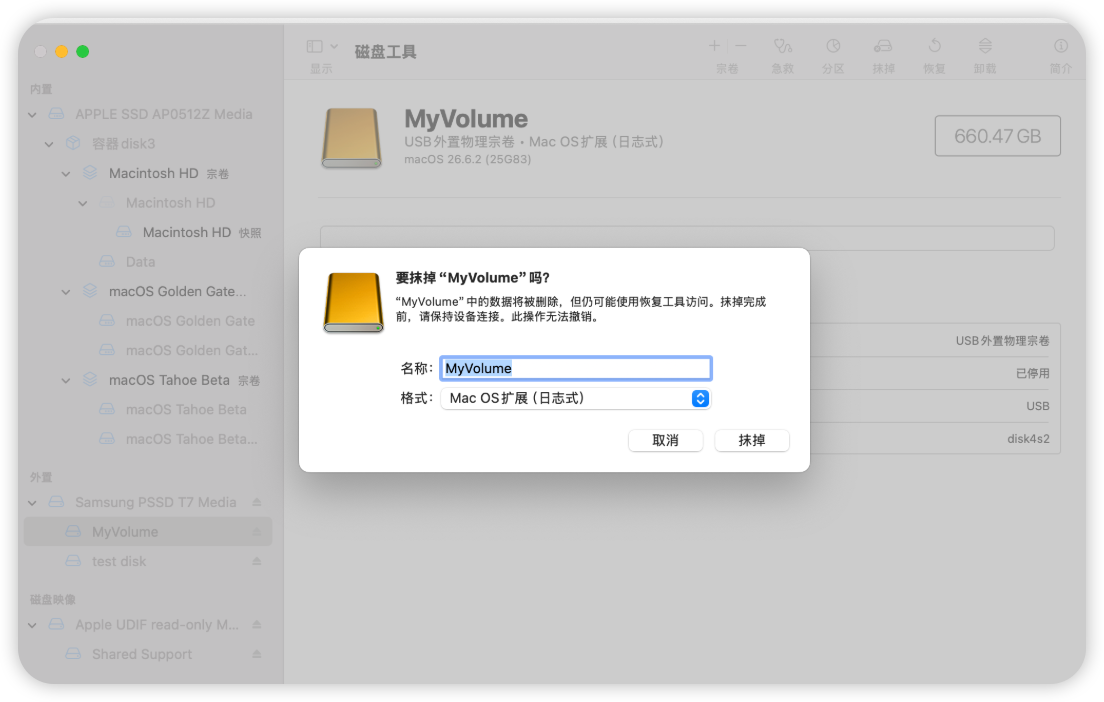
格式化会删除 U 盘中的所有文件,所以操作之前一定要确认里面没有需要保留的数据。
3. 使用终端制作启动 U 盘
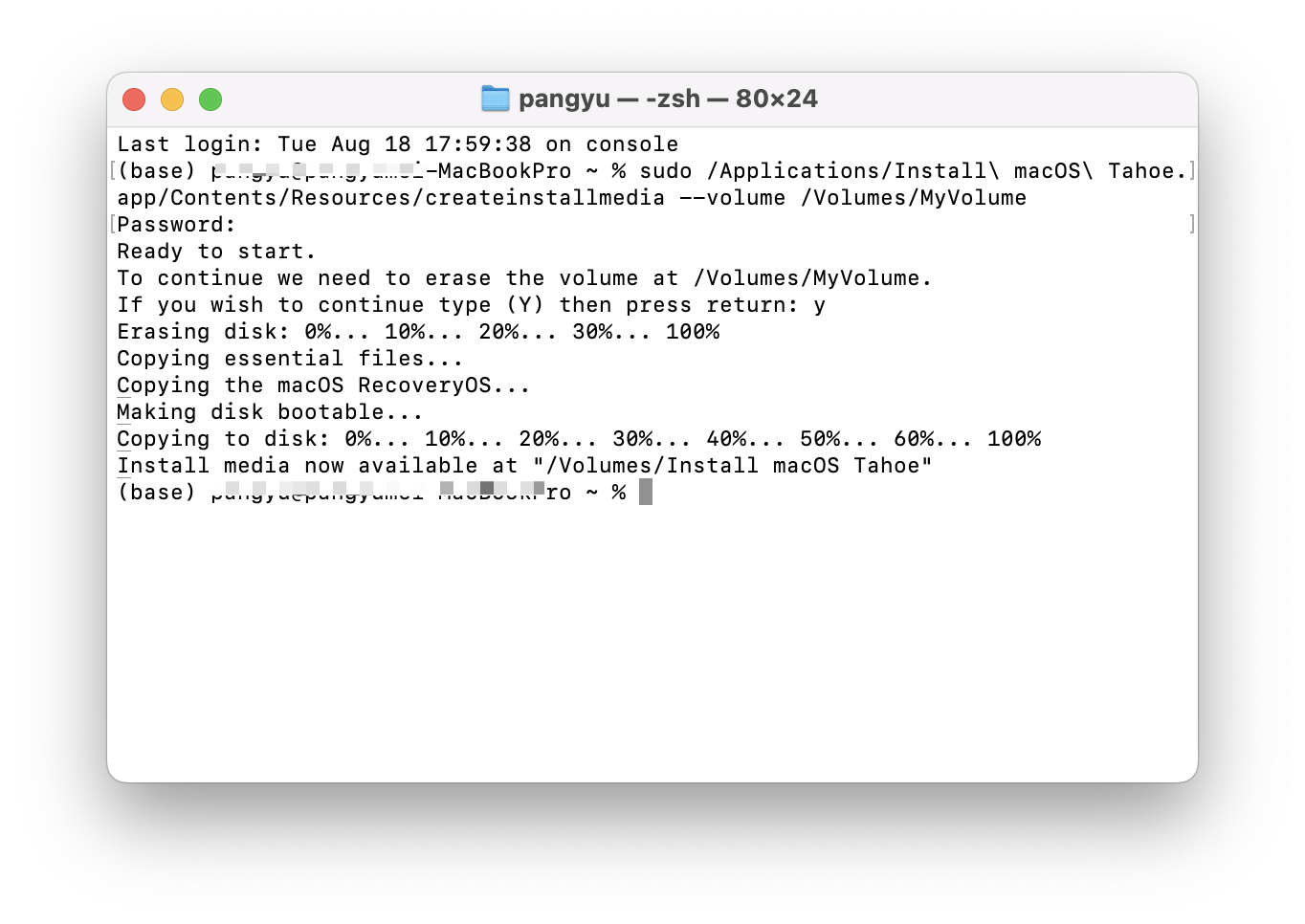
打开「应用程序 > 实用工具 > 终端」,输入下面的命令:
sudo /Applications/Install\ macOS\ Tahoe.app/Contents/Resources/createinstallmedia --volume /Volumes/MyVolume
按回车后,系统会要求输入管理员密码。输入密码时终端不会显示字符,这是正常现象。
接下来终端会询问是否确认抹掉 U 盘,输入:y,然后按回车,等待制作过程完成。
如果最终看到类似下面的提示:
Install media now available at "/Volumes/Install macOS Tahoe"
就说明可启动安装 U 盘已经制作完成。
这里需要注意,如果你的安装器名称或者 U 盘名称与示例不同,就需要修改命令中的对应路径。例如 U 盘不是 MyVolume,那么 /Volumes/MyVolume 也需要换成实际名称。
相关阅读:macOS 27 Golden Gate 启动 U 盘制作教程:一条命令搞定离线安装
4. 从 U 盘启动 Mac
制作完成后,将 U 盘连接到 Mac,然后关闭电脑。
对于 Apple 芯片 Mac,按住电源按钮,直到出现「正在载入启动选项」。等待启动磁盘显示出来以后,选择刚刚制作好的 Tahoe 安装盘,然后点击继续。
如果当前启动磁盘还没有抹掉,可以进入安装器中的「磁盘工具」,先处理 Macintosh HD,再返回安装器。
如果是英特尔 Mac,启动方式有所不同,通常需要在开机时按住 Option(⌥)键进入启动管理器。
5. 安装 macOS Tahoe
进入 Tahoe 安装器以后,选择「安装 macOS Tahoe」,按照屏幕提示继续操作。
选择安装位置时,选择 Macintosh HD,然后等待安装完成。
安装过程可能会自动重启多次,不要因为看到屏幕短时间没有变化就强制关机。安装完成后,Mac 会进入初始设置界面。
如果之前有备份,可以在设置过程中选择「从 Mac、时间机器备份或启动磁盘传输」,再按照提示恢复文件和设置。
七、降级以后,原来的数据还在吗?
这也是很多人在降级之前最担心的问题。
如果选择的是抹盘后重新安装,那么原来的用户文件、应用和系统设置都会随着启动磁盘一起被删除。因此,重新安装完成后得到的是一个全新的 macOS Tahoe,需要重新设置 Mac。
如果使用的是 Tahoe 时期的时间机器备份,则可以把备份中的文件、应用和设置一起恢复回来。
简单来说,安装旧版本系统和恢复旧数据并不是同一件事。前者解决的是「系统版本」问题,后者解决的是「数据和设置」问题。
八、几个容易遇到的问题
没有升级前的备份,还能不能降级?
可以。没有 Tahoe 时期的时间机器备份,只是意味着无法直接把原来的系统、应用和设置完整恢复回来,并不代表无法安装 Tahoe。
可以先进入恢复模式查看安装选项。如果能够提供 Tahoe,就直接重装;如果只能安装 Golden Gate,则使用可启动 U 盘安装 Tahoe。
「抹掉所有内容和设置」为什么不能用来降级?
「抹掉所有内容和设置」和通过磁盘工具抹掉启动磁盘不是一回事。
前者主要用于清除个人数据和设置,并不会让你手动选择一个更旧的 macOS 版本。因此,如果 Mac 当前运行的是 macOS 27,执行「抹掉所有内容和设置」之后,系统版本仍然可能是 macOS 27。
如果目的是从 macOS 27 降回 macOS 26,还是需要根据实际情况选择时间机器恢复、恢复模式重装或者可启动 U 盘安装。
安装过程中进度条很久不动,是不是卡住了?
不一定。macOS 安装过程中,进度条并不会始终匀速前进,有时候会在某一个位置停留较长时间。只要 Mac 仍然正常运行,就建议先保持接通电源并耐心等待。
不要因为进度条长时间没有变化,就立即强制关机。
九、写在最后
从 macOS Golden Gate(macOS 27)降回 macOS Tahoe(macOS 26),并没有一个可以直接点击的「降级」按钮。实际怎么操作,主要取决于你有没有升级前的备份,以及当前 Mac 的恢复模式能够提供哪个系统版本。
如果你有 macOS 27 升级前的 Tahoe 时间机器备份,直接恢复这份备份是最省事的方式;如果没有备份,可以先进入恢复模式查看「重新安装 macOS」提供的版本,能够看到 Tahoe 就可以直接重装;如果恢复模式仍然只有 Golden Gate,则需要准备 Tahoe 完整安装器,制作可启动 U 盘后再安装。
无论选择哪一种方法,都建议在抹盘之前先做好备份。因为一旦启动磁盘被抹掉,原来的本地文件和设置就不会自动回来,后面能恢复多少,最终还是取决于你之前有没有做好备份。
更多推荐



 5
5 0
0- 0


 已为社区贡献1条内容

所有评论(0)