
基于多ip/端口/主机名通告nginx部署web服务器/基于https部署web服务器
主程序二进制文件
/usr/sbin/nginx
配置文件相关
- 主配置文件:
/etc/nginx/nginx.conf - 站点子配置目录(默认自带,无需手动创建):
/etc/nginx/conf.d/ - 模块附加配置目录:
/etc/nginx/modules/ - MIME 类型映射文件:
/etc/nginx/mime.types
网页站点根目录
默认网站根目录:/usr/share/nginx/html/ 内含默认首页 index.html、50x 错误静态页面
日志目录
- 访问日志:
/var/log/nginx/access.log - 错误日志:
/var/log/nginx/error.log
PID 进程文件
/run/nginx.pid
缓存 / 临时目录
客户端缓存、临时文件存放:/var/lib/nginx/tmp/
系统服务文件(systemd 管理)
/usr/lib/systemd/system/nginx.service
1.基于多IP的web服务器配置
基于自己实际操作
1)切换到自己新建的会话(可选)

这里我切换为了test_ens1

2)为该网卡添加ip地址

添加完成后重新激活网卡生效
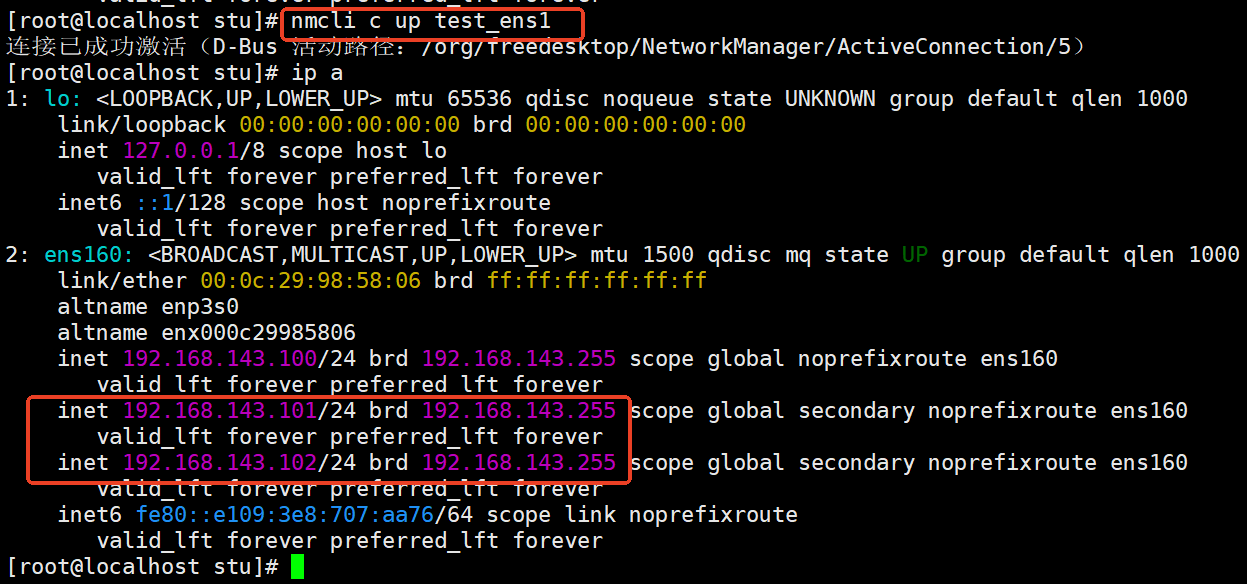
3)测试访问
修改网站默认首页文件内容

访问
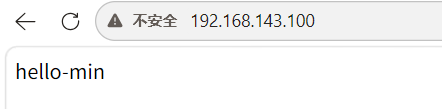
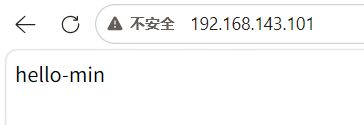
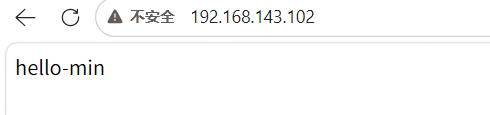
三个ip都可以访问
编辑配置文件
dnf安装的文件路径
/etc/nginx/nginx.conf主配置文件/etc/nginx/conf.d配置文件目录,该目录下保存的所有的.conf结尾的文件都会在服务启动的时候被使用
查看主配置文件
# 指定Nginx运行用户为nginx,不使用root运行提升安全
user nginx;
# 自动根据CPU核心数设置工作进程数量
worker_processes auto;
# 错误日志存放路径,日志级别为warn
error_log /var/log/nginx/error.log warn;
# 进程pid文件存放位置
pid /run/nginx.pid;

# 加载系统自带的Nginx动态模块
include /usr/share/nginx/modules/*.conf;

# 事件模块配置,控制网络连接相关参数
events {
    # 单个工作进程最大并发连接数
    worker_connections 1024;
}

# HTTP服务全局配置块,所有网站共用
http {
    # 定义名为main的访问日志输出格式
    log_format  main  '$remote_addr - $remote_user [$time_local] "$request" '
                      '$status $body_bytes_sent "$http_referer" '
                      '"$http_user_agent" "$http_x_forwarded_for"';

    # 访问日志文件路径,使用上面定义的main格式记录
    access_log  /var/log/nginx/access.log  main;

    # 开启高效文件传输
    sendfile            on;
    # 减少网络报文段数量,配合sendfile使用
    tcp_nopush          on;
    # 关闭长连接延迟发送,提升响应速度
    tcp_nodelay         on;
    # HTTP长连接超时时间,单位秒
    keepalive_timeout   65;
    # 扩展类型哈希表最大值,提升文件类型匹配性能
    types_hash_max_size 4096;

    # 引入文件后缀与MIME类型映射配置
    include             /etc/nginx/mime.types;
    # 默认文件响应类型,无法匹配mime时使用
    default_type        application/octet-stream;

    # 核心语句:加载conf.d目录下所有.conf站点配置文件
    include /etc/nginx/conf.d/*.conf;

    # 默认兜底服务,未匹配到其他server_name时访问此站点
    server {
        # 监听IPv4的80端口,设为默认站点
        listen       80 default_server;
        # 监听IPv6的80端口,设为默认站点
        listen       [::]:80 default_server;
        # 匹配所有未定义的域名
        server_name  _;
        # 网站静态文件根目录
        root         /usr/share/nginx/html;

        # 根路径访问规则
        location / {
            # 默认首页文件优先级
            index index.html index.htm;
        }
    }
}
2.Nginx 的虚拟主机配置块
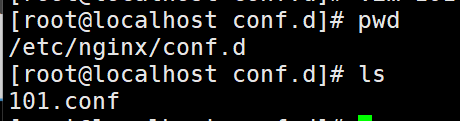
进入 Nginx 子配置目录,创建 IP 站点配置文件
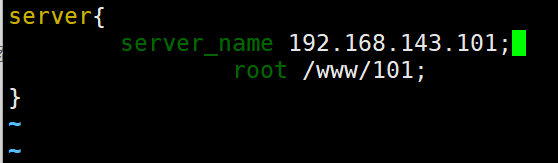
编写 IP 型虚拟主机 server 配置块
-
server { }承载单个网站的虚拟主机配置块,所有该站点规则写在大括号内。 -
server_name 192.168.143.101;指定站点匹配标识,客户端用192.168.143.101访问时,匹配此站点;末尾分号为语法必需。 -
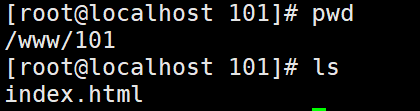
root /www/101;定义该网站页面、静态文件存放的本地根目录;访问网站资源时,Nginx 会从/www/101下寻找对应文件。
创建站点网页根目录并生成首页文件

3.临时关闭 SELinux 安全拦截
setenforce 0
临时把 SELinux 安全模块设为宽容模式
4.查看结果
虚拟主机部署验证成功

另一个IP练习
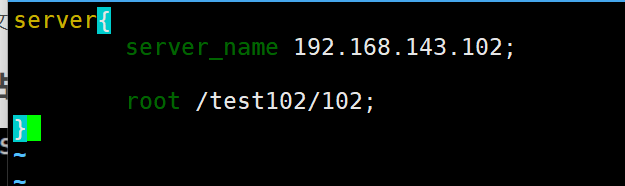


重启nginx服务后访问
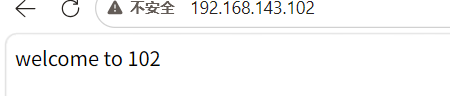
为什么可以不写index字段
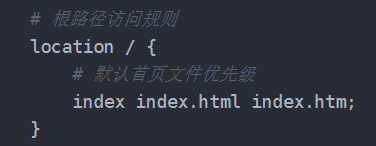
在主配置文件中的配置在所有 server{} 虚拟主机都会继承
-
location / { index index.html index.htm; }
location /:匹配网站所有根路径访问;index index.html index.htm;:访问目录时,优先自动打开index.html,找不到就尝试index.htm。
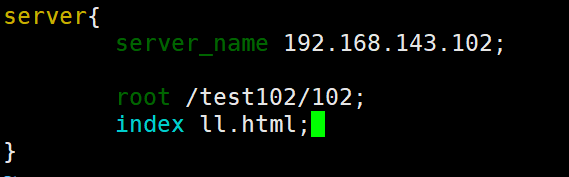
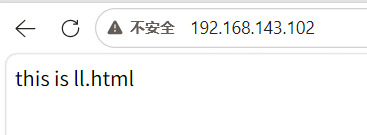
自定义首页文件名

3.基于多端口的web服务器部署
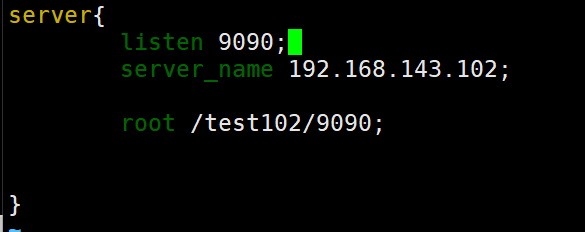
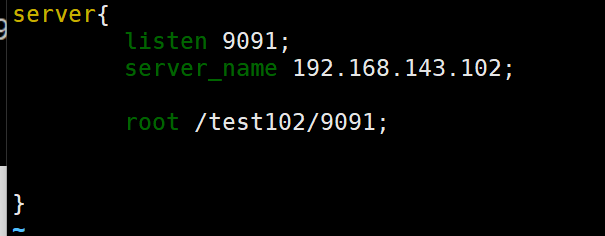
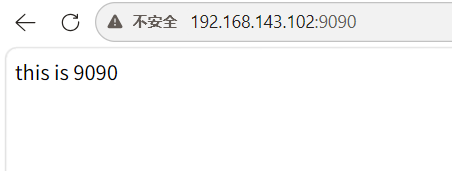
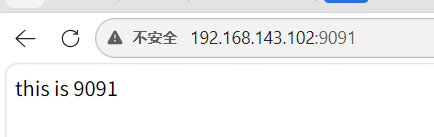
编写 9090 /9091端口 Nginx 虚拟主机配置
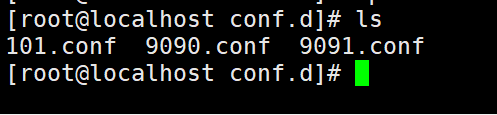
文件详细内容
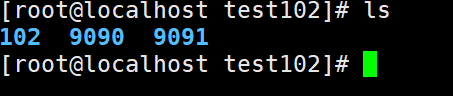
创建多端口站点网页根目录

重启 Nginx 并浏览器访问 9090 //9091端口验证
4.基于多主机名web服务器配置
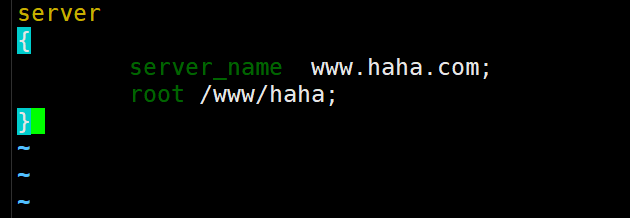
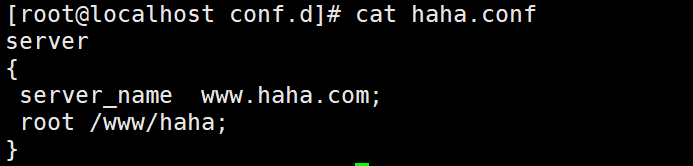
1)编写域名虚拟主机配置文件
2)编写站点首页文件内容

3)修改本机 hosts 文件,绑定域名与服务器 IP
在/etc/hosts中加入
192.168.143.101 www.haha.com
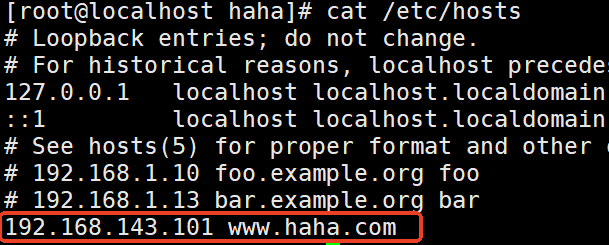
测试
能ping通


5.基于HTTPS部署web服务器
1)在本地静态域名映射文件中 添加域名映射

2)创建 HTTPS 网站根目录

规范情况目录名应为 /var/www/https,这里为了区分采用/var/www-stu/https
3)生成网站首页测试文件

4)创建 HTTPS 专属 Nginx 日志目录

指定 HTTPS 站点独立访问日志、错误日志输出文件路径
5)编辑HTTPS 虚拟主机配置文件
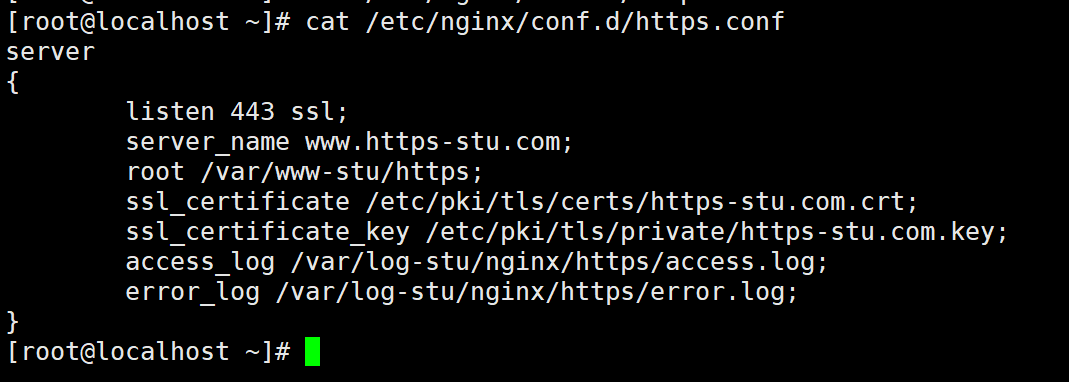
listen 443 ssl; 监听本机 443 端口,同时开启 SSL/TLS 加密功能,443 是 HTTPS 标准端口
这两路径不建议自定义,可名字自定义
ssl_certificate /etc/pki/tls/certs/https-stu.com.crt;
指定 HTTPS 公钥证书存放路径,certs 目录存放对外可读取的证书文件。
ssl_certificate_key /etc/pki/tls/private/https-stu.com.key;
指定加密私钥存放路径,private 是系统专属私密目录,用于存放高敏感私钥。
6)下载openssl
下载opensssl时报错:

强制删除冲突分包:rpm -e --nodeps openssl-fips-provider-so
7)创建 HTTPS 站点 RSA 加密私钥

8)生成自签名 SSL 证书
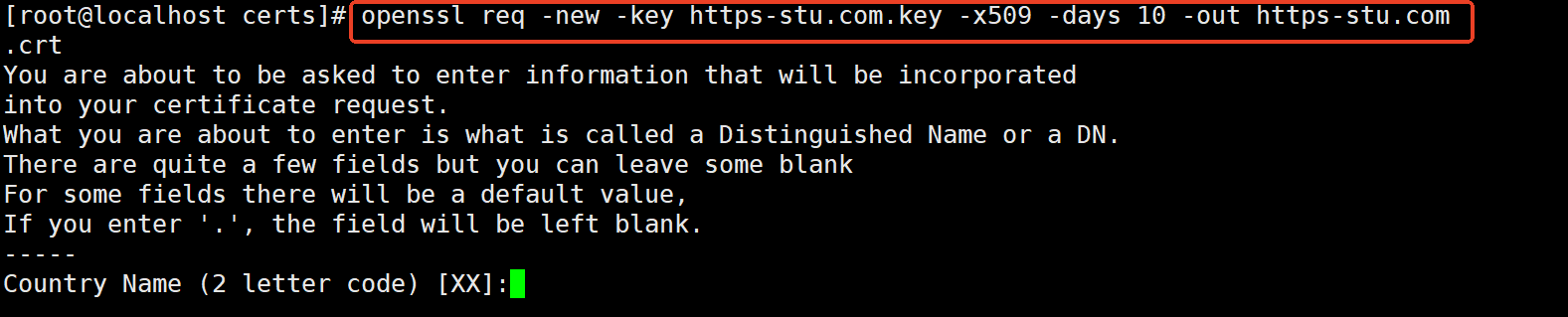
-new:新建证书请求
-key:绑定上一步生成的私钥
-x509:直接生成自签名证书(无需 CA)
-days 1000:证书有效期 1000 天
-out:输出公钥证书文件
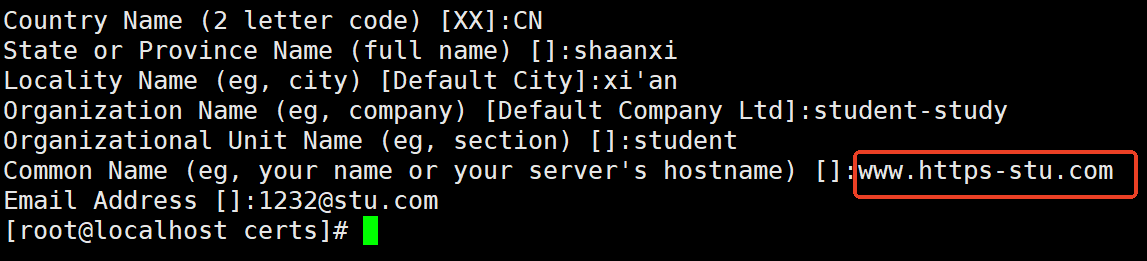
| 英文提示 | 中文释义 | 规范要求 |
|---|---|---|
| Country Name (2 letter code) | 国家代码(2 位字母) | 必须两位字母,中国应为 CN,86 是电话区号,不符合标准 |
| State or Province Name | 省 / 自治区全称 | 填写省份完整英文:Shaanxi |
| Locality Name | 城市名称 | 填写城市英文:Xi'an |
| Organization Name | 企业 / 机构名称 | 填写组织全称,自定义即可 |
| Organizational Unit Name | 部门 / 分部名称 | 部门名称,自定义 |
| Common Name(核心) | 通用域名(服务器域名) | 最重要字段,必须和后续 Nginx HTTPS 访问域名完全一致,否则浏览器报证书域名不匹配 |
| Email Address | 管理员邮箱 | 站点运维邮箱,自定义 |
自签名证书DN 信息交互式录入环节
8.1)证书密钥权限加固

8.2)移动 SSL 私钥到 private 目录

9)验证
nginx -t---- Nginx 配置文件语法与资源预校验

临时关闭selinux测试 setenforce 0

主机访问在C:\Windows\System32\drivers\etc\hosts添加域名映射

关闭服务器防火墙,访问测试
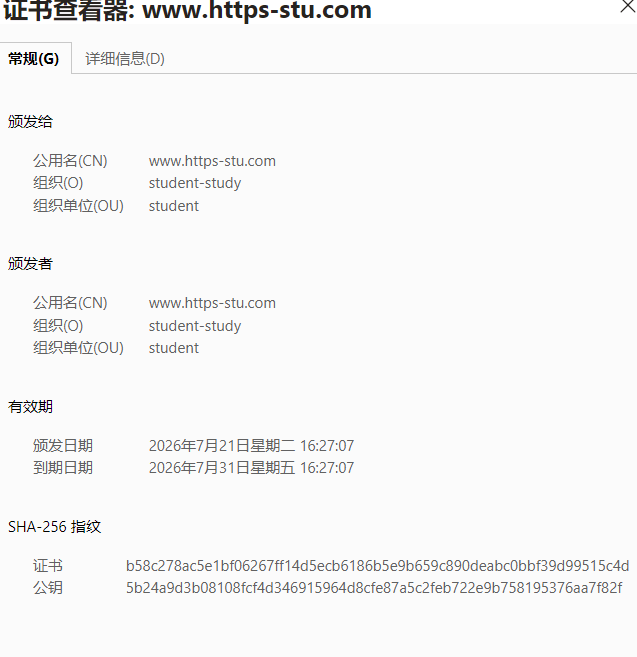

创建成功
更多推荐



 4
4 0
0- 0


 已为社区贡献2条内容

所有评论(0)