
蓝桥杯软件测试模拟赛(二期)题解:边界值分析 + 测试用例设计 + 缺陷报告全解析
·
文章目录
一、功能测试题目 1(边界值分析法设计测试用例)(满分 12 分)
1.1【题目描述】
某订单处理系统的“商品批量下单”功能中,“采购数量”是一个关键输入项。该输入项的具体业务规则如下:
- 采购数量在有效整数区间 [25, 98] 内,可以正常加入采购单。
- 采购数量小于 25 时,系统会提示“采购数量低于最小起订量”。
- 采购数量大于 98 时,系统会提示“采购数量超过单次上限”。
作为测试工程师,请根据以上描述使用边界值分析法进行测试用例设计。首先,需要明确功能规格说明中规定的输入或输出范围,然后系统地设计出覆盖边界值的测试用例,有效发现潜在错误,确保程序处理的准确性和稳健性。
边界值分析法概念
边界值分析法是一种基于输入域边界设计测试用例的黑盒测试方法,主要用于发现边界条件上的缺陷。边界值分析法重点关注输入或输出范围的边界值及其左右邻域,因为大量的错误往往发生在边界条件附近,而非输入范围的内部。
边界值分析法中常见术语包括上点、离点和内点等。
上点:指边界上的点。
离点:指离边界最近且与上点属于不同等价类的点。
内点:指边界范围内,远离边界的任意普通点。
1.2做题过程及分析
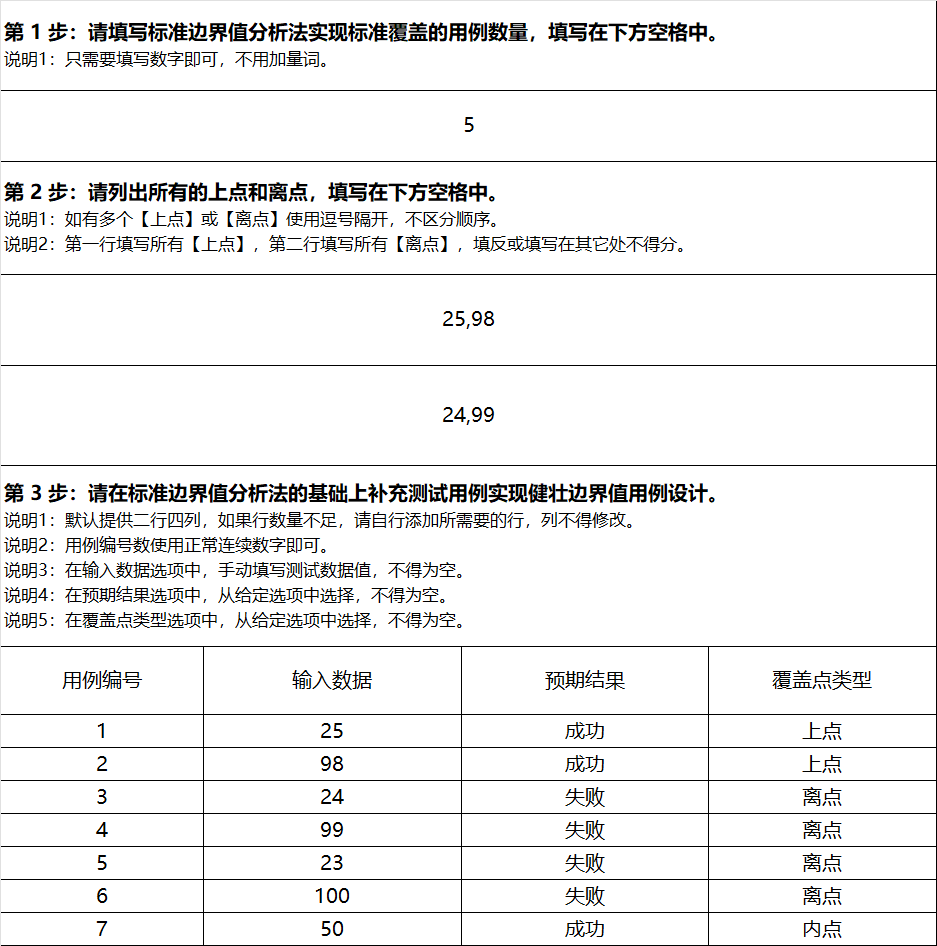
第一步请填写标准边界值分析法实现标准覆盖的用例数量,那就是上点和内点和离点都要覆盖到。所以是25,98,24,99,50。
第三步填写的是健壮的边界值用例设计,所以还需要加上:次离点,也就是23,100,所以需要覆盖到7个。
二、功能测试题目 2(综合设计测试用例)
2.1【题目描述】
请根据需求描述,综合使用测试用例的设计方法对被测系统的【财务管理】-【收入单】- 【新增】页面中的功能进行测试用例的设计。请设计测试用例达到该方法的有效覆盖。
【功能模块】
模块名称:收入单
功能名称:新增
【功能截图】
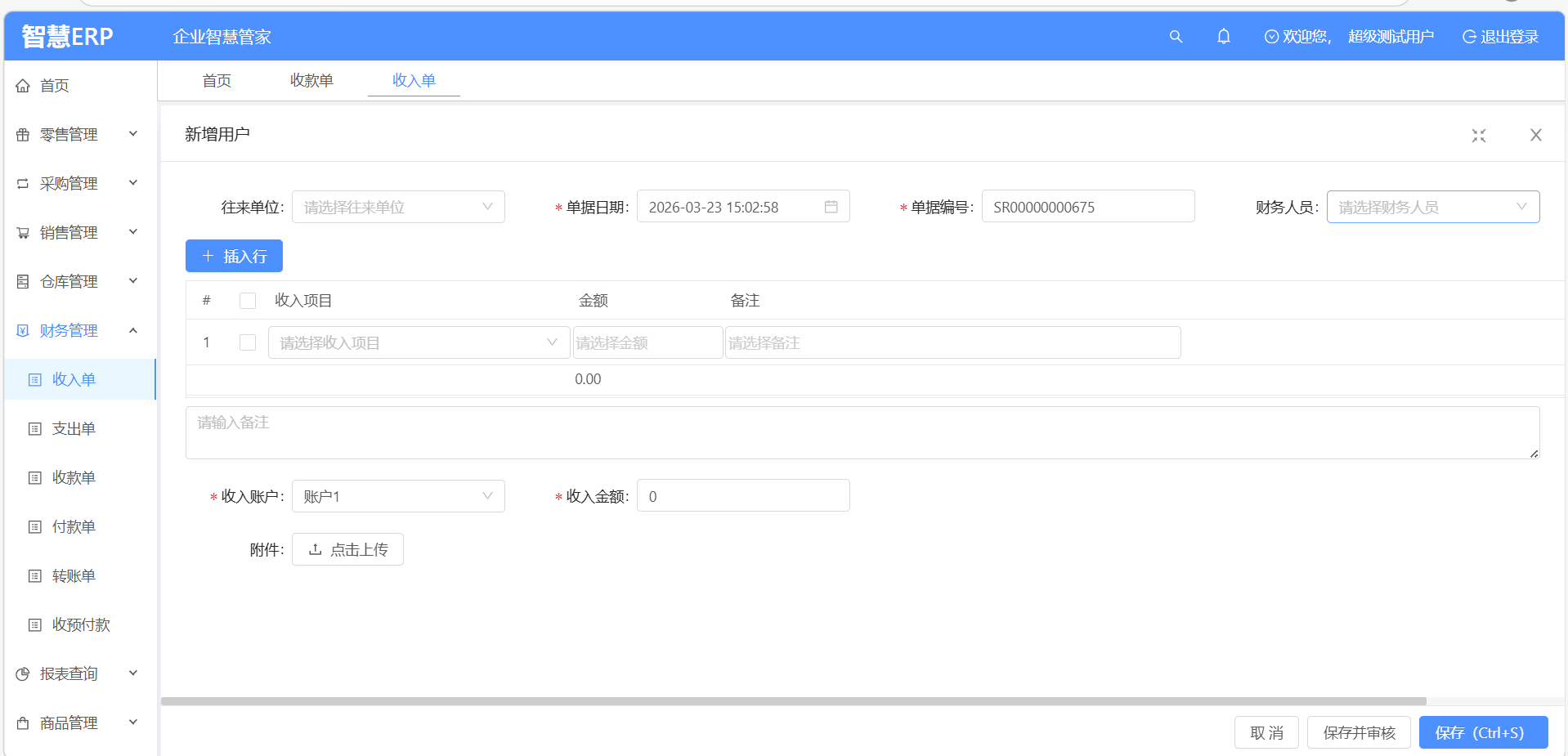
【功能需求描述】
| 测试功能点 | 需求描述 |
|---|---|
| 【往来单位】下拉框 | 必填,单选。 |
| 【单据日期】选择框 | 必填,日期格式。 |
| 【单据编号】输入框 | 必填,只能是数字字母组合。 |
| 【财务人员】下拉框 | 必填,单选。 |
| 【收入项目】下拉框 | 必填,(字符格式不做要求)。 |
| 【金额】输入框 | 必填,只能是正数。 |
| 【备注】输入框 | 非必填,如填写,长度250字符以内。 |
| 【总体备注】输入框 | 非必填,如填写,长度500字符以内。 |
| 【收入账户】下拉框 | 必填,单选。 |
2.2设计测试用例
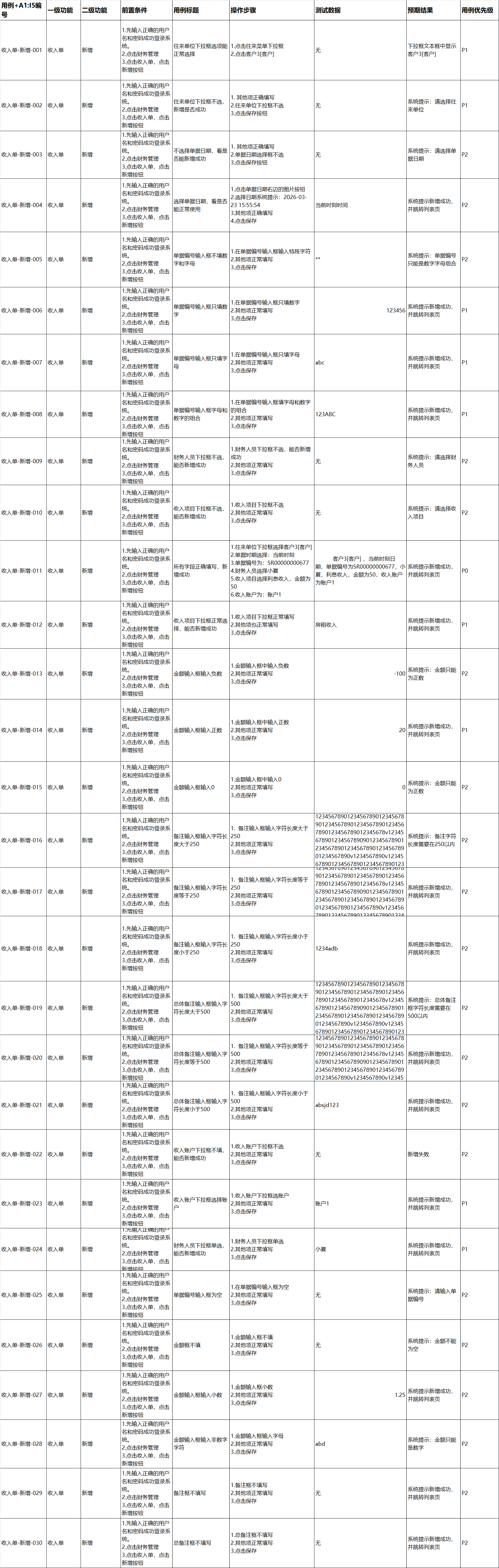
2.2.1图片看不太清楚的话,下面给了markdown表格:
| 用例编号 | 一级功能 | 二级功能 | 前置条件 | 用例标题 | 操作步骤 | 测试数据 | 预期结果 | 用例优先级 |
|---|---|---|---|---|---|---|---|---|
| 收入单-新增-001 | 收入单 | 新增 | 1.先输入正确的用户名和密码成功登录系统。 2.点击财务管理 3.点击收入单,点击新增按钮 | 往来单位下拉框选项能正常选择 | 1.点击往来菜单下拉框 2.点击客户3[客户] | 无 | 下拉框文本框中显示客户3[客户] | P1 |
| 收入单-新增-002 | 收入单 | 新增 | 1.先输入正确的用户名和密码成功登录系统。 2.点击财务管理 3.点击收入单,点击新增按钮 | 往来单位下拉框不选,新增是否成功 | 1.其他项正确填写 2.往来单位下拉框不选 3.点击保存按钮 | 无 | 系统提示:请选择往来单位 | P1 |
| 收入单-新增-003 | 收入单 | 新增 | 1.先输入正确的用户名和密码成功登录系统。 2.点击财务管理 3.点击收入单,点击新增按钮 | 不选择单据日期,看是否能新增成功 | 1.其他项正确填写 2.单据日期选择框不选 3.点击保存按钮 | 无 | 系统提示:请选择单据日期 | P2 |
| 收入单-新增-004 | 收入单 | 新增 | 1.先输入正确的用户名和密码成功登录系统。 2.点击财务管理 3.点击收入单,点击新增按钮 | 选择单据日期,看是否能正常使用 | 1.点击单据日期右边的图片按钮 2.选择日期系统提示:2026-03-23 15:55:54 3.其他项正确填写 4.点击保存 | 当前时刻时间 | 系统提示新增成功,并跳转列表页 | P2 |
| 收入单-新增-005 | 收入单 | 新增 | 1.先输入正确的用户名和密码成功登录系统。 2.点击财务管理 3.点击收入单,点击新增按钮 | 单据编号输入框不填数字和字母 | 1.在单据编号输入框输入特殊字符 2.其他项正常填写 3.点击保存 | ** | 系统提示:单据编号只能是数字字母组合 | P2 |
| 收入单-新增-006 | 收入单 | 新增 | 1.先输入正确的用户名和密码成功登录系统。 2.点击财务管理 3.点击收入单,点击新增按钮 | 单据编号输入框只填数字 | 1.在单据编号输入框只填数字 2.其他项正常填写 3.点击保存 | 123456 | 系统提示新增成功,并跳转列表页 | P1 |
| 收入单-新增-007 | 收入单 | 新增 | 1.先输入正确的用户名和密码成功登录系统。 2.点击财务管理 3.点击收入单,点击新增按钮 | 单据编号输入框只填字母 | 1.在单据编号输入框只填字母 2.其他项正常填写 3.点击保存 | abc | 系统提示新增成功,并跳转列表页 | P1 |
| 收入单-新增-008 | 收入单 | 新增 | 1.先输入正确的用户名和密码成功登录系统。 2.点击财务管理 3.点击收入单,点击新增按钮 | 单据编号输入框字母和数字的组合 | 1.在单据编号输入框填字母和数字的组合 2.其他项正常填写 3.点击保存 | 123ABC | 系统提示新增成功,并跳转列表页 | P1 |
| 收入单-新增-009 | 收入单 | 新增 | 1.先输入正确的用户名和密码成功登录系统。 2.点击财务管理 3.点击收入单,点击新增按钮 | 财务人员下拉框不选,能否新增成功 | 1.财务人员下拉框不选 2.其他项正常填写 3.点击保存 | 无 | 系统提示:请选择财务人员 | P2 |
| 收入单-新增-010 | 收入单 | 新增 | 1.先输入正确的用户名和密码成功登录系统。 2.点击财务管理 3.点击收入单,点击新增按钮 | 收入项目下拉框不选,能否新增成功 | 1.收入项目下拉框不选 2.其他项正常填写 3.点击保存 | 无 | 系统提示:请选择收入项目 | P2 |
| 收入单-新增-011 | 收入单 | 新增 | 1.先输入正确的用户名和密码成功登录系统。 2.点击财务管理 3.点击收入单,点击新增按钮 | 所有字段正确填写,新增成功 | 1.往来单位下拉框选择客户3[客户] 2.单据时期选择:当前时刻 3.单据编号为:SR00000000677 4.财务人员选择小夏 5.收入项目选择利息收入,金额为50 6.收入账户为:账户1 | 客户3[客户],当前时刻日期,单据编号为SR00000000677,小夏,利息收入,金额为50,收入账户为账户1 | 系统提示新增成功,并跳转列表页 | P0 |
| 收入单-新增-012 | 收入单 | 新增 | 1.先输入正确的用户名和密码成功登录系统。 2.点击财务管理 3.点击收入单,点击新增按钮 | 收入项目下拉框正常选择,能否新增成功 | 1.收入项目下拉框正常填写 2.其他项也正常填写 3.点击保存 | 房租收入 | 系统提示新增成功,并跳转列表页 | P1 |
| 收入单-新增-013 | 收入单 | 新增 | 1.先输入正确的用户名和密码成功登录系统。 2.点击财务管理 3.点击收入单,点击新增按钮 | 金额输入框输入负数 | 1.金额输入框中输入负数 2.其他项正常填写 3.点击保存 | -100 | 系统提示:金额只能为正数 | P2 |
| 收入单-新增-014 | 收入单 | 新增 | 1.先输入正确的用户名和密码成功登录系统。 2.点击财务管理 3.点击收入单,点击新增按钮 | 金额输入框输入正数 | 1.金额输入框中输入正数 2.其他项正常填写 3.点击保存 | 20 | 系统提示新增成功,并跳转列表页 | P1 |
| 收入单-新增-015 | 收入单 | 新增 | 1.先输入正确的用户名和密码成功登录系统。 2.点击财务管理 3.点击收入单,点击新增按钮 | 金额输入框输入0 | 1.金额输入框中输入0 2.其他项正常填写 3.点击保存 | 0 | 系统提示:金额只能为正数 | P2 |
| 收入单-新增-016 | 收入单 | 新增 | 1.先输入正确的用户名和密码成功登录系统。 2.点击财务管理 3.点击收入单,点击新增按钮 | 备注输入框输入字符长度大于250 | 1.备注输入框输入字符长度大于250 2.其他项正常填写 3.点击保存 | 123456789012345678901234567890123456789012345678901234567890123456789012345678v123456789012345678909012345678901234567890123456789012345678901234567890v1234567890v1234567890123456789012345678901234567890123456789012345678901234567890 | 系统提示:备注字符长度需要在250以内 | P2 |
| 收入单-新增-017 | 收入单 | 新增 | 1.先输入正确的用户名和密码成功登录系统。 2.点击财务管理 3.点击收入单,点击新增按钮 | 备注输入框输入字符长度等于250 | 1.备注输入框输入字符长度等于250 2.其他项正常填写 3.点击保存 | 123456789012345678901234567890123456789012345678901234567890123456789012345678v1234567890123456789090123456789012345678901234567890123456789012345678901234567890v1234567890123456789012345678901234567890123456789012345678901234567890 | 系统提示新增成功,并跳转列表页 | P2 |
| 收入单-新增-018 | 收入单 | 新增 | 1.先输入正确的用户名和密码成功登录系统。 2.点击财务管理 3.点击收入单,点击新增按钮 | 备注输入框输入字符长度小于250 | 1.备注输入框输入字符长度小于250 2.其他项正常填写 3.点击保存 | 1234adb | 系统提示新增成功,并跳转列表页 | P2 |
| 收入单-新增-019 | 收入单 | 新增 | 1.先输入正确的用户名和密码成功登录系统。 2.点击财务管理 3.点击收入单,点击新增按钮 | 总体备注输入框输入字符长度大于500 | 1.备注输入框输入字符长度大于500 2.其他项正常填写 3.点击保存 | 123456789012345678901234567890123456789012345678901234567890123456789012345678v123456789012345678909012345678901234567890123456789012345678901234567890v1234567890v1234567890123456789012345678901234567890123456789012345678901234567890123456789012345678901234567890123456789012345678901234567890123456789012345678v123456789012345678909012345678901234567890123456789012345678901234567890v1234567890v12345678901234567890123456789012345678901234567890123456789012345678901234123456789012345678909012345678901234567890123456789012345678901234567890v1234567890v12345678901234567890123456789012345678901234567890123456789012345678901234 | 系统提示:总体备注框字符长度需要在500以内 | P2 |
| 收入单-新增-020 | 收入单 | 新增 | 1.先输入正确的用户名和密码成功登录系统。 2.点击财务管理 3.点击收入单,点击新增按钮 | 总体备注输入框输入字符长度等于500 | 1.备注输入框输入字符长度等于500 2.其他项正常填写 3.点击保存 | 123456789012345678901234567890123456789012345678901234567890123456789012345678v123456789012345678909012345678901234567890123456789012345678901234567890v1234567890v1234567890123456789012345678901234567890123456789012345678901234567890123456789012345678901234567890123456789012345678901234567890123456789012345678v123456789012345678909012345678901234567890123456789012345678901234567890v1234567890v12345678901234567890123456789012345678901234567890123456789012345678901234123456789012345678909012345678 | 系统提示新增成功,并跳转列表页 | P2 |
| 收入单-新增-021 | 收入单 | 新增 | 1.先输入正确的用户名和密码成功登录系统。 2.点击财务管理 3.点击收入单,点击新增按钮 | 总体备注输入框输入字符长度小于500 | 1.备注输入框输入字符长度小于500 2.其他项正常填写 3.点击保存 | absjd123 | 系统提示新增成功,并跳转列表页 | P2 |
| 收入单-新增-022 | 收入单 | 新增 | 1.先输入正确的用户名和密码成功登录系统。 2.点击财务管理 3.点击收入单,点击新增按钮 | 收入账户下拉框不填,能否新增成功 | 1.收入账户下拉框不选 2.其他项正常填写 3.点击保存 | 无 | 新增失败 | P2 |
| 收入单-新增-023 | 收入单 | 新增 | 1.先输入正确的用户名和密码成功登录系统。 2.点击财务管理 3.点击收入单,点击新增按钮 | 收入账户下拉框选择账户 | 1.收入账户下拉框选账户 2.其他项正常填写 3.点击保存 | 账户1 | 系统提示新增成功,并跳转列表页 | P1 |
| 收入单-新增-024 | 收入单 | 新增 | 1.先输入正确的用户名和密码成功登录系统。 2.点击财务管理 3.点击收入单,点击新增按钮 | 财务人员下拉框单选,能否新增成功 | 1.财务人员下拉框单选 2.其他项正常填写 3.点击保存 | 小夏 | 系统提示新增成功,并跳转列表页 | P1 |
| 收入单-新增-025 | 收入单 | 新增 | 1.先输入正确的用户名和密码成功登录系统。 2.点击财务管理 3.点击收入单,点击新增按钮 | 单据编号输入框为空 | 1.在单据编号输入框为空 2.其他项正常填写 3.点击保存 | 无 | 系统提示:请输入单据编号 | P2 |
| 收入单-新增-026 | 收入单 | 新增 | 1.先输入正确的用户名和密码成功登录系统。 2.点击财务管理 3.点击收入单,点击新增按钮 | 金额框不填 | 1.金额输入框不填 2.其他项正常填写 3.点击保存 | 无 | 系统提示:金额不能为空 | P2 |
| 收入单-新增-027 | 收入单 | 新增 | 1.先输入正确的用户名和密码成功登录系统。 2.点击财务管理 3.点击收入单,点击新增按钮 | 金额输入框输入小数 | 1.金额输入框小数 2.其他项正常填写 3.点击保存 | 1.25 | 系统提示新增成功,并跳转列表页 | P2 |
| 收入单-新增-028 | 收入单 | 新增 | 1.先输入正确的用户名和密码成功登录系统。 2.点击财务管理 3.点击收入单,点击新增按钮 | 金额输入框输入非数字字符 | 1.金额输入框输入字母 2.其他项正常填写 3.点击保存 | abd | 系统提示:金额只能是数字 | P2 |
| 收入单-新增-029 | 收入单 | 新增 | 1.先输入正确的用户名和密码成功登录系统。 2.点击财务管理 3.点击收入单,点击新增按钮 | 备注框不填写 | 1.备注框不填写 2.其他项正常填写 3.点击保存 | 无 | 系统提示新增成功,并跳转列表页 | P2 |
| 收入单-新增-030 | 收入单 | 新增 | 1.先输入正确的用户名和密码成功登录系统。 2.点击财务管理 3.点击收入单,点击新增按钮 | 总备注框不填写 | 1.总备注框不填写 2.其他项正常填写 3.点击保存 | 无 | 系统提示新增成功,并跳转列表页 | P2 |
三、功能测试题目 3(编写缺陷报告)(满分 40 分)
对以下三个页面进行测试,写缺陷报告
-
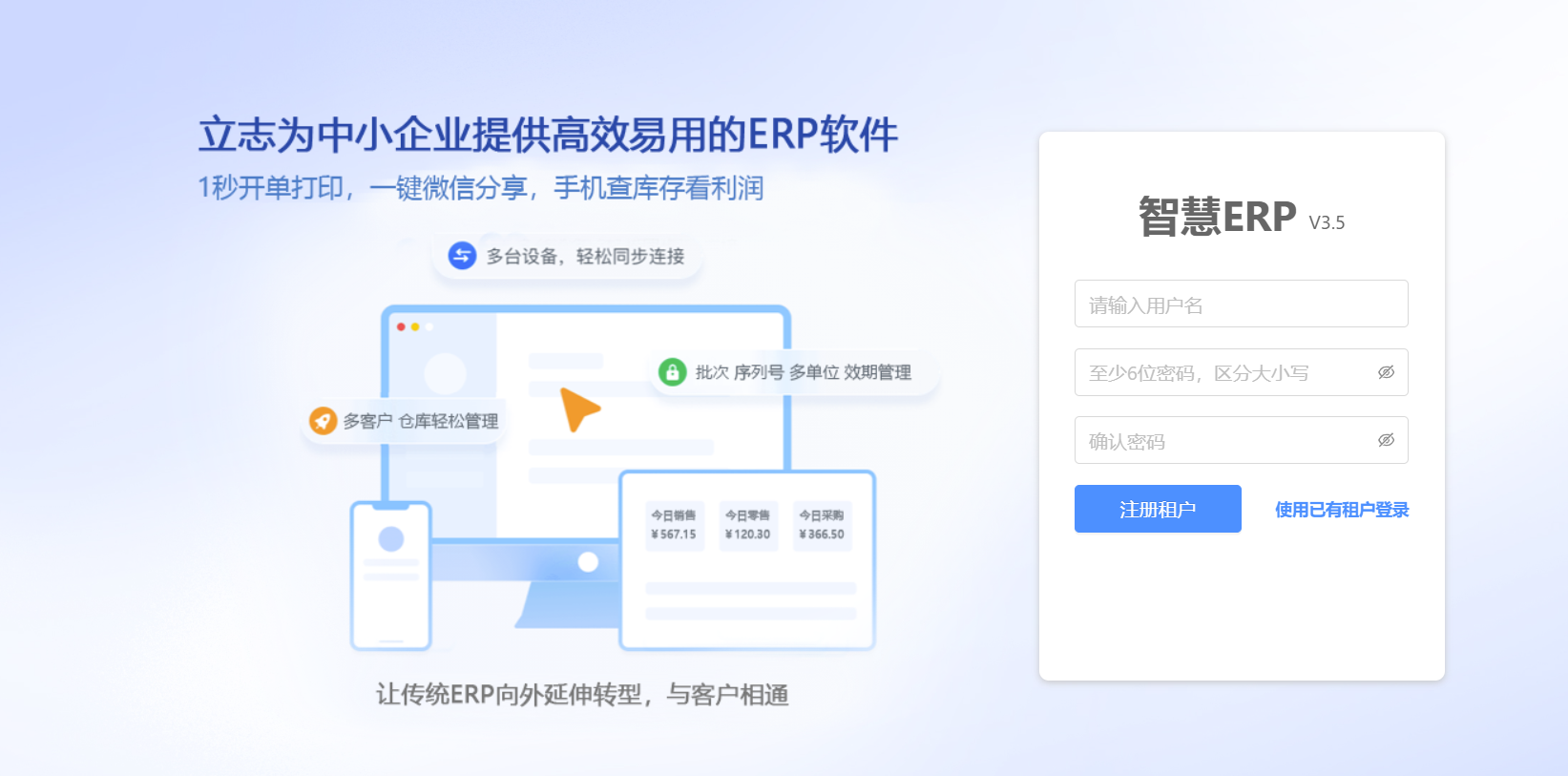
一、注册页面
-
2.收入单页面
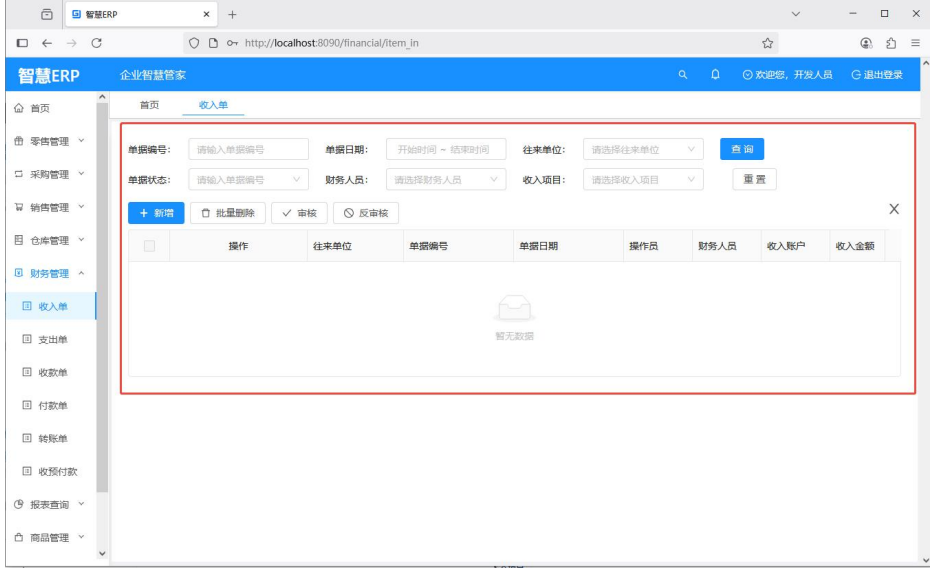
-
3.新增页面
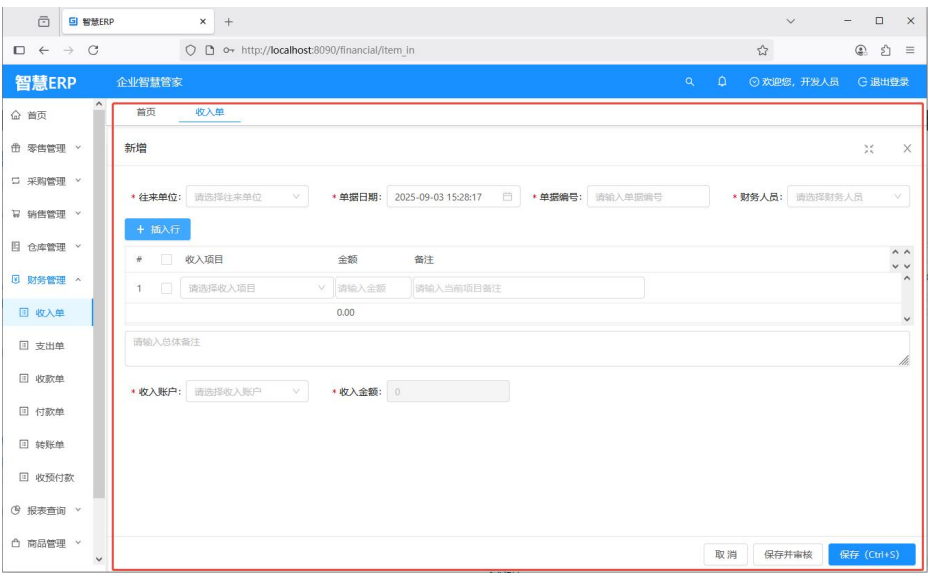
3.1编写缺陷报告
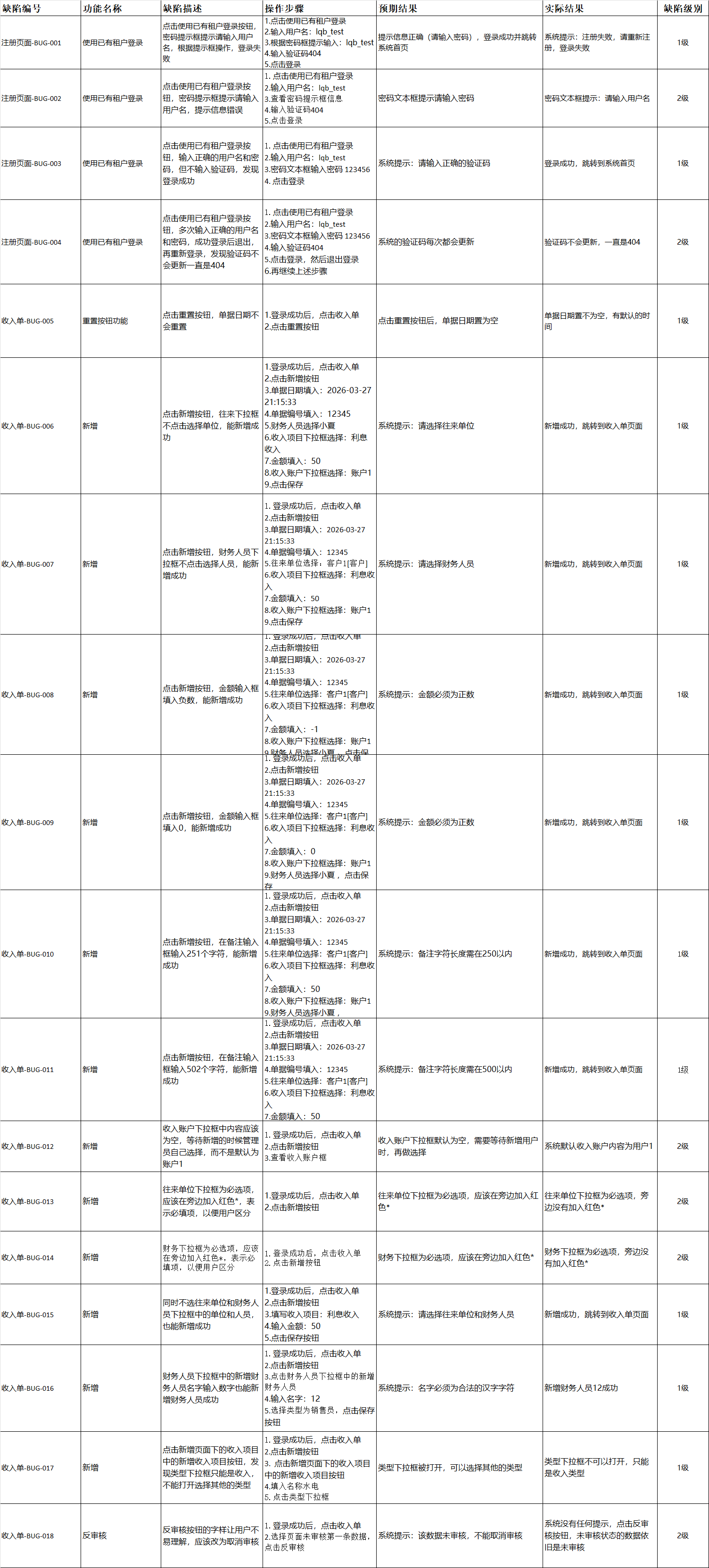
3.1.1图片看不太清楚的话,下面给了markdown表格:
| 缺陷编号 | 功能名称 | 缺陷描述 | 操作步骤 | 预期结果 | 实际结果 | 缺陷级别 |
|---|---|---|---|---|---|---|
| 注册页面-BUG-001 | 使用已有租户登录 | 点击使用已有租户登录按钮,密码提示框提示请输入用户名,根据提示框操作,登录失败 | 1.点击使用已有租户登录 2.输入用户名:lqb_test 3.根据密码框提示输入:lqb_test 4.输入验证码404 5.点击登录 | 提示信息正确(请输入密码),登录成功并跳转系统首页 | 系统提示:注册失败,请重新注册,登录失败 | 1级 |
| 注册页面-BUG-002 | 使用已有租户登录 | 点击使用已有租户登录按钮,密码提示框提示请输入用户名,提示信息错误 | 1.点击使用已有租户登录 2.输入用户名:lqb_test 3.查看密码提示框信息 4.输入验证码404 5.点击登录 | 密码文本框提示请输入密码 | 密码文本框提示:请输入用户名 | 2级 |
| 注册页面-BUG-003 | 使用已有租户登录 | 点击使用已有租户登录按钮,输入正确的用户名和密码,但不输入验证码,发现登录成功 | 1.点击使用已有租户登录 2.输入用户名:lqb_test 3.密码文本框输入密码 123456 4.点击登录 | 系统提示:请输入正确的验证码 | 登录成功,跳转到系统首页 | 1级 |
| 注册页面-BUG-004 | 使用已有租户登录 | 点击使用已有租户登录按钮,多次输入正确的用户名和密码,成功登录后退出,再重新登录,发现验证码不会更新一直是404 | 1.点击使用已有租户登录 2.输入用户名:lqb_test 3.密码文本框输入密码 123456 4.输入验证码404 5.点击登录,然后退出登录 6.再继续上述步骤 | 系统的验证码每次都会更新 | 验证码不会更新,一直是404 | 2级 |
| 收入单-BUG-005 | 重置按钮功能 | 点击重置按钮,单据日期不会重置 | 1.登录成功后,点击收入单 2.点击重置按钮 | 点击重置按钮后,单据日期置为空 | 单据日期置不为空,有默认的时间 | 1级 |
| 收入单-BUG-006 | 新增 | 点击新增按钮,往来下拉框不点击选择单位,能新增成功 | 1.登录成功后,点击收入单 2.点击新增按钮 3.单据日期填入:2026-03-27 21:15:33 4.单据编号填入:12345 5.财务人员选择小夏 6.收入项目下拉框选择:利息收入 7.金额填入:50 8.收入账户下拉框选择:账户1 9.点击保存 | 系统提示:请选择往来单位 | 新增成功,跳转到收入单页面 | 1级 |
| 收入单-BUG-007 | 新增 | 点击新增按钮,财务人员下拉框不点击选择人员,能新增成功 | 1.登录成功后,点击收入单 2.点击新增按钮 3.单据日期填入:2026-03-27 21:15:33 4.单据编号填入:12345 5.往来单位选择:客户1[客户] 6.收入项目下拉框选择:利息收入 7.金额填入:50 8.收入账户下拉框选择:账户1 9.点击保存 | 系统提示:请选择财务人员 | 新增成功,跳转到收入单页面 | 1级 |
| 收入单-BUG-008 | 新增 | 点击新增按钮,金额输入框填入负数,能新增成功 | 1.登录成功后,点击收入单 2.点击新增按钮 3.单据日期填入:2026-03-27 21:15:33 4.单据编号填入:12345 5.往来单位选择:客户1[客户] 6.收入项目下拉框选择:利息收入 7.金额填入:-1 8.收入账户下拉框选择:账户1 9.财务人员选择小夏 ,点击保存 | 系统提示:金额必须为正数 | 新增成功,跳转到收入单页面 | 1级 |
| 收入单-BUG-009 | 新增 | 点击新增按钮,金额输入框填入0,能新增成功 | 1.登录成功后,点击收入单 2.点击新增按钮 3.单据日期填入:2026-03-27 21:15:33 4.单据编号填入:12345 5.往来单位选择:客户1[客户] 6.收入项目下拉框选择:利息收入 7.金额填入:0 8.收入账户下拉框选择:账户1 9.财务人员选择小夏 ,点击保存 | 系统提示:金额必须为正数 | 新增成功,跳转到收入单页面 | 1级 |
| 收入单-BUG-010 | 新增 | 点击新增按钮,在备注输入框输入251个字符,能新增成功 | 1.登录成功后,点击收入单 2.点击新增按钮 3.单据日期填入:2026-03-27 21:15:33 4.单据编号填入:12345 5.往来单位选择:客户1[客户] 6.收入项目下拉框选择:利息收入 7.金额填入:50 8.收入账户下拉框选择:账户1 9.财务人员选择小夏 10.在备注输入框中输入251个字符(具体内容见描述) 11.点击保存 | 系统提示:备注字符长度需在250以内 | 新增成功,跳转到收入单页面 | 1级 |
| 收入单-BUG-011 | 新增 | 点击新增按钮,在总体备注输入框输入502个字符,能新增成功 | 1.登录成功后,点击收入单 2.点击新增按钮 3.单据日期填入:2026-03-27 21:15:33 4.单据编号填入:12345 5.往来单位选择:客户1[客户] 6.收入项目下拉框选择:利息收入 7.金额填入:50 8.收入账户下拉框选择:账户1 9.财务人员选择小夏 10.总体备注输入框输入502个字符(具体内容见描述) 11.点击保存 | 系统提示:总体备注字符长度需在500以内 | 新增成功,跳转到收入单页面 | 1级 |
| 收入单-BUG-012 | 新增 | 收入账户下拉框中内容应该为空,等待新增的时候管理员自己选择,而不是默认为账户1 | 1.登录成功后,点击收入单 2.点击新增按钮 3.查看收入账户框 | 收入账户下拉框默认为空,需要等待新增用户时,再做选择 | 系统默认收入账户内容为用户1 | 2级 |
| 收入单-BUG-013 | 新增 | 往来单位下拉框为必选项,应该在旁边加入红色*,表示必填项,以便用户区分 | 1.登录成功后,点击收入单 2.点击新增按钮 | 往来单位下拉框为必选项,应该在旁边加入红色* | 往来单位下拉框为必选项,旁边没有加入红色* | 2级 |
| 收入单-BUG-014 | 新增 | 财务下拉框为必选项,应该在旁边加入红色*,表示必填项,以便用户区分 | 1.登录成功后,点击收入单 2.点击新增按钮 | 财务下拉框为必选项,应该在旁边加入红色* | 财务下拉框为必选项,旁边没有加入红色* | 2级 |
| 收入单-BUG-015 | 新增 | 同时不选往来单位和财务人员下拉框中的单位和人员,也能新增成功 | 1.登录成功后,点击收入单 2.点击新增按钮 3.填写收入项目:利息收入 4.输入金额:50 5.点击保存按钮 | 系统提示:请选择往来单位和财务人员 | 新增成功,跳转到收入单页面 | 1级 |
| 收入单-BUG-016 | 新增 | 财务人员下拉框中的新增财务人员名字输入数字也能新增财务人员成功 | 1.登录成功后,点击收入单 2.点击新增按钮 3.点击财务人员下拉框中的新增财务人员 4.输入名字:12 5.选择类型为销售员,点击保存按钮 | 系统提示:名字必须为合法的汉字字符 | 新增财务人员12成功 | 1级 |
| 收入单-BUG-017 | 新增 | 点击新增页面下的收入项目中的新增收入项目按钮,发现类型下拉框只能是收入,不能打开选择其他的类型 | 1.登录成功后,点击收入单 2.点击新增按钮 3.点击新增页面下的收入项目中的新增收入项目按钮 4.填入名称水电 5.点击类型下拉框 | 类型下拉框被打开,可以选择其他的类型 | 类型下拉框不可以打开,只能是收入类型 | 1级 |
| 收入单-BUG-018 | 反审核 | 反审核按钮的字样让用户不易理解,应该改为取消审核 | 1.登录成功后,点击收入单 2.选择页面未审核第一条数据,点击反审核 | 系统提示:该数据未审核,不能取消审核 | 系统没有任何提示,点击反审核按钮,未审核状态的数据依旧是未审核 | 2级 |
学习路上一起进步,如果觉得内容不错,记得点赞支持一下,也可以关注我,后续持续分享高质量技术文章!
更多推荐


 12
12 0
0- 0


 已为社区贡献2条内容

所有评论(0)