
apache-jmeter使用手册(保姆级教程)
第1章 下载安装
1.1下载
官网地址:Apache JMeter - Download Apache JMeter
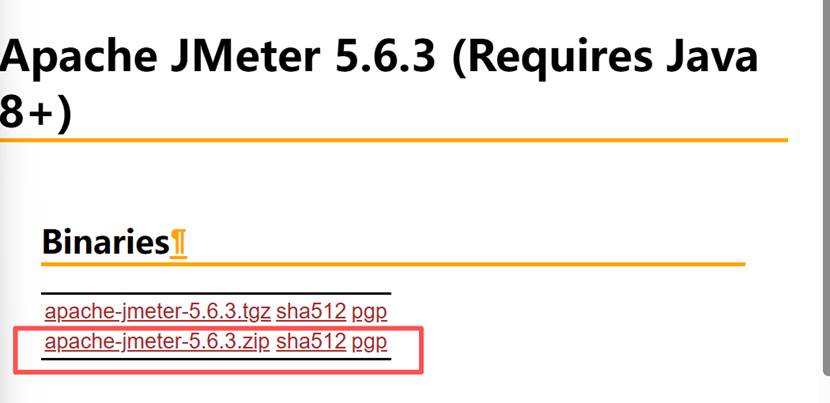
1.2安装(需要JAVA8以上的环境)
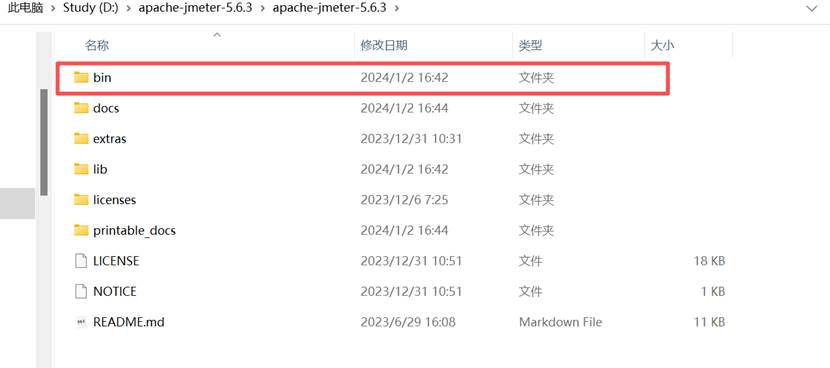
(1)将下载的安装包进行解压,找到bin目录
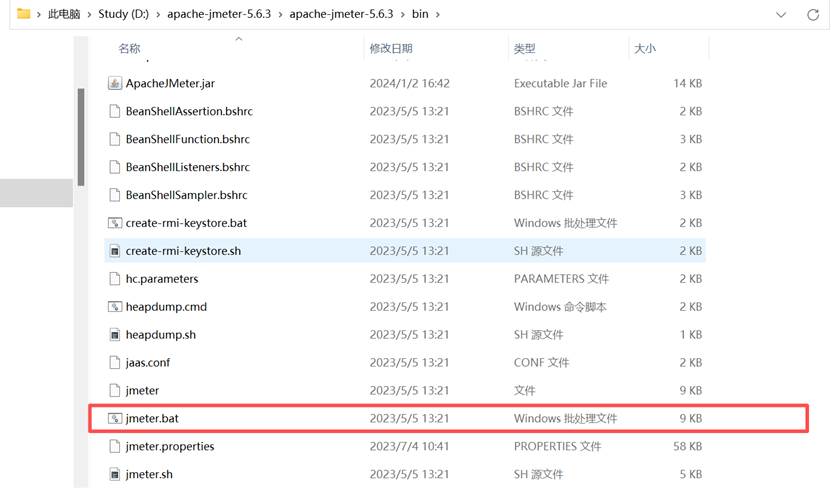
(2)在bin目录下找到jmeter.bat,双击运行或者右击管理员权限运行
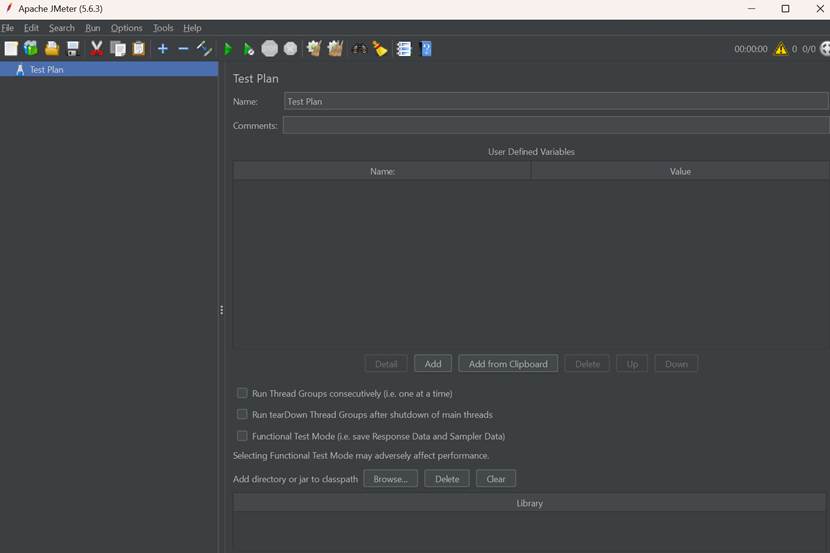
(3)进入到主页面
第2章 主要功能
2.1 Jmeter主要组件
1、线程组(Thread Group):
(1)线程数(Number of Threads):模拟的用户数量。
(2)Ramp-Up时间(Ramp-Up Period):达到指定线程数所需要的时间。例如,线程数为100,Ramp-Up时间为5秒,则每秒启动20个线程。
(3)循环次数(Loop Count):测试循环的次数。
2、取样器(Sampler):
(1)用于向服务器发送请求,如HTTP请求、JDBC请求等。
(2)在线程组下添加取样器,配置请求的URL、方法、参数等。
3、逻辑控制器(Logical Controller):
(1)用于控制测试的执行逻辑,如循环、条件判断等。
(2)常见的逻辑控制器有If控制器、循环控制器等。
4、前置处理器(PreProcessor)和后置处理器(PostProcessor):
(1)前置处理器在请求发送前执行操作,如设置请求头、生成数据等。
(2)后置处理器在请求发送后执行操作,如处理响应数据、提取需要的值等。
5、断言(Assertion):
(1)用于验证响应是否符合预期。
(2)可以使用正则表达式、XPath、JSON Path等方式进行断言。
6、监听器(Listener):
(1)用于展示测试结果,如查看结果树、聚合报告等。
(2)在测试计划或线程组下添加监听器,以查看和分析测试结果。
2.2Jmeter高级功能
1、参数化:
(1)使用CSV Data Set Config等方式实现参数化,方便进行批量测试。
(2)在测试计划中配置CSV文件路径和变量名,然后在取样器中使用这些变量。
2、定时器(Timer):
(1)用于控制请求的发送频率。
(2)在线程组或取样器下添加定时器,配置延迟时间和执行时间等参数。
3、分布式测试:
(1)通过配置多个Jmeter实例,实现分布式测试,提高测试效率。
(2)需要设置主节点和从节点,以及配置相关的测试计划和数据文件等。
第3章 使用教程
3.1临时修改中文
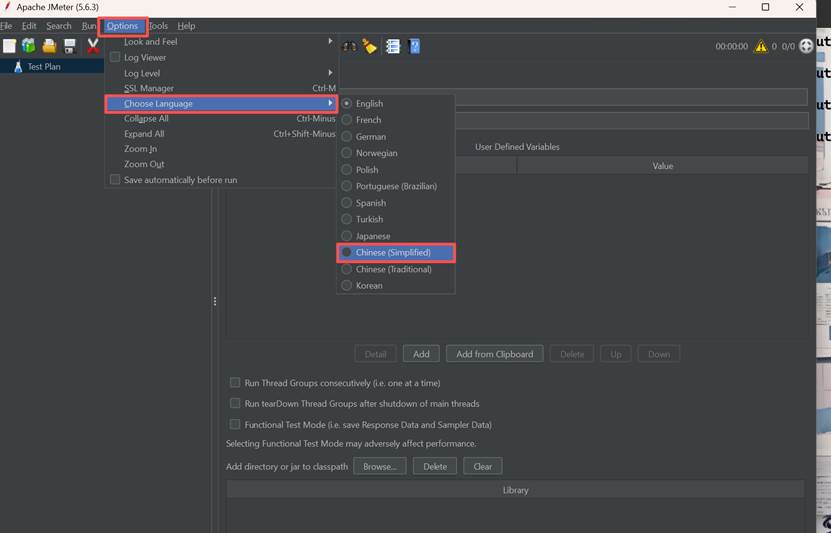
在工具栏中Options->Choose Langure->Chinese(simplified)。这种方法只能临时修改,关闭程序后下次还要继续重复此操作。
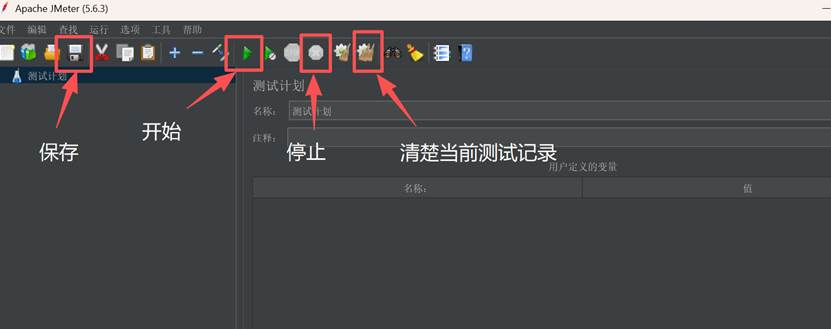
3.2基础功能
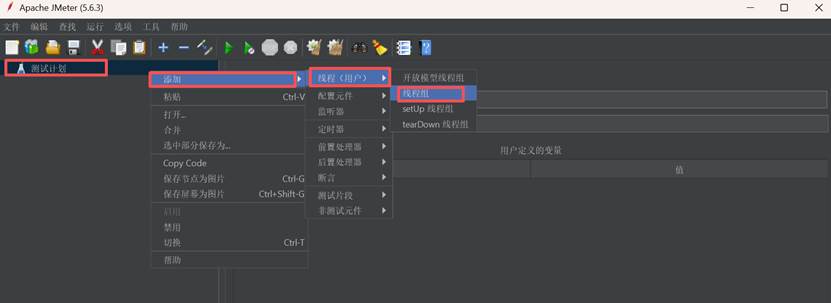
3.3添加线程组
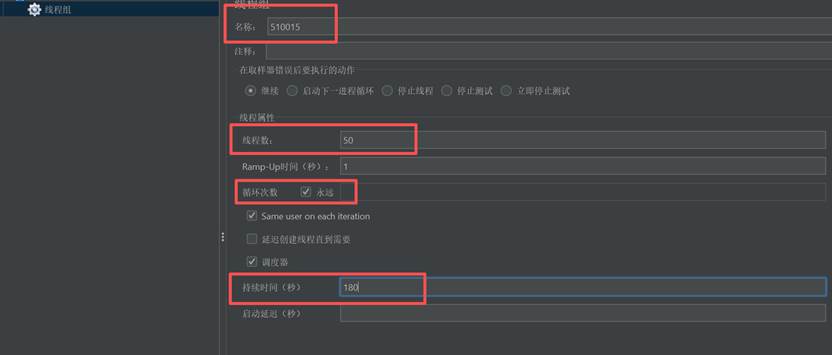
(1)进行配置,输入名称->线程数->设置循环次数(可以根据自己需求设置次数或者永久)->设置测试时间180秒(根据自己需求)
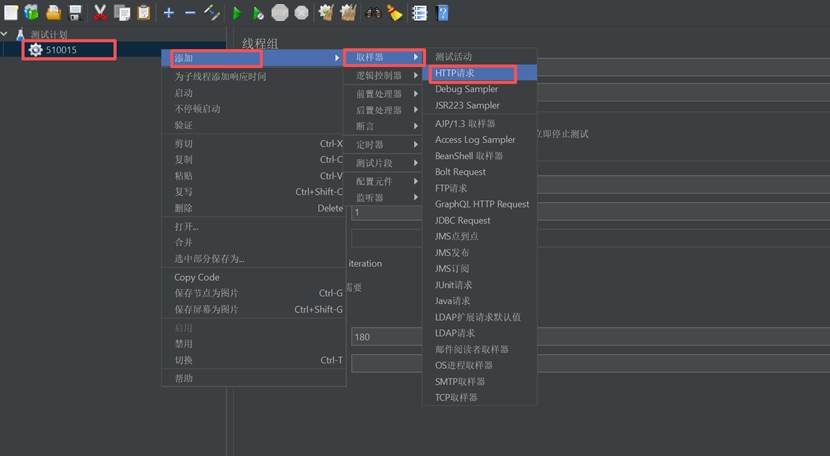
(2)HTTP请求是性能测试中常用的功能,用于模拟用户向服务器发送HTTP请求并获取响应。右键点击线程组 -> 添加 -> 取样器 -> HTTP请求,添加一个HTTP请求
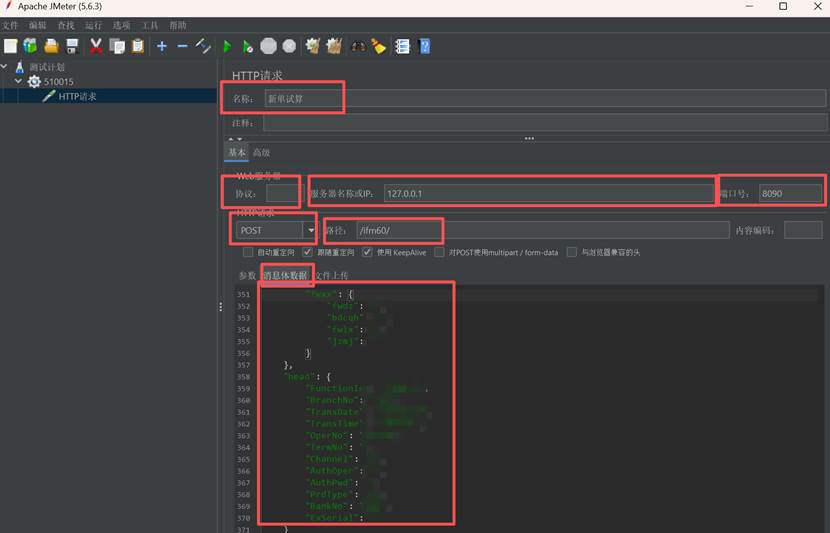
(3)进行配置,输入名称->这里协议可以根据需求填写(不填默认为http)->输入服务器ip地址(例如:http://127.0.0.1:8090/ifm60/)->端口8090->这里POST或者Get等根据自己需求进行->输入路径/ifm60/(这里一定要注意“/”)->最后选择消息体数据,填入测试报文
3.4查看测试结果
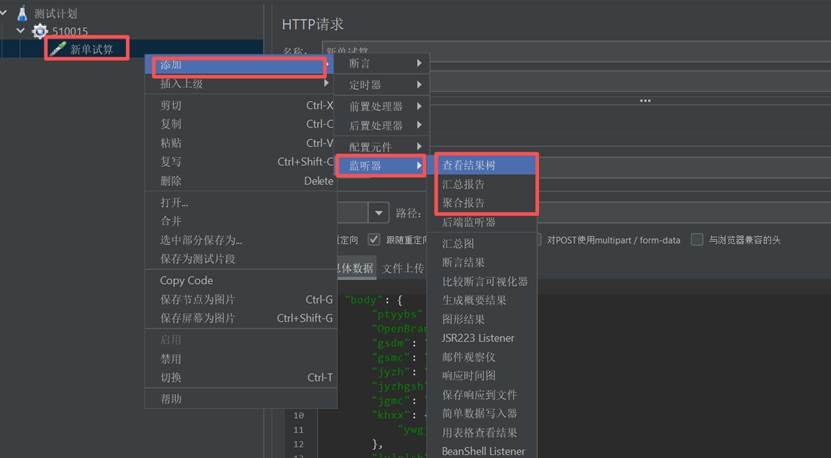
添加->监听器->添加结果树、汇总报告、聚合报告等
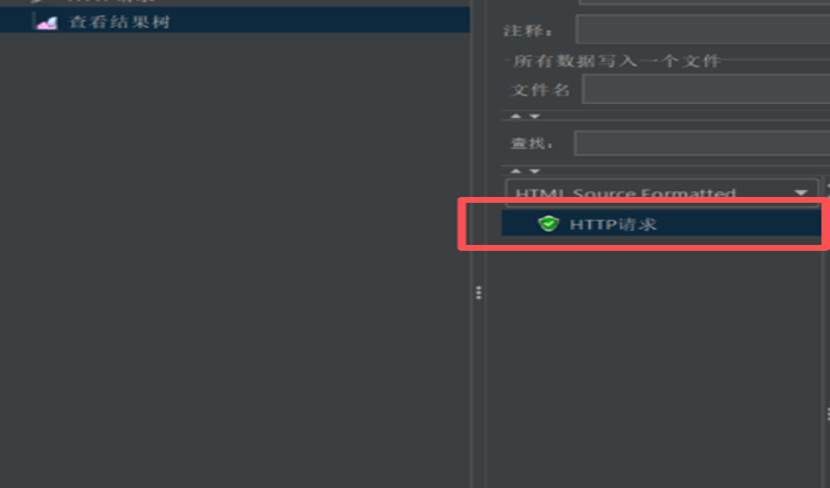
(1)结果树:可以查看发送请求成功或者失败
(2)聚合报告:提供了关于测试运行的各种性能指标,如响应时间、吞吐量、错误率等。
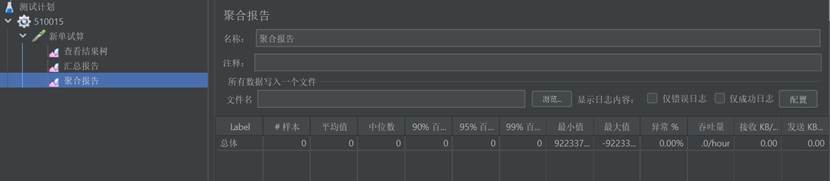
3.5结果参数说明
(1)Label:每个 JMeter 的元素(如 HTTP请求)都有一个 Name 属性,Label显示的就是 Name 属性的值
(2)样本:请求数,表示这次测试中一共发出了多少个请求。如模拟100个线程数(即100个用户),每个线程迭代10次,这里就显示100*10 = 1000
(3)平均值:平均响应时间,默认情况下是单个请求的平均响应时间。
(4)中位数:50% 用户的响应时间
(5)90%/ 95%/ 99% 百分位:90%/ 95%/ 99% 用户的响应时间
(6)最小值:最小响应时间
(7)最大值:最大响应时间
(8)异常%:请求错误率,即错误请求数/请求总数
(9)吞吐量:——默认情况下表示每秒完成的请求数(Request per Second)
(10)接收KB/Sec:每秒从服务器端接收到的数据量
(11)发送KB/Sec:每秒发送到服务器端的数据量
3.6添加用户自定义变量
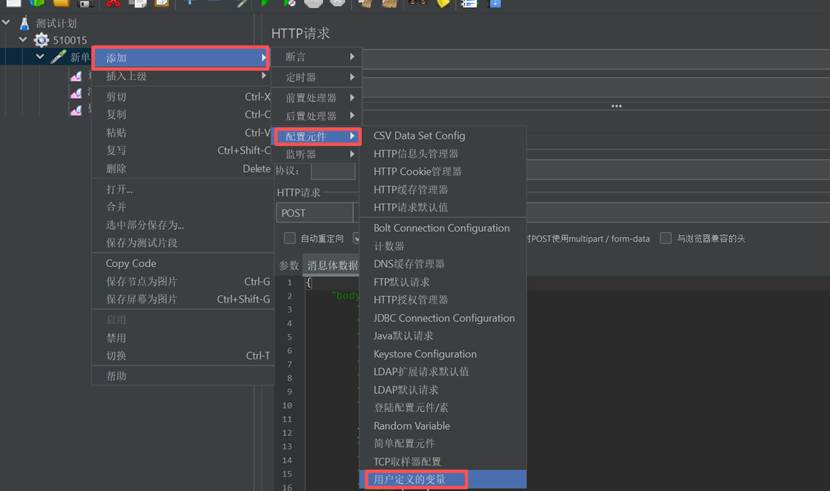
右键点击 线程组 -> 添加 -> 配置元件 -> 用户定义的变量,以添加用户自定义变量。用户自定义变量作为存储和管理测试期间需要的值,这些变量可以在测试计划中的任何地方引用。
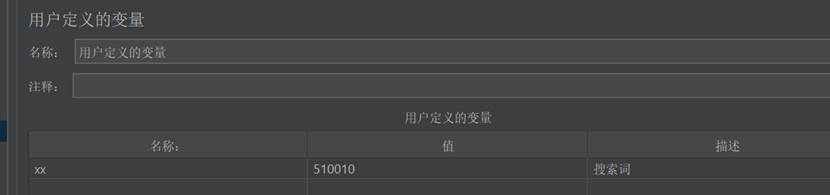
(1)添加一个参数 xx,用于存放搜索词
3.7添加断言
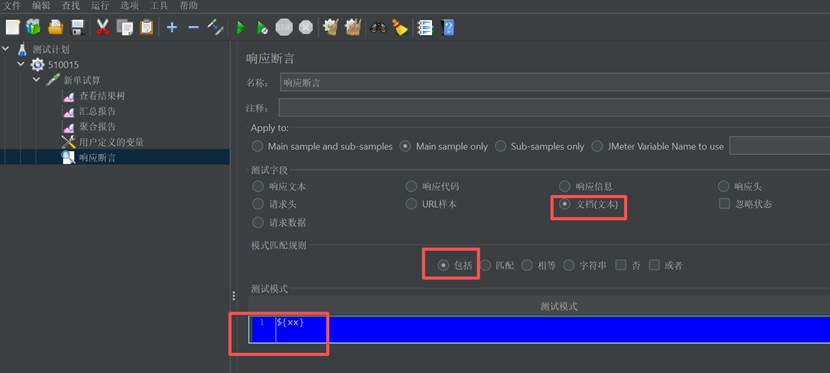
JMeter中,断言用于验证测试结果是否符合预期。在HTTP请求中添加响应断言:右键点击 HTTP请求 -> 添加 -> 断言 -> 响应断言
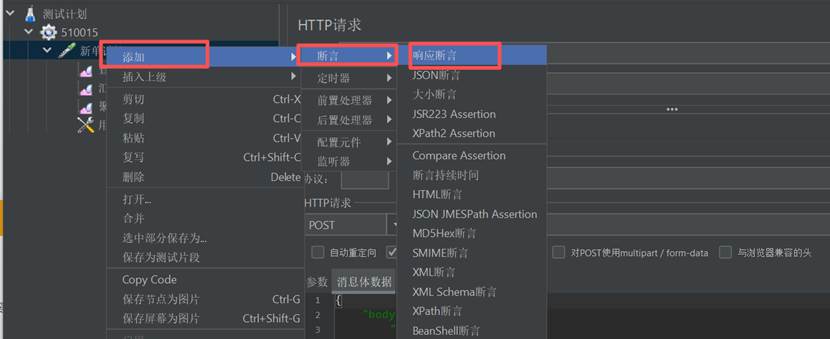
(1)需要校验返回的文本中是否包含搜索词,添加参数 ${xx} 到要测试的模式中
3.8添加断言结果
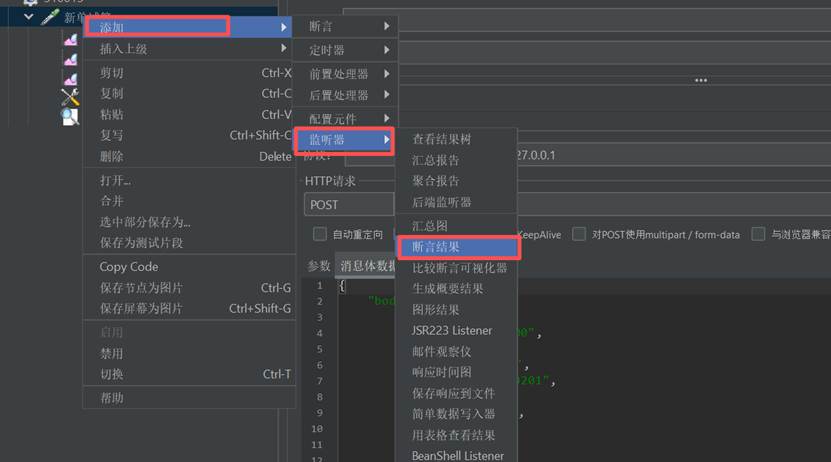
为查看断言的结果,在HTTP请求中添加断言结果:右键点击 HTTP请求 -> 添加 -> 监听器 -> 断言结果
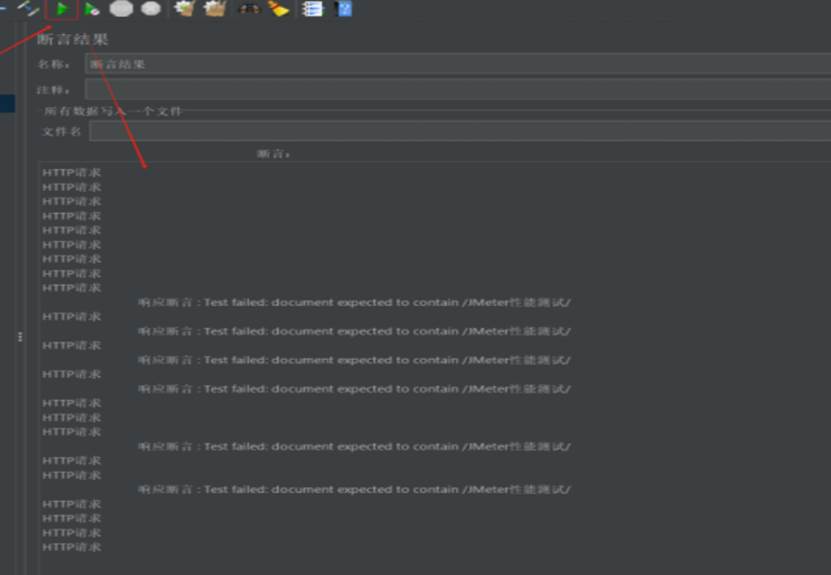
点击上方的绿色三角形按钮,即可运行并查看断言运行结果。
第4章 注意事项
1、关闭不必要的监听器:在测试过程中,如果不需要实时查看结果,可以关闭不必要的监听器,以减少资源消耗。
2、合理使用断言:过多的断言会增加测试的复杂性,应根据实际需求合理使用断言。
3、优化测试计划:在测试过程中,应不断优化测试计划,如调整线程数、循环次数等参数,以达到最佳的测试效果。
4、注意测试结果的分析:通过聚合报告等结果分析工具,对测试结果进行深入分析,找出潜在的性能问题。
5、如果停止不了测试,可以启动任务管理器,直接结束进程,重新打开程序(前提一定保存测试的步骤,防止关闭后记录消失)

更多推荐
 8
8 0
0- 0


 已为社区贡献1条内容

所有评论(0)