
树莓派入门教程
今天也是接触到树莓派了,系统安装非常简单,但有些小坑也需要避免,那我就图文并叙带大家入门吧,首先不管是哪个树莓派型号都需要安装镜像,也就是把从官网下载所需版本镜像进行下载下来解压,然后用软件烧录进sd卡,上电之后系统就会根据sd卡进行启动。那怎么选择合适的镜像呢,我推荐直接使用最新的,最新的版本向下兼容,并且很多bug都是在新版本进行修复的,现在官方出了新的软件可以直接识别自动下载,但是有些用户想下载老版本的我这边就介绍一种通用的下载方式,
首先打开官网,Raspberry Pi OS downloads – Raspberry Pi,这边推荐选择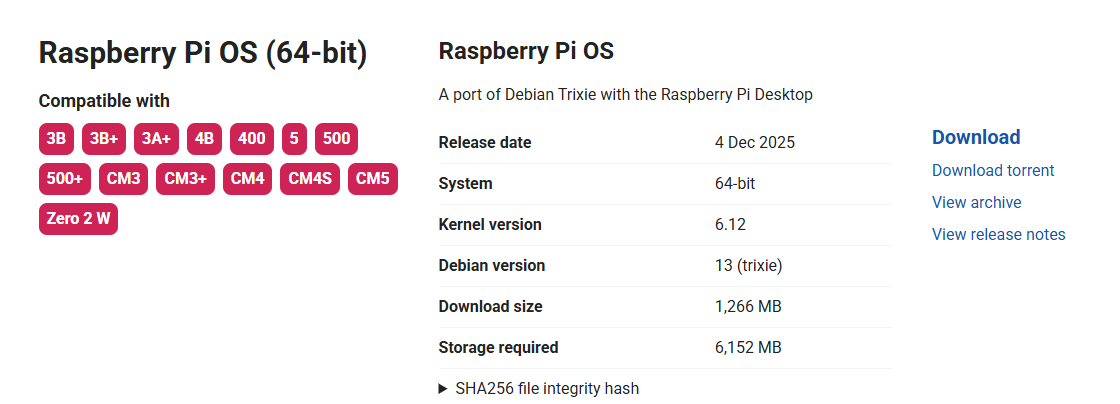 这个,full版本是把很多软件都集成了但是系统会变得很大,而lite版本没有可视化桌面不利于学习,而我推荐这个是带有桌面的纯净版本。点击downlo后会下载一个安装包,我们讲安装包解压后会得到一个img后缀文件就是镜像了。
在下载之前我们需要对sd卡进行格式化,SD Memory Card Formatter for Windows/Mac - SD Association,使用这个软件即可,下载后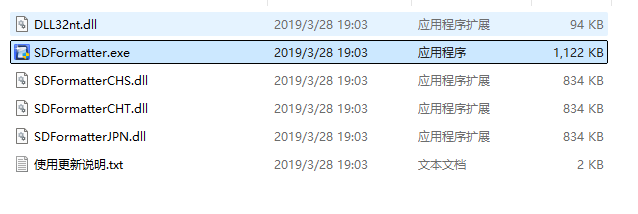
双击打开exe文件,
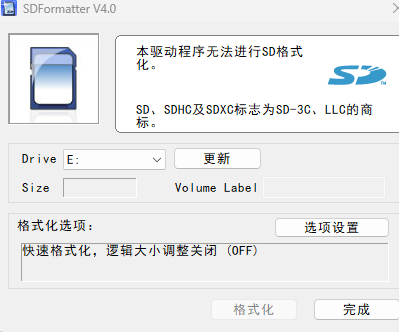
点击格式化即可,不需要选其他配置,接下来就可以烧录镜像了,烧录镜像的软件Win32 Disk Imager download | SourceForge.net下载后打开,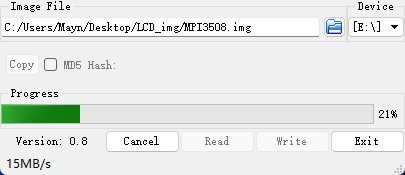
选择镜像和sd卡所在盘后就可以进行烧录了,点击write进行烧录,如果在烧录过程中出现问题就需要重复上面步骤,格式化sd卡再次进行烧录,烧录完成后先不拔出,我们现在需要放入两个文件进入,一个是ssh文件,我们直接新建txt文本文件,强制修改文件名为ssh,注意没有后缀的ssh,
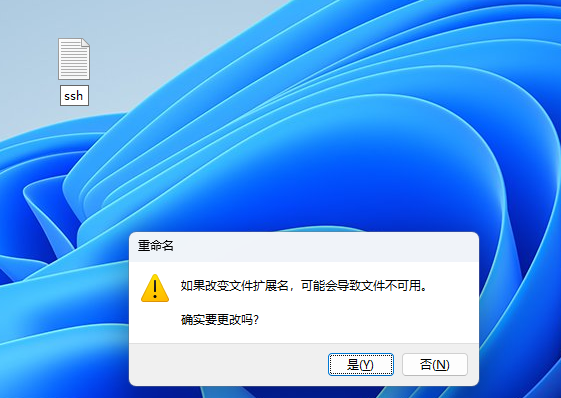
点击是即可,打开sd卡所在盘放入即可,ssh是为了保证你在没有外接屏幕时也可以进行命令行操作,然后是wpa_supplicant.conf文件,注意这个文件也需要跟ssh一样没有后缀名,我们往里面填入内容,先用记事本打开他,写入
country=CN
ctrl_interface=DIR=/var/run/wpa_supplicant GROUP=netdev
update_config=1

network={
	ssid="wifi名"
	psk="wifi密码"
	priority=5
}
network={
	ssid="h3rich"
	psk="rich1187"
	priority=4
}
我们需要修改里面的wifi名和密码为你现在能用的wifi配置,这个是为了让你的树莓派能够连接上wifi,获取ip地址。修改好保存后放入sd卡所在文件夹,现在就可以把sd拔出插入树莓派,通上电源即可启动。
如果你有接上屏幕就可以看到树莓派图标在屏幕上显示,如果没有也不影响,只要绿色的电源灯闪烁几次后就代表树莓派已经在读取文件中的内容并且启动了,我们现在打开putty软件,也就是可以进行ssh服务,能够对树莓派进行远程连接和进行命令行控制了,Download PuTTY - a free SSH and telnet client for Windows下载软件后打开,我们需要登录你所连接的网络的后台查看当前树莓派的ip地址,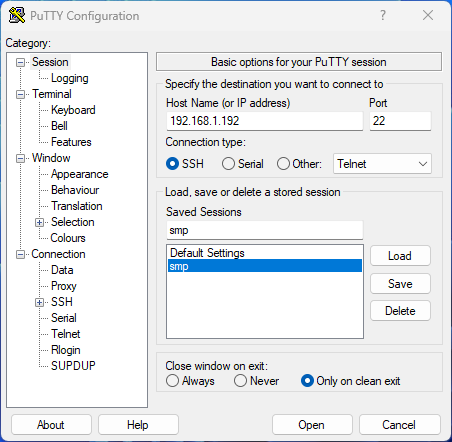
填入后其他都不需要进修改,然后我们点击右下角的open,如果你的文件地址正确会跳转到命令行,第一次使用的用户可能会有提示框,直接accept即可,
这里填入用户ip,默认是pi,回车后填入密码,默认是raspberry,注意都是小写,如果填错了需要关闭重新开启,填入正确后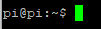 出现这个就成功了,如果接入屏幕,输入
fbset -fb /dev/fb1
export DISPLAY=:0.0
xrandr
这些命令可以查看屏幕分辨率,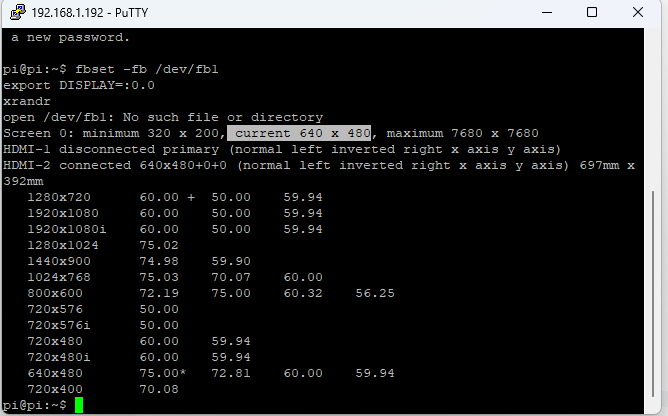
现在就可以树莓派的学习了,可以先接入屏幕或者使用图像化界面进行学习。
更多推荐


 17
17 0
0- 0


 已为社区贡献2条内容

所有评论(0)