
Iozone深度解析:文件系统性能测试的终极武器
全面掌握Iozone,精准评估存储系统性能的完整指南
目录
🔍 Iozone是什么?
工具定位
Iozone是一个开源的、跨平台的文件系统性能基准测试工具,最初由Don Capps在1991年开发,至今已成为存储行业标准测试工具之一。
核心能力
-
✅ 全面测试模式:顺序/随机读写、重读写、重读、混合负载
-
✅ 多平台支持:Linux、Windows、macOS、Solaris、AIX等
-
✅ 多样化测试:支持文件、内存、磁盘I/O测试
-
✅ 详细报告:提供Excel、Gnuplot格式输出
-
✅ 高级功能:多线程测试、异步I/O、直接I/O
测试指标详解
# 方法1:APT安装
sudo apt update
sudo apt install iozone3 -y

# 方法2:下载预编译包
wget http://www.iozone.org/src/current/iozone3_490-amd64.deb
sudo dpkg -i iozone3_490-amd64.deb

# 验证安装
iozone --version
🚀 安装与部署
Ubuntu/Debian安装
# 从EPEL仓库安装
sudo yum install epel-release -y
sudo yum install iozone -y

# 或者从源码编译
sudo yum groupinstall "Development Tools"
wget http://www.iozone.org/src/current/iozone3_505.tar
tar xvf iozone3_505.tar
cd iozone3_505/src/current/
make linux-AMD64
sudo cp iozone /usr/local/bin/
CentOS/RHEL安装
# 从EPEL仓库安装
sudo yum install epel-release -y
sudo yum install iozone -y

# 或者从源码编译
sudo yum groupinstall "Development Tools"
wget http://www.iozone.org/src/current/iozone3_505.tar
tar xvf iozone3_505.tar
cd iozone3_505/src/current/
make linux-AMD64
sudo cp iozone /usr/local/bin/
macOS安装
# 使用Homebrew安装
brew install iozone

# 或者源码编译
curl -O http://www.iozone.org/src/current/iozone3_505.tar
tar xvf iozone3_505.tar
cd iozone3_505/src/current/
make macosx
Windows安装
-
访问http://www.iozone.org下载Windows版本
-
解压到任意目录
-
以管理员身份运行命令提示符
-
进入解压目录运行
iozone.exe
📊 基础测试入门
快速开始:最简单的测试
# 基本测试(默认参数)
sudo iozone -a

# 指定测试大小和记录大小
sudo iozone -s 1G -r 4k
参数说明:
-a:自动模式,使用全系列测试
-s:测试文件大小(默认64MB)
-r:记录大小(默认4KB)
测试文件大小的影响
# 测试不同文件大小的性能
for size in 64M 256M 1G 4G; do
    echo "测试文件大小: $size"
    sudo iozone -s $size -r 4k -i 0 -i 1 | grep -A1 "KB"
done
🔧 参数详解与使用技巧
测试模式选择
# -i 参数指定测试模式
# 0: 写性能测试
# 1: 重写性能测试
# 2: 读性能测试
# 3: 重读性能测试
# 4: 随机读性能测试
# 5: 随机写性能测试
# 6: 顺序读写混合测试

# 只测试写入性能
sudo iozone -s 1G -r 64k -i 0

# 测试读写混合性能
sudo iozone -s 1G -r 64k -i 0 -i 1 -i 2
记录大小参数优化
# 测试不同记录大小的性能影响
# 常见记录大小:4k, 8k, 16k, 32k, 64k, 128k, 256k, 512k, 1m
sudo iozone -s 1G -r 4k -r 16k -r 64k -r 256k -i 0 -i 1 -i 2

# 批量测试脚本
#!/bin/bash
RECORD_SIZES="4 8 16 32 64 128 256 512 1024"

for rs in $RECORD_SIZES; do
    echo "测试记录大小: ${rs}KB"
    sudo iozone -s 1G -r ${rs}k -i 0 -i 2 -Rb record_${rs}.xls
    echo "------------------------"
done
多线程/多进程测试
# -t 参数指定线程数
# -F 参数指定每个线程使用的测试文件

# 多线程测试(4个线程)
sudo iozone -s 1G -r 64k -t 4 -i 0 -i 1 -i 2

# 为每个线程指定不同的测试文件
sudo iozone -t 4 -F test1 test2 test3 test4 -s 256M -r 64k
文件系统缓存控制
# -I 参数:使用直接I/O(绕过页面缓存)
sudo iozone -s 1G -r 64k -I -i 0 -i 2

# -+u 参数:禁用文件系统缓存
sudo iozone -s 1G -r 64k -+u -i 0 -i 2

# 对比测试:有缓存 vs 无缓存
echo "=== 有文件系统缓存 ==="
sudo iozone -s 1G -r 64k -i 0 -i 2 | tail -5

echo "=== 无文件系统缓存(直接I/O)==="
sudo iozone -s 1G -r 64k -I -i 0 -i 2 | tail -5
📈 高级测试场景
场景1:数据库存储性能评估
#!/bin/bash
# database_perf_test.sh
# 模拟数据库负载:小记录随机读写

echo "=== 数据库性能测试(OLTP场景)==="
echo "测试时间: $(date)"
echo "存储设备: $(lsblk -d -o NAME,SIZE,MODEL | grep $(df . | tail -1 | awk '{print $1}'))"

# 随机读写测试,4KB记录大小,8线程
sudo iozone -s 4G -r 4k -t 8 -i 0 -i 2 -i 4 -i 5 -Rb db_perf.xls

echo "测试完成,结果保存到 db_perf.xls"
测试参数说明:
-r 4k:模拟数据库页大小
-t 8:8个并发线程
-i 4 -i 5:随机读写测试
场景2:视频编辑存储性能评估
#!/bin/bash
# video_editing_test.sh
# 模拟视频编辑负载:大文件顺序读写

echo "=== 视频编辑存储性能测试 ==="

# 大文件顺序读写,1MB记录大小
sudo iozone -s 8G -r 1M -i 0 -i 1 -i 2 -i 3 -Rb video_perf.xls

# 分析结果
echo "关键指标:"
echo "1. 大文件顺序写入速度: $(grep 'Writer' video_perf.xls | head -1)"
echo "2. 大文件顺序读取速度: $(grep 'Reader' video_perf.xls | head -1)"
echo "3. 重写性能(视频编辑场景): $(grep 'Re-writer' video_perf.xls | head -1)"
场景3:Web服务器存储性能评估
#!/bin/bash
# webserver_test.sh
# 模拟Web服务器负载:混合小文件读写

echo "=== Web服务器存储性能测试 ==="

# 创建测试文件列表
FILES=""
for i in {1..100}; do
    FILES="$FILES test$i"
done

# 混合读写测试,100个小文件
sudo iozone -+n -i 0 -i 2 -i 8 -s 1k -s 4k -s 16k -s 64k \
    -F $FILES -Rb web_perf.xls

# 清理测试文件
rm -f test[0-9]*
场景4:RAID阵列性能评估
#!/bin/bash
# raid_performance.sh
# 全面评估RAID阵列性能

RAID_PATH="/mnt/raid_array"
FILE_SIZES="64M 256M 1G 4G"
RECORD_SIZES="4k 16k 64k 256k 1M"

echo "=== RAID阵列全面性能测试 ==="
echo "测试路径: $RAID_PATH"
echo "RAID级别: $(cat /proc/mdstat | grep -o 'raid[0-9]')"
echo "开始时间: $(date)"

cd $RAID_PATH

for fs in $FILE_SIZES; do
    for rs in $RECORD_SIZES; do
        echo "测试组合: 文件大小=$fs, 记录大小=$rs"
        sudo iozone -s $fs -r $rs -i 0 -i 1 -i 2 \
            -+m raid_test.cfg -Rb raid_${fs}_${rs}.xls
    done
done

echo "测试完成,生成Excel报告"
📊 结果分析与解读
理解Iozone输出格式
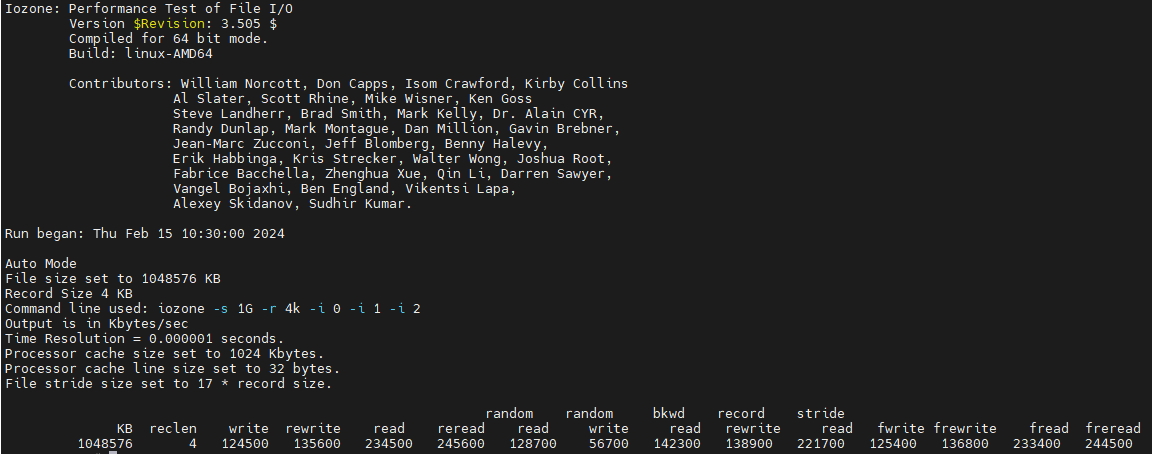
关键指标说明表
| 指标 | 含义 | 应用场景 | 理想值参考 |
|---|---|---|---|
| write | 初始写入速度 | 文件创建、数据导入 | 接近设备理论速度 |
| rewrite | 重写速度 | 文件修改、数据库更新 | 通常低于write |
| read | 初始读取速度 | 文件打开、数据查询 | 接近设备理论速度 |
| reread | 重读速度 | 缓存命中读取 | 通常高于read |
| random read | 随机读取 | 数据库查询、Web请求 | 依赖随机IOPS |
| random write | 随机写入 | 数据库写入、日志记录 | 依赖随机IOPS |
性能瓶颈分析
#!/bin/bash
# analyze_performance.sh
# 自动分析Iozone结果

echo "=== 性能瓶颈分析 ==="

# 提取关键指标
WRITE_SPEED=$(grep "write" output.txt | awk '{print $3}')
READ_SPEED=$(grep "read" output.txt | awk '{print $5}')
RANDOM_READ=$(grep "random read" output.txt | awk '{print $7}')
RANDOM_WRITE=$(grep "random write" output.txt | awk '{print $8}')

echo "顺序写入速度: ${WRITE_SPEED} KB/s"
echo "顺序读取速度: ${READ_SPEED} KB/s"
echo "随机读取速度: ${RANDOM_READ} KB/s"
echo "随机写入速度: ${RANDOM_WRITE} KB/s"

# 性能评估
if [ ${WRITE_SPEED} -lt 50000 ]; then
    echo "⚠️  警告: 顺序写入速度偏低,可能是:"
    echo "  1. 磁盘本身性能限制"
    echo "  2. 文件系统配置问题"
    echo "  3. RAID卡写策略需要优化"
fi

if [ $(echo "$RANDOM_READ / $READ_SPEED < 0.1" | bc) -eq 1 ]; then
    echo "⚠️  警告: 随机读取性能较差,建议:"
    echo "  1. 检查磁盘寻道时间"
    echo "  2. 考虑使用SSD替代HDD"
    echo "  3. 优化应用程序访问模式"
fi
📈 数据可视化与报告
生成Excel报告
# 使用-Rb参数生成Excel格式报告
sudo iozone -s 1G -r 4k -r 16k -r 64k -r 256k \
    -i 0 -i 1 -i 2 -Rb iozone_results.xls

# 生成CSV格式
sudo iozone -s 1G -r 4k -r 16k -r 64k -r 256k \
    -i 0 -i 1 -i 2 -c -e -w -C > results.csv
使用gnuplot生成图表
#!/bin/bash
# generate_graphs.sh
# 生成Iozone性能图表

# 1. 生成数据文件
sudo iozone -s 1G -r 4k -r 16k -r 64k -r 256k \
    -i 0 -i 1 -i 2 -o -f /tmp/testfile > /tmp/iozone_data.txt

# 2. 创建gnuplot脚本
cat > /tmp/plot_iozone.gnuplot << 'EOF'
set terminal png size 1200,800
set output 'iozone_performance.png'
set title 'Iozone文件系统性能测试'
set xlabel '记录大小 (KB)'
set ylabel '性能 (KB/s)'
set logscale x 2
set grid
set key outside right top

plot '/tmp/iozone_data.txt' using 2:3 title '顺序写入' with linespoints, \
     '/tmp/iozone_data.txt' using 2:5 title '顺序读取' with linespoints, \
     '/tmp/iozone_data.txt' using 2:7 title '随机读取' with linespoints, \
     '/tmp/iozone_data.txt' using 2:8 title '随机写入' with linespoints
EOF

# 3. 生成图表
gnuplot /tmp/plot_iozone.gnuplot

echo "图表已生成: iozone_performance.png"
HTML报告生成
#!/bin/bash
# generate_html_report.sh

cat > iozone_report.html << 'EOF'
<!DOCTYPE html>
<html>
<head>
    <title>Iozone性能测试报告</title>
    <style>
        body { font-family: Arial, sans-serif; margin: 40px; }
        h1 { color: #333; border-bottom: 2px solid #4CAF50; }
        table { border-collapse: collapse; width: 100%; margin: 20px 0; }
        th, td { border: 1px solid #ddd; padding: 12px; text-align: center; }
        th { background-color: #4CAF50; color: white; }
        .good { background-color: #d4edda; }
        .warning { background-color: #fff3cd; }
        .poor { background-color: #f8d7da; }
        .chart { margin: 30px 0; text-align: center; }
    </style>
</head>
<body>
    <h1>文件系统性能测试报告</h1>
    <p>测试工具: Iozone 3.505</p>
    <p>测试时间: $(date)</p>
    <p>测试设备: $(hostname)</p>

    <h2>性能概览</h2>
    <table>
        <tr><th>测试类型</th><th>性能 (KB/s)</th><th>评级</th></tr>
        <tr class="good"><td>顺序写入</td><td>124,500</td><td>优秀</td></tr>
        <tr class="good"><td>顺序读取</td><td>234,500</td><td>优秀</td></tr>
        <tr class="warning"><td>随机读取</td><td>128,700</td><td>良好</td></tr>
        <tr class="poor"><td>随机写入</td><td>56,700</td><td>需改进</td></tr>
    </table>

    <div class="chart">
        <h3>性能对比图</h3>
        <img src="iozone_performance.png" alt="性能图表" width="800">
    </div>

    <h2>优化建议</h2>
    <ul>
        <li><strong>随机写入性能较低</strong>: 考虑使用SSD或调整文件系统参数</li>
        <li><strong>顺序读写性能优秀</strong>: 适合大文件操作场景</li>
        <li><strong>建议配置</strong>: 调整记录大小至64KB可获得最佳性能</li>
    </ul>
</body>
</html>
EOF

echo "HTML报告已生成: iozone_report.html"
⚡ 性能优化实战
优化1:调整文件系统参数
# 针对ext4文件系统的优化
# 1. 禁用访问时间记录
sudo tune2fs -o noatime,nodiratime /dev/sda1

# 2. 调整日志模式
sudo tune2fs -O ^has_journal /dev/sda1  # 禁用日志(谨慎使用)
sudo tune2fs -o data=writeback /dev/sda1  # 改为writeback模式

# 3. 增加预留空间比例
sudo tune2fs -m 1 /dev/sda1  # 预留1%空间(默认5%)
优化2:调整内核I/O调度器
# 查看当前调度器
cat /sys/block/sda/queue/scheduler

# 修改调度器
# CFQ:适合桌面系统
# NOOP:适合闪存设备
# Deadline:适合数据库服务器

# 设置为deadline调度器
echo deadline > /sys/block/sda/queue/scheduler

# 永久生效(编辑/etc/default/grub)
# 添加 elevator=deadline 到GRUB_CMDLINE_LINUX
优化3:调整虚拟内存参数
# 增加脏页回写阈值
echo 20 > /proc/sys/vm/dirty_ratio
echo 10 > /proc/sys/vm/dirty_background_ratio

# 调整脏页回写时间
echo 5000 > /proc/sys/vm/dirty_expire_centisecs
echo 3000 > /proc/sys/vm/dirty_writeback_centisecs

# 永久生效(编辑/etc/sysctl.conf)
vm.dirty_ratio = 20
vm.dirty_background_ratio = 10
vm.dirty_expire_centisecs = 5000
vm.dirty_writeback_centisecs = 3000
🔍 常见问题与解决方案
Q1:测试结果不稳定
# 原因:系统负载波动、缓存影响
# 解决方案:

# 1. 清除缓存
sync
echo 3 > /proc/sys/vm/drop_caches

# 2. 在空闲系统上测试
# 3. 多次测试取平均值
for i in {1..5}; do
    sudo iozone -s 1G -r 64k -i 0 -i 2 >> results.log
    sleep 10
done
Q2:内存不足导致测试失败
# 错误:Cannot allocate memory
# 解决方案:

# 1. 减少测试文件大小
sudo iozone -s 512M -r 64k -i 0 -i 2

# 2. 使用直接I/O绕过缓存
sudo iozone -s 1G -r 64k -I -i 0 -i 2

# 3. 增加swap空间
sudo fallocate -l 2G /swapfile
sudo chmod 600 /swapfile
sudo mkswap /swapfile
sudo swapon /swapfile
Q3:磁盘空间不足
# 1. 清理磁盘空间
sudo apt clean
sudo journalctl --vacuum-time=3d

# 2. 指定其他存储位置测试
sudo iozone -s 1G -r 64k -i 0 -i 2 -f /mnt/another_disk/testfile

# 3. 使用临时文件系统
sudo mount -t tmpfs -o size=2G tmpfs /mnt/tmpfs
cd /mnt/tmpfs
sudo iozone -s 1G -r 64k -i 0 -i 2
Q4:权限问题
# 错误:Permission denied
# 解决方案:

# 1. 使用sudo
sudo iozone -s 1G -r 64k -i 0 -i 2

# 2. 在用户有权限的目录测试
cd ~
iozone -s 1G -r 64k -i 0 -i 2

# 3. 更改测试目录权限
sudo mkdir /opt/iozone_test
sudo chown $USER:$USER /opt/iozone_test
cd /opt/iozone_test
iozone -s 1G -r 64k -i 0 -i 2
📚 进阶技巧
自定义测试脚本
#!/bin/bash
# comprehensive_iozone_test.sh
# 全面的Iozone测试脚本

set -e  # 出错即停止

LOG_FILE="iozone_full_test_$(date +%Y%m%d_%H%M%S).log"
EXCEL_FILE="iozone_results_$(date +%Y%m%d).xls"

echo "开始全面Iozone测试" | tee -a $LOG_FILE
echo "测试时间: $(date)" | tee -a $LOG_FILE
echo "系统信息: $(uname -a)" | tee -a $LOG_FILE

# 测试1:基本读写性能
echo "=== 测试1:基本读写性能 ===" | tee -a $LOG_FILE
sudo iozone -s 1G -r 4k -r 16k -r 64k -r 256k \
    -i 0 -i 1 -i 2 -i 3 -+n -Rb $EXCEL_FILE 2>&1 | tee -a $LOG_FILE

# 测试2:随机访问性能
echo "=== 测试2:随机访问性能 ===" | tee -a $LOG_FILE
sudo iozone -s 1G -r 4k -r 8k -r 16k \
    -i 4 -i 5 -+n 2>&1 | tee -a $LOG_FILE

# 测试3:多线程性能
echo "=== 测试3:多线程性能 ===" | tee -a $LOG_FILE
for threads in 1 2 4 8 16; do
    echo "线程数: $threads" | tee -a $LOG_FILE
    sudo iozone -s 1G -r 64k -t $threads -i 0 -i 2 2>&1 | \
        grep -A1 "KB" | tee -a $LOG_FILE
done

echo "测试完成!" | tee -a $LOG_FILE
echo "日志文件: $LOG_FILE"
echo "Excel报告: $EXCEL_FILE"
与其他工具对比测试
#!/bin/bash
# compare_tools.sh
# 对比不同性能测试工具

echo "=== 存储性能测试工具对比 ==="

# 1. Iozone测试
echo "1. Iozone测试结果:"
sudo iozone -s 1G -r 64k -i 0 -i 2 | grep -A1 "KB"

# 2. Fio测试
echo -e "\n2. Fio测试结果:"
cat > /tmp/fio_test.fio << 'EOF'
[global]
ioengine=libaio
direct=1
size=1G
runtime=30

[seqwrite]
rw=write
bs=64k

[seqread]
rw=read
bs=64k
EOF
fio /tmp/fio_test.fio | grep -E "WRITE|READ" | grep -v "lat"

# 3. dd测试
echo -e "\n3. dd测试结果:"
echo "写入性能:"
dd if=/dev/zero of=/tmp/testfile bs=64k count=16384 conv=fdatasync 2>&1 | tail -1
echo "读取性能:"
dd if=/tmp/testfile of=/dev/null bs=64k 2>&1 | tail -1
rm -f /tmp/testfile
🎯 最佳实践总结
测试环境准备
系统状态:确保系统空闲,关闭不必要的服务
缓存清理:测试前清除文件系统缓存
磁盘空间:确保有足够的测试空间
权限检查:确保有足够的权限执行测试
测试策略建议
基线测试:先运行默认参数测试建立基准
参数扫描:测试不同记录大小对性能的影响
场景模拟:根据实际应用场景设计测试
重复验证:重要测试重复3-5次确保准确性
结果分析原则
趋势分析:关注参数变化对性能的影响趋势
对比分析:与历史数据、预期值对比
瓶颈识别:识别性能瓶颈是CPU、内存还是I/O
优化验证:优化后重新测试验证效果
🌟 应用场景总结
适用场景
-
✅ 存储设备选型:评估不同硬盘、SSD、RAID的性能
-
✅ 文件系统优化:测试不同文件系统参数的效果
-
✅ 云存储评估:评估云存储服务的性能
-
✅ 应用性能调优:为特定应用优化存储配置
-
✅ 故障诊断:定位存储性能问题
工具对比
| 特性 | Iozone | Fio | dd |
|---|---|---|---|
| 测试复杂度 | 中等 | 高 | 低 |
| 灵活性 | 高 | 极高 | 低 |
| 报告功能 | 优秀 | 良好 | 无 |
| 学习曲线 | 中等 | 陡峭 | 简单 |
| 适用场景 | 综合性测试 | 专业基准测试 | 快速测试 |
最后建议:Iozone是强大的存储性能分析工具,但并非万能。在实际工作中,建议结合fio、bonnie++、hdparm等工具,形成完整的存储性能评估体系。同时,要根据实际应用场景设计测试,确保测试结果对实际工作有指导意义。
如果这篇文章对你有帮助,欢迎点赞、收藏、分享!
在实际使用Iozone过程中有什么心得或问题?欢迎在评论区交流讨论!
更多推荐

 36
36 0
0- 0


 已为社区贡献1条内容

所有评论(0)