
ffmpeg 教你如何将视频转换为Gif图
·
1、先看这位兄弟的安装
如何安装ffmpeg安装教程(windows版),看这篇就够了。
下载太慢就用科学上网,毕竟是国外的软件。
或者到我的网盘下载,下载后记得解压。
链接: https://pan.baidu.com/s/1N4gNkOlT2lUohlMBhvLkLw?pwd=yr9y
提取码: yr9y
2、装好看这篇实操
ffmpeg -i input_video.mp4 -vf "fps=10,scale=750:-1:flags=lanczos" output.gif
参数说明:
input_video.mp4:这是视频的名称
fps:每秒的帧数
scale:Gif的尺寸,我的是750,做移动端用的,你根据你要的尺寸即可。
其他详细参数还是看第二位兄弟的文章。
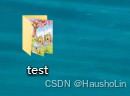
在桌面创建一个test文件夹,放入需要转换的视频
点击文件路径,清空后输入cmd,回车,进入命令行
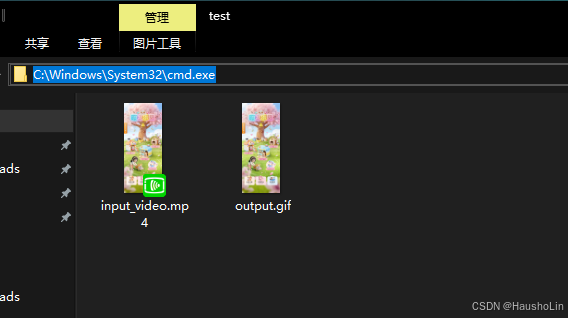
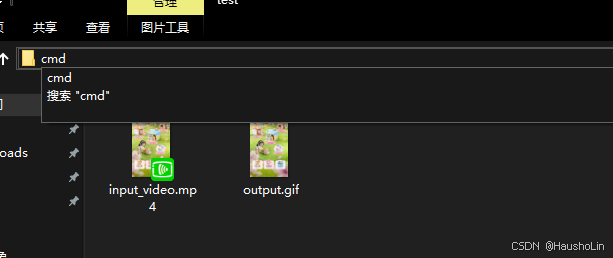
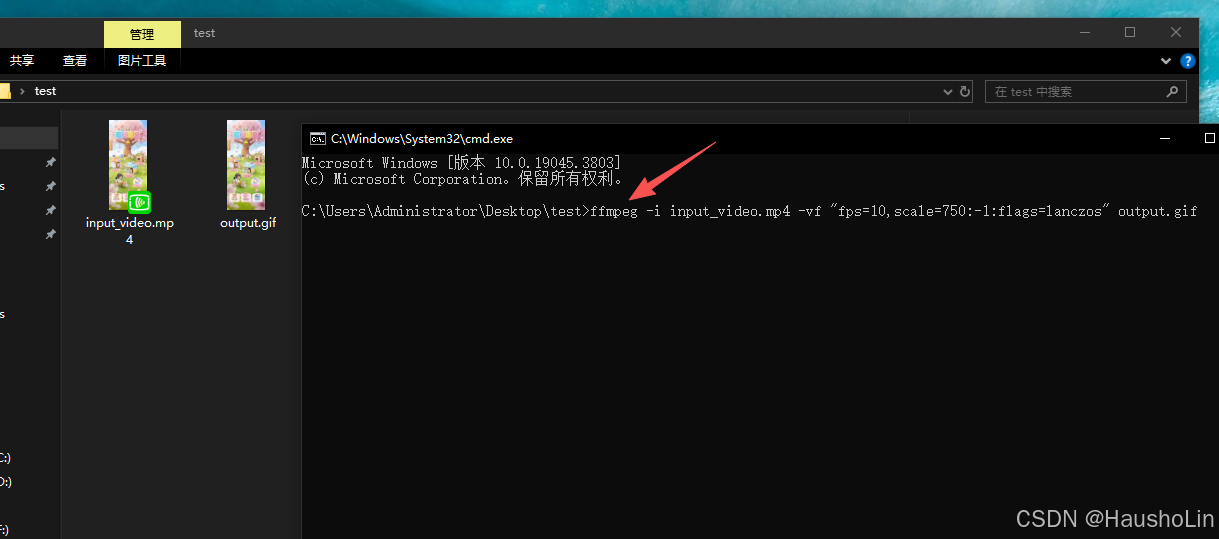
复制上面的命令,执行后
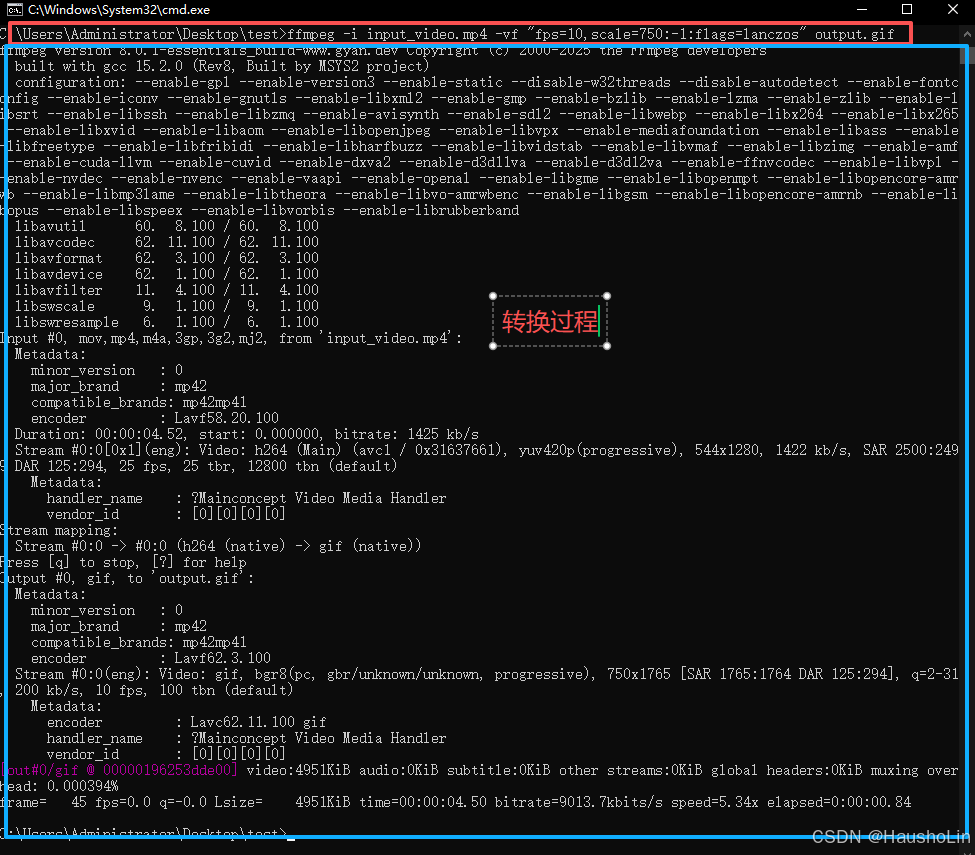
3、看效果
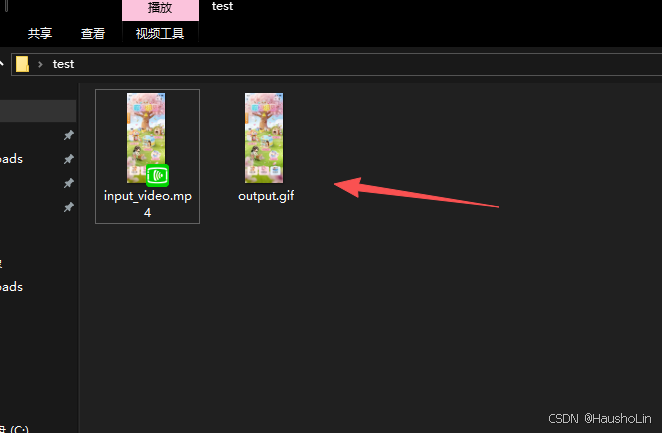
还是很强的,这软件,Gif体积很小,只有4.83M。当然还可以继续压缩,只需要修改上面的参数,重新执行命令即可生成新的gif图。
拓展
如果是压缩视频体积并转换格式则是这段代码:
input.mov转output.mp4,如果不更改类型就写输出文件的类型后缀。 很简单的
- scale=375:375 - 首先将视频缩放到375x375
- force_original_aspect_ratio=decrease - 保持原始宽高比,如果需要会缩小
- pad=375:375:(ow-iw)/2:(oh-ih)/2 - 用黑边填充到精确的375x375,居中对齐
ffmpeg -i input.mov -c:v libx265 -preset slow -crf 26 -vf scale=375:375:force_original_aspect_ratio=decrease,pad=375:375:(ow-iw)/2:(oh-ih)/2 -c:a aac -b:a 300k -movflags +faststart output4.mp4
后话
其实这个软件不止视频转换gif,还能压缩视频等诸多功能,看你需求,需要什么就看上面第二位兄弟的文章描述即可。
更多推荐


 4
4 0
0- 0


 已为社区贡献1条内容

所有评论(0)