
Vue3小白必看:defineEmits从入门到精通图文指南
快速体验
- 打开 InsCode(快马)平台 https://www.inscode.net
- 输入框内输入如下内容:
创建一个交互式学习demo,分步骤演示:1. 基本事件声明语法 2. 类型定义方法 3. 父子组件通信实例 4. 常见错误及解决方法。要求每个步骤都有可运行的代码示例和可视化效果展示,使用最简单的计数器组件作为案例,包含'add'和'reset'两个事件,并提供'尝试修改'功能让用户可以实时看到代码变化效果。 - 点击'项目生成'按钮,等待项目生成完整后预览效果

最近在学Vue3,发现组件间通信是个绕不开的话题。尤其是defineEmits这个API,刚开始用的时候总感觉迷迷糊糊的。今天就用一个计数器的小例子,带大家彻底搞懂它!
1. 什么是defineEmits?
简单来说,defineEmits就是Vue3中用来声明组件可以触发哪些事件的函数。比如我们做一个计数器组件,需要告诉父组件"数值增加了"或者"计数器被重置了",这时候就需要用到它。
2. 基础用法三步走
-
在子组件中声明事件 使用
defineEmits来定义组件能触发的事件类型。比如我们的计数器需要两个事件:add(点击+按钮时触发)和reset(点击重置按钮时触发)。 -
为事件添加类型检查(可选但推荐) 可以给事件定义参数类型,这样在使用时会有更好的类型提示。比如
add事件可以带一个参数表示增加的数值。 -
在模板中触发事件 通过
emit函数来触发定义好的事件,可以把需要传递的数据作为参数。
3. 实战:计数器组件
让我们用一个具体的计数器例子来说明:
-
子组件部分 创建一个
Counter.vue文件,首先用defineEmits声明两个事件。特别注意,这里可以用数组形式简单声明,也可以用对象形式添加类型约束。 -
父组件部分 在父组件中通过
@add和@reset来监听子组件触发的事件,并定义对应的处理函数。可以看到事件参数会自动根据子组件的定义进行类型检查。
4. 常见坑点及解决方案
-
事件名拼写错误 新手最容易犯的错误就是emit的事件名和监听的名称不一致。建议都用kebab-case(短横线连接)的命名方式。
-
忘记传递参数 定义了带参数的事件,但触发时忘记传参会报错。可以通过设置默认值来避免。
-
类型定义不匹配 如果使用了TypeScript,参数类型不匹配会直接报错。这时候要检查emit的触发和监听处的类型是否一致。
5. 为什么推荐用defineEmits
相比Vue2的$emit,Vue3的defineEmits有这些优势:
-
更好的类型支持 配合TypeScript使用时可以获得完整的类型检查和智能提示。
-
更清晰的组件接口 一眼就能看出这个组件会触发哪些事件,相当于组件的"事件API文档"。
-
编译时检查 如果使用了不存在的事件名,在编译阶段就会报错,而不是等到运行时。
实际体验建议
我在学习过程中发现,直接动手修改代码看效果是最快的学习方式。推荐在InsCode(快马)平台上实践这个例子,它的实时预览功能特别适合调试这种组件交互。
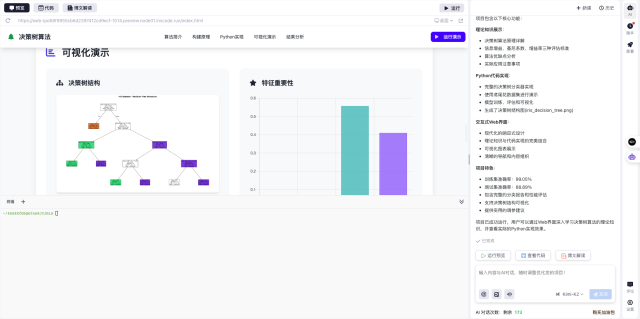
特别是当你想测试不同类型参数的效果时,不需要反复启动项目,修改后立即就能看到结果。对于新手来说,这种即时反馈的学习体验真的很友好。
总结
defineEmits是Vue3组件通信的重要工具,通过今天的计数器案例,你应该已经掌握了:
- 基础声明语法
- 类型定义方法
- 父子组件配合使用
- 常见错误排查
建议把这段代码放到InsCode(快马)平台上自己动手改改试试,比如给reset事件也加个参数,或者尝试故意写错类型看看报错信息,这样理解会更深刻。

这个平台的一键部署功能也很实用,做完的demo可以直接生成在线链接分享给朋友看你的学习成果。刚开始学Vue3时我就是这样一点点试过来的,希望对你有帮助!
快速体验
- 打开 InsCode(快马)平台 https://www.inscode.net
- 输入框内输入如下内容:
创建一个交互式学习demo,分步骤演示:1. 基本事件声明语法 2. 类型定义方法 3. 父子组件通信实例 4. 常见错误及解决方法。要求每个步骤都有可运行的代码示例和可视化效果展示,使用最简单的计数器组件作为案例,包含'add'和'reset'两个事件,并提供'尝试修改'功能让用户可以实时看到代码变化效果。 - 点击'项目生成'按钮,等待项目生成完整后预览效果
更多推荐
 11
11 0
0- 0


 已为社区贡献3条内容

所有评论(0)