
windows基础命令操作之-网络安全基础篇(一)
1.windows用户账户
不同的用户身份拥有不同的权限,每个用户包含一个名称和一个密码
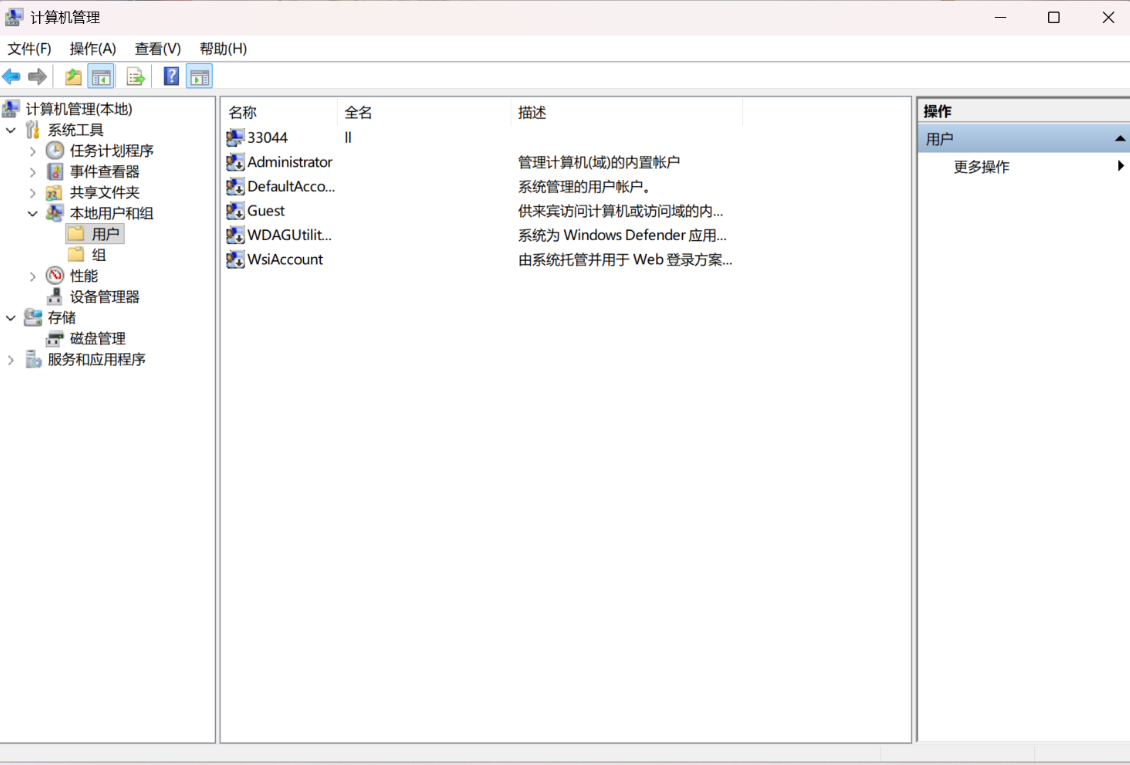
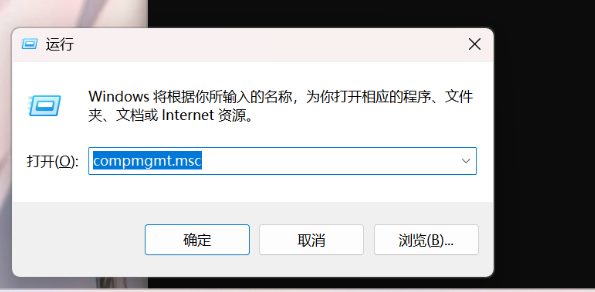
找不到计算机管理在哪里的,可以键盘输入win+r 然后回车,输入
compmgmt.msc就可以直接打开计算机管理了,或者在cmd终端输入这个命令也可以
用户账户拥有唯一的安全标识符:标识符是标识用户、组和计算机帐户的唯一的号码。在第一次创建该帐户时,将给网络上的每一个帐户发布一个唯一的 SID。
打开win+r,然后回车,输入cmd进入命令行窗口,然后执行下面代码就可查看自己的SID:
whoami /user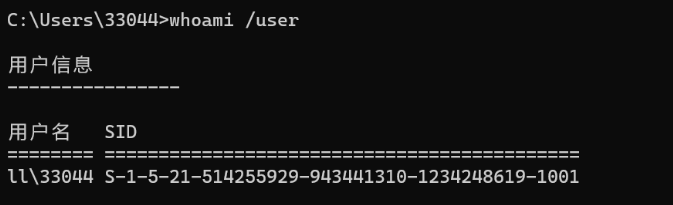
用户权限分配
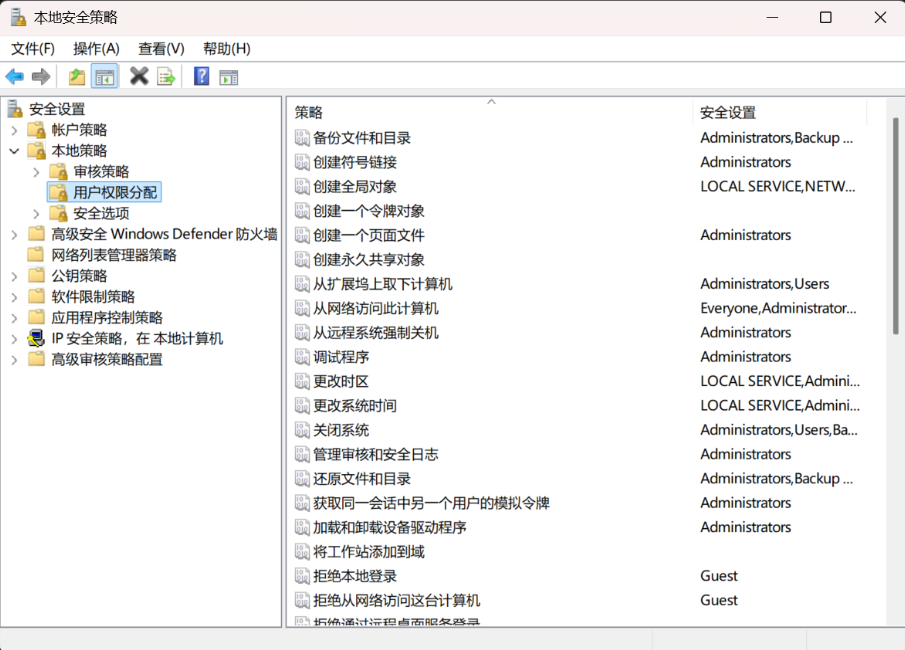
终端输入:
secpol.msc
就可以打开本地安全策略,然后选择本地策略,再选择用户权限分配就可以了
2.windows常用用户
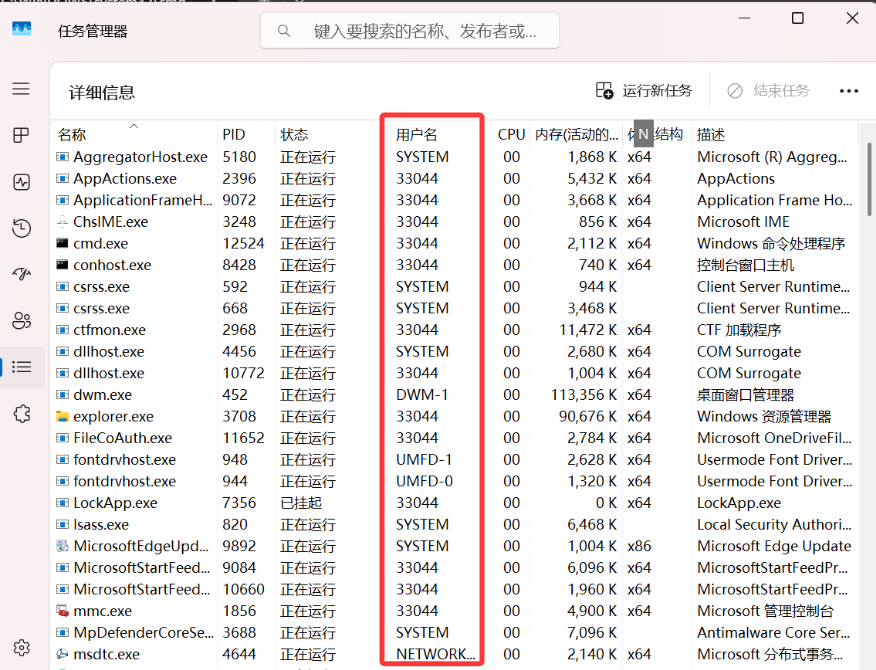
SYSTEM:本地机器上拥有最高权限的用户。(为系统核心组件访问文件资源提供权限)
Administrator:默认系统管理员用户。
Guest:只拥有相对较少的权限,默认被禁用。
如果需要查看当前用户的话,命令行输入:
whoami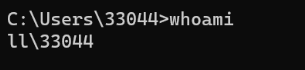
就比如在任务管理器中就可以看到有些进程是需要SYSTEM权限才可以修改的,任务管理器可以通过快捷键ctrl+shift+Esc键打开,点击详细信息就可以了
3.Windows 用户组
组是一些用户的集合
组内的用户自动具备为组所设置的权限
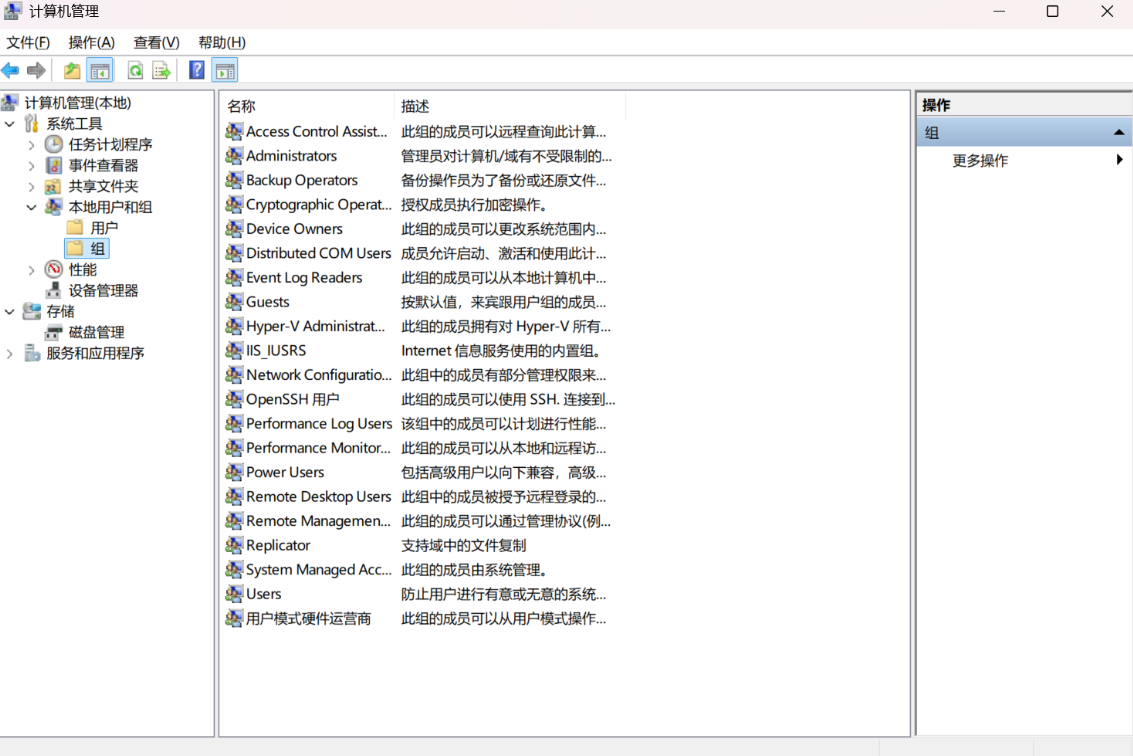
需要人为添加成员的内置组:Administrator,Guests,Power Users,Users
动态包含成员的内置组:
其成员由Windows程序自动添加。
Windows会根据用户的状态来决定用户所属的组。
组内成员也随之动态变化,无法修改。
动态包含成员的内置组:
Interactive:动态包含在本地登录的账户。
Authenticated Users:动态包含了通过验证的用户,不包含来宾用户。
Everyone:包含任何用户,设置开放的权限时经常使用。
Windows常见用户组
Administrators:管理员组,默认情况下,Administrators中的用户对计算机/域有不受限制的完全访问权。分配给该组的默认权限允许对整个系统进行完全控制。
Power Users:高级用户组,PowerUsers可以执行除了为Administrators组保留的任务外的其他任何操作系统任务。
Users:普通用户组,这个组的用户无法进行有意或无意的改动。因此,用户可以运行经过验证的应用程序,但不可以运行大多数旧版应用程序。
Guests:来宾组,按默认值,来宾跟普通Users的成员有同等访问权,但来宾帐户的限制更多。
Everyone:顾名思义,所有的用户,这个计算机上的所有用户都属于这个组。
4.windows目录
系统目录:windows
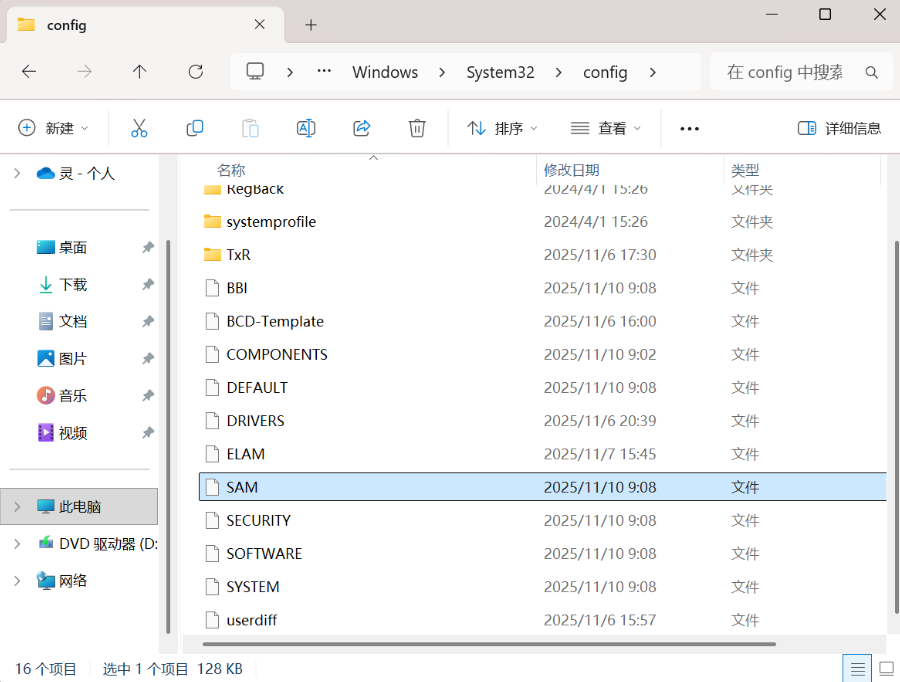
System和System32 这是两个很重要的系统文件夹,存放Windows的系统文件和硬件驱动程序等重要信息
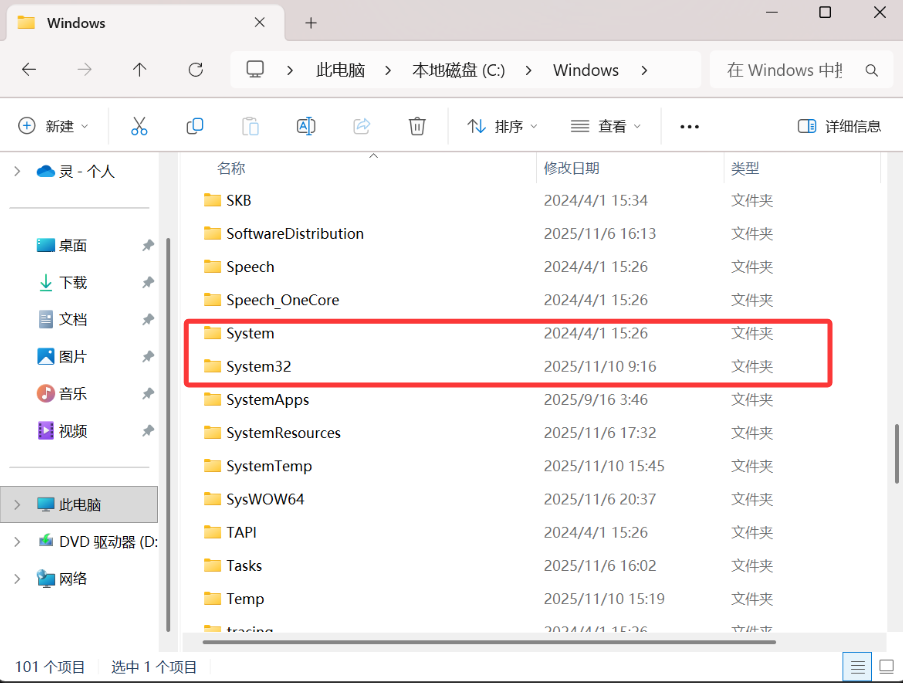
windows\System32\config\SAM #存放windows账号密码的文件(重要)
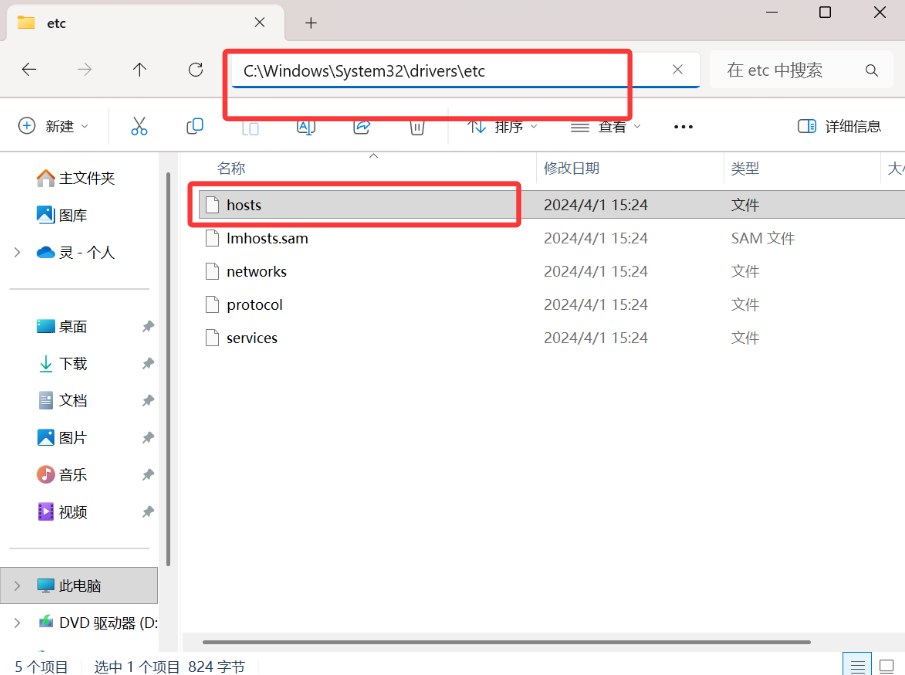
windows\System32\drivers\etc\hosts #文件,解析域名的(重要)
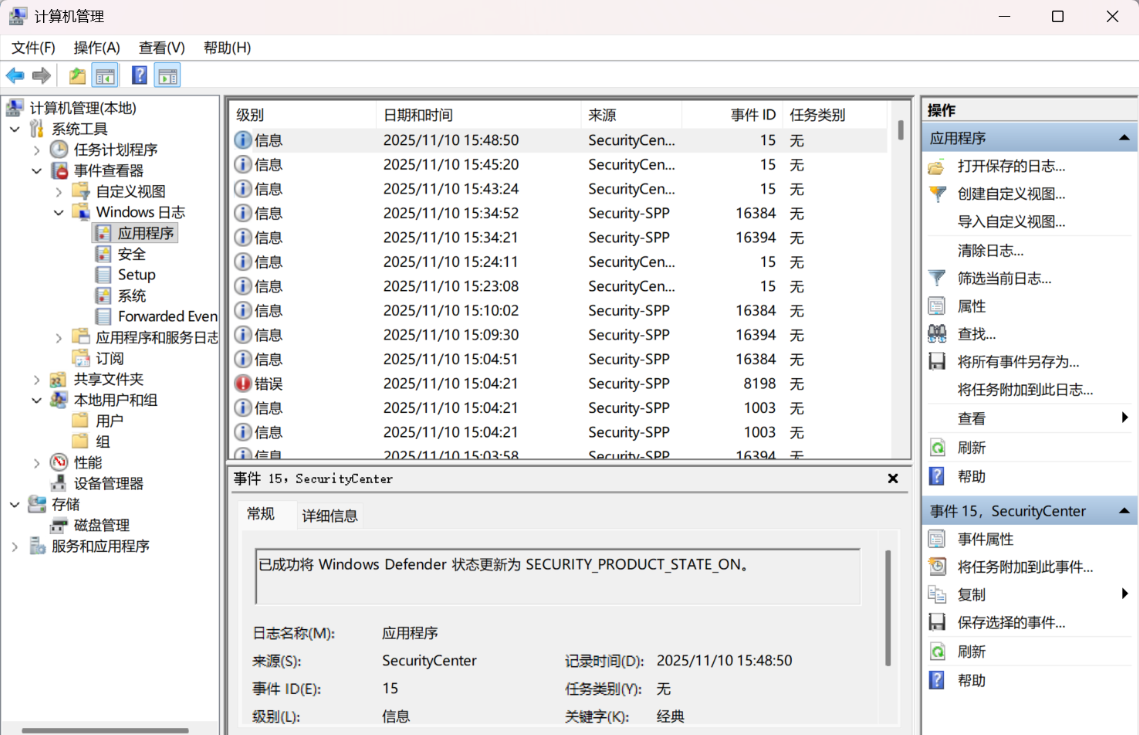
perlog目录:日志文件
打开计算机管理->事件查看器->windows日志
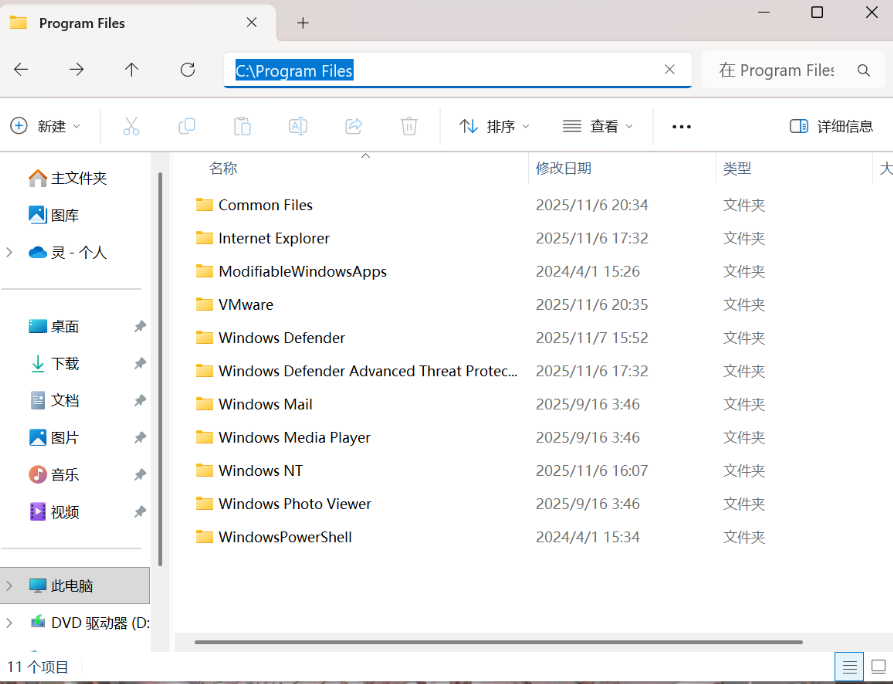
Program Files目录这个里面存放着一些软件的配置信息。比如数据库连接的信息,下载的软件的信息。
5.windows文件夹权限
只需要右键点击对应的文件,点击属性,选择安全就可以看见了
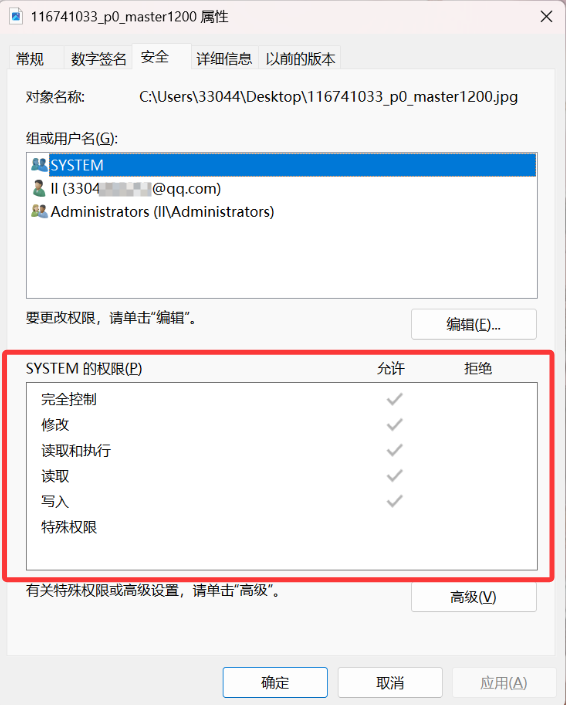
完全控制(Full Control): 该权限允许用户对文件夹、子文件夹、文件进行全权控制,如修改资源的权限、获取资源的所有者、删除资源的权限等;
修改(Modify): 该权限允许用户修改或删除资源,同时让用户拥有写入及读取和运行权限;
读取和运行(Read & Execute): 该权限允许用户拥有读取和列出资源目录的权限,另外也允许用户在资源中进行移动和遍历,这使得用户能够直接访问子文件夹与文件,即使用户没有权限访问这个路径;
读取(Read): 该权限允许用户查看该文件夹中的文件以及子文件夹,也允许查看该文件夹的属性、所有者和拥有的权限等;
写入(Write): 该权限允许用户在该文件夹中创建新的文件和子文件夹,也可以改变文件夹的属性、查看文件夹的所有者和权限
6.windows服务
服务 :(端口区分服务)服务是一种应用程序类型,它在后台运行。服务应用程序通常可以在本地和通过网络为用户提供一些功能,例如客户端/服务器应用程序、Web服务器、数据库服务器以及其他基于服务器的应用程序。(服务其实就是定义了计算机的一些功能。)
打开服务
终端输入:
services.msc
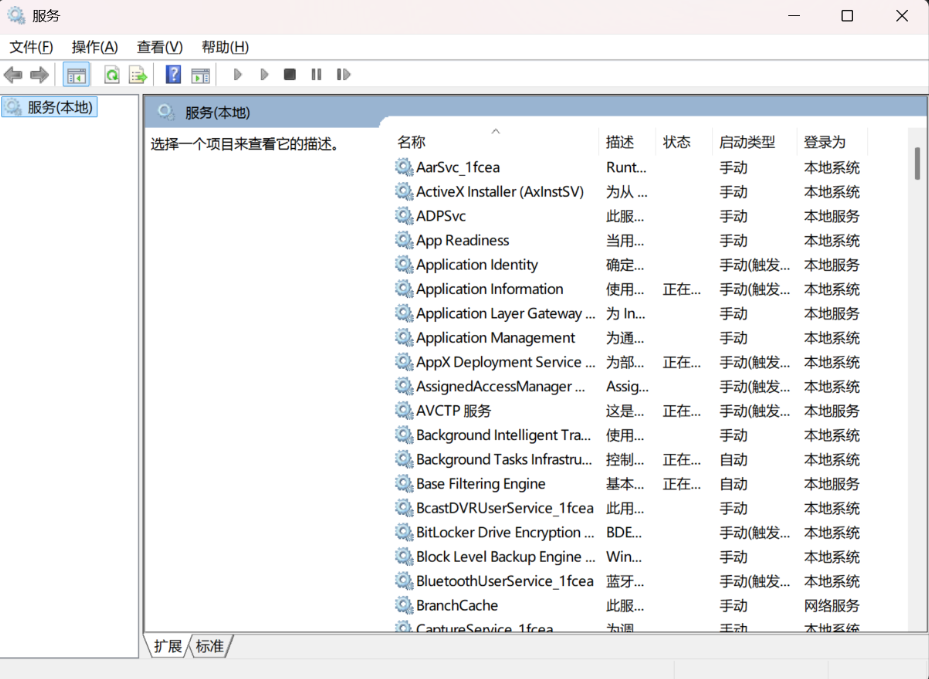
服务的作用:
1. 服务决定了计算机一些功能是否被启用
2. 不同的服务对应的功能不同
3. 通过计算机提供的服务可以有效实现资源共享
Windows中常见的服务:
web服务
dns服务(提供域名解析)
dhcp服务(给客户机发送一个可用的IP)
邮件服务
telnet服务
ssh服务(一个命令行,一般用于linux的命令控制,远程终端)
ftp服务
smb服务(文件共享服务)
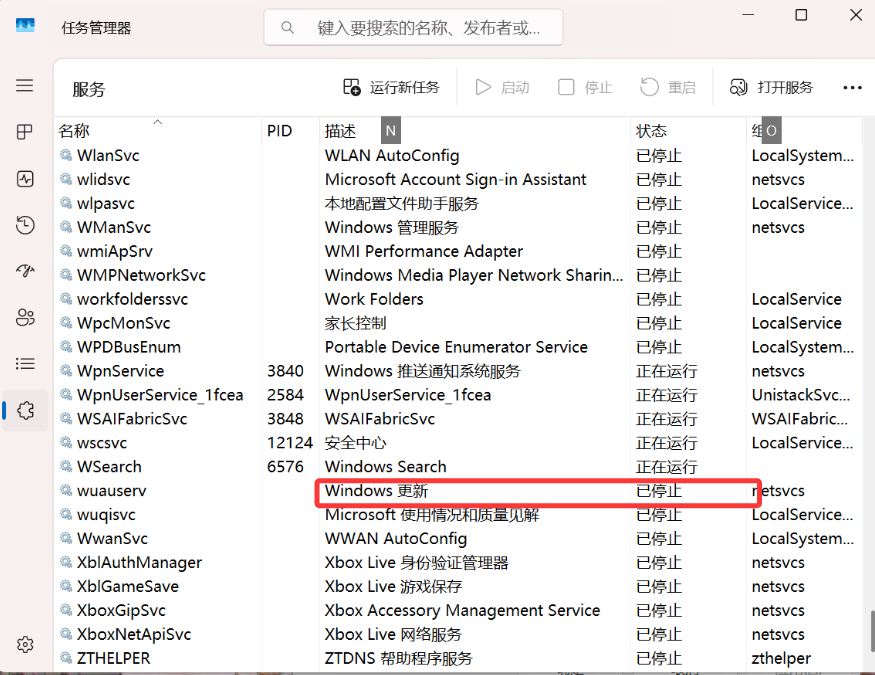
在服务里面找到windows更新服务,一定要把它关闭,切记切记!!!!
7.Windows 端口
"端口"是英文port的意译,可以认为是设备与外界通讯交流的出口。端口可分为虚拟端口和物理端口。
端口的作用:
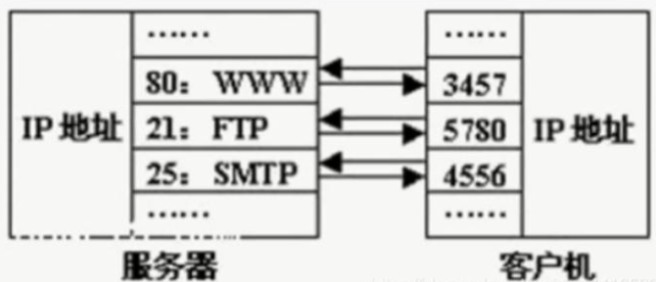
IP地址与网络服务的关系是一对多的关系,实际上是通过“IP地址+端口号”来区分不同的服务的。需要注意的是,端口并不是一一对应的。
比如你的电脑作为客户机访问一台www服务器时,Www服务器使用“80”端口与你的电脑通信但你的电脑则可能使用“3457”这样的端口
端口的分类:
1.按端口号分布划分
知名端口,0到1023,这些端口号一般固定分配给一些服务
动态端口,1024到65535,这些端口号一般不固定分配给某个服务,也就是说许多服务都可以使用这些端口。动态端口也常常被病毒木马程序所利用。
2.按协议类型划分:主要可以分为TCP,UDP,IP,ICMP(Internet控制消息协议)等端口。
TCP端口,即传输控制协议端口,需要在客户端和服务器之间建立连接,这样可以提供可靠的数据传输。如Telnet服务的23端口,SMTP服务的25端口,HTTP服务的80端口等。
UDP端口,即用户数据包协议端口,无需在客户端和服务器之间建立连接,安全性得不到保障。如DNS服务的53端口,SNMP(简单网络管理协议)服务的161端口,QQ使用的8000和4000端口等等。
常见的端口
| 常见协议 | 默认端口号 | 协议基本作用 |
|---|---|---|
| FTP | 21 | 文件上传、下载 |
| SSH | 22 | 安全的远程登录 |
| TELNET | 23 | 远程登录 |
| SMTP | 25 | 邮件传输 |
| DNS | 53 | 域名解析 |
| HTTP | 80 | 超文本传输 |
| POP3 | 110 | 邮件接收 |
| HTTPS | 443 | 加密传输的HTTPS |
这些很重要,得记住!!!
8.windows进程
windows中进程包括系统进程和程序进程,可以通过任务管理器查看,用户名为system的是系统进程。
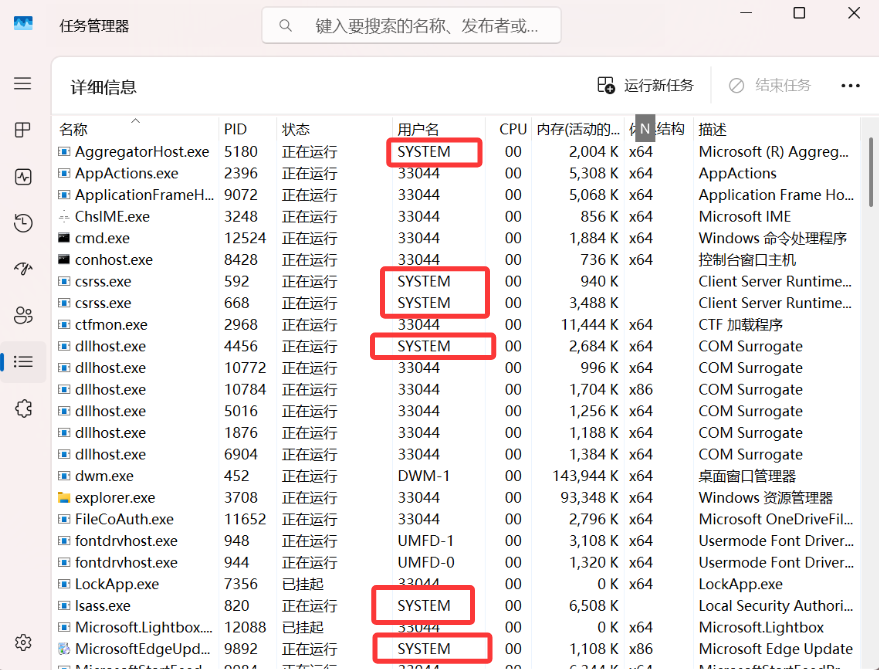
常见进程含义
conime.exe:与输入法编辑器有关的系统进程,能够确保正常调整和编辑系统中的输入法
csrss.exe:该进程是微软客户端/服务端运行时子系统,该进行管理windows图形相关任务
ctfmon.exe:该进程与输入法有关,该进程的正常运行能够确保语言栏能正常显示在任务栏中
explorer.exe:该进程是windows资源管理器,可以说是windows图形界面外壳程序,该进程的正常运行能够确保在桌面上显示桌面图标和任务栏
lsass.exe:该进行用于windows操作系统的安全机制、本地安全和登录策略
services.exe:该进程用于启动和停止系统中的服务,如果用户手动终止该进程,系统也会重新启动该进程
smss.exe:该进程用于调用对话管理子系统,负责用户与操作系统的对话
svchost.exe:该进程是从动态链接库(DLL)中运行的服务的通用主机进程名称,如果用户手动终止该进程,系统也会重新启动该进程
system:该进程是windows页面内存管理进程,它能够确保系统的正常启动
system idle process:该进行的功能是在CPU空闲时发出一个命令,使CPU挂起,从而有效降低CPU内核的温度
winlogon.exe:该进程是WindowsNT用户登录程序,主要用于管理用户登录和退出。
9.windows注册表
注册表是Windows操作系统中的一个重要组成部分,它是一个层次结构的数据库,存储系统硬件、操作系统、应用程序和用户设置的配置信息。注册表的结构类似于文件夹和文件的层次结构,主要由键(Key)和子键(Subkey)组成,每个键可以包含多个值(Value),这些值可以是字符串、数字或二进制数据。要打开注册表,可以按下Win + R键,输入“regedit”并回车。 注册表是Windows操作系统中的一个重要组成部分,它是一个层次结构的数据库,存储系统硬件、操作系统、应用程序和用户设置的配置信息。注册表的结构类似于文件夹和文件的层次结构,主要由键(Key)和子键(Subkey)组成,每个键可以包含多个值(Value),这些值可以是字符串、数字或二进制数据。要打开注册表,可以按下Win + R键,输入“regedit”并回车。或者直接终端输入再回车都可以。
regedit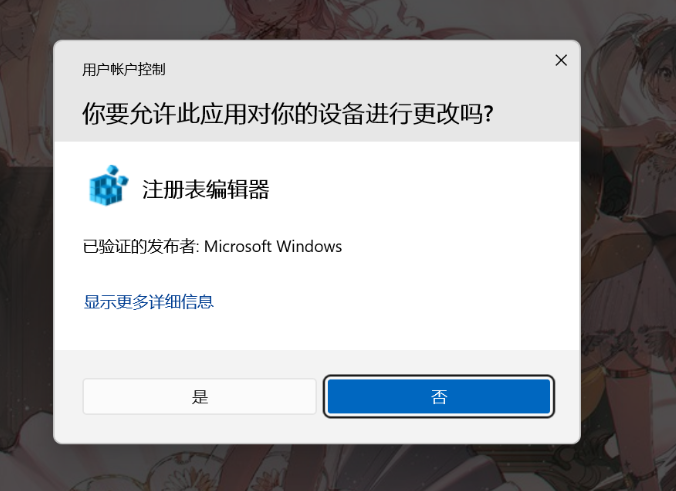
选择是
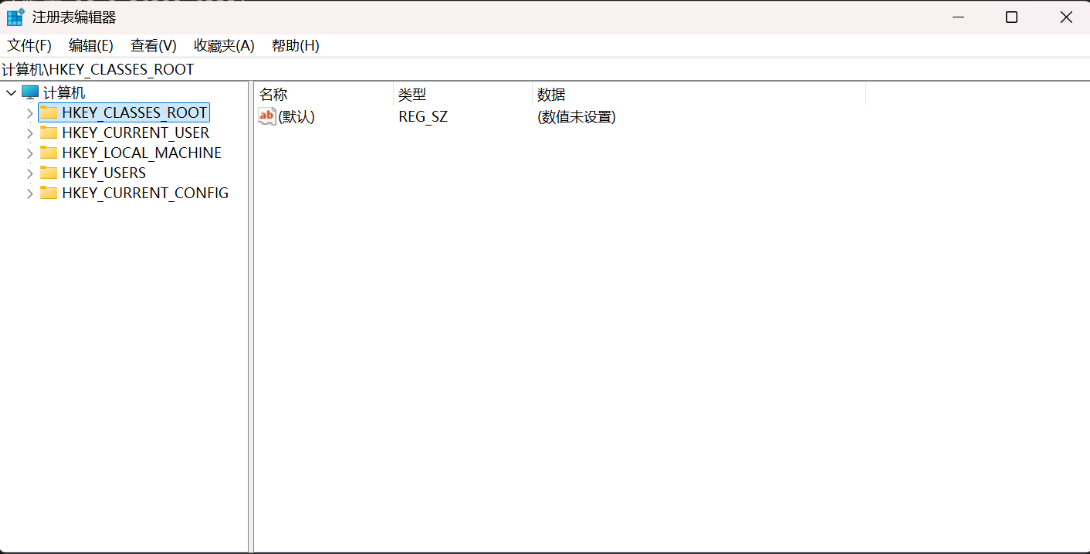
HKEY_CLASSES_ROOT:管理文件系统。
HKEY_CURRENT_USER:管理系统当前用户信息。
HKEY_LOCAL_MACHINE:常用。管理当前系统硬件配置。
HKEY_USERS:管理系统的用户信息。
HKEY_CURRENT_CONFIG:管理当前用户的系统配置。
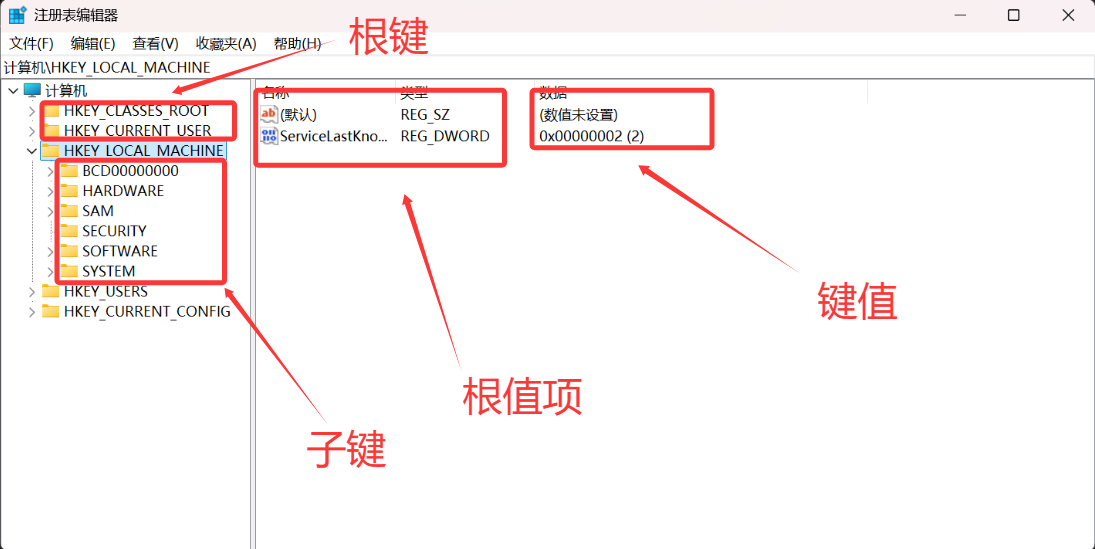
10.黑客常用DOS命令
不要在自己电脑运行,避免使自己的电脑出现问题,建议在虚拟机运行!!!
可以在自己电脑上安装一个VMware Workstation,然后创建一个windows10虚拟机,至于什么版本就看自己喜好了。
DOS命令就是你输入win+r回车,输入cmd回车进入的那个终端界面里面使用的命令
10.1 系统信息
1 修改字体编码为utf-8
CHCP 65001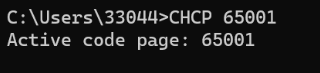
2 查看系统信息
systeminfo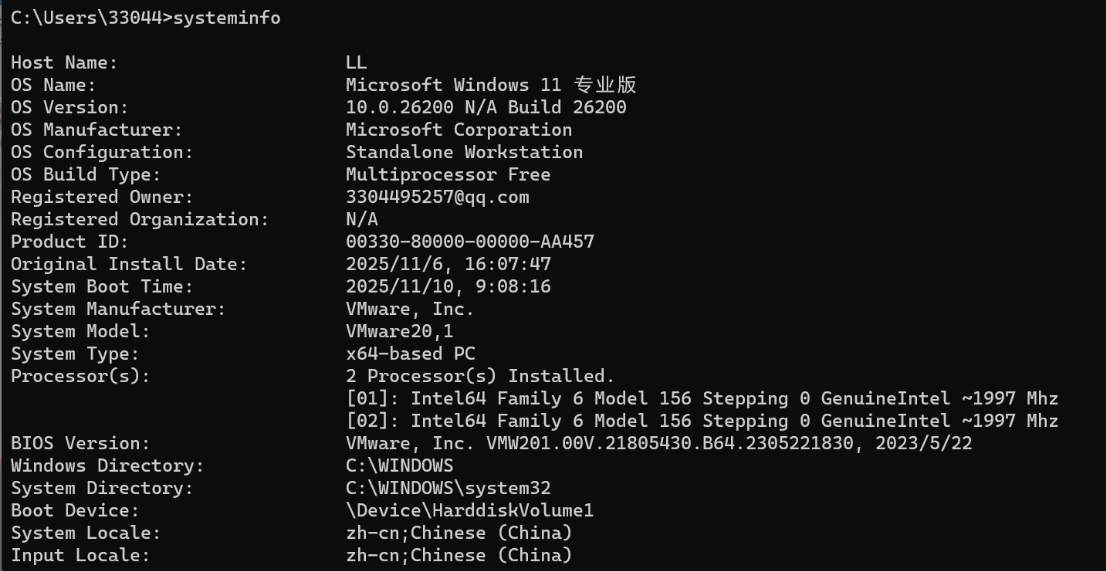
3.查看主机名称
hostname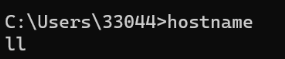
4.查看环境变量
SET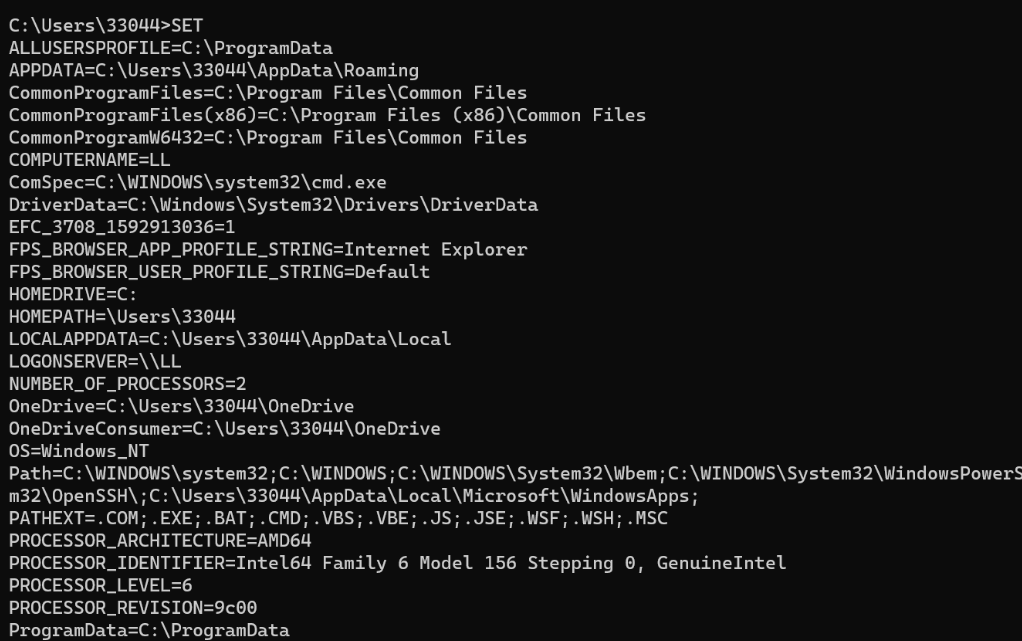
5.改变cmd文字颜色
color 2-
0 = 黑色
-
1 = 蓝色
-
2 = 绿色
-
3 = 浅绿色
-
4 = 红色
-
5 = 紫色
-
6 = 黄色
-
7 = 白色
-
8 = 灰色
-
9 = 淡蓝色
-
A = 淡绿色
-
B = 淡浅绿色
-
C = 淡红色
-
D = 淡紫色
-
E = 淡黄色
-
F = 亮白色

6 清除屏幕
cls
7.切换管理员
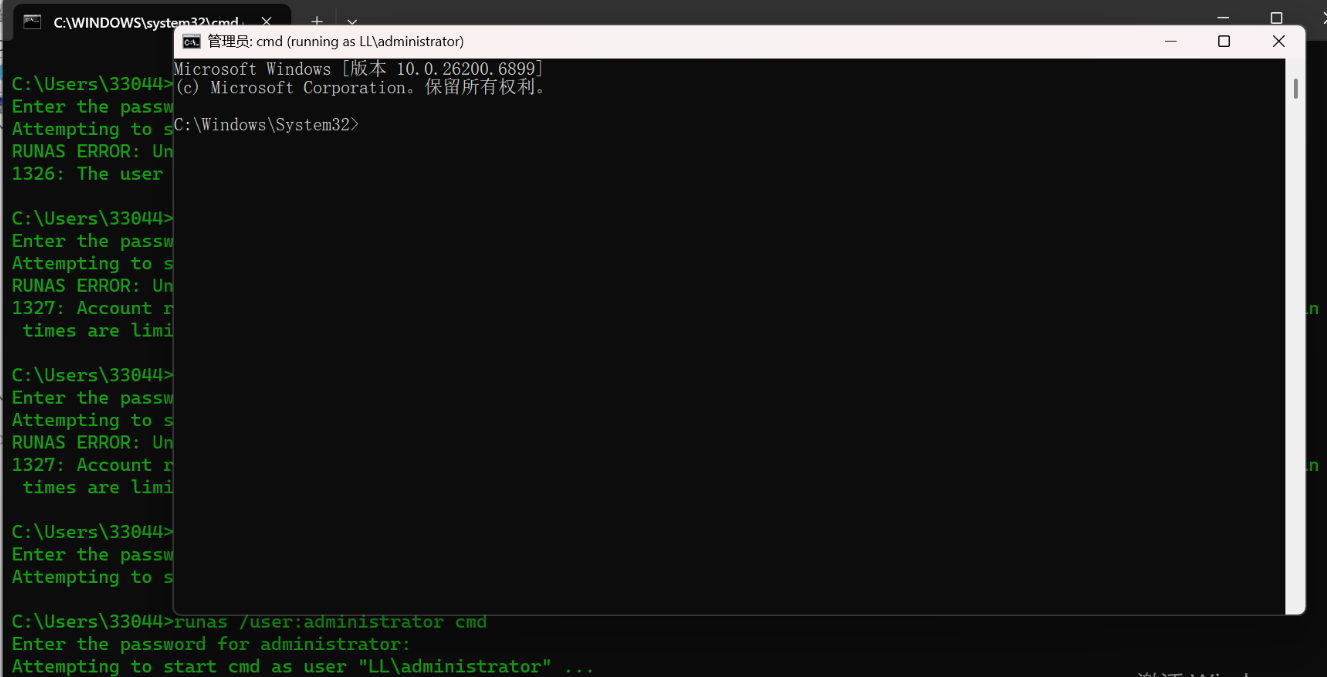
runas /user:administrator cmd这里我输入命令以后,提示输入密码,最开始我以为是和我电脑的锁屏密码一样的,然后输入,发现报错如下
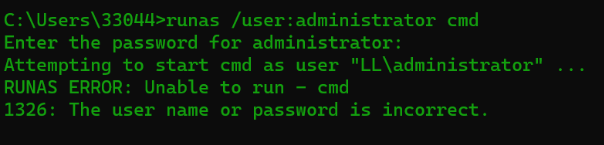
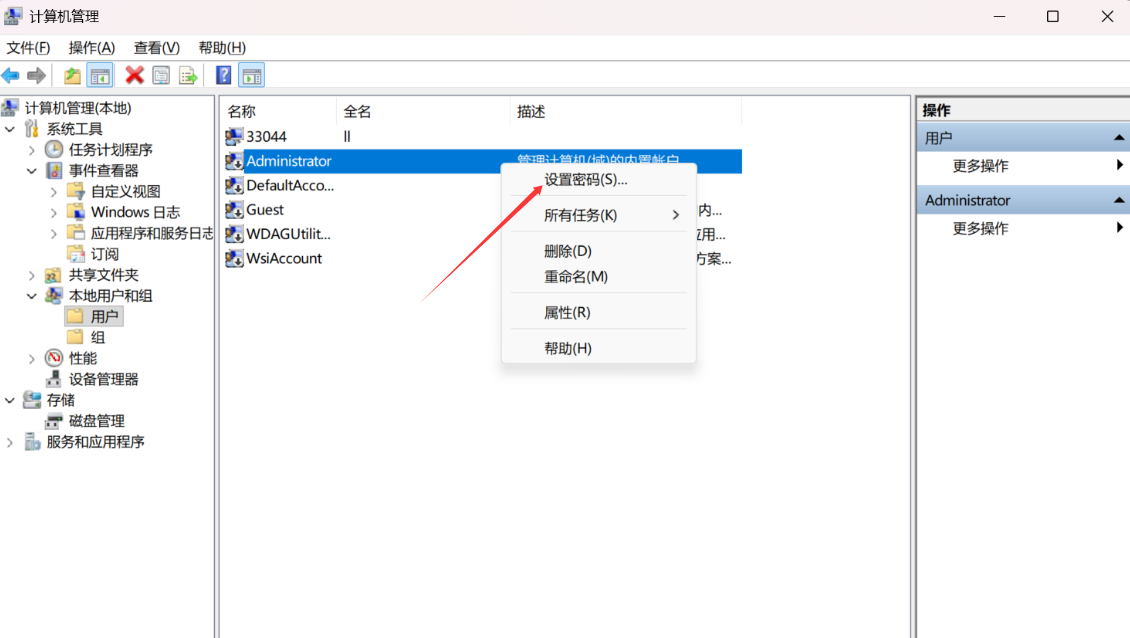
可能是密码没有设置的问题,然后我就打开计算机管理,打开本地用户和组,点击用户,找到Administrator,然后点击设置密码
点击确定
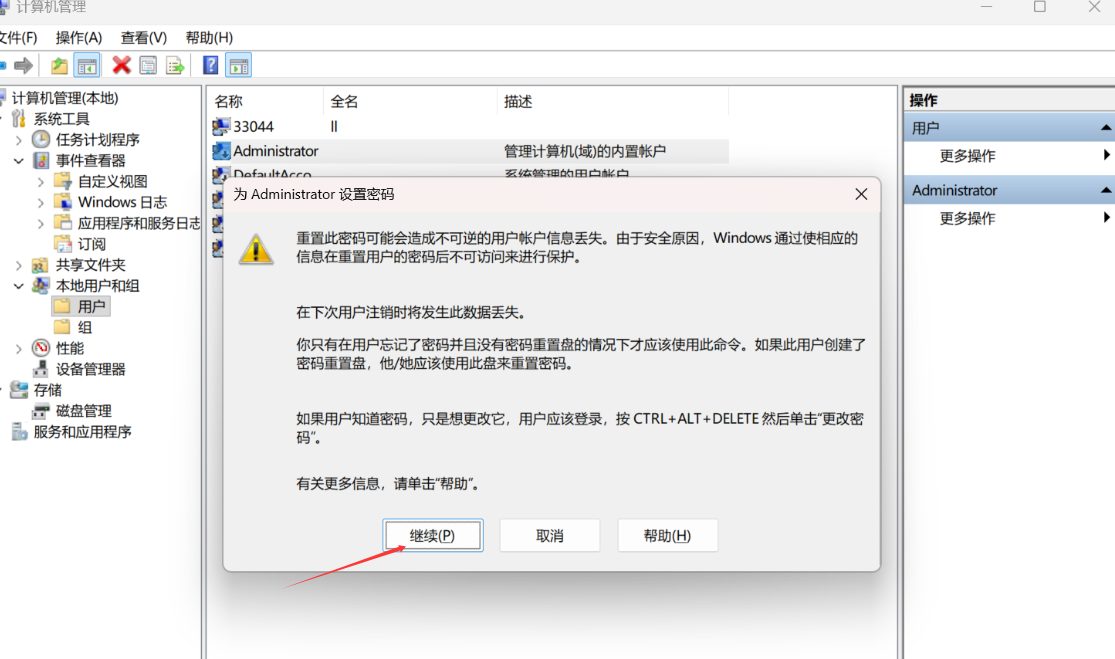
然后设置密码,点击确定
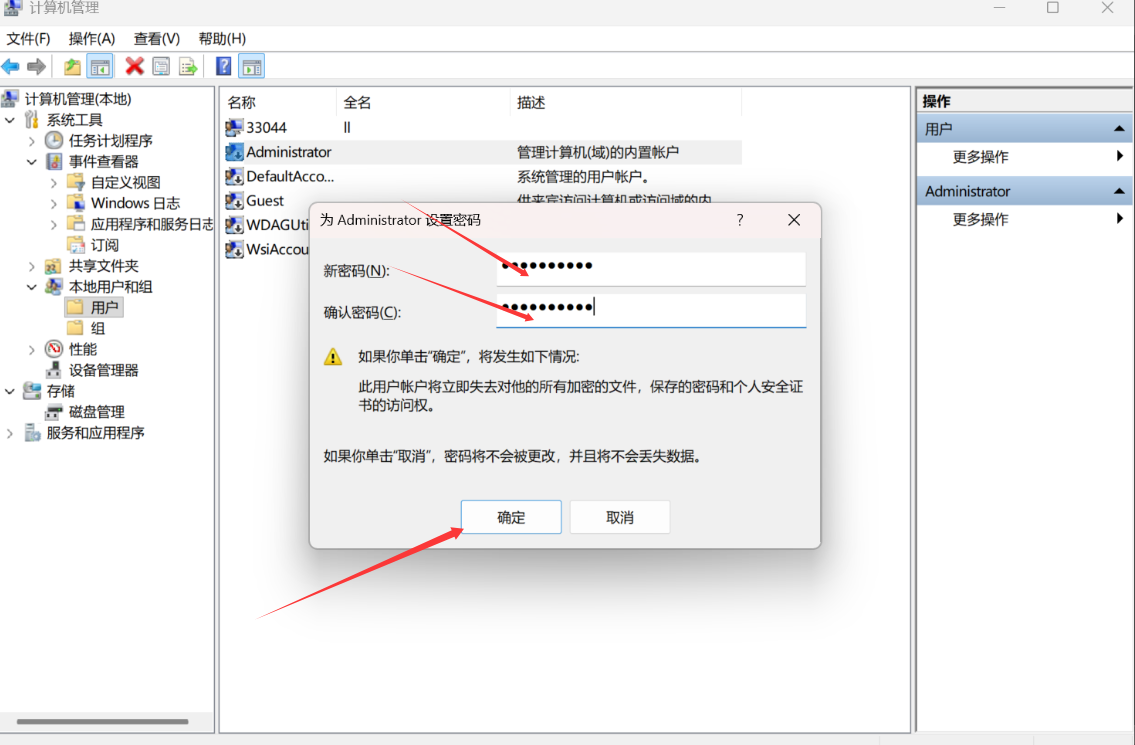
然后发现还是报错,但是报错类型不一样

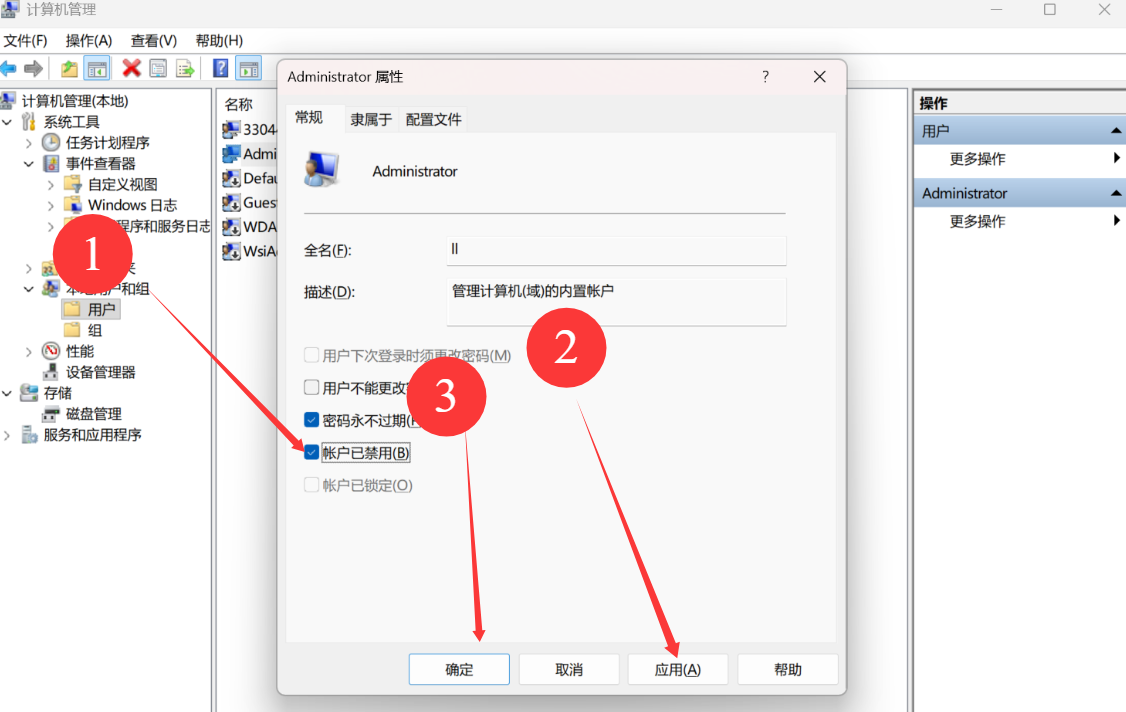
然后我觉得可能是没开权限的问题,把它打开看看
右键点击属性
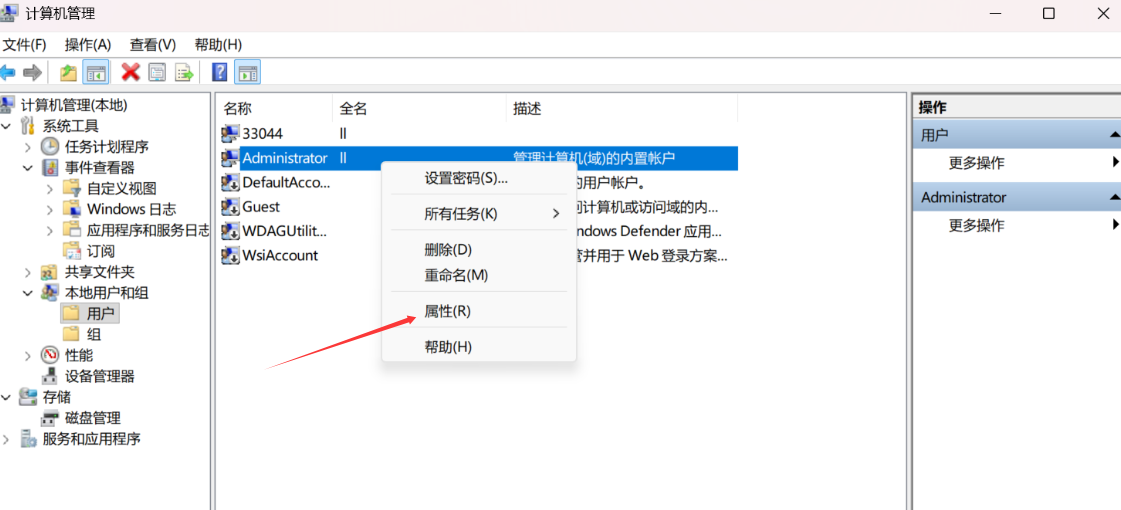
把账户已禁用取消勾选,因为他是默认勾选的,然后点击应用,再点击确定
然后从新运行就正常运行了
10.2 网络
| 命令 | 说明 |
|---|---|
ipconfig /all | 显示完整网络信息 |
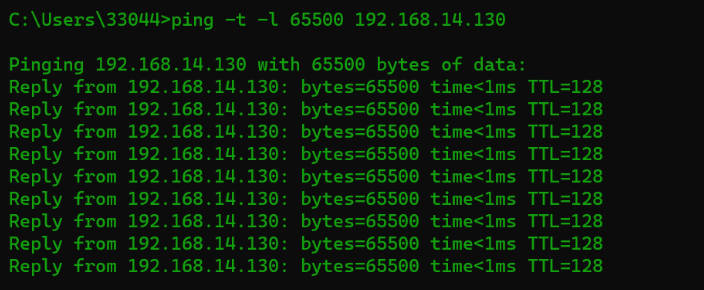
ping -t -l 65500 ip | (图片注释)死亡之 ping;持续发送大包(-t:持续;-l 65500:负载大小)对目标发起大量超大 ICMP 包 |
ipconfig /release | 释放 IP(释放当前 DHCP 分配的地址) |
ipconfig /renew | 重新获得 IP(向 DHCP 请求新的地址) |
ipconfig /flushdns | 刷新 DNS 缓存 |
ipconfig /displaydns | 显示 DNS 解析程序缓存的内容 |
route print | 打印路由信息(显示路由表) |
arp -a | 查看 ARP 缓存(显示 IP ↔ MAC 映射) |
net view | 查看局域网内其他计算机名称 |
netsh firewall show state | 显示防火墙状态 |
netsh firewall show config | 显示防火墙规则/配置 |
1 显示完整网络信息
ipconfig /all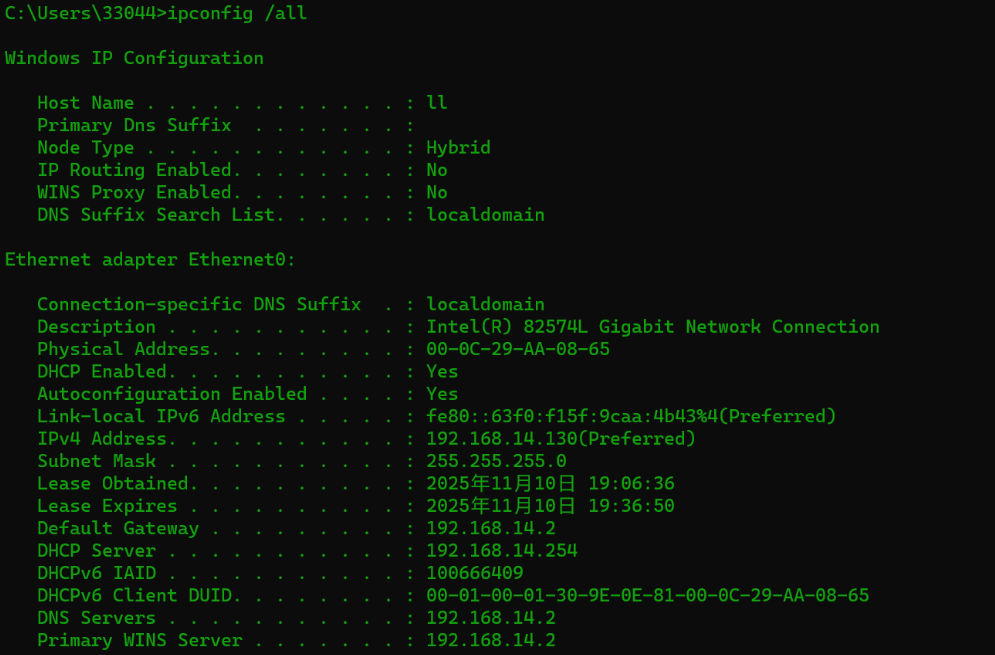
2 死亡之ping
“死亡之 ping”(Ping of Death,简称 PoD)指的是利用特大 ICMP 回显包(ping 包)导致对方系统崩溃或重启的一种攻击方式。它的名字来源于早期网络时代(1990s),当时很多操作系统无法正确处理超大或被分片重组后的 ICMP 包,导致:
-
系统缓冲区溢出
-
内核崩溃
-
蓝屏或自动重启
因此被称为“死亡之 ping”。
为什么会导致系统“死亡”?
正常情况下:
-
一个 ping 包最大 不应超过 65535 字节(IP 协议上限)
-
网络通常实际只能传输约 1500 字节,大包会被自动分片
而 死亡之 ping 的做法是:
-
发送 故意超过 65535 字节的 ping 包
-
接收端会把分片数据重新拼装
-
由于拼装后大小超标,导致 内存溢出
-
操作系统内核崩溃 → 机器死机或重启
当年很多系统(Windows 95/98、早期 Linux、Unix、老路由器)都无法处理这种情况,所以叫 死亡之 ping。
ping -t -l 65500 ip| 参数 | 说明 |
|---|---|
ip | 你要测试的目标 IP 地址或域名 |
-t | 让 ping 持续不断执行,直到你手动停止(Ctrl + C) |
-l 65500 | 指定发送的数据包大小,这里是 65500 字节(≈ 64 KB) |
也就是说:
这条命令是向目标 IP 不停发送超大数据包的 ping 测试。
3 释放ip
ipconfig /release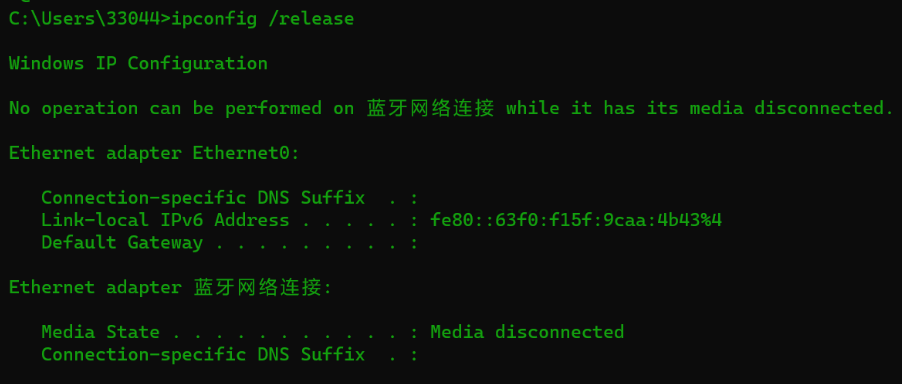
4 重新获得ip
ipconfig /renew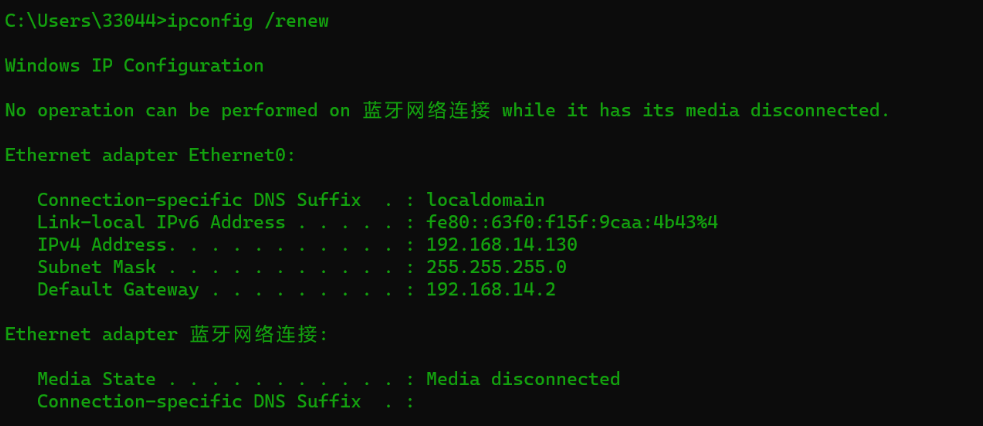
5 刷新DNS缓存
ipconfig /flushdns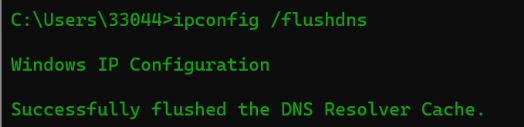
6 显示DNS解析程序缓存的内容
ipconfig /displaydns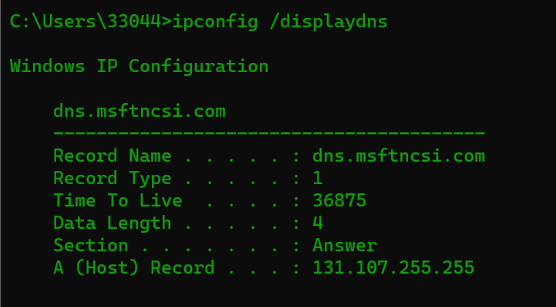
7 打印路由信息
route print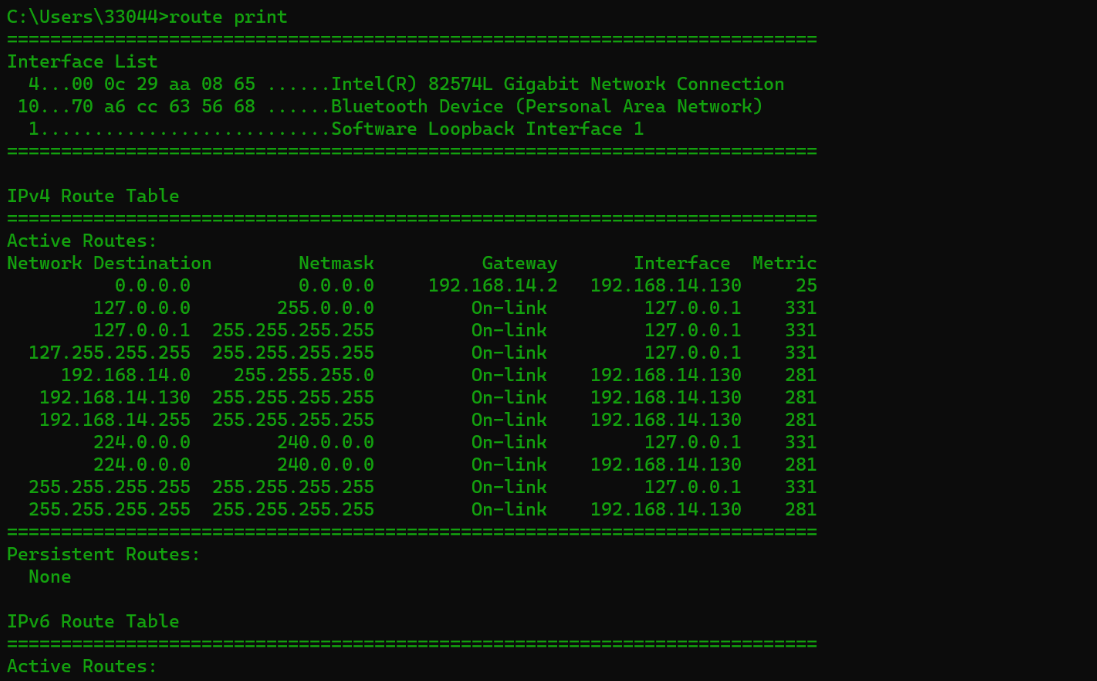
8 查看arp缓存
arp -a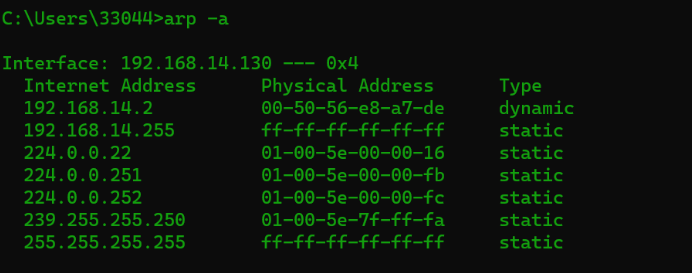
9 查看局域网内其他计算机名称
net view
10 防火墙状态
netsh firewall show state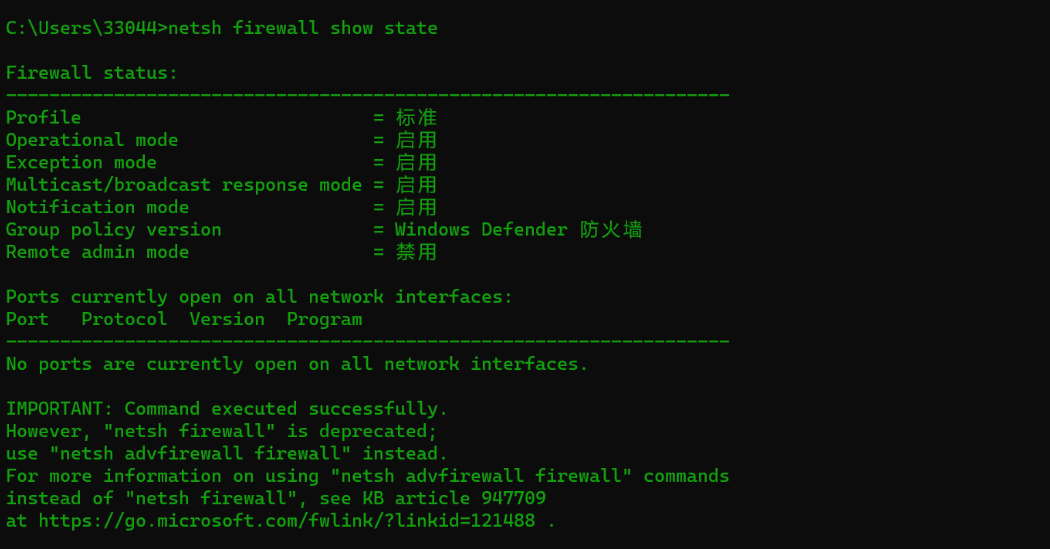
11 防火墙规则
netsh firewall show config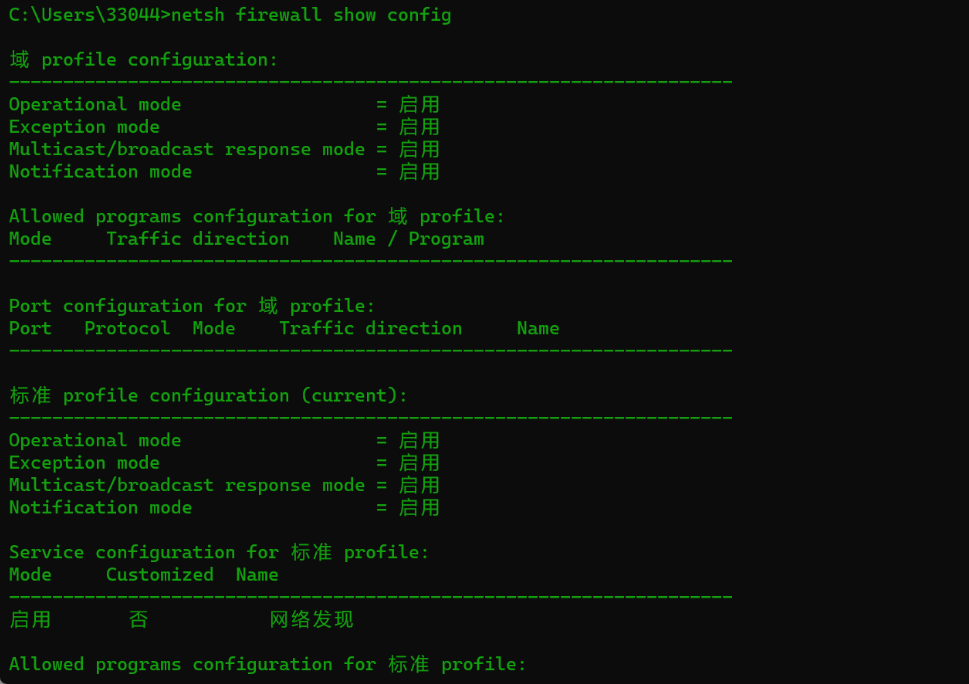
10.3后续就不一一演示了,把命令给大家,大家可以自己去运行一下
10.4 用户
| 命令 | 含义 |
|---|---|
net config workstation | 查看当前登陆用户(工作站配置信息) |
whoami | 查看我是哪个用户 |
net user | 查看有哪些用户 |
net user supermage | 查看用户 supermage 的信息 |
net localgroup | 查看组 |
net localgroup administrators | 查看组 administrators 的信息 |
net user hack 123 /add | 新建一个用户 hack,密码为 123 |
net user hack$ 123 /add | 新建一个隐藏(带 $)用户 hack,密码为 123 |
net user hack /del | 删除用户 hack |
net localgroup administrators hack /add | 将普通用户 hack 提权到管理员(加入 administrators 组) |
net user guest /active:yes | 激活 guest 用户 |
net user guest /active:no | 关闭 guest 用户 |
net user guest 密码 | 更改 guest 用户密码 |
10.5 端口进程服务
| 命令 | 说明 |
|---|---|
|
| 查看进程列表 |
|
| 查看进程,并显示每个进程所关联的服务名称 |
|
| 查看系统开放端口及对应 PID |
netstat -ano|findstr 80 | 查看80端口对应的PID |
|
| 查看80端口对应的进程 |
|
| 强制终止名为 xx.exe 的进程(包括其子进程) |
|
| 强制终止 PID 为 520 的进程 |
|
| 查看系统已启动的服务 |
|
| 启动 Telnet 服务 |
|
| 停止 Telnet 服务 |
|
| 使用默认浏览器打开指定网址 |
10.6 共享
| 命令 | 说明 |
|---|---|
net use | 查看当前建立的网络共享连接 |
net share | 查看本机开启的共享 |
net share ipc$ | 启用 IPC$ 共享(用于远程管理/会话建立) |
net share ipc$ /del | 删除 IPC$ 共享 |
net share c$ /del | 删除 C 盘默认共享(默认管理员共享) |
net use \\\\192.168.10.15\\ipc$ /u:"" "" | 以空用户身份尝试与 192.168.10.15 建立空会话 |
net use \\\\192.168.10.15 /u:"" "" | 同上,但省略共享名 |
net use \\\\192.168.10.15 /u:"administrator" "root" | 使用管理员身份登录远程主机 |
net use \\\\192.168.10.15 /del | 删除此远程连接会话 |
net use \\\\192.168.10.15\\c$ /u:"administrator" "root" | 以管理员身份直接访问对方 C 盘共享 |
dir \\\\192.168.10.15\\c$ | 查看远程主机 C 盘文件 |
dir \\\\192.168.10.15\\c$\\user | 查看远程主机 C 盘 user 目录 |
dir \\\\192.168.10.15\\c$\\user\\test.exe | 查看远程主机该目录下 test.exe 文件信息 |
net use \\\\192.168.10.15\\c$ /del | 断开 C 盘共享连接 |
net use k: \\\\192.168.10.15\\c$ /u:"administrator" "root" | 将远程 C 盘映射为本地 K 盘 |
net use k: /del | 删除映射的磁盘 K 盘 |
10.7 文件
| 命令 | 说明 |
|---|---|
echo hello,word > 1.txt | 将内容 写入 到 1.txt(覆盖) |
echo hello,word >> 1.txt | 将内容 追加 到 1.txt(不覆盖原内容) |
del 文件名 | 删除一个文件 |
deltree 文件夹名 | 删除文件夹及其所有子文件与子目录(旧系统命令,危险) |
ren 1.txt 2.txt | 将 1.txt 重命名 为 2.txt |
type 1.txt | 查看 1.txt 文件内容 |
md 文件夹名 | 创建一个文件夹(make directory) |
rd 文件夹名 | 删除一个文件夹(必须为空) |
move 1.txt d:/ | 将 1.txt 文件移动到 D 盘根目录 |
123.txt edit | 使用内置编辑器打开 123.txt 文件 |
dir c:\ | 查看 C 盘根目录文件列表 |
dir c:\ /A | 查看 C 盘所有文件(包括隐藏与系统文件) |
dir c:\ /S | 递归查看 C 盘及其子目录下所有内容 |
dir c:\ /B | 只显示文件名称(Bare 模式) |
shutdown -s -t 60 -c "你的电脑被黑了" | 60 秒后关机并显示提示信息(仅示例用途) |
shutdown -r | 重启系统 |
shutdown -a | 取消已执行的关机/重启倒计时 |
11.windows快捷键操作
| 快捷键 | 功能说明 |
|---|---|
| F1 | 显示当前程序或 Windows 的帮助内容 |
| F2 | 重命名选中的文件或文件夹 |
| F3 | 在桌面或文件夹中打开“查找文件”对话框 |
| ALT + F4 | 关闭当前程序或关闭当前窗口(如 Word 中退出当前文档) |
| F5 | 刷新 |
| CTRL + F5 | 强制刷新 |
| CTRL + F6 | 切换到当前应用程序中的下一个窗口(加 Shift 则为上一个) |
| F10 或 ALT | 激活当前程序的菜单栏 |
| Win键 或 CTRL + ESC | 打开“开始”菜单 |
| CTRL + ALT + DELETE | 打开任务管理器(或安全选项界面) |
| DELETE | 删除选中项;删除文件会进入回收站 |
更多推荐



 24
24 0
0- 0


 已为社区贡献5条内容

所有评论(0)