
Uniapp微信小程序分享功能全解析,分享给朋友 or 群聊 or 朋友圈
·
一、分享给朋友朋友 or 群聊
1.1. 配置开启分享功能
pages.json找到你需要分享的页面,添加配置"enableShareAppMessage": true,
{
  "path": "questionnaire/begin",
  "enableShareAppMessage": true,
  "style": {
    "navigationBarTitleText": "开始答卷",
    "navigationStyle": "custom"
  }
},
1.2. 默认分享功能
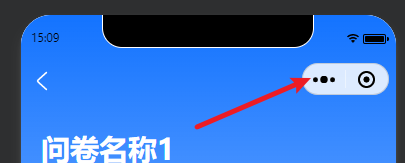
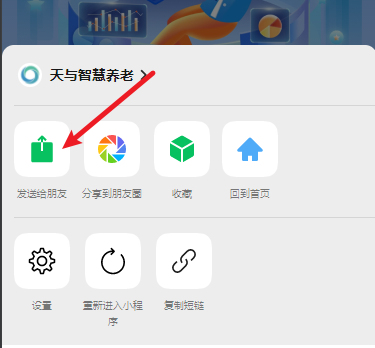
- 点击屏幕右上角的
...
1.3. 自定义分享按钮
必须设置 open-type="share" ,无需添加点击事件,点击按钮自动唤起,分享功能
data-source="button"可以用来区分分享配置来源
<button open-type="share" class="share-btn" data-source="button">
   分享
</button>
1.4. 分享链接卡片配置
在你的分享页面,添加声明周期onShareAppMessage,和methods同级,用于配置分享链接卡片
option.from === "button"可以区分是按钮分享还是右上角分享
onShareAppMessage(option) {
  let shareConfig = {
    title: "分享的标题",
    path: `/subpackageC/questionnaire/begin?researchCode=${researchCode}`,
    imageUrl: "你的分享封面地址",
    success: (res) => {
      uni.showToast({
        title: "分享成功",
        icon: "success",
      });
    },
    fail: (err) => {
      console.error("分享给朋友失败:", err);
    },
  };
  if (option.from === "button") {
    shareConfig.title = "你的按钮分享标题";
    shareConfig.imageUrl = "你的按钮分享封面地址";
  }
  return shareConfig;
},
二、分享到朋友圈
2.1. 配置开启分享功能
pages.json找到你需要分享的页面,添加配置 "enableShareTimeline": true,
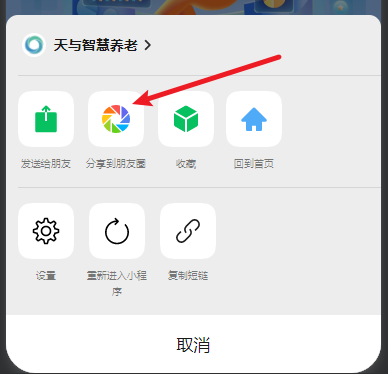
2.2. 分享到朋友圈仅支持右上角分享
2.3. 分享链接卡片配置
在你的分享页面,添加声明周期onShareTimeline,和methods同级,用于配置你的分享链接卡片
onShareTimeline() {
  return {
    title: "分享到朋友圈的标题",
    query: `researchCode=${researchCode}`,
    imageUrl: "分享到朋友圈的封面地址",
    success: (res) => {
      uni.showToast({
        title: "分享成功",
        icon: "success",
      });
    },
    fail: (err) => {
      console.error("分享到朋友圈失败:", err);
    },
  };
},
三、总结
- 右上角分享:通过
onShareAppMessage配置,无需额外按钮,适合默认分享场景。 - 按钮分享:通过
<button open-type="share">触发,可在onShareAppMessage中根据来源动态调整参数,适合引导用户分享。 - 朋友圈分享:通过
onShareTimeline配置,仅支持右上角菜单触发,以链接形式展示。
更多推荐
 2
2 0
0- 0


 已为社区贡献8条内容

所有评论(0)