
AirtestIDE - 跨平台UI自动化测试
1、前言
基于图像识别的UI自动化测试,通过智能地识别和比对用户界面中的图像元素,实现了更高效、更精确的自动化测试,还能有效应对界面变化带来的挑战。
本文将介绍一款跨平台、可基于图像识别的UI自动化测试工具– AirtestIDE。
2、简介
AirtestIDE是一款跨平台的UI自动化测试编辑器,内置了Airtest和Poco的相关插件功能,能够使用它快速简单地编写 Airtest和Poco代码。
Airtest是一个跨平台的、基于图像识别的UI自动化测试框架,适用于游戏和App,支持平台有Windows、Android和iOS。
Poco是一款基于UI控件识别的自动化测试框架,目前支持Android原生、iOS原生、Unity3D、cocos2dx、UE4和Egret等平台,也可以在其他引擎中自行接入poco-sdk来使用。
AirtestIDE功能特点:
游戏测试:自动化框架通过图像识别和UI控件检索技术,使得游戏测试简单快捷。适用于任何游戏引擎和应用、多平台支持、便于使用。
安卓原生应用:Android原生应用测试的测试过程中,Airtest可以发挥至关重要的作用,即插即用。
Windows应用:支持Windows应用,一次编写,跨平台运行。
iOS支持:Airtest支持对iOS进行方便快捷的测试,可以通过Poco来快捷获取iOS设备页面中的原生元素的位置和信息。
Selenium插件:基于Chrome Devtools Protocol协议,自动录制生成Selenium脚本,精确定位与操作界面元素。
官网地址:
https://airtest.netease.com/
3、快速上手
在AirtestIDE中,提供了使用Selenium的窗口,使用的框架是airtest-selenium框架。airtest-selenium是对Selenium的Python库做的一层封装,它添加了部分图像识别的接口,也可以生成网页版测试报告。
以Web自动化为例,下载并安装AirtestIDE。
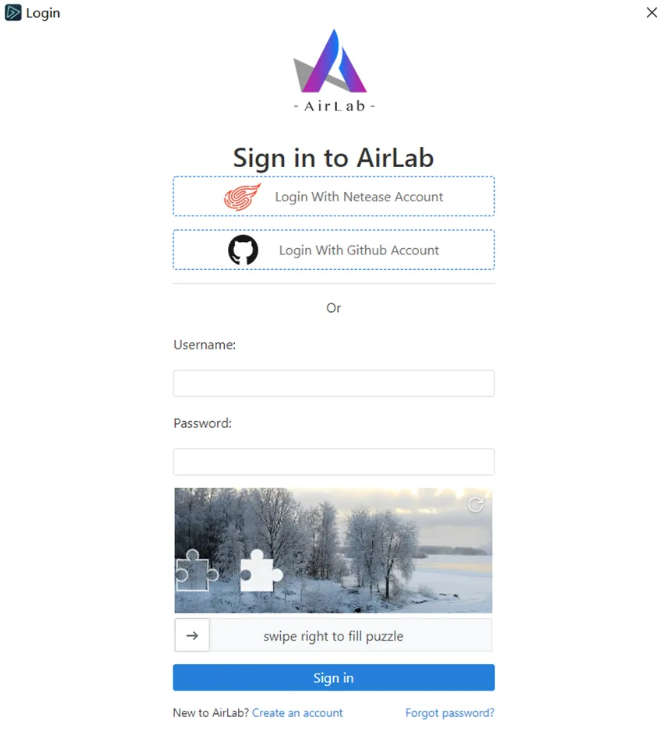
账号注册与登录。
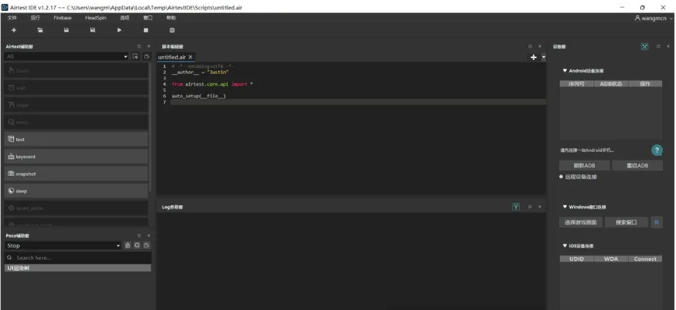
打开AirtestIDE编辑器。
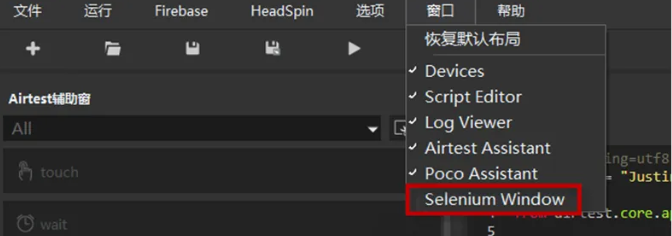
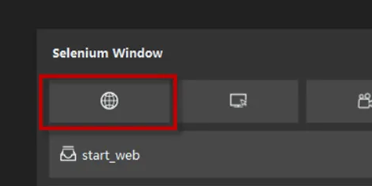
默认情况下,IDE没有显示Selenium的窗口,需要打开它。
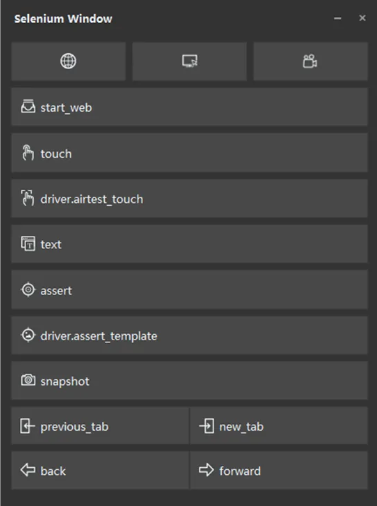
Selenium窗口提供的常用API。
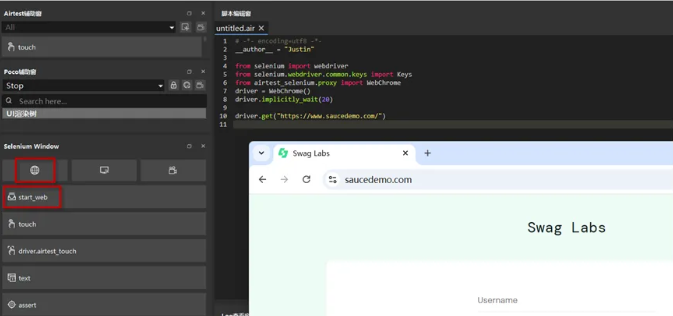
start_web:即driver.get(“”) ,打开指定网址。
touch:即driver.find_element_by_xpath(“”).click() ,标准Selenium的元素点击。
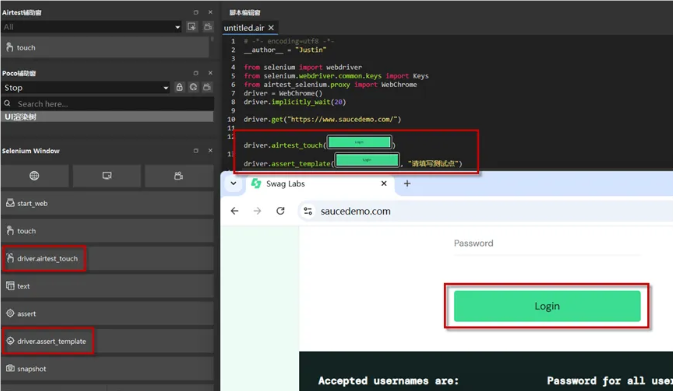
driver.airtest_touch:即driver.airtest_touch(Template(…)) ,airtest-selenium封装的图像点击。
text:即driver.find_element_by_id(“”).send_keys(“”) ,标准Selenium的元素输入操作。
assert:即driver.assert_exist(“”, “xpath”, “请填写测试点.”),标准Selenium的元素存在断言。
driver.assert_template:即driver.assert_template(Template(…), “请填写测试点”),airtest-selenium封装的图像存在断言。
snapshot:即 driver.snapshot() ,airtest-selenium封装的页面截图操作。
previous_tab:即driver.switch_to_previous_tab() ,airtest-selnium封装的切换到上一个标签页的操作。
new_tab:即driver.switch_to_new_tab() ,airtest-selenium封装的切换到新打开标签页的操作。
back:即 driver.back() ,标准Selenium的页面后退操作。
forward:即 driver.forward() ,标准Selenium的页面前进操作。
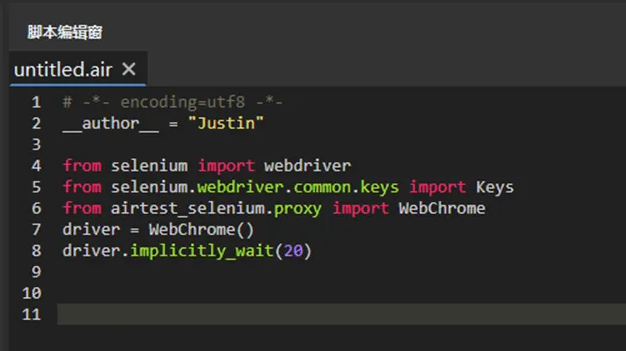
点击类似地球的按钮,插入初始化代码。
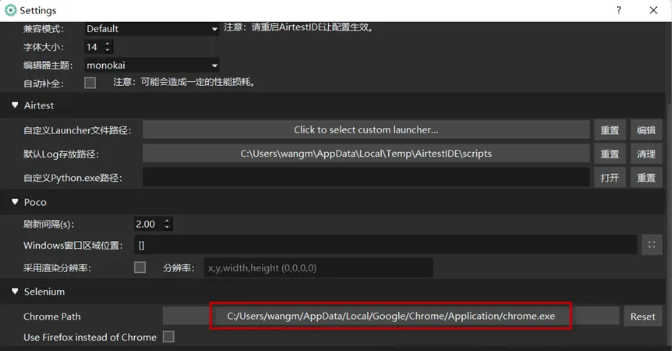
选项-设置,设置Selenium部分的Chrome浏览器路径。
接下来就可以在初始代码的基础上编写与录制脚本。
点击类似地球的按钮,弹出浏览器,输入跳转要测试的URL,同时脚本插入打开测试URL的代码。
元素检索,帮助我们了解元素的详细信息,点击后,生成元素的定位脚本。
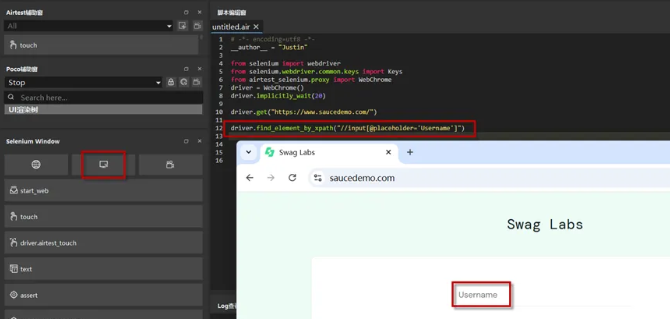
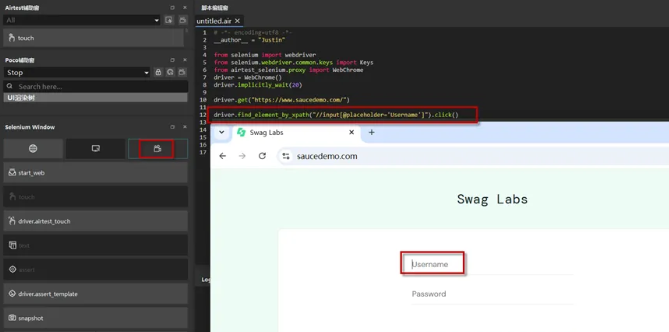
脚本录制,按照页面上的操作进行录制,并生成脚本代码。
API提供的2个图像识别功能,图像识别点击和图像识别断言。
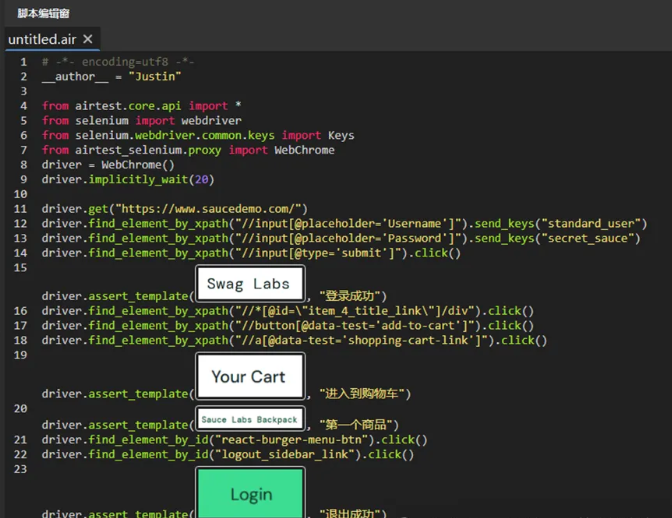
完成自动化脚本,操作步骤为登录购物网站,添加商品到购物车里,购物车检查商品是否被添加后,退出登录,关闭浏览器。
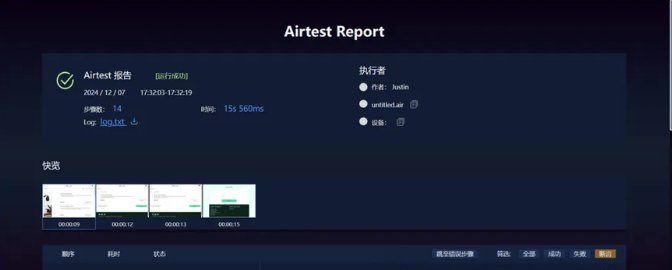
自动化脚本执行完成后,查看测试报告。
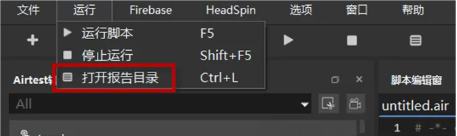
测试报告。
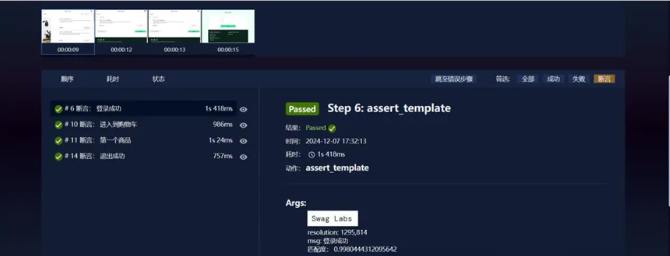
添加的4个断言,全部成功。
感谢每一个认真阅读我文章的人,礼尚往来总是要有的,虽然不是什么很值钱的东西,如果你用得到的话可以直接拿走:
这些资料,对于【软件测试】的朋友来说应该是最全面最完整的备战仓库,这个仓库也陪伴上万个测试工程师们走过最艰难的路程,希望也能帮助到你!有需要的小伙伴可以点击下方小卡片领取

更多推荐



 10
10 0
0- 0


 已为社区贡献15条内容

所有评论(0)