
MsTest入门指南:掌握.NET框架下的单元测试

简介:单元测试对于保证代码质量至关重要。MsTest是一个与Visual Studio集成的.NET框架测试平台,支持单元测试、集成测试和功能测试。本文介绍如何安装MsTest,编写并执行测试,以及进行持续集成和调试。MsTest简化了测试流程,提供丰富的断言库,并支持数据驱动测试,是.NET开发者进行TDD或BDD的优选工具。
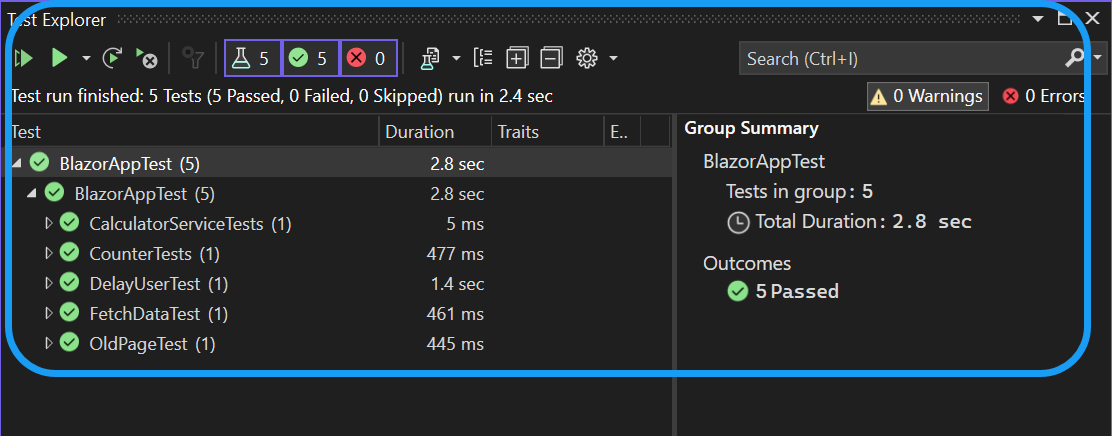
1. 单元测试在软件开发中的重要性
软件开发是一个复杂的过程,它包含了需求分析、设计、编码、测试以及部署等多个环节。在这些环节中,测试是一个关键的部分,而单元测试又是测试环节中一个非常重要的步骤。单元测试是指对软件中的最小可测试部分进行检查和验证。它的目的是确保每个单元的代码符合设计并且能够正常工作。
单元测试的重要性可以归结为以下几点:
首先,它能够帮助开发者在开发过程中及早发现并修复错误,从而减少后期维护的复杂性和成本。单元测试可以在代码修改后快速执行,因此它提供了快速反馈的机制,保证了代码质量。
其次,单元测试为代码重构提供了保障。在不改变功能的前提下,重构代码是优化程序结构和提升性能的重要手段。有了单元测试作为保障,开发者可以在重构过程中更加自信地修改代码,确保重构后的代码依然符合预期。
最后,单元测试可以作为一种文档说明,它展示了代码应该如何被使用。一个经过良好设计的测试用例能够清楚地表达每个功能模块的职责和使用方式。
在单元测试的执行过程中,有许多测试框架提供了丰富的功能,以支持更高效的测试编写、执行和结果管理。接下来,我们将探讨一个流行且广泛使用的单元测试框架——MsTest。
2. MsTest框架概述及其与Visual Studio的集成
2.1 MsTest框架的基本介绍
2.1.1 MsTest框架的起源和设计理念
MsTest是由Microsoft官方提供的一个单元测试框架,是Visual Studio Team System的一部分。其起源可以追溯到Visual Studio 2005 Team System,随着软件测试重要性的提升和敏捷开发方法的推广,MsTest框架应运而生,目的是为了让开发者能够轻松编写和运行单元测试,快速定位和修复软件中的缺陷。
MsTest的设计理念主要围绕以下几个核心点:
- 简洁性:MsTest提供了简单直观的编程接口,使得即使是初学者也能快速上手编写测试。
- 集成性:它与Visual Studio无缝集成,共享同一套解决方案和项目结构,用户无需切换工具即可进行开发和测试。
- 可扩展性:MsTest支持使用.NET平台上的各种编程语言,允许测试人员利用丰富的.NET资源来编写测试用例。
2.1.2 MsTest与Visual Studio集成的原理和优势
MsTest与Visual Studio的集成原理基于扩展Visual Studio的功能。通过Visual Studio的扩展机制,MsTest框架得以实现与IDE的深度整合,从而提供了如下优势:
- 统一开发环境 :开发人员可以在同一个界面中编写代码和测试用例,测试过程中的代码跳转和调试变得异常便捷。
- 测试项目的可视化管理 :MsTest框架支持使用单元测试项目(.csproj 或 .vbproj)来组织测试代码,通过“测试资源管理器”直观地展示所有测试的运行状态。
- 强大的测试发现机制 :利用Visual Studio的测试发现机制,MsTest能够自动识别并执行所有标记为测试的方法。
- 详细的测试报告和日志 :测试执行完毕后,MsTest会生成详细的测试结果报告和日志,帮助开发者分析测试失败的原因。
2.2 MsTest在不同开发环境中的应用
2.2.1 MsTest在.NET框架中的应用
MsTest被广泛应用于.NET开发环境中,主要是因为其与.NET平台的紧密集成。在.NET框架中使用MsTest进行单元测试,可以带来以下优势:
- 利用.NET的丰富类库 :开发者可以充分利用.NET框架提供的类库来编写单元测试,测试各种功能。
- 面向对象的测试方法 :由于.NET是面向对象的编程语言,MsTest支持面向对象的测试设计方法,方便模拟和测试复杂对象的行为。
- 跨语言支持 :MsTest支持C#、VB.NET等.NET语言,允许开发者使用自己熟悉的语言来编写测试。
2.2.2 MsTest在其他编程语言环境中的应用
虽然MsTest最初是为.NET平台设计的,但通过一些社区工具和第三方支持,MsTest也可以在其他编程语言环境中发挥作用。这一部分可能会包含一些非官方的、社区驱动的集成方法,例如:
- 跨平台支持 :借助跨平台的.NET Core框架,MsTest能够在非Windows环境下运行,比如Linux或macOS。
- 与其他语言的兼容性 :对于使用F#等.NET支持语言的开发者来说,MsTest可以作为一种通用的单元测试工具。
代码块示例及解释
[TestClass]
public class CalculatorTests
{
    [TestMethod]
    public void Add_TwoPositiveNumbers_ReturnsSum()
    {
        // Arrange
        var calculator = new Calculator();
        var num1 = 10;
        var num2 = 20;
        var expected = 30;

        // Act
        var actual = calculator.Add(num1, num2);

        // Assert
        Assert.AreEqual(expected, actual, "The sum of two numbers should be correct.");
    }
}
在上述代码示例中,我们演示了如何使用MsTest框架来编写一个测试类 CalculatorTests ,其中包含一个测试方法 Add_TwoPositiveNumbers_ReturnsSum 。这个方法测试了一个假想的 Calculator 类的 Add 方法,检查是否能够正确地计算两个正数的和。这个简单的例子展示了MsTest框架中的几个关键元素:测试类标记( [TestClass] )、测试方法标记( [TestMethod] )和断言( Assert.AreEqual )。
通过代码块及其解释,我们可以看出MsTest框架如何利用.NET的特性和语言特性来组织和执行单元测试。开发者可以根据项目需求编写出更多的测试用例,以覆盖尽可能多的代码路径。
3. MsTest安装与在Visual Studio中的集成步骤
3.1 MsTest的安装步骤
3.1.1 下载和安装MsTest
MsTest是Visual Studio的一个组成部分,它通常会随着Visual Studio的安装而自动安装。如果需要单独安装MsTest框架,可以通过Visual Studio的安装程序进行下载。
- 打开Visual Studio安装程序。
- 点击“修改”选项。
- 在安装列表中找到“测试工具”组件并进行选择。
- 点击“修改”继续安装过程。
- 安装完成后,重启Visual Studio以确保MsTest框架正常工作。
3.1.2 在Visual Studio中配置MsTest环境
配置MsTest环境的目的是确保测试框架能够正常工作,并且与Visual Studio的其他组件良好集成。以下是配置MsTest环境的步骤:
- 打开Visual Studio。
- 转到“工具” -> “选项” -> “测试设置”。
- 在测试设置中,确保已经选择了正确的测试运行器和测试控制器(如果使用)。
- 根据需要调整测试结果和其他测试运行参数。
- 点击“确定”保存设置并关闭对话框。
3.2 MsTest在Visual Studio中的集成实践
3.2.1 创建MsTest项目
创建一个MsTest项目是为了开始编写和运行单元测试。以下是创建MsTest项目的步骤:
- 打开Visual Studio。
- 点击“文件” -> “新建” -> “项目”。
- 在新建项目对话框中,选择“测试”分类。
- 在模板列表中,选择“单元测试项目(.NET Core)”或“单元测试项目(.NET Framework)”。
- 输入项目名称,并选择项目保存的位置。
- 点击“创建”按钮。
3.2.2 配置测试运行器和调试器
配置测试运行器是为了确保可以正确地运行和调试单元测试。以下是配置测试运行器和调试器的步骤:
- 打开新创建的测试项目。
- 确保测试项目中包含了
Microsoft.VisualStudio.TestTools.UnitTesting命名空间的引用。 - 在项目中添加一个新的测试类,并编写测试方法。
- 点击“测试” -> “窗口” -> “测试资源管理器”打开测试资源管理器窗口。
- 在测试资源管理器中,点击“运行所有”来执行测试。
- 如果需要调试测试,可以在测试方法上设置断点,然后点击“测试” -> “调试” -> “调试所有测试”。
具体操作
在创建和配置MsTest项目后,测试类和测试方法的基本结构如下:
using Microsoft.VisualStudio.TestTools.UnitTesting;

namespace MyTestProject
{
    [TestClass]
    public class UnitTest1
    {
        [TestMethod]
        public void TestMethod1()
        {
            // Arrange
            int expected = 42;
            int actual = 21 * 2;
            // Act
            actual = actual;

            // Assert
            Assert.AreEqual(expected, actual);
        }
    }
}
代码逻辑分析
-
[TestClass]属性标记了一个类,表示这个类包含单元测试方法。 -
[TestMethod]属性标记了一个方法,表示这个方法是一个单元测试。 -
Assert.AreEqual是一个断言方法,用于检查两个值是否相等。如果断言失败,测试会被标记为失败。
在上述代码中,我们对一个简单的乘法操作进行了测试。我们预期的输出是42,实际输出也应该是42,否则测试将失败。
总结
在本章节中,我们详细介绍了MsTest的安装步骤和在Visual Studio中的集成实践。我们从如何下载和安装MsTest开始,接着演示了如何在Visual Studio中创建和配置MsTest项目。此外,我们还通过一个简单的测试代码示例,展示了如何编写测试方法和使用断言进行验证。通过本章的学习,读者应该能够独立地安装MsTest并开始编写和执行单元测试。
4. 编写测试方法与使用断言进行验证
编写测试方法是单元测试的关键环节,它需要确保方法行为的正确性和鲁棒性。而在测试过程中,断言是验证测试方法是否达到预期目标的核心工具。本章节将详细介绍如何编写测试方法,并讨论断言在测试验证中的作用及其调试技巧。
4.1 编写测试方法的基本步骤
4.1.1 测试方法的命名规则和编写规范
编写测试方法时,首先要遵循一定的命名规则和编写规范,以确保测试的可读性和可维护性。通常,测试方法的命名应直观反映其测试的功能点。例如,如果测试方法是验证一个名为 Add 的加法方法,那么测试方法可以命名为 TestAddMethod 或者 ShouldAddCorrectly 。
在编写测试方法时,应尽量遵循以下规范:
- 使用一致的命名风格,如
Test或Should前缀,让测试方法在测试类中一目了然。 - 确保测试方法是独立的,避免测试方法之间存在依赖关系。
- 测试方法应简短且集中于一个测试目标,这样有助于在测试失败时快速定位问题。
- 使用参数化测试来覆盖多种测试场景,提高代码复用率。
4.1.2 测试方法中的参数和返回值处理
测试方法中的参数应该模拟被测试方法可能接收到的各种输入。可以通过各种方式构造参数,如使用测试数据、生成器或者通过构造函数注入。
返回值的处理同样重要。测试框架通常提供了一种方式来验证方法是否返回了预期的结果。以下是几种常见的处理方式:
- 直接比较返回值和预期值。
- 使用断言来验证返回值是否满足特定条件。
- 验证方法执行后对象的状态是否符合预期。
例如,使用MsTest框架来验证一个返回布尔值的方法:
[TestMethod]
public void GivenFalse_WhenMethodInvoked_ShouldReturnTrue()
{
    var result = _service.MethodToTest(false);
    Assert.IsTrue(result, "Expected method to return true for input false.");
}
在上述示例中, MethodToTest 方法预期对于给定的 false 输入应该返回 true 。通过 Assert.IsTrue 断言来验证这一点。
4.2 使用断言进行测试验证
断言是单元测试中的核心组件,用于验证代码中的条件是否为真。如果条件不为真,则测试失败。
4.2.1 断言的基本用法和常见类型
在单元测试中,最常见的断言包括但不限于:
-
Assert.AreEqual:用于验证两个值是否相等。 -
Assert.IsTrue:用于验证条件是否为真。 -
Assert.IsFalse:用于验证条件是否为假。 -
Assert.IsNull:用于验证对象是否为null。 -
Assert.IsNotNull:用于验证对象是否不为null。 -
Assert.ThrowsException:用于验证代码块是否抛出了预期的异常。
例如:
Assert.AreEqual(2, calculator.Add(1, 1), "The addition should have resulted in 2.");
4.2.2 断言失败的处理和调试技巧
当一个断言失败时,测试框架会提供失败的原因,如期望值和实际值的差异。为了有效地处理断言失败,需要进行如下操作:
- 确保测试断言紧密与业务逻辑相关联,使失败的断言能够直接指向业务逻辑的错误。
- 使用日志记录在测试方法中关键的变量值,这有助于在断言失败时快速定位问题。
- 合理使用断言层次,比如先验证方法是否抛出异常,再验证方法返回值等。
调试断言失败的问题时,需要注意以下几点:
- 仔细阅读断言失败时的错误信息,理解失败的上下文。
- 在测试代码中加入断点,使用调试器逐行执行测试代码。
- 检查测试数据和测试环境是否满足测试假设。
编写测试方法和使用断言进行验证是保证软件质量的关键步骤。通过本章节的介绍,我们了解了如何编写符合规范的测试方法,以及如何使用断言来验证测试结果的正确性。在后续章节中,我们将进一步探索如何使用MsTest的测试资源管理器执行和管理测试,以及如何将MsTest应用于持续集成与自动化测试中。
5. 利用“测试资源管理器”执行和管理测试
5.1 “测试资源管理器”的使用方法
5.1.1 “测试资源管理器”的界面和功能介绍
“测试资源管理器”是Visual Studio中一个非常重要的组件,它提供了一个中心化的界面来管理和执行项目中的所有测试。在Visual Studio的工具菜单中,可以找到“测试资源管理器”选项,它能够显示当前解决方案中所有可用的测试,并允许开发者进行分组、排序、筛选和执行。
“测试资源管理器”的主要功能包括:
- 自动发现:识别项目中的测试,无需手动添加。
- 运行测试:允许用户从界面上直接运行选中的测试或全部测试。
- 测试结果:实时显示测试的执行结果,包括成功、失败或忽略的测试。
- 跟踪测试进度:通过颜色编码和进度条提供测试状态的直观反馈。
- 调试测试:允许用户在测试执行过程中设置断点,进行调试。
- 测试分组和排序:提供灵活的方式来组织测试,例如按项目、命名空间或属性进行分组。
- 测试过滤:使用搜索框快速找到特定的测试。
5.1.2 如何在“测试资源管理器”中添加和执行测试
在“测试资源管理器”中添加和执行测试通常按以下步骤进行:
- 确保你的测试项目已经正确集成到解决方案中。
- 在Visual Studio中,打开“测试资源管理器”窗口。
- 编译你的项目以确保所有测试被正确识别。
- 你将看到所有可用的测试在窗口中列出,包括单元测试、负载测试等。
- 若要执行测试,可以选择一个或多个测试,然后点击“运行所有”或“运行选定”按钮。
- 在测试执行过程中,实时的输出和结果将在“测试资源管理器”中展示。
- 测试完成后,可以查看详细的测试结果,并对失败的测试进行分析。
5.2 测试的执行和管理技巧
5.2.1 测试的分组和排序
为了提高测试管理的效率,我们可以对测试进行分组和排序。这样,开发者可以更容易地找到相关的测试用例,或根据需求对测试进行优先级排序。
要对测试进行分组:
- 可以在测试方法上使用属性(如
[Category])来标记测试用例。 - 在“测试资源管理器”中,点击“分组依据”,然后选择“类别”。
- 测试将会按照标记的属性进行分组显示。
进行排序:
- 在“测试资源管理器”中,可以通过点击列标题(如“名称”、“状态”等)来按不同的标准对测试进行排序。
- 也可以通过右键点击测试并选择“排序”菜单来自定义排序规则。
5.2.2 测试结果的查看和分析
测试完成后,“测试资源管理器”会提供一个完整的测试结果概览,包括:
- 执行的测试总数
- 成功、失败和被忽略的测试数量
- 测试执行的时间
在测试结果中,失败的测试将以红色标记,并包含一个链接指向该测试的详细错误信息。点击链接可以查看失败的测试方法和发生的异常,这有助于快速定位和解决问题。
开发者可以通过展开测试结果来查看每个测试用例的具体输出信息,例如消息、堆栈跟踪、日志等,这为调试失败的测试提供了便利。
此外,测试结果还可以导出为多种格式,如HTML、CSV等,便于进行进一步的分析或记录。
graph LR
A[开始测试] --> B[“测试资源管理器”界面]
B --> C{选择测试}
C -->|运行选定| D[执行测试]
C -->|运行全部| E[执行所有测试]
D --> F[查看结果]
E --> F
F --> G[分析测试结果]
G --> H{识别失败测试}
H -->|是| I[调试失败测试]
H -->|否| J[测试通过]
I --> K[解决测试问题]
J --> L[结束测试]
K --> L
通过这个流程图,我们可以清晰地看到在“测试资源管理器”中执行和管理测试的基本步骤。每个环节都是确保测试质量和效率的关键部分,其中识别和调试失败的测试环节尤为重要,它直接影响到软件的稳定性和质量。
简介:单元测试对于保证代码质量至关重要。MsTest是一个与Visual Studio集成的.NET框架测试平台,支持单元测试、集成测试和功能测试。本文介绍如何安装MsTest,编写并执行测试,以及进行持续集成和调试。MsTest简化了测试流程,提供丰富的断言库,并支持数据驱动测试,是.NET开发者进行TDD或BDD的优选工具。
更多推荐


 12
12 0
0- 0


 已为社区贡献8条内容

所有评论(0)