
树莓派3B+与Sense_HAT库的全面应用教程

简介:树莓派3B+是一款基于ARM架构的小型计算机,它在教育和物联网项目中应用广泛。Sense_HAT是一个配套模块,提供了LED阵列、游戏手柄、加速度计、陀螺仪、温度和压力传感器等。通过Sense_HAT库,Python程序可以控制这些硬件功能,实现从简单的图形显示到复杂的数据分析的各种应用。本教程将详细解析Sense_HAT库的功能和实际应用,包括LED阵列显示、游戏手柄交互、传感器数据读取等,并提供示例代码帮助用户学习和实践。
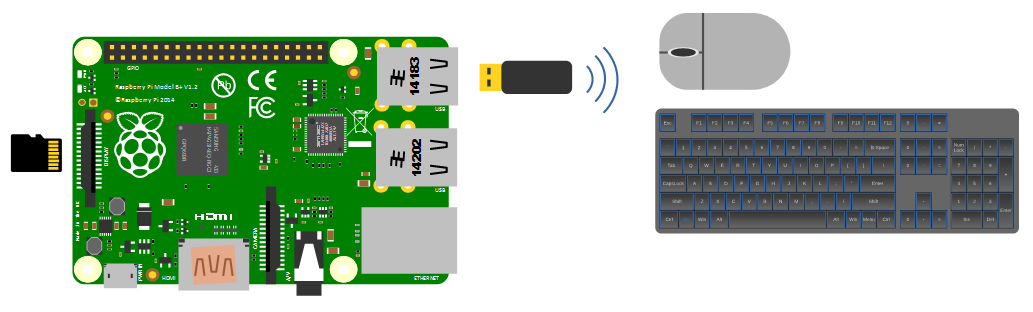
1. 树莓派3B+的特性与应用
1.1 树莓派3B+的硬件特性
树莓派3B+是树莓派基金会推出的一款性能强劲的单板计算机。它搭载了四核64位处理器,拥有更强的计算能力和更高的运行频率。与前代相比,3B+在内存、网络和USB接口上都有显著提升,同时保留了对各种扩展模块的良好支持,使其在各种应用场景中都显得游刃有余。
1.2 树莓派3B+的应用领域
由于树莓派3B+具有强大的处理能力和丰富的接口,它被广泛应用于家庭自动化、教育、工业控制、娱乐和多媒体处理等领域。特别是在教育领域,它作为教学工具,帮助学生理解计算机科学和电子学的基础知识,并激发他们的创新和实验兴趣。
1.3 树莓派3B+的优化与设置
优化树莓派3B+的性能,通常会涉及到对操作系统进行定制,以及使用更高效的软件包和驱动程序。设置时,我们可以通过调整内核参数来提高网络和存储性能,或者通过设置自动休眠功能来降低能耗。这些设置不仅有助于提升设备的稳定性和效率,也增强了用户体验。
本章通过介绍树莓派3B+的核心特性,展示了其在多个领域的应用潜力,并提供了对其性能优化的初步指导。这些内容为读者深入学习后续章节中Sense_HAT模块的具体应用打下了坚实的基础。
2. Sense_HAT硬件组成与理论基础
2.1 Sense_HAT硬件模块概览
Sense_HAT是一种用于树莓派的扩展板,它内置了多种传感器和显示设备,提供了一个功能丰富的硬件平台。本节将从硬件模块的功能与特性,LED矩阵的工作原理及显示技术,以及按键和游戏手柄的设计原理等方面,详细介绍Sense_HAT硬件的组成与基础理论。
2.1.1 传感器模块的功能与特性
Sense_HAT包含了一组多样化的传感器,包括一个8x8 LED矩阵,五种不同类型的传感器:加速度计、陀螺仪、磁力计、温度传感器和压力传感器。以下是各个传感器的功能与特性:
- 加速度计 : 能够测量X、Y、Z三个方向的加速度,这对于测量运动和倾斜状态非常有用。
- 陀螺仪 : 用于测量和维持方向,能够检测到设备在三个轴向的旋转速率。
- 磁力计 : 通过测量磁场强度来提供方向信息,与加速度计结合可提供准确的方向测量。
- 温度传感器 : 用于测量Sense_HAT模块上的环境温度。
- 压力传感器 : 能够提供周围大气压力的数据,这对气象预报有重要意义。
2.1.2 LED矩阵的工作原理及显示技术
Sense_HAT的LED矩阵是一个8x8的LED阵列,能够显示各种字符、图形和简单的动画。它通过行列扫描的方式工作,每个LED可以单独控制以显示不同的颜色。用户可以通过编程的方式控制这些LED,实现各种视觉效果。
- 工作原理 : 每个LED由一个行线和一个列线控制,通过行列线的电平高低来点亮特定的LED。
- 显示技术 : Sense_HAT库提供了方便的API,允许用户以文本、数字或自定义图像的方式来控制LED矩阵。通过调用相应的函数,我们可以轻松创建动画或显示滚动消息。
2.1.3 按键和游戏手柄的设计原理
Sense_HAT还包括一个5键的游戏手柄,以及四个方向键。这些按键的物理设计使其能够实现不同的功能,如控制游戏、输入数据等。
- 按键功能 : 按键用于用户交互,如开始、选择、方向控制等。
- 游戏手柄 : 可以模拟一个简单的游戏控制器,用于操作游戏中的角色或对象。
2.2 Sense_HAT的硬件接口与连接
2.2.1 GPIO接口及其与Sense_HAT的连接方式
Sense_HAT通过GPIO(通用输入输出)引脚与树莓派连接。GPIO接口允许Sense_HAT上的各种传感器和控制器与树莓派的处理器进行数据交换。连接方式如下:
- 连接步骤 : 首先需要将Sense_HAT模块正确地放置到树莓派的GPIO引脚上。Sense_HAT的接口与树莓派的40针GPIO插槽兼容,并且通过卡扣式设计防止了脱落。
2.2.2 电源供应与稳定性的考虑
Sense_HAT可以使用树莓派的电源进行供电,但为了保证系统的稳定性和保护树莓派,需要考虑到电源供应的因素。
- 电源管理 : 确保使用的电源适配器和电缆能够为树莓派及Sense_HAT提供稳定的电压和足够的电流。
2.2.3 扩展模块与树莓派的互操作性
Sense_HAT通过GPIO与树莓派连接,能够与其他模块如Pi Camera,GPS模块等协同工作。
- 互操作性 : 为了实现扩展模块与Sense_HAT的互操作性,需要了解每个模块的通信协议和接口,以及它们如何集成到树莓派的系统中。
# 示例代码:连接Sense_HAT与树莓派
# 该代码段演示了如何使用Python库来检测Sense_HAT是否连接成功
import sense_hat
from time import sleep

# 初始化Sense_HAT
sense = sense_hat.SenseHat()

# 获取并打印当前的温度值
temperature = sense.get_temperature()
print(f"当前Sense_HAT温度为: {temperature:.2f}C")

# 显示一个简单的消息到LED矩阵
sense.show_message("Hello, World!", scroll_speed=0.05)
在上述代码段中,我们初始化了一个SenseHat对象,通过它我们可以访问和控制Sense_HAT的各个功能。代码展示了如何获取温度传感器的数据,并将一条消息滚动显示在LED矩阵上。
通过这个示例,我们可以看到Sense_HAT是如何与树莓派进行交互的,以及如何通过编程实现对硬件功能的控制。这对于进一步了解Sense_HAT的硬件接口和编程应用具有重要意义。
3. Sense_HAT库的Python接口编程
3.1 Python编程环境的搭建
3.1.1 安装Python和Sense_HAT库
搭建Python环境以编程访问树莓派上的Sense_HAT模块是开发者们进行Sense_HAT应用开发的第一步。我们推荐使用最新的Python版本,以确保所有最新功能的可用性和最佳的编程体验。在树莓派上安装Python相对简单,因为大多数发行版已经预装了Python及其库。以下是在Raspberry Pi上安装Python和Sense_HAT库的基本步骤:
- 更新系统软件包列表,以确保所有包是最新的:
sudo apt-get update
- 安装Python。由于树莓派默认使用的是Python 3,我们将安装Python 3的库:
sudo apt-get install python3
- 安装Sense_HAT库。这可以通过Python的包管理工具pip3完成:
pip3 install sense-hat
以上步骤将安装Sense_HAT库及其所有依赖项,让你开始开发。
3.1.2 配置开发环境和调试工具
配置一个良好的开发环境对于编写高质量代码至关重要。Python开发环境通常包括一个文本编辑器或集成开发环境(IDE)、调试工具以及版本控制系统。对于树莓派,推荐使用Visual Studio Code(VS Code)作为开发IDE,它提供了跨平台的编辑功能以及Python插件支持。
安装VS Code,你可以从官方网站下载对应树莓派操作系统的安装包,并按照指南进行安装。
调试工具方面,Python内置了pdb模块,它为Python程序提供了基本的交互式源代码调试功能。通过VS Code,你可以利用内置的调试功能,设置断点、检查变量状态、单步执行代码,以及观察程序的运行时行为。
在安装和配置好VS Code后,创建一个新的Python文件,并添加以下代码,用于测试Sense_HAT库是否正常工作:
from sense_hat import SenseHat

sense = SenseHat()
sense.show_message("Hello, Sense HAT!")
执行上述代码后,如果一切配置正确,Sense_HAT的LED矩阵上应该会显示消息“Hello, Sense HAT!”。
3.2 编程接口详解
3.2.1 Sense_HAT库的API结构与功能
Sense_HAT库提供了一组丰富的API来访问和控制Sense_HAT模块的所有功能。从读取传感器数据到控制LED矩阵显示,Sense_HAT库提供了一系列易于使用的类和方法。库的主要部分包括:
-
SenseHat()- Sense_HAT硬件的主控制类。 -
SenseHat.get_temperature()- 获取温度传感器的数据。 -
SenseHat.get_pressure()- 获取压力传感器的数据。 -
SenseHat.get_humidity()- 获取湿度传感器的数据。 -
SenseHat.get_accelerometer_raw()- 获取加速度计的原始数据。 -
SenseHat.get_gyroscope_raw()- 获取陀螺仪的原始数据。 -
SenseHat.set_pixels(matrix)- 控制LED矩阵显示自定义图案或文字。
3.2.2 数据类型和操作方法
Sense_HAT库在内部使用特定的数据类型和操作方法来处理数据。例如,当使用Sense_HAT库读取传感器数据时,通常会获得一个字典类型的对象,里面包含了相关的数据项。例如:
data = sense.get_temperature()
print(data)
执行上述代码后, data 字典将包含温度传感器的温度值。使用库提供的方法,开发者可以轻松地访问和操作这些数据。
3.2.3 高级编程技术的应用
为了充分利用Sense_HAT库,开发者可以应用一些高级编程技术,例如异步编程、回调函数和装饰器,以编写更复杂、响应性更强的应用程序。Sense_HAT的某些功能,如读取传感器数据,是异步进行的,可以在不阻塞主程序执行的情况下运行。这可以通过Python的 asyncio 库和 aiohttp 模块来实现。
以下是一个异步读取温度传感器数据并处理数据的简单例子:
import asyncio
from sense_hat import SenseHat

async def get_temp():
    sense = SenseHat()
    while True:
        temp = await sense.get_temperature_async()
        # 在这里处理温度数据
        await asyncio.sleep(1)

loop = asyncio.get_event_loop()
loop.run_until_complete(get_temp())
在这个例子中, get_temp() 函数被标记为异步函数,它使用 await 关键字等待Sense_HAT的 get_temperature_async() 方法返回结果,这使得主程序能够继续执行其他任务,而不是在等待数据返回时被阻塞。
通过掌握这些高级编程技术,开发者可以创建响应用户输入、处理外部事件,并实时更新LED显示的复杂应用程序。
4. Sense_HAT图形与交互功能开发
4.1 LED矩阵编程技术
4.1.1 显示基本图形和文字
Sense_HAT的LED矩阵提供了8x8共64个LED灯,通过编程可以显示各种图形、文字和动画效果。为了编程控制这些LED灯,我们首先需要了解Sense_HAT库中与LED矩阵相关的API。
Sense_HAT库通过 set_pixels() 函数来控制LED矩阵的显示,该函数接受一个8x8的二维列表,列表中的每个元素代表一个LED灯的颜色值。颜色值由一个三元组表示,包含红色(R)、绿色(G)、蓝色(B)的值(范围为0到255)。例如,全红色可表示为 (255, 0, 0) 。
下面是一个简单的例子,展示了如何使用 set_pixels() 来显示一个简单的字母“S”:
from sense_hat import SenseHat
from time import sleep

sense = SenseHat()

# 字母“S”的颜色列表,8x8的矩阵,只有4行被设置
s = [
    [0, 0, 0, 0, 0, 0, 0, 0],
    [255, 0, 0, 255, 0, 0, 255, 0],
    [255, 0, 0, 255, 0, 0, 255, 0],
    [255, 0, 0, 255, 0, 0, 255, 0],
    [0, 0, 0, 0, 0, 0, 0, 0],
    [0, 0, 0, 0, 0, 0, 0, 0],
    [0, 0, 0, 0, 0, 0, 0, 0],
    [0, 0, 0, 0, 0, 0, 0, 0]
]

while True:
    sense.set_pixels(s)
    sleep(1)
在这段代码中,我们首先导入了必要的SenseHat模块,并创建了一个SenseHat对象。然后定义了一个8x8的颜色列表 s ,并使用 set_pixels() 函数不断地刷新LED矩阵以显示字母“S”。通过无限循环,字母“S”会一直显示在LED矩阵上。
4.1.2 动画效果的实现
LED矩阵不仅能显示静态图像,还能实现动画效果。实现动画效果的基本原理是快速地切换多个静态图像,由于人类视觉的暂留特性,图像之间的切换速度如果足够快,就会形成连续的视觉效果。
下面的代码片段演示了如何在Sense_HAT的LED矩阵上实现简单的滑动文字动画:
from sense_hat import SenseHat
from time import sleep

sense = SenseHat()

# 定义三个用于动画的图案
patterns = [
    [
        [0, 0, 255, 0],
        [0, 0, 255, 0],
        [0, 0, 255, 0],
        [0, 0, 255, 0]
    ],
    [
        [0, 0, 0, 0],
        [255, 0, 0, 255],
        [0, 0, 0, 0],
        [255, 0, 0, 255]
    ],
    [
        [0, 0, 0, 0],
        [0, 0, 0, 0],
        [255, 255, 255, 255],
        [0, 0, 0, 0]
    ]
]

while True:
    for pattern in patterns:
        sense.set_pixels(pattern)
        sleep(1)
在这段代码中, patterns 列表包含了三个8x4的图案,每个图案表示动画的一个步骤。通过在无限循环中依次显示这些图案,并在每次切换之间暂停一秒钟,就形成了文字“Sense_HAT”从左到右滑动的动画效果。
实现动画效果的关键是设计一系列连续的静态图案,并利用循环快速地连续显示这些图案。对于更复杂的动画,可能需要编写更复杂的逻辑来计算和更新每个LED灯的颜色值。
4.2 游戏手柄的交互式编程
4.2.1 事件处理和响应机制
Sense_HAT不仅有LED矩阵,还配备了一个五键游戏手柄。通过编写Python代码,我们可以捕捉并响应按钮按下事件来实现交互式操作。
Sense_HAT库通过事件监听的方式处理按钮的按下事件。首先,你需要创建一个事件监听循环,并在该循环中调用 get_events() 方法。该方法返回一个列表,其中包含了所有待处理的按钮事件。每个事件都是一个元组,格式为 (事件类型, 按钮名称) 。
下面是一个简单的事件监听示例:
from sense_hat import SenseHat
from time import sleep

sense = SenseHat()

try:
    while True:
        for event in sense.get_events():
            if event[0] == 'button_pressed':
                # 按钮名称是事件元组的第二个元素
                button_name = event[1]
                if button_name == 'UP':
                    # 在这里实现当按下UP按钮时的操作
                    pass
                elif button_name == 'DOWN':
                    # 在这里实现当按下DOWN按钮时的操作
                    pass
                elif button_name == 'LEFT':
                    # 在这里实现当按下LEFT按钮时的操作
                    pass
                elif button_name == 'RIGHT':
                    # 在这里实现当按下RIGHT按钮时的操作
                    pass
                elif button_name == 'SELECT':
                    # 在这里实现当按下SELECT按钮时的操作
                    pass
                # 不处理其他类型的事件
except KeyboardInterrupt:
    # 如果用户中断了程序,释放SenseHat对象
    del sense
在这个例子中,我们使用一个无限循环来不断检查是否有按钮事件。如果检测到按钮按下事件,我们就会检查是哪一个按钮,并根据按钮类型执行不同的操作。
4.2.2 开发简单的游戏应用
利用Sense_HAT的按钮事件处理机制,我们可以编写简单的小游戏。这里我们将展示如何开发一个简单的猜数字游戏,玩家通过按钮控制LED矩阵上的数字,尝试猜测一个随机生成的数字。
首先,我们需要生成一个随机数作为要猜测的目标数字,然后通过监听按钮事件来控制一个数字在LED矩阵上变化,并记录玩家猜测的数字,最后根据玩家的猜测结果给出反馈。
import random
from sense_hat import SenseHat
from time import sleep

sense = SenseHat()
sense.clear()

# 生成一个1到10之间的随机数
target_number = random.randint(1, 10)
guess = 0
tries = 0

try:
    while guess != target_number:
        # 清除LED显示
        sense.clear()

        # 显示当前猜测数字
        for row, digit in enumerate(str(guess).rjust(2)):
            for col, char in enumerate(digit):
                if char != ' ':
                    sense.set_pixel(col, row, (0, 255, 0))

        # 更新尝试次数
        sense.set_pixel(0, 7, (255, 0, 0))
        sense.set_pixel(1, 7, (255, 0, 0))
        sense.set_pixel(2, 7, (255, 0, 0))
        sense.set_pixel(3, 7, (255, 0, 0))
        sense.set_pixel(4, 7, (255, 0, 0))
        sense.set_pixel(5, 7, (255, 0, 0))
        sense.set_pixel(6, 7, (255, 0, 0))
        sense.set_pixel(7, 7, (255, 0, 0))

        sleep(0.5)

        # 检查是否猜测成功
        if guess > target_number:
            # 点亮左上角的灯表示失败
            sense.set_pixel(0, 0, (255, 0, 0))
        else:
            # 点亮右上角的灯表示成功
            sense.set_pixel(7, 0, (0, 255, 0))

        # 检查按钮事件
        for event in sense.get_events():
            if event[0] == 'button_pressed':
                button_name = event[1]
                if button_name == 'UP':
                    guess += 1
                elif button_name == 'DOWN':
                    guess -= 1

        # 消除显示的数字,以便下次循环重新显示
        sense.set_pixel(7, 0, (0, 0, 0))
        sense.set_pixel(0, 0, (0, 0, 0))

        # 限制猜测范围
        guess = max(1, min(10, guess))
        tries += 1

    # 游戏结束,显示成功消息和尝试次数
    sense.show_message("Correct!", scroll_speed=0.05)
    sense.set_pixel(0, 7, (0, 255, 0))
    sense.set_pixel(1, 7, (0, 255, 0))
    sense.set_pixel(2, 7, (0, 255, 0))
    sense.set_pixel(3, 7, (0, 255, 0))
    sense.set_pixel(4, 7, (0, 255, 0))
    sense.set_pixel(5, 7, (0, 255, 0))
    sense.set_pixel(6, 7, (0, 255, 0))
    sense.set_pixel(7, 7, (0, 255, 0))

    sleep(3)

except KeyboardInterrupt:
    # 用户中断程序时释放SenseHat对象
    del sense
在上面的游戏代码中,我们通过 set_pixel() 方法来控制特定LED的点亮与熄灭,使用 show_message() 方法显示游戏成功消息。每次玩家按下UP或DOWN按钮时,猜测的数字会相应增加或减少。游戏会在玩家猜中数字后结束,并显示成功消息和尝试次数。
这样,我们就介绍完了Sense_HAT图形与交互功能开发的相关内容,包括如何使用Python控制LED矩阵显示静态图像、动画效果,以及如何响应游戏手柄的按钮事件来实现简单游戏的交互。接下来的章节将继续深入探讨如何使用Sense_HAT的传感器数据来开发气象监测和预报应用。
5. Sense_HAT传感器数据的获取与应用
Sense_HAT是一款专为树莓派设计的多功能扩展板,它集成了各种传感器,能够用于读取环境和运动数据。本章将详细介绍如何使用Sense_HAT的传感器,包括加速度计、陀螺仪、温度和压力传感器。同时,我们将探索这些数据如何被获取以及如何应用它们进行日常的监测任务,如运动监测和环境参数的实时处理。
5.1 加速度计和陀螺仪的使用
5.1.1 数据读取和物理量转换
Sense_HAT装备了MPU-9250九轴运动跟踪器,它整合了三轴陀螺仪、三轴加速度计和三轴磁力计。通过Python编程,我们可以获取这些传感器的数据。首先,需要安装并导入Sense_HAT库,然后通过读取库提供的接口获取数据。
from sense_hat import SenseHat

sense = SenseHat()
accel_data = sense.get_accelerometer_data()  # 获取加速度计数据
gyro_data = sense.get_gyroscope_data()      # 获取陀螺仪数据
加速度计数据的每个元素表示在XYZ三个轴向上的加速度,单位是g(地球重力加速度)。陀螺仪数据则表示每个轴向的角速度,单位是度/秒。下面的代码展示了如何将这些原始数据转换为更直观的物理量。
def convert_accel(accel_data):
    """
    将加速度计数据从单位g转换为米每秒平方(m/s^2)
    """
    g_to_m_per_s2 = 9.80665
    x, y, z = accel_data['x'], accel_data['y'], accel_data['z']
    return {'x': x * g_to_m_per_s2, 'y': y * g_to_m_per_s2, 'z': z * g_to_m_per_s2}

def convert_gyro(gyro_data):
    """
    将陀螺仪数据从度/秒转换为弧度/秒
    """
    x, y, z = gyro_data['x'], gyro_data['y'], gyro_data['z']
    # 将角度转换为弧度
    return {'x': x * (math.pi / 180), 'y': y * (math.pi / 180), 'z': z * (math.pi / 180)}
通过上述转换,我们可以得到更加实际可用的加速度和角速度数据,用于进行后续的物理量分析和运动监测。
5.1.2 运动监测和稳定性分析
利用Sense_HAT的加速度计和陀螺仪,我们可以进行简单的运动监测,比如检测物体的运动方向、倾斜状态等。这些数据对于监控设备的稳定性和运动行为非常有用。
加速度计可以用来检测设备是水平还是倾斜,而陀螺仪则能检测设备围绕XYZ轴的旋转。为了更有效地使用这些数据,我们可以通过编写程序来融合这两种传感器的读数。
下面的示例代码展示了如何简单地分析设备的稳定性和运动:
import math

# 检测倾斜
def check_tilt(accel_data):
    """
    判断设备是否倾斜超过阈值
    """
    THRESHOLD = 0.75  # 设定阈值
    x, y, z = accel_data['x'], accel_data['y'], accel_data['z']
    tilt_x = abs(x) > THRESHOLD
    tilt_y = abs(y) > THRESHOLD
    tilt_z = abs(z) > THRESHOLD
    return tilt_x or tilt_y or tilt_z

# 检测运动状态
def check_motion(accel_data, gyro_data):
    """
    判断设备是否在运动
    """
    # 假设设备静止时加速度和角速度都应该接近0
    motion_threshold = 0.1  # 设定阈值
    is_motion = False
    for axis in ['x', 'y', 'z']:
        is_motion = abs(accel_data[axis]) > motion_threshold or abs(gyro_data[axis]) > motion_threshold
        if is_motion:
            break
    return is_motion

# 示例使用
accel_data = convert_accel(sense.get_accelerometer_data())
gyro_data = convert_gyro(sense.get_gyroscope_data())

if check_tilt(accel_data):
    print("设备倾斜")
elif check_motion(accel_data, gyro_data):
    print("设备正在运动")
else:
    print("设备静止")
这段代码通过检查加速度和角速度的绝对值来判断设备的运动状态和倾斜情况。如果有任何方向的加速度或角速度超过了阈值,则认为设备处于运动状态或倾斜状态。通过这样的分析,我们可以对Sense_HAT监测到的数据进行初步的运动和稳定性监测。
5.2 温度和压力传感器的应用
5.2.1 环境参数的监测技术
Sense_HAT的另一个重要组成部分是BMP280温度和压力传感器。这个传感器能够测量当前环境的温度和气压,并且Python库为我们提供了简单的方法来读取这些数据。
temp_data = sense.get_temperature()  # 获取温度数据
pressure_data = sense.get_pressure() # 获取压力数据
温度数据的单位是摄氏度,而压力数据的单位是百帕斯卡(hPa)。对于环境监测来说,这些数据非常有用,比如我们可以用它们来判断天气状况,或者根据气压变化预测天气变化。
5.2.2 数据的实时处理和显示
要实时获取并显示温度和压力数据,我们需要一个循环来定期读取传感器的数据,并通过某种方式将其展示出来。下面是一个简单的示例:
import time

while True:
    temp = sense.get_temperature()
    pressure = sense.get_pressure()
    print(f"当前温度: {temp:.2f} °C")
    print(f"当前气压: {pressure:.2f} hPa")
    time.sleep(1)  # 每秒读取一次
这段代码将不断读取温度和气压数据,并将其打印出来。虽然这只是一个基础的监控程序,但它能够为我们提供实时的数据读取和显示功能。更进一步,我们可以将这些数据保存到文件中,或者发送到云平台进行长期存储和历史数据分析。
通过上述的技术实现,我们可以有效地利用Sense_HAT传感器的数据进行监测和分析。这些技术不仅适用于科研或教学场景,而且还可以扩展到家庭、气象监测等实际应用中,为我们的日常生活提供帮助。
6. 利用Sense_HAT进行气象监测和预报
6.1 气象监测系统的构建
6.1.1 环境参数的数据采集方法
Sense_HAT模块提供了丰富的传感器,可以用于实时采集环境参数,包括温度、压力、湿度、加速度、磁场和陀螺仪数据。对于气象监测来说,温度、压力和湿度是最基本也是最重要的环境参数。Sense_HAT的这些传感器可以提供与之相关的数据,构建气象监测系统。
使用Python接口,可以较为简单地从Sense_HAT中读取这些环境参数。以下是一个示例代码,用于读取温度、压力和湿度数据:
from sense_hat import SenseHat
from time import sleep

sense = SenseHat()

while True:
    temperature = sense.get_temperature()
    pressure = sense.get_pressure()
    humidity = sense.get_humidity()
    print(f"Temperature: {temperature:.2f}C")
    print(f"Pressure: {pressure:.2f} hPa")
    print(f"Humidity: {humidity:.2f}%")
    sleep(1)
上述代码中, sense.get_temperature() , sense.get_pressure() , 和 sense.get_humidity() 分别用于获取当前的温度、压力和湿度读数。循环每秒更新一次读数,以便进行连续监测。
6.1.2 数据存储与历史数据分析
为了进行长期的天气分析和预测,需要存储和管理历史数据。可以使用多种方法来存储数据,例如使用CSV文件、数据库或者远程云存储服务。在这个例子中,我们将使用CSV文件来存储数据,因为它简单易于实现。
以下是将Sense_HAT读取的数据写入CSV文件的代码:
import csv
from sense_hat import SenseHat

sense = SenseHat()

# 打开或创建CSV文件用于数据存储
with open("weather_data.csv", "a", newline='') as file:
    writer = csv.writer(file)
    writer.writerow(["timestamp", "temperature", "pressure", "humidity"])

    while True:
        timestamp = datetime.datetime.now().isoformat()
        temperature = sense.get_temperature()
        pressure = sense.get_pressure()
        humidity = sense.get_humidity()
        writer.writerow([timestamp, temperature, pressure, humidity])
        # 每10秒保存一次数据
        sleep(10)
在这个代码片段中,我们首先创建了CSV文件,并且在文件中写入了列标题。然后,我们使用一个无限循环不断读取当前的环境数据,并将时间戳和数据写入CSV文件。这里使用了Python的 csv 模块来处理CSV文件的读写,以及 datetime 模块来获取当前的时间戳。
6.2 天气预报技术的应用
6.2.1 基于数据模型的天气预测
利用采集的环境参数数据,我们可以建立一个简单的模型来进行天气预测。这些模型可以是基于物理学的天气预测模型,也可以是基于统计学的预测方法,比如机器学习算法。在这个示例中,我们将仅讨论基本的统计方法来进行短期天气变化预测。
为了基于历史数据进行预测,我们需要选择一个合适的天气预测算法。一个简单的方法是使用线性回归,我们可以基于温度和压力的变化趋势来预测短期内的天气变化。这需要我们有历史数据集,并使用适当的统计分析工具或机器学习库。
6.2.2 实时监测与预报的集成
实时监测与预报的集成需要一个能够实时读取环境数据并运行预测模型的系统。这个系统必须能够将实时数据与历史数据进行比较,并根据比较结果进行预测。同时,它也需要能够以用户友好的方式展示预测结果,比如通过网页、移动应用或者本地LED屏幕。
以下是实时监测与预报系统的一个简化逻辑流程:
- 使用Sense_HAT收集实时环境参数。
- 将收集到的数据存储在本地或远程数据库中。
- 在一个时间间隔后,使用预测算法处理历史数据以得出天气预测。
- 将预测结果展示给用户。
这个系统的构建可以利用Python的Flask框架创建一个简易的Web服务,该服务不仅能够显示实时数据,还可以提供天气预报。例如:
from flask import Flask, render_template

app = Flask(__name__)

@app.route('/')
def home():
    # 这里可以添加获取实时数据的逻辑
    # 以及调用预测算法的逻辑
    return render_template('weather_forecast.html')

if __name__ == '__main__':
    app.run(debug=True)
上述代码片段展示了一个Flask应用程序的起点,它将运行一个Web服务,并提供一个主页。在实际部署中,主页可以通过 weather_forecast.html 模板来设计,实时数据显示和天气预报结果将由服务器端的逻辑提供。
请注意,以上代码只是一个简化的逻辑流程和示例,一个完整的天气监测和预报系统会更加复杂,需要综合考虑数据准确性、用户界面、系统稳定性和安全性等多方面因素。
7. Sense_HAT在教学和娱乐中的应用案例
在当今的教育和娱乐领域中,Sense_HAT被证明是一个功能强大且多才多艺的工具,它不仅能够激发学生的学习兴趣,还能为用户提供独特的交互体验。接下来,我们将探讨Sense_HAT在教学和娱乐中的具体应用案例。
7.1 教学中的创新应用
Sense_HAT的集成传感器和LED矩阵使它成为一个强大的教育工具,能够帮助学生以实践的方式理解编程和科学概念。
7.1.1 编程教学与学生互动
Sense_HAT提供了一个互动的编程教学平台,学生可以通过编写程序来控制LED矩阵显示和传感器的读数。比如,教师可以组织一个项目,让学生用Python编写一个程序,使Sense_HAT能够检测环境的光线强度,并在LED矩阵上显示相应的表情图标。
from sense_hat import SenseHat

sense = SenseHat()
sense.set_pixels([[255, 255, 255] for _ in range(8, 64)])
light_level = sense.get_light_level()

if light_level < 0.5:
    face = [[':', ' ', ' ', ' ', ' ', ' ', ' ', ';'],
            [' ', ':', ':', ' ', ' ', ':', ':', ' '],
            [' ', ' ', ':', ':', ':', ':', ' ', ' '],
            [' ', ' ', ' ', ':', ':', ' ', ' ', ' '],
            [' ', ' ', ' ', ' ', ':', ' ', ' ', ' '],
            [' ', ' ', ' ', ':', ':', ' ', ' ', ' '],
            [' ', ' ', ':', ':', ':', ':', ' ', ' '],
            [' ', ' ', ' ', ' ', ' ', ' ', ':', ';']]
else:
    face = [[' ', ' ', ' ', ' ', ' ', ' ', ' ', ' '],
            [' ', ' ', ' ', ' ', ' ', ' ', ' ', ' '],
            [' ', ' ', ' ', ' ', ' ', ' ', ' ', ' '],
            [' ', ' ', ' ', ':', ':', ' ', ' ', ' '],
            [' ', ' ', ':', ':', ':', ':', ' ', ' '],
            [' ', ':', ':', ' ', ' ', ':', ':', ' '],
            [' ', ' ', ' ', ' ', ' ', ' ', ' ', ' '],
            [';', ':', ':', ' ', ' ', ' ', ' ', ';']]

for row in face:
    sense.set_pixel_row(0, row)
通过这种方式,学生在控制硬件的同时,也在学习编程逻辑和数据处理。
7.1.2 创意项目与科学实验
Sense_HAT的多功能性使其成为开展创意科学实验的理想选择。例如,学生可以利用Sense_HAT开发一个温室模型,使用其温度和湿度传感器来监测植物生长环境,并用LED矩阵显示数据。这种互动方式不仅增加了实验的趣味性,也加深了学生对环境科学的理解。
import time

while True:
    temperature = sense.get_temperature()
    humidity = sense.get_humidity()
    sense.show_message(f"T: {temperature:.2f} C, H: {humidity:.2f} %", scroll_speed=0.08)
    time.sleep(1)
7.2 娱乐领域的探索
Sense_HAT不仅适用于教育,它在娱乐领域的应用同样令人兴奋。它可以用来制作游戏,甚至可以实现交互式的故事情节。
7.2.1 制作游戏与交互式故事
利用Sense_HAT的LED矩阵和按钮,可以创建简单的互动游戏或故事情节。例如,可以编写一个游戏,玩家通过按压Sense_HAT上的按钮来控制一个字符在LED矩阵上移动,以避开障碍物或收集物品。
from sense_hat import SenseHat
import random
import time

sense = SenseHat()
sense.clear()

def draw_obstacle(obstacle, color):
    # Clear display
    sense.clear()
    # Draw obstacle
    for y in range(0, 8):
        for x in range(0, 8):
            if y == obstacle[0] and x == obstacle[1]:
                sense.set_pixel(x, y, *color)
            else:
                sense.set_pixel(x, y, 0, 0, 0)

def move_character(character, direction):
    if direction == "left":
        character[1] -= 1
    elif direction == "right":
        character[1] += 1
    elif direction == "up":
        character[0] -= 1
    elif direction == "down":
        character[0] += 1
    return character

# Game setup
obstacle = (random.randint(0, 7), random.randint(0, 7))
player = [7, 0]
draw_obstacle(obstacle, (255, 0, 0))
time.sleep(1)

# Game loop
for i in range(10):
    # Move player
    key = random.choice(["up", "down", "left", "right"])
    player = move_character(player, key)
    draw_obstacle(obstacle, (0, 0, 0))
    draw_obstacle(obstacle, (255, 0, 0))
    draw_obstacle(player, (0, 255, 0))
    time.sleep(1)
7.2.2 个人项目的创意实现
Sense_HAT的灵活性为个人项目提供了无限可能。爱好者可以利用Sense_HAT开发个人艺术品,例如定制的时钟、天气站或动态音乐可视化器。这些项目不仅能够个性化个人空间,还能提升技能和创新思维。
from sense_hat import SenseHat
import time

def draw_clock():
    while True:
        sense.clear()
        hours = int(time.strftime("%I"))
        minutes = int(time.strftime("%M"))
        seconds = int(time.strftime("%S"))
        sense.set_pixel(hours * 8 // 12, 0, 255, 0, 0) # hours
        sense.set_pixel(minutes * 8 // 60, 1, 0, 255, 0) # minutes
        sense.set_pixel(seconds * 8 // 60, 2, 0, 0, 255) # seconds
        sense.show()
        time.sleep(1)

sense = SenseHat()
draw_clock()
通过将Sense_HAT融入教学和娱乐项目,我们不仅能够享受动手实践的乐趣,还能深入理解编程、物理、电子学等领域的核心概念。 Sense_HAT的案例应用展现了其在教育和娱乐方面的巨大潜力。
简介:树莓派3B+是一款基于ARM架构的小型计算机,它在教育和物联网项目中应用广泛。Sense_HAT是一个配套模块,提供了LED阵列、游戏手柄、加速度计、陀螺仪、温度和压力传感器等。通过Sense_HAT库,Python程序可以控制这些硬件功能,实现从简单的图形显示到复杂的数据分析的各种应用。本教程将详细解析Sense_HAT库的功能和实际应用,包括LED阵列显示、游戏手柄交互、传感器数据读取等,并提供示例代码帮助用户学习和实践。
更多推荐

 28
28 0
0- 0


 已为社区贡献10条内容

所有评论(0)