
mac book 苹果笔记本下载、安装配置maven全攻略(图文并茂)
1.首先是下载maven 文件,以小编使用的maven 3.6.3版本为例进行说明
下载地址:
Index of /dist/maven/maven-3/3.6.3/binaries (单击直接跳转)

下面是去掉后面部分url验证我上面说的下载其他maven3版本的展示

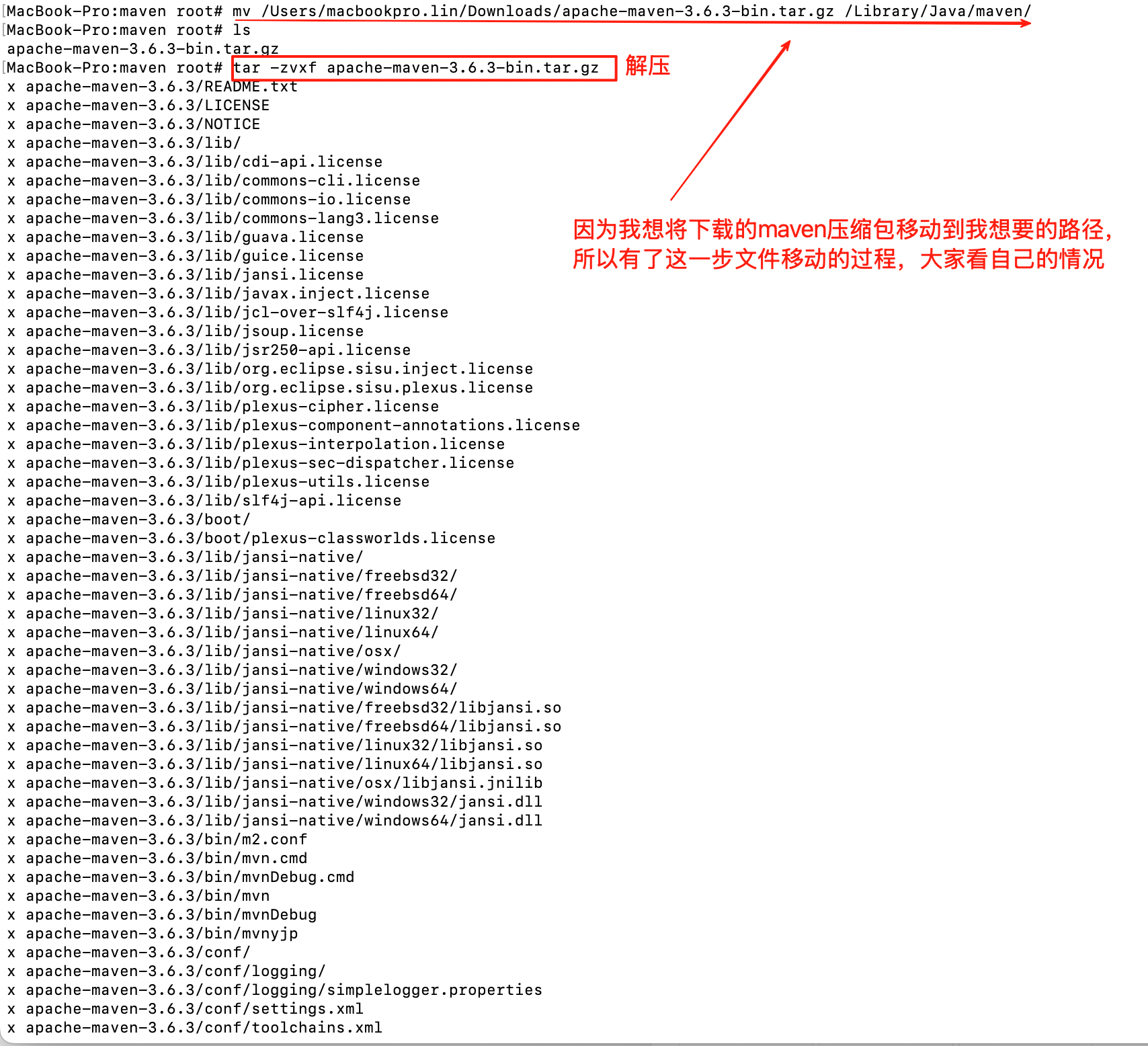
2.下载完成后,解压tar包到自己想要解压的位置
tar -zvxf xxx.tar.gz (xxx.tar.gz是你下载的maven 压缩包的文件名称)
废话不多说,直接实操上截图
3. 配置maven环境变量
先在mac 电脑自带终端输入 echo $SHELL, 看看自己是什么Shell环境,
我输入echo $SHELL返回的/bin/zsh,说明我的Shell环境为Zsh(Z Shell)
如果大家有输入echo $SHELL返回/bin/sh 那么说明你的Shell环境是Bourne Shell(经典Unix Shell)那么对应修改的文件是 ~/.bash_profile
不同的终端shell环境添加环境变量配置时对应修改的文件有所区别,下面是解释说明
系统环境变量配置文件根据使用场景分为以下级别:
-
用户级配置文件(推荐修改位置):
~/.zshrc(默认Shell为Zsh时)~/.bash_profile(若使用Bash Shell)- 示例路径:
/Users/用户名/.zshrc
-
系统级配置文件(需管理员权限):
/etc/zshrc(全局Zsh配置)/etc/profile(传统Bash全局配置)
因为我在终端执行echo $SHELL返回的/bin/zsh,说明我的Shell环境为Z Shell ,刚好对应上面说的第1条,所以我添加maven环境变量也就是在~/.zshrc文件中配置(大家根据自己的实际Shell环境配置环境变量时去上面对应的文件配置即可)
maven 环境变量配置:
export MAVEN_HOME=/Library/Java/maven/apache-maven-3.6.3 # 替换为实际Maven路径
export PATH=$MAVEN_HOME/bin:$PATH

提一点,配置PATH变量时一定要确保路径之间使用的是英文冒号 : 分隔,不能有其他多余字符
修改好~/.zshrc文件后,一定要重新加载使其生效,使用命令source ~/.bash_profile即可
4.验证maven环境变量是否配置成功
使用命令 mvn -v

可以看到maven环境变量配置成功,好啦,今天的文章就先写到这,欢迎关注,后续带给大家更多实际开发过程中实操文章,谢谢
更多推荐

 6
6 0
0- 0


 已为社区贡献7条内容

所有评论(0)