
ssh远程huawei网络设备,password+rsa双认证
平时都是用password,心血来潮研究一下rsa认证,一起共勉。
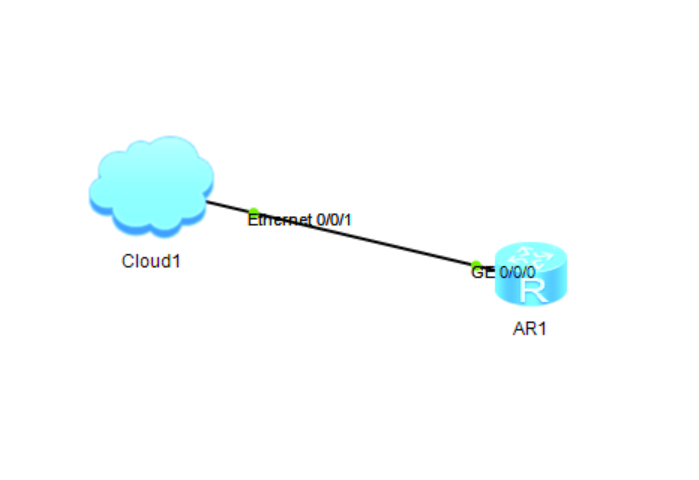
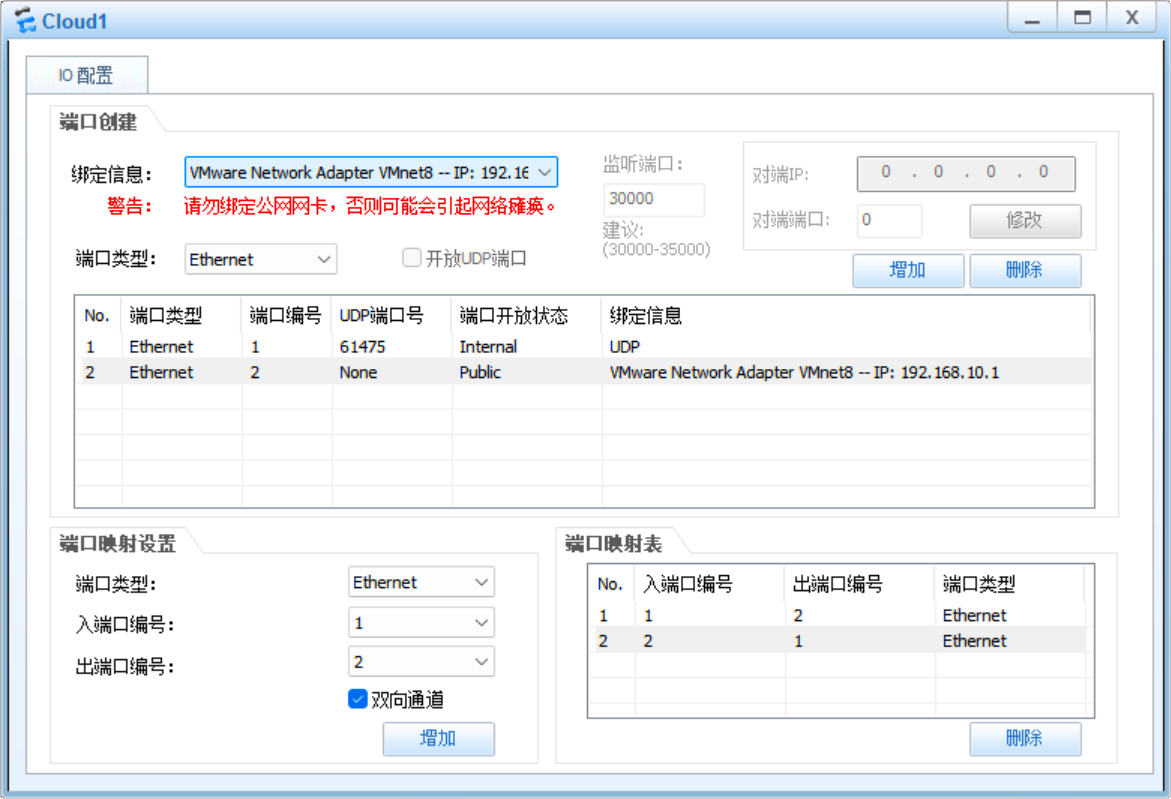
直接上配置
#
aaa
local-user admin password cipher rsatest
local-user admin privilege level 15
local-user admin service-type ssh
#
interface GigabitEthernet0/0/0
ip address 192.168.10.20 255.255.255.0
#
ssh user admin assign rsa-key admin
ssh user admin authentication-type password-rsa
stelnet server enable
#
user-interface con 0
authentication-mode password
user-interface vty 0 4
authentication-mode aaa
protocol inbound ssh
user-interface vty 16 20
#
可以先把认证方式改成密码,验证一下是否能连上。
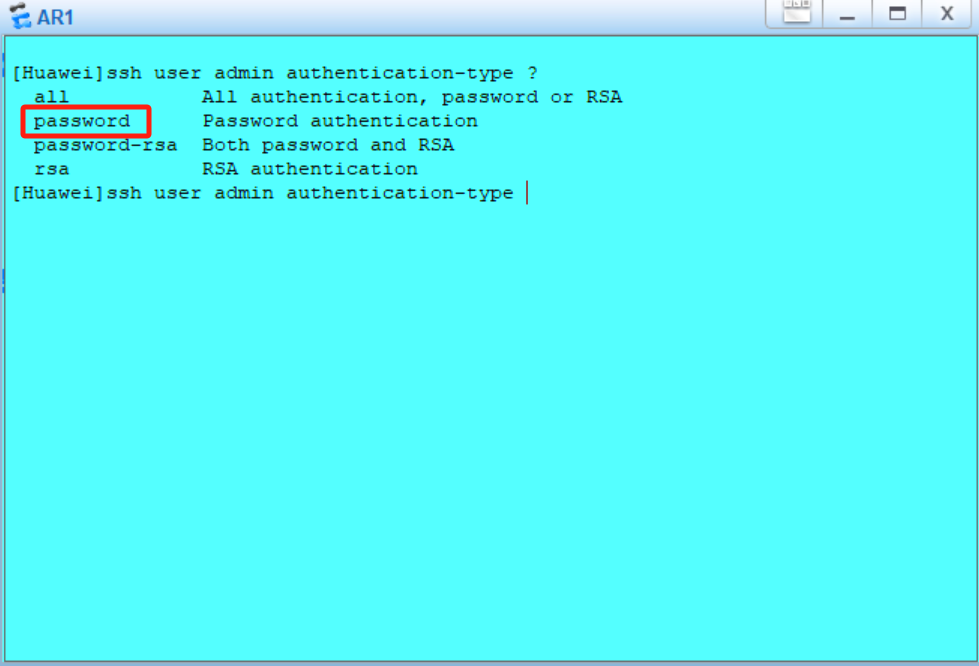
[Huawei]ssh user admin authentication-type password
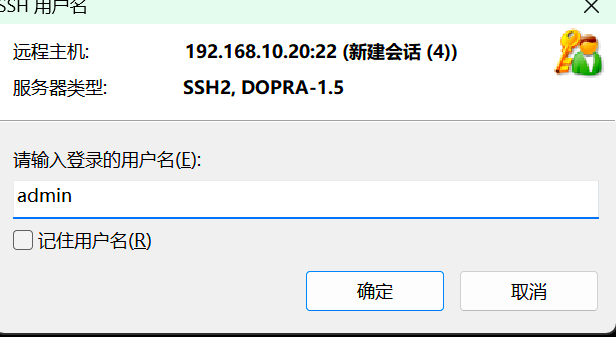
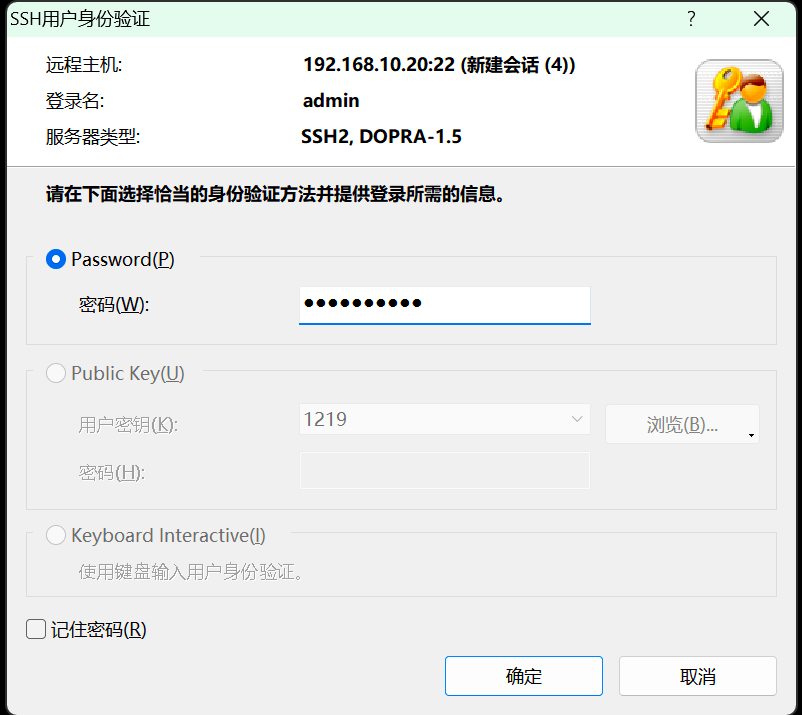
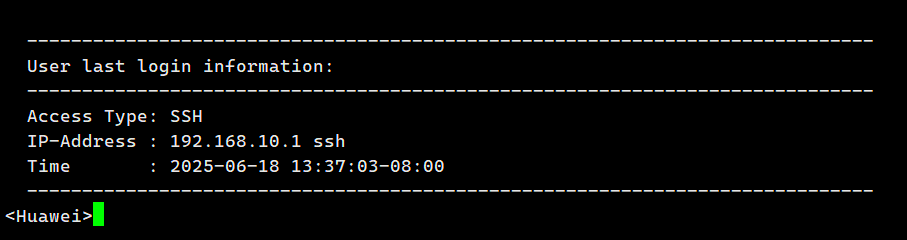
直接就进来了
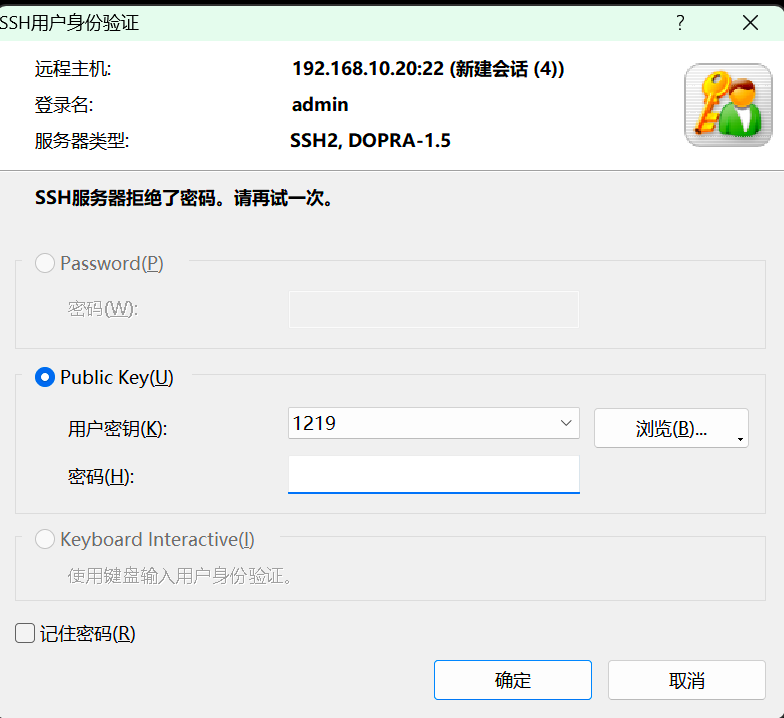
改为[Huawei]ssh user admin authentication-type password-rsa ,重复上述步骤后,就需要公钥了
下面研究怎么把xhsell上生成的秘钥搞成密钥对,类似于:
30820108 02820101 00C45F64 580120F4 337A3A48 2FFDAAD7
166ADCEE 5C68E26B F4AB8354 AAE7BDD3 45A9094B 2DBF9276
60AF3B1E 212460BD D162EB9E 61D8C70A 334A21D3 9CAFCC6C
FAA8829A 368E4657 4AD6CB09 87ED85DC DE98E15D 01D5C50A
EC7AF5C0 BE3AA479 B0BA1E92 2BB6E6D8 22A62D82 20998C25
5DDB4DE2 4255F580 D5B39694 0A327414 76EE1101 9C16ADE4
F8789A56 BB877B38 DA69199E F13432F7 73D34248 C7FF35A0
248BF775 109D4712 A3138786 8B1C9C53 9861355A 4F2D85EA
2934A1EB EB68666C 045BBF2B 8A34D08A F716A08E E7C1A2AB
F7A28BD2 6DA76516 F0C98354 1288A961 962C6FE1 CAB818C7
05620C41 892B355E 5DEDB6DA 295DCC3A B3EFAF3F 9777BB65
05020123
首先在xshell上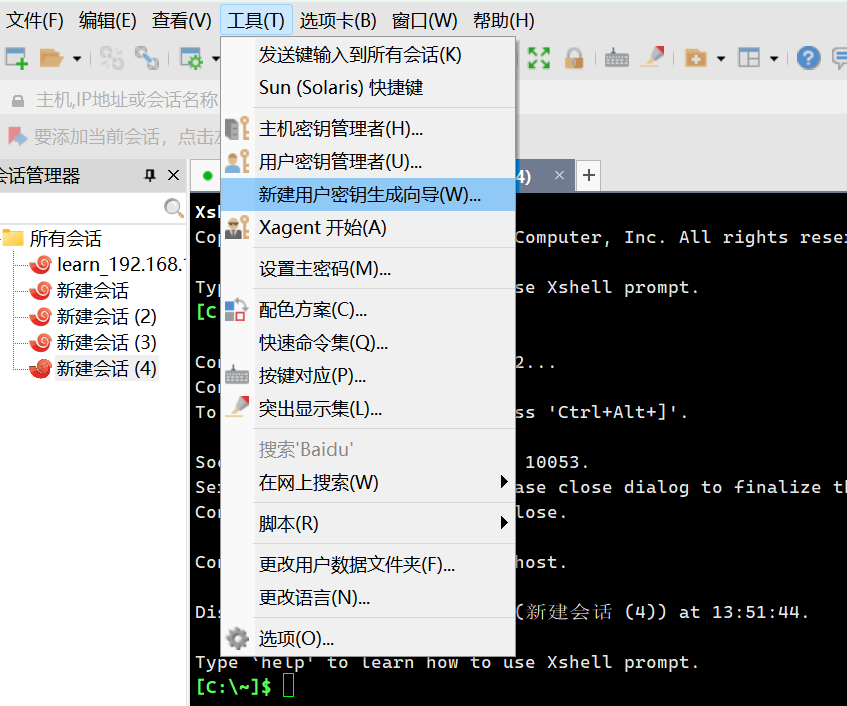
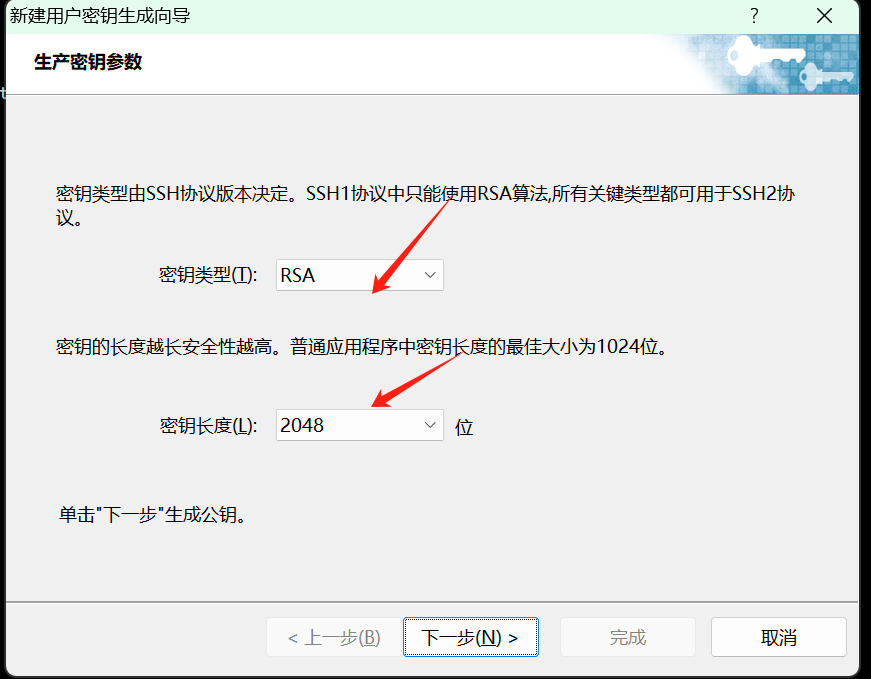
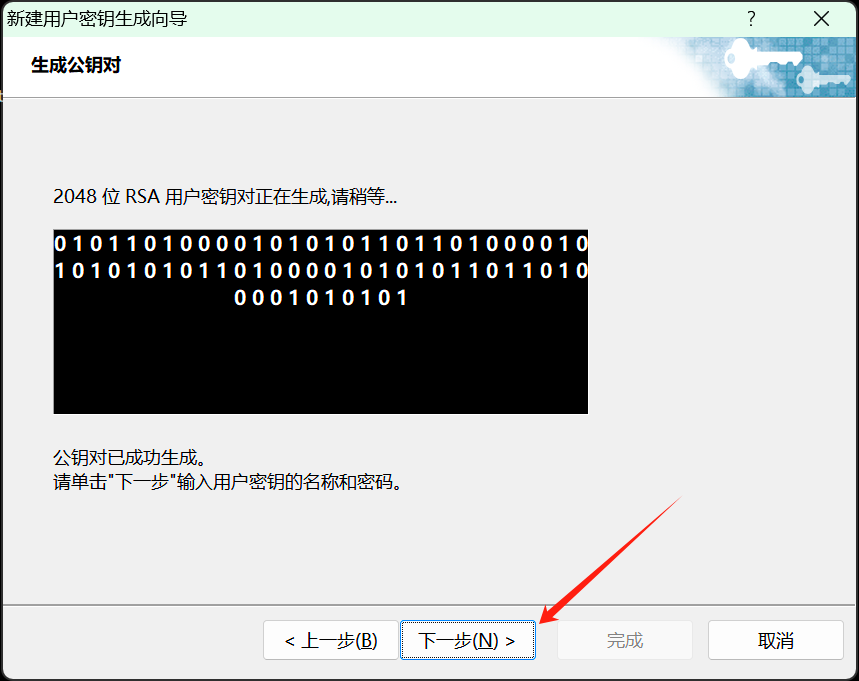
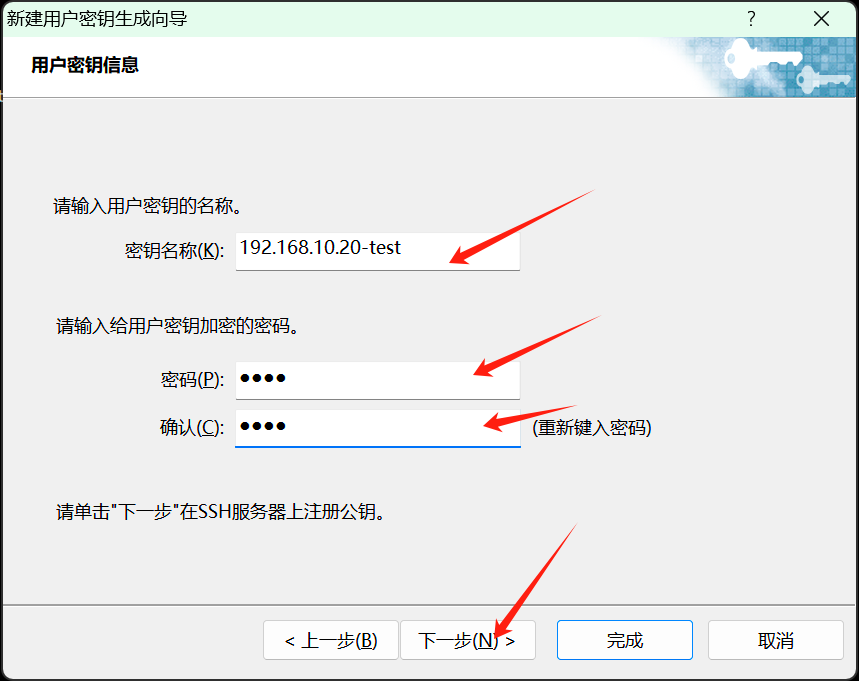
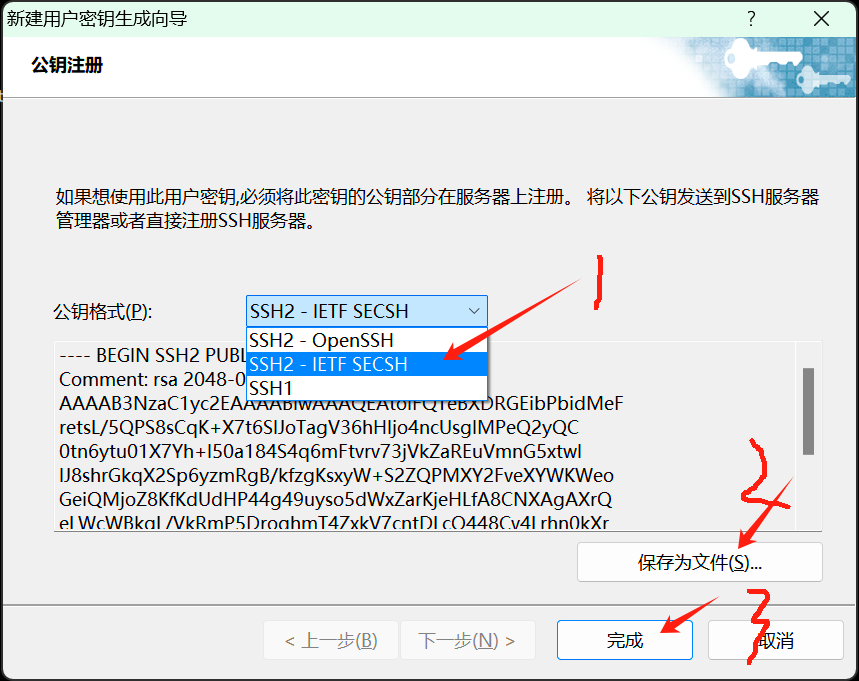
实用工具将公钥转换成十六进制一对一对的形式,我用的工具选中文件后,点击convert,复制密钥对,也可以保存下来
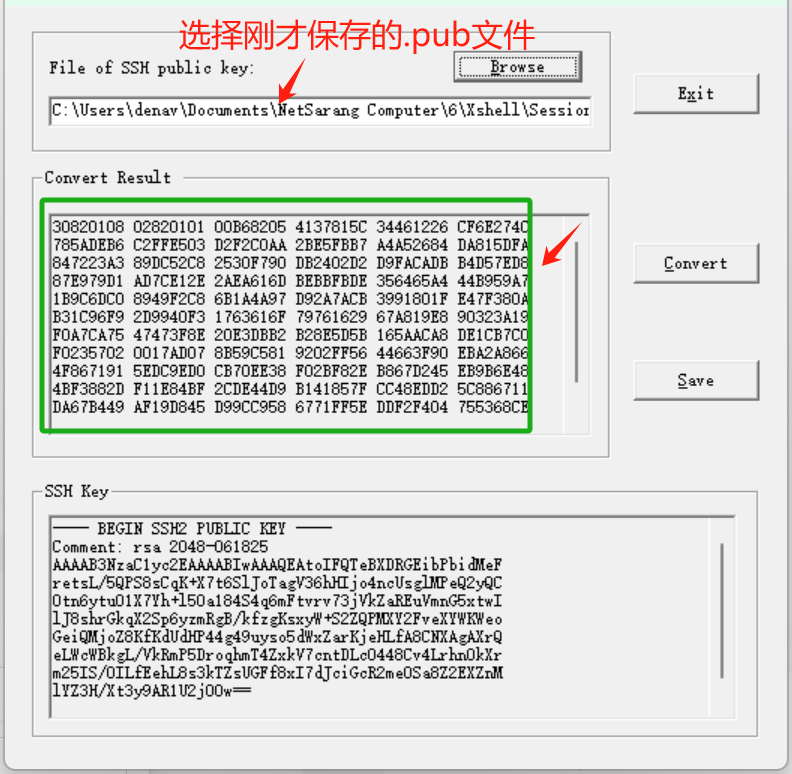
30820108 02820101 00B68205 4137815C 34461226 CF6E274C
785ADEB6 C2FFE503 D2F2C0AA 2BE5FBB7 A4A52684 DA815DFA
847223A3 89DC52C8 2530F790 DB2402D2 D9FACADB B4D57ED8
87E979D1 AD7CE12E 2AEA616D BEBBFBDE 356465A4 44B959A7
1B9C6DC0 8949F2C8 6B1A4A97 D92A7ACB 3991801F E47F380A
B31C96F9 2D9940F3 1763616F 79761629 67A819E8 90323A19
F0A7CA75 47473F8E 20E3DBB2 B28E5D5B 165AACA8 DE1CB7C0
F0235702 0017AD07 8B59C581 9202FF56 44663F90 EBA2A866
4F867191 5EDC9ED0 CB70EE38 F02BF82E B867D245 EB9B6E48
4BF3882D F11E84BF 2CDE44D9 B141857F CC48EDD2 5C886711
DA67B449 AF19D845 D99CC958 6771FF5E DDF2F404 755368CE
D3020123
#
rsa peer-public-key admin
public-key-code begin
30820107
02820100
B6820541 37815C34 461226CF 6E274C78 5ADEB6C2 FFE503D2 F2C0AA2B E5FBB7A4
A52684DA 815DFA84 7223A389 DC52C825 30F790DB 2402D2D9 FACADBB4 D57ED887
E979D1AD 7CE12E2A EA616DBE BBFBDE35 6465A444 B959A71B 9C6DC089 49F2C86B
1A4A97D9 2A7ACB39 91801FE4 7F380AB3 1C96F92D 9940F317 63616F79 76162967
A819E890 323A19F0 A7CA7547 473F8E20 E3DBB2B2 8E5D5B16 5AACA8DE 1CB7C0F0
23570200 17AD078B 59C58192 02FF5644 663F90EB A2A8664F 8671915E DC9ED0CB
70EE38F0 2BF82EB8 67D245EB 9B6E484B F3882DF1 1E84BF2C DE44D9B1 41857FCC
48EDD25C 886711DA 67B449AF 19D845D9 9CC95867 71FF5EDD F2F40475 5368CED3
0201
23 //此处贴密钥对
public-key-code end
peer-public-key end
#
检查配置以下
#
ssh user admin assign rsa-key admin //绑定密钥对
ssh user admin authentication-type password-rsa //设置认证模式
#
ssh远程连接
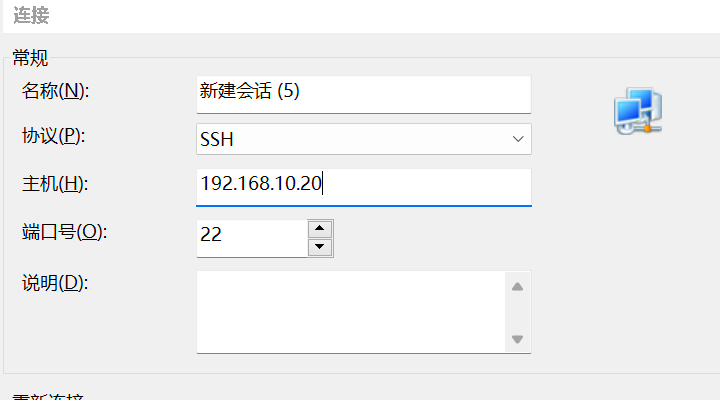
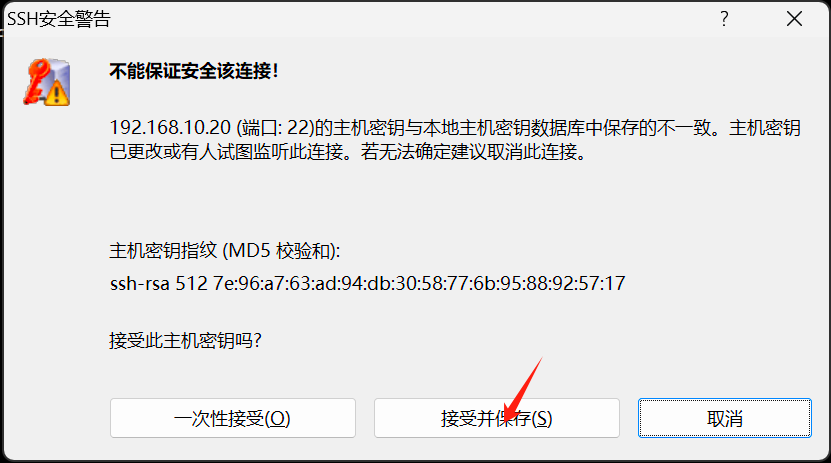
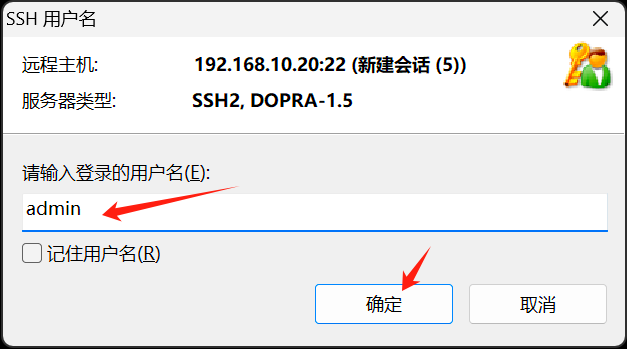
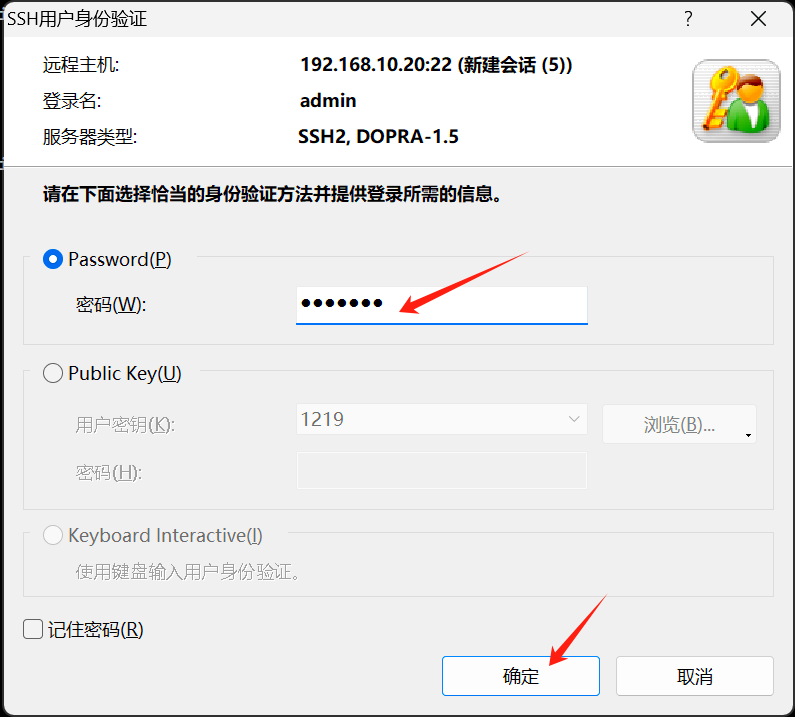
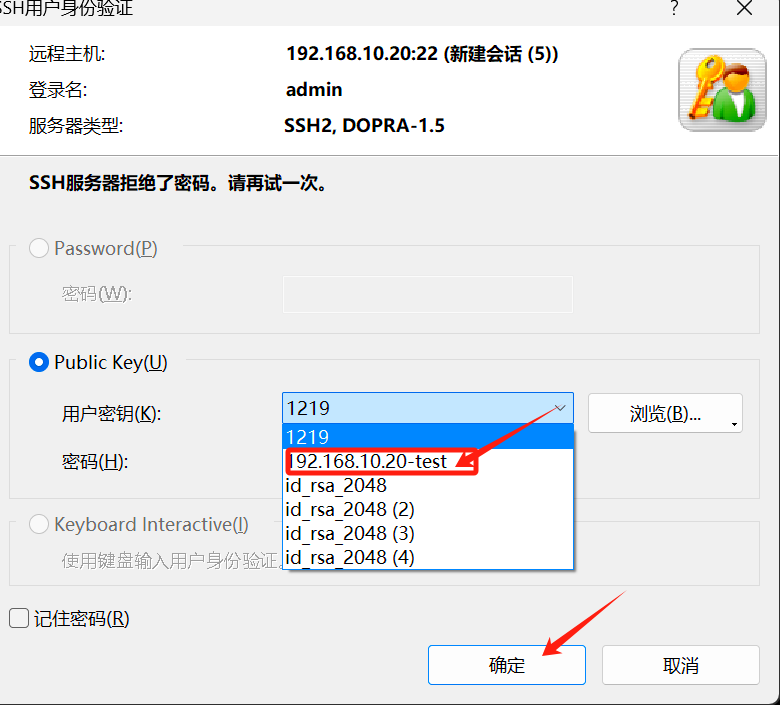
此处有个密码和之前生成密钥的时候一致。
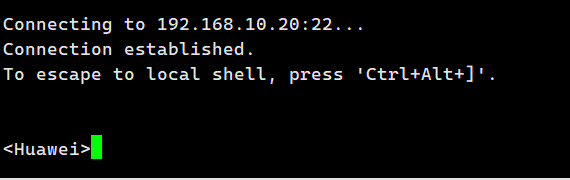
然后就进入设备界面了
更多推荐


 20
20 0
0- 0


 已为社区贡献1条内容

所有评论(0)