
又一个生成PPT的牛逼工具,扣子空间
还在为做PPT焦头烂额?选模板、理结构、写内容,每次都得折腾半天。如果你也想解放双手,把时间花在真正重要的创意和表达上,那这篇文章你一定要看。
我们将用「扣子 Coze + Slide 插件」打造一个能自动生成PPT的智能工作流。从主题输入到下载成品,一条龙自动化,简单到你怀疑人生。
最终效果长这样:

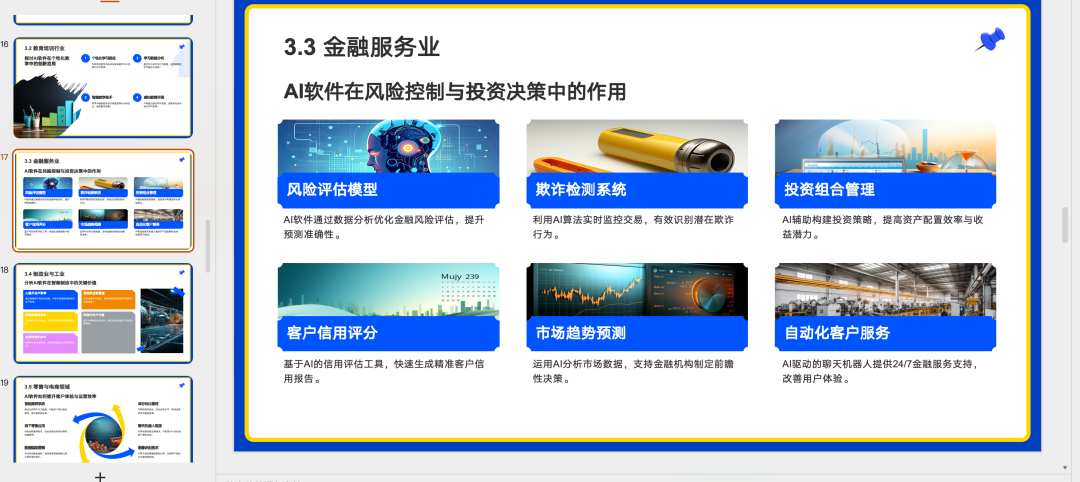
只需输入一个主题和一个模板关键词,系统自动:
生成完整的大纲结构
匹配合适的模板风格
输出一份图文并茂的精美PPT文件
工作流:
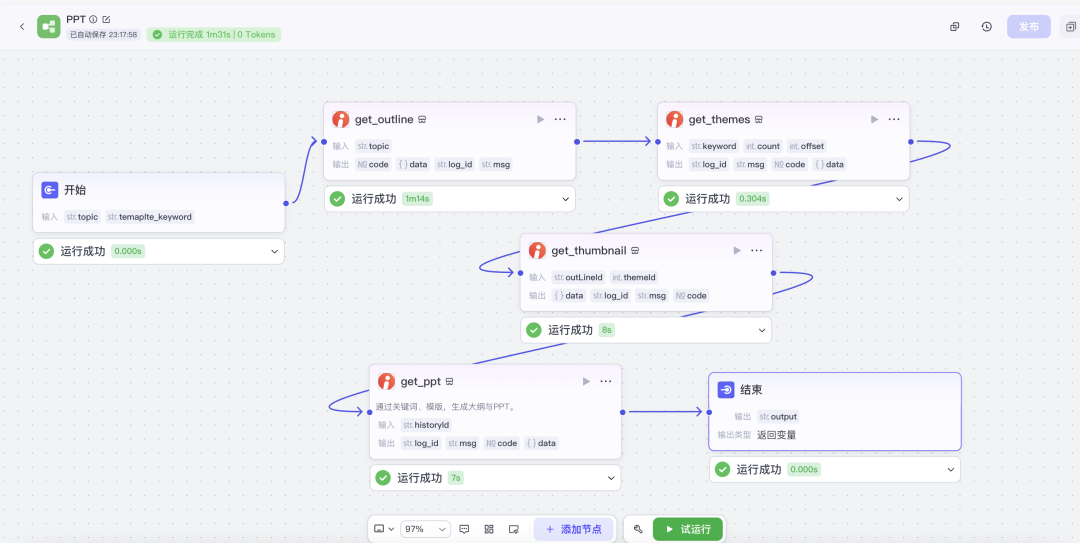
一、新建一个工作流
登录扣子空间,点击「新建工作流」,给它起个名字,比如“自动生成PPT”。

二、设置开始节点:添加两个变量
需要用户输入两个信息:
topic:PPT主题,例如“AI智能体行业分析”
template_keyword:模板关键词,例如“紫色”、“商务风”等
在开始节点中添加这两个变量,后续流程都围绕这两个展开。

三、添加PPT插件节点
打开插件商店,搜索“PPT”,你会发现不少选择。
建议勾选「仅展示官方插件」。官方插件稳定性更高,也会持续维护,避免用到一半失效的问题。
本教程我们用的是「Slide」插件,它提供了一整套PPT生成工具,可以灵活组合。

四、生成PPT大纲
添加「Slide」插件中的 get_outline 工具节点。
它的作用是根据你输入的 topic,自动生成一份结构清晰的PPT大纲。


配置参数:将这个工具的输入参数绑定到开始节点中的 topic 变量。
运行后,它会返回一个大纲ID(outline_id),后面生成PPT时要用到。

五、获取模板风格
添加「Slide」插件中的 get_themes 工具节点。
它会根据你输入的 template_keyword(例如“紫色”、“极简”)返回一个合适的PPT模板。

参数配置:绑定 template_keyword 变量。
输出结果:会返回模板ID(theme_id),也请保存好。

六、创建PPT生成任务
这一步是把生成的大纲和模板信息组合在一起,发起生成PPT的任务。
添加「Slide」插件中的 get_thumbnail 工具节点。
虽然名字叫 thumbnail,但它的作用是启动生成任务,返回任务ID(task_id)。
参数配置:输入 outline_id 和 theme_id。

七、获取PPT下载链接
添加「Slide」插件中的 get_ppt 工具节点。
它会根据上一步的任务ID,获取到最终生成的PPT文件链接。
配置参数:输入 task_id
输出变量:file(就是PPT的下载地址)

八、结束节点
结束节点的作用是输出最终的PPT文件链接。
引用上一步返回的 file 变量,让用户直接下载查看。

九、测试运行效果
点击试运行
输入示例:
主题:AI软件使用分析
模板关键词:黄色

点击运行,稍等片刻,流程跑完后你就能看到一个PPT下载链接。

下载打开试试看,PPT的结构和排版效果都还不错。


结语
整个流程只需要输入主题和风格关键词,几秒钟之后你就能拿到一份结构完整、模板美观的PPT,省去了自己一点点搭框架、配颜色、搬素材的繁琐。
这套工作流特别适合经常做汇报、讲课、写方案的人群,也适合内容创作者快速起稿。你也可以在这套基础上进一步扩展,比如加入自动配图、自动生成文本段落的功能,打造成一个真正的“全自动PPT工厂”。
送个福利:
AI破局三天实战营,连续三天硬核直播。
有素人做AI副业从0到百万的案例,有AI数字人口播带货、AI代写带货等热门项目。
直接领卡即可免费参加。


公众号后台回复:陪伴群,可以直接链接军哥,做AI启航
福利:+ jianghu10002领取IP起盘手册

更多推荐


 5
 0
- 0


 已为社区贡献1条内容

所有评论(0)