
实现WiFiScanner_WSClient:捕获与分析802.11帧的Java应用

简介:WiFiScanner_WSClient是一个利用TShark和Kismet工具开发的Java应用程序,旨在捕获和分析802.11无线网络帧,并将分析结果实时发布到SOAP Web服务中。程序能够收集网络状态、设备活动等关键信息,并能识别潜在安全威胁。结合TShark的网络协议分析能力和Kismet的无线探测功能,该应用提供全面的网络监控能力,并通过SOAP协议将数据公开给支持SOAP的客户端,便于远程监控和集成到其他系统中。此应用适用于网络管理和安全领域,如网络健康监控、性能问题排查、安全风险检测等,并便于与其他系统集成,实现自动化处理。 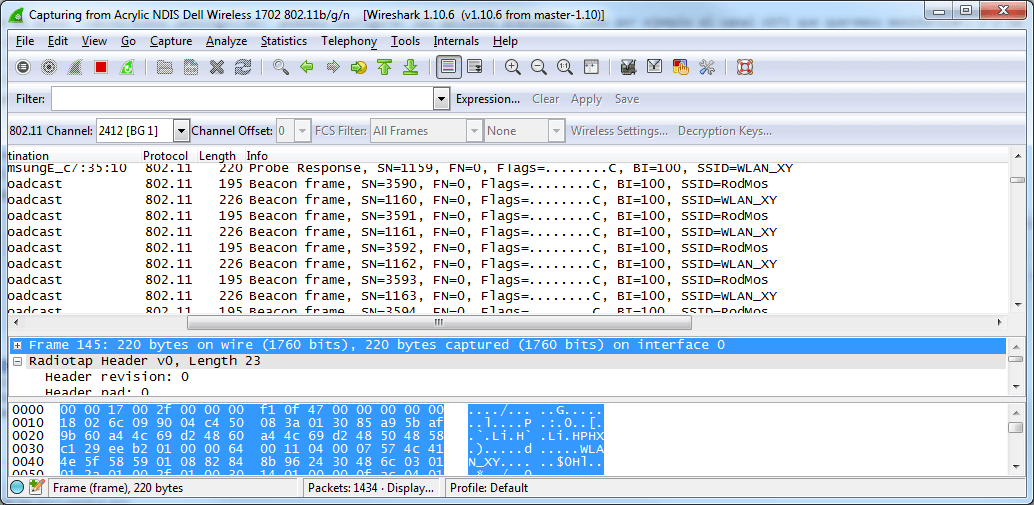
1. 802.11无线网络帧捕获与分析
在现代无线网络环境中,对于无线网络帧的捕获和分析是网络诊断、性能监控和安全检测不可或缺的一环。本章将深入探讨802.11标准无线网络帧的捕获技术与分析方法,帮助读者构建起对无线通信协议深度理解的基础。
1.1 无线网络帧捕获的基础知识
无线网络帧捕获是指使用特定的软件工具捕获空中传播的无线数据包,通过分析这些数据包来理解网络的通信行为。捕获过程涉及无线适配器的配置,选择合适的信道以及正确设置捕获参数等步骤。这要求捕获者具备对802.11协议栈的深刻理解,以确保能够正确解析各类无线网络帧。
1.2 捕获工具的选择与配置
选择一款合适的无线帧捕获工具是进行分析的第一步。Wireshark、TShark和Kismet是业内广泛使用的工具。它们各自有其特点和适用场景,例如TShark适合于命令行操作,而Wireshark提供了一个图形用户界面。配置工具时,需要关注无线网络接口卡的模式(如监控模式)和捕获过滤器设置,以确保能够捕获到目标网络的数据。
1.3 分析802.11帧结构与功能
分析802.11帧的第一步是理解其结构。每一帧都由不同的字段组成,如帧控制字段、时间戳、接收者地址和校验序列等。通过深入分析这些字段,能够提取出帧的类型、传输方向、通信状态等关键信息。在实际操作中,分析工具通常会提供如16进制转储、字段解码和Wireshark的解密功能,使得分析工作更为便捷。
2. TShark命令行网络协议分析器
2.1 TShark的基本使用方法
2.1.1 TShark的安装与配置
TShark是Wireshark套件的一部分,专门用于从命令行捕获和分析网络数据包。它允许用户通过脚本或程序进行自动化分析,非常适合深入的网络数据包分析和故障排除。
安装TShark首先需要下载Wireshark的安装包。安装时,确保安装了TShark组件,而非仅限图形界面的Wireshark。以下是在基于Debian的Linux系统中安装TShark的步骤:
# 更新包索引
sudo apt-get update

# 安装TShark
sudo apt-get install tshark
安装完成后,配置TShark的环境变量以确保可以在命令行中直接使用它。在用户的bash配置文件(如~/.bashrc或~/.bash_profile)中添加以下行:
export PATH=$PATH:/path/to/tshark
将 /path/to/tshark 替换为TShark实际安装的路径。保存并退出编辑器后,运行 source ~/.bashrc 使更改生效。
验证安装是否成功,可以运行以下命令:
tshark -v
如果安装正确,这条命令将显示TShark的版本信息和编译选项。
2.1.2 常用的TShark命令参数
TShark的命令行界面非常灵活,它提供了大量的命令行参数来过滤、捕获和分析数据包。以下是一些常用的TShark参数:
-
-i <interface>:指定要捕获数据包的接口。<interface>可以是接口名称(例如eth0)或接口编号。 -
-w <file>:将捕获的数据包写入文件<file>。 -
-f <filter>:应用捕获过滤器<filter>。例如,“tcp port 80”会只捕获目标或源端口为80的TCP数据包。 -
-r <file>:读取并分析一个已保存的数据包文件。 -
-n:关闭名称解析功能,有时提高性能。 -
-V:详细列出数据包的分层信息。
例如,要捕获来自或发送到端口80的所有数据包,可以使用以下命令:
tshark -i eth0 -f "tcp port 80" -w http_traffic.pcap
这条命令会将所有进出端口80的TCP数据包捕获并保存到 http_traffic.pcap 文件中。
TShark命令行参数非常丰富,能够满足从简单的数据包捕获到复杂的网络分析的各种需求。通过掌握这些基本参数,可以开始使用TShark执行深入的网络协议分析和故障排查任务。
2.2 TShark在802.11帧分析中的应用
2.2.1 过滤和捕获802.11帧
在对无线网络进行分析时,能够过滤并捕获特定的802.11帧(如管理、控制或数据帧)是非常有用的。TShark提供了多种过滤器选项来实现这一点。
一个基本的TShark命令,用于捕获来自无线接口的所有管理帧:
tshark -i wlan0 -f "wlan.fc.type == 0"
在这个例子中, -i wlan0 指定了无线接口。 wlan.fc.type == 0 是一个过滤表达式,它表示仅捕获管理帧(Management Frames),因为管理帧在802.11帧控制字段(Frame Control)中的类型值为0。
过滤器可以更复杂,包括多个条件。例如,要捕获特定无线接入点的SSID信息,可以使用如下的过滤器:
tshark -i wlan0 -f "wlan.sa == XX:XX:XX:XX:XX:XX && wlan_ssid"
这里的 XX:XX:XX:XX:XX:XX 应该是你想要分析的接入点的MAC地址。这个过滤器将会匹配任何来自或发往该MAC地址的帧,并且显示SSID信息。
2.2.2 解析和显示802.11帧的详细信息
一旦捕获了802.11帧,使用TShark来解析这些帧并显示其详细信息是至关重要的。TShark提供了多个选项来定制输出,使其更加有用和易于理解。
在捕获帧时,可以使用 -V 选项来获取更详尽的信息:
tshark -i wlan0 -V -r wireless_capture.pcap
这将会以详细的列表格式输出文件 wireless_capture.pcap 中所有捕获的数据包。每一行对应一个数据包字段,包括802.11头部信息、帧控制字段、时间戳等。
此外,TShark的过滤器语言支持使用过滤器表达式来仅显示特定信息。例如,要仅查看数据包的详细802.11头部信息,可以使用:
tshark -r wireless_capture.pcap -Y "wlan"
这里 -Y 选项用于应用显示过滤器,并且 wlan 是一个预定义的显示过滤器,专门用于802.11数据包的头部信息。
2.2.3 TShark的高级过滤技术
TShark不仅能够简单地捕获和显示数据包,它的高级过滤技术允许网络工程师执行复杂的网络数据包分析,这在无线网络分析中尤为重要。
例如,TShark的显示过滤器支持正则表达式,可以用来匹配复杂的模式。对于无线网络,如果我们想要找到包含特定数据的帧,可以使用如下命令:
tshark -r wireless_capture.pcap -Y "wlan.data matches /特定数据模式/"
其中 特定数据模式 是你希望匹配的正则表达式模式。
为了更直观地表示过滤器的复杂性和效率,我们可以使用下面的表格来展示不同复杂度的过滤器如何影响输出结果。
| 过滤器类型 | 示例 | 作用 | 使用场景 | | --- | --- | --- | --- | | 简单过滤器 | wlan.fc.type == 0 | 捕获所有管理帧 | 初级故障排除 | | 预定义过滤器 | wlan | 显示802.11帧头部信息 | 详细分析 | | 复杂过滤器 | wlan.fc.type == 2 && wlan.bssid == XX:XX:XX:XX:XX:XX | 捕获特定接入点的控制帧 | 安全审核 | | 正则表达式过滤器 | wlan.data matches /特定模式/ | 捕获含有特定内容的帧 | 深入数据包内容分析 |
高级过滤技术的运用,尤其是结合正则表达式,大大增强了TShark在无线网络安全分析中的能力。通过这些技术,网络工程师可以定位无线网络中的各种问题,并确保无线网络的稳定和安全运行。
3. Kismet无线网络探测系统
Kismet是网络管理员和安全专家手中的一把利器,它是一个强大的无线网络探测系统。Kismet不仅可以探测无线网络,还能收集各种无线信号的相关信息,通过分析这些数据,可以帮助我们发现潜在的无线网络威胁,监控和管理无线网络的健康状况。
3.1 Kismet的安装与配置
3.1.1 Kismet的系统要求和安装步骤
要成功安装和配置Kismet,首先需要确保你的系统满足Kismet的最低要求。Kismet运行在多种操作系统上,包括Linux、FreeBSD、OS X和NetBSD。对于硬件要求,Kismet需要一个支持monitor模式的无线网卡,这样它才能监听无线网络信号。
安装步骤根据操作系统不同而有所差异,以Linux为例,可以通过包管理器安装,通常步骤如下:
- 更新系统的软件包列表:
sudo apt-get update - 安装Kismet:
sudo apt-get install kismet - 安装无线驱动和工具,以确保网卡支持monitor模式:
sudo apt-get install wireless-tools - 确认网卡是否支持monitor模式,可以使用iwconfig指令查看:
iwconfig - 将网卡设置为monitor模式,例如使用wlan0:
sudo ifconfig wlan0 down sudo iwconfig wlan0 mode monitor sudo ifconfig wlan0 up
3.1.2 Kismet的基本使用界面和功能介绍
安装完成后,Kismet的界面可能会让初次接触者感到有些复杂。它包括主视图、菜单栏、工具栏、状态栏等多个部分。
- 主视图显示了捕获到的网络数据。
- 菜单栏允许用户配置、分析和导出数据。
- 工具栏提供了快速访问常用功能的方式。
- 状态栏显示实时信息,如当前捕获的数据包。
Kismet能够探测和记录包括802.11无线网络在内的多种无线信号。它通过无线网络的无线电波来进行工作,从而可以发现隐藏的无线网络,或者无线设备在进行非授权的使用。
3.2 Kismet在无线网络安全中的作用
3.2.1 Kismet的无线网络扫描
Kismet能够扫描当前环境中的所有无线信号。通过这种方式,它可以揭示那些可能被隐藏或加密的无线网络。对于安全检测来说,这是一项非常有用的功能,因为它可以确保所有活动的无线网络都被检测到,并对它们进行适当的分析。
进行无线网络扫描的步骤如下:
- 打开Kismet。
- 选择你想要使用的无线网卡设备。
- 点击“Start”开始扫描。
3.2.2 Kismet的网络和设备信息捕获
除了扫描网络,Kismet还可以捕获网络和设备的具体信息。这些信息包括信号的强度、信道、制造商、安全设置等。这些数据可以帮助网络管理员了解网络使用情况和可能存在的安全风险。
捕获网络和设备信息的步骤:
- 在Kismet界面中,选择一个特定的网络。
- 查看详细信息,通常在右侧面板的“Details”标签页中。
- 使用“Save Data”功能来导出捕获的数据,以备后续分析。
3.2.3 Kismet在安全威胁检测中的应用
Kismet在无线网络安全威胁检测方面发挥了巨大作用。通过捕获的数据,可以分析出无线网络中的异常行为,例如未授权设备的接入、已知攻击模式的信号,甚至是设备的位置信息。
安全威胁检测的关键步骤:
- 分析无线网络流量。
- 使用Kismet的高级过滤功能过滤可疑的数据包。
- 根据捕获的数据评估潜在的安全风险。
- 制定相应的应对措施。
Kismet通过提供丰富的数据和工具,使得无线网络安全的分析和监控变得相对简单。然而,它的真正价值在于它如何与网络安全策略相结合,及时地发现和响应安全事件。
4. 实时数据处理与SOAP Web服务发布
4.1 实时数据处理技术
4.1.1 实时数据流的捕获和处理流程
实时数据流的捕获和处理是一个连续且对性能要求极高的过程。首先,数据采集模块必须能够持续并准确地从各种数据源收集数据。这些数据源可能包括传感器、日志文件、数据库、API端点等。在无线网络环境中,例如,可以使用捕获工具(如tcpdump、Wireshark或TShark)持续监控并记录数据包信息。
数据捕获之后,需要通过流处理引擎(如Apache Kafka、Apache Storm、Apache Flink等)进行实时处理。这一步骤包括数据清洗、格式化、聚合以及分析等操作,以确保数据的准确性和及时性。对于802.11帧数据,流处理引擎可能会执行诸如过滤特定类型的帧、计算特定帧的速率等操作。
实时数据处理流程通常要求极低的延迟,并且必须具备可扩展性和容错性。这通常意味着使用分布式架构,其中数据可以跨多个服务器或节点分布处理,即使其中一些节点失败也不会影响整个流程。
+----------------+     +------------------+     +------------------+
| Data Sources   | --> | Data Collection | --> | Stream Processing|
| (Sensors, Logs,|     | (tcpdump,        |     | (Apache Flink,   |
| etc.)          |     | Wireshark, etc.) |     | Kafka, etc.)     |
+----------------+     +------------------+     +------------------+
4.1.2 实时数据处理的关键技术和工具
实时数据处理涉及的关键技术包括数据流处理、事件驱动架构、消息队列和时间序列分析。数据流处理允许数据在到达后立即进行处理,而不是存储后再处理。事件驱动架构使得系统能够响应事件或数据变化,而消息队列则作为数据流动的缓冲区,保证高吞吐量和系统间的解耦。
时间序列分析在实时数据处理中同样重要,特别是在网络监控场景中。分析工具如Prometheus结合Grafana,可以对实时数据进行收集、处理和可视化展示,从而快速识别网络性能趋势和异常。
Apache Flink是一个高性能、开源的流处理框架,它具有低延迟和高吞吐量的特点,适合实时数据流的分析处理。而Kafka作为一个分布式流处理平台,可以将数据流高效地从源端传输到多个消费者,并保证数据的一致性。
+-----------------+       +-----------------+       +-----------------+
| Data Stream     |       | Time Series     |       | Stream Processing|
| Processing      |       | Analysis        |       | Framework (Flink)|
| (Flink, Storm)  |       | (Prometheus)    |       +-----------------+
+-----------------+       +-----------------+       |         |
                                    ^               |         |
                                    |               v         |
+-----------------+       +-----------------+       |         |
| Message Queue   |<------| Data Collection |<------|         |
| (Kafka)         |       | (tcpdump,       |       |         |
+-----------------+       | Wireshark, etc.)|       +---------+
4.2 SOAP Web服务的构建与发布
4.2.1 Web服务的基本概念和架构
Web服务是一种可以通过网络进行通信和数据交换的技术。它允许不同的应用程序通过标准化的XML消息传递实现交互。SOAP(Simple Object Access Protocol)是一种基于XML的协议,用于交换结构化信息,它定义了一种基于HTTP的简单通信协议。
一个典型的SOAP Web服务架构包括三个主要组件:服务端、客户端和网络传输协议。服务端负责实现Web服务的功能,即它包括一个或多个SOAP端点,客户端通过这些端点访问服务。网络传输协议(通常是HTTP或HTTPS)用于在客户端和服务端之间传输SOAP消息。
SOAP消息以一个简单的XML文档格式进行封装,该文档定义了一个信封(Envelope),用于描述消息内容和处理细节。SOAP还定义了如何使用XML模式(XML Schema)定义数据类型和消息结构,使得服务之间可以进行精确的数据交换。
4.2.2 使用SOAP协议发布Web服务
发布SOAP Web服务的第一步通常是定义服务接口和消息格式。这通常通过Web服务描述语言(WSDL)文件来实现,它是一个XML文档,描述了Web服务的公共接口、可用操作、消息格式以及如何访问服务。
之后,开发者可以使用各种编程语言和框架来实现定义在WSDL中的接口。例如,使用Java的Axis2库或.NET的WCF框架可以相对容易地创建SOAP服务端点。开发人员将实现具体的业务逻辑代码,并通过框架提供的工具生成WSDL文件。
+----------------+     +-----------------+     +-----------------+
| Web Service    |     | WSDL File       |     | SOAP Message    |
| Definition     |     | Generation      |     | (XML Envelope)  |
| (Interface,    |     |                 |     +-----------------+
| Implementation)|     +-----------------+
+----------------+     |       ^         |
                       |       |
                       v       |
              +-----------------+
              | SOAP Web Service |
              | (Axis2, WCF, etc.)|
              +-----------------+
发布服务时,需要部署服务到一个Web服务器或应用服务器上。对于SOAP Web服务来说,常见的服务器包括Apache Tomcat、Microsoft IIS等。通过服务器配置,服务将暴露SOAP端点,客户端可以使用SOAP消息与之通信。
4.2.3 实时数据流转换为Web服务的实现
实时数据流转换为Web服务涉及两个方面:首先是实时数据流的捕获和处理,其次是将处理后的数据转换为SOAP消息格式,并发布为Web服务。这通常涉及到数据格式化和编码的过程,确保数据可以被客户端通过SOAP协议理解。
实现这一过程的工具和库包括但不限于Apache Camel、Mule ESB等。Apache Camel提供了一套路由和中介引擎,可以桥接实时数据流和SOAP Web服务。通过Camel的规则引擎和转换机制,可以将数据源捕获的数据转换成SOAP消息,并通过HTTP传输。
在实现过程中,需要考虑性能优化,例如使用异步处理,减少网络延迟,以及在可能的情况下缓存数据。此外,确保Web服务的安全性也是非常重要的,这可能包括使用HTTPS、WS-Security等机制保护SOAP消息的安全。
+----------------+     +-----------------+     +-----------------+
| Data Stream    |     | SOAP Web Service|     | SOAP Client     |
| Processing     |     | (Axis2, WCF, etc.)|    | (Java, .NET, etc.)|
| (Flink, Storm) |     +-----------------+     +-----------------+
+----------------+       |       ^         |       |         |
                         |       |         |       v         |
                         +------>|         |<----+         |
                                |         |       |         |
                                v         |       |         |
                         +-----------------+       +---------+
                         | Data Stream     |
                         | to SOAP         |
                         | Converter        |
                         +-----------------+
通过以上技术的融合使用,实时数据流能够被有效地转换为SOAP Web服务,从而可以被外部系统和服务消费。这对于需要实时数据集成和分析的现代企业应用来说,是一个至关重要的能力。
5. 网络状态和设备活动监控
在现代IT环境中,网络状态和设备活动的监控对于确保系统稳定性和安全至关重要。本章节将深入探讨如何有效地监控网络状态,并对网络中设备的活动进行管理。
5.1 网络状态监控策略
网络状态监控是确保网络性能和安全的基础。通过实时监控网络流量和性能,管理员可以及时发现并响应网络异常。
5.1.1 网络流量和性能的实时监控
实时监控网络流量和性能涉及到使用监控工具来收集和分析网络上的数据包和流量模式。这包括带宽使用、响应时间和错误率等关键性能指标。
# 使用NetFlow或sFlow技术来收集流量信息
sudo tcpdump -i eth0 -w /path/to/save/netflow.pcap

# 分析收集到的流量数据
tshark -r /path/to/save/netflow.pcap -z io,stat,5s -R "ip"
上例中, tcpdump 命令用于捕获接口 eth0 上的网络流量,并保存为pcap文件。随后使用 TShark 分析数据,统计每5秒内的IP流量。
5.1.2 网络状态异常的检测与报警机制
检测网络状态异常并及时报警是监控系统的核心。大多数现代网络监控解决方案提供报警机制,能够在检测到异常流量或性能下降时发送通知。
# 简单的Python脚本用于检测异常流量模式
import psutil

# 检查网络接口的接收字节数
def check_network_usage(interface):
    net_io = psutil.net_io_counters(pernic=True)
    return net_io[interface].bytes_recv

# 设置阈值进行异常检测
THRESHOLD = 10000000  # 指定字节阈值
received_bytes = check_network_usage('eth0')

if received_bytes > THRESHOLD:
    print("High network usage detected on eth0!")
此脚本使用 psutil 模块来获取指定网络接口的实时流量数据,如果接收字节数超过预设的阈值,则打印警告信息。
5.2 设备活动监控与管理
网络设备是网络基础设施的关键组成部分,对其活动的监控和管理是维护网络健康状态不可或缺的部分。
5.2.1 网络设备的自动发现和识别
通过网络扫描和自动发现工具,可以快速识别网络中活跃的设备。这对于网络管理和安全策略的实施非常有帮助。
# 使用Nmap进行网络设备的自动发现
nmap -sP 192.168.1.0/24
Nmap 命令使用ping扫描模式来发现网络 192.168.1.0/24 段内的活动主机。
5.2.2 设备活动记录和分析
记录设备的网络活动对于后续的安全审计和性能分析至关重要。这可以通过将日志数据集中存储和分析来实现。
flowchart LR
A[捕获设备活动数据] --> B[存储到中央日志服务器]
B --> C[使用ELK堆栈分析日志]
C --> D[可视化设备活动]
D --> E[检测异常模式]
如上流程图所示,使用如ELK(Elasticsearch, Logstash, Kibana)堆栈的集中式日志解决方案可以高效地记录和分析设备活动。
本章详细讨论了网络状态监控的策略、设备活动的监控与管理方法。为了维护网络的健康性和安全性,这些监控策略和管理措施是必要的。在下一章节,我们将探讨安全威胁检测与预防的策略和实施。
简介:WiFiScanner_WSClient是一个利用TShark和Kismet工具开发的Java应用程序,旨在捕获和分析802.11无线网络帧,并将分析结果实时发布到SOAP Web服务中。程序能够收集网络状态、设备活动等关键信息,并能识别潜在安全威胁。结合TShark的网络协议分析能力和Kismet的无线探测功能,该应用提供全面的网络监控能力,并通过SOAP协议将数据公开给支持SOAP的客户端,便于远程监控和集成到其他系统中。此应用适用于网络管理和安全领域,如网络健康监控、性能问题排查、安全风险检测等,并便于与其他系统集成,实现自动化处理。
更多推荐



 23
23 0
0- 0


 已为社区贡献17条内容

所有评论(0)