
树莓派超全系列文档--(3)第一次启动树莓派的配置过程
文章来源: http://raspberry.dns8844.cn/documentation
设置您的树莓派
安装操作系统镜像后,将存储设备连接到Raspberry Pi。
首先,拔掉Raspberry Pi的电源,以确保在您连接外围设备时Raspberry Pi已断电。
如果您将操作系统安装在microSD卡上,您现在可以将其插入Raspberry Pi的SD卡插槽。
如果您在任何其他存储设备上安装了操作系统,您现在可以将其连接到您的Raspberry Pi。
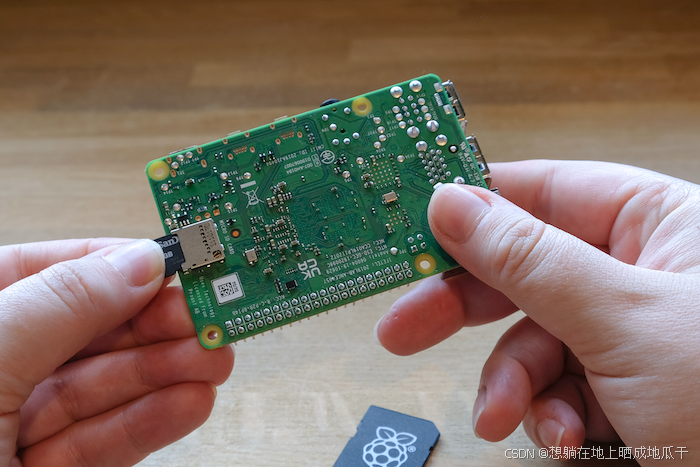
然后,插入任何其他外围设备,例如鼠标、键盘和显示器。
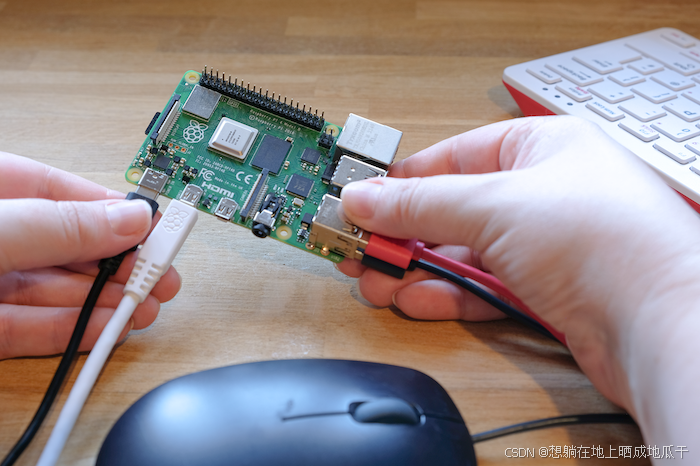
最后,将电源连接到您的Raspberry Pi。当您的Pi上电时,您应该会看到状态LED亮起。如果您的Pi已经连接到显示器,您应该会在几分钟内看到启动屏幕。
第一次启动时的配置
如果您在Imager中使用操作系统自定义来预先配置您的Raspberry Pi,恭喜! 您的设备已经完成初始化配置。点击 下一步 以学习如何使用您的Raspberry Pi。
如果您的Raspberry Pi没有在5分钟内启动,请检查状态LED。如果它在闪烁,请参阅 LED闪烁含义以获取更多信息 。如果您的Pi无法启动,请尝试以下步骤:
- 如果您使用SD卡以外的引导设备,请尝试从SD卡引导
- 重新烧录你的SD卡; 请务必在Imager中完成后续验证步骤
- 更新bootloader程序 ,然后 重新烧录SD卡
如果您选择跳过Imager中的自定义操作系统配置,您的Raspberry Pi将在首次启动时运行配置向导。您需要一个显示器和键盘来完成配置,鼠标是可选的。
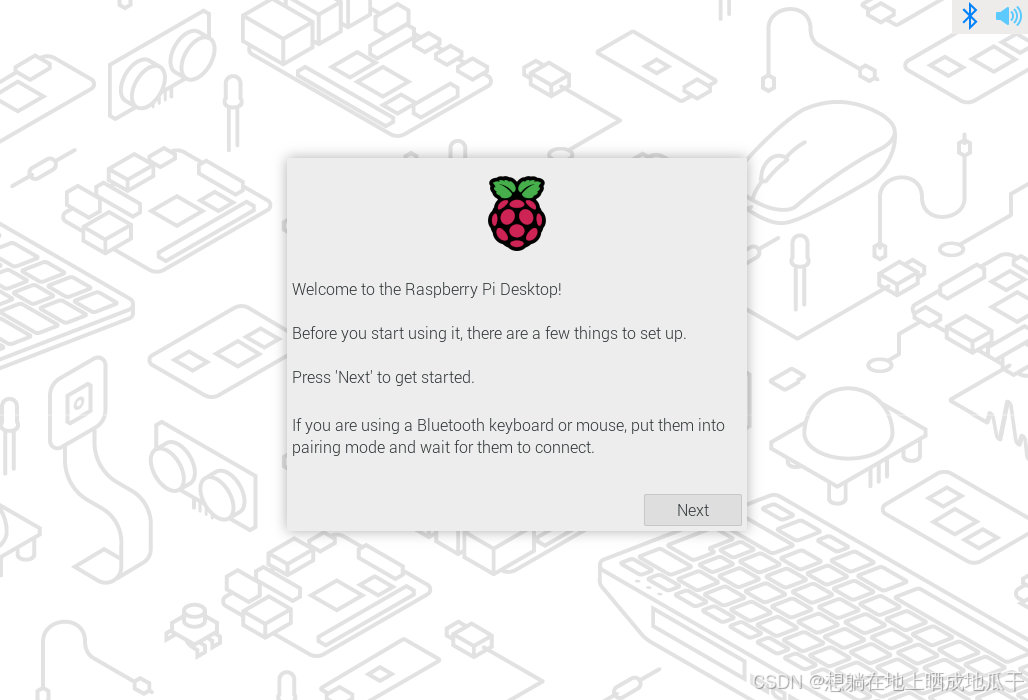
蓝牙
如果您使用的是蓝牙键盘或鼠标,请根据此步骤完成设备配对。Raspberry Pi 将扫描可配对的设备,并连接每种设备的第一个设备。
此过程适用于内置或外置 USB 蓝牙适配器。如果使用 USB 适配器,请在启动 Raspberry Pi 前将其插入。
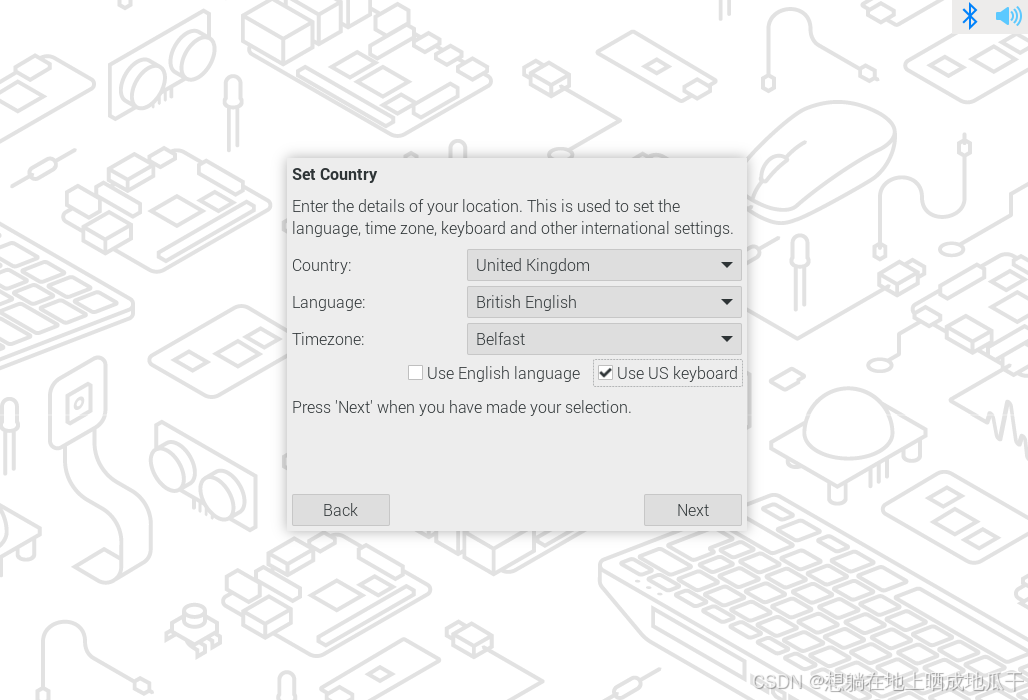
区域设置
此页面可帮助您配置您的国家、语言和时区以及键盘布局。
用户
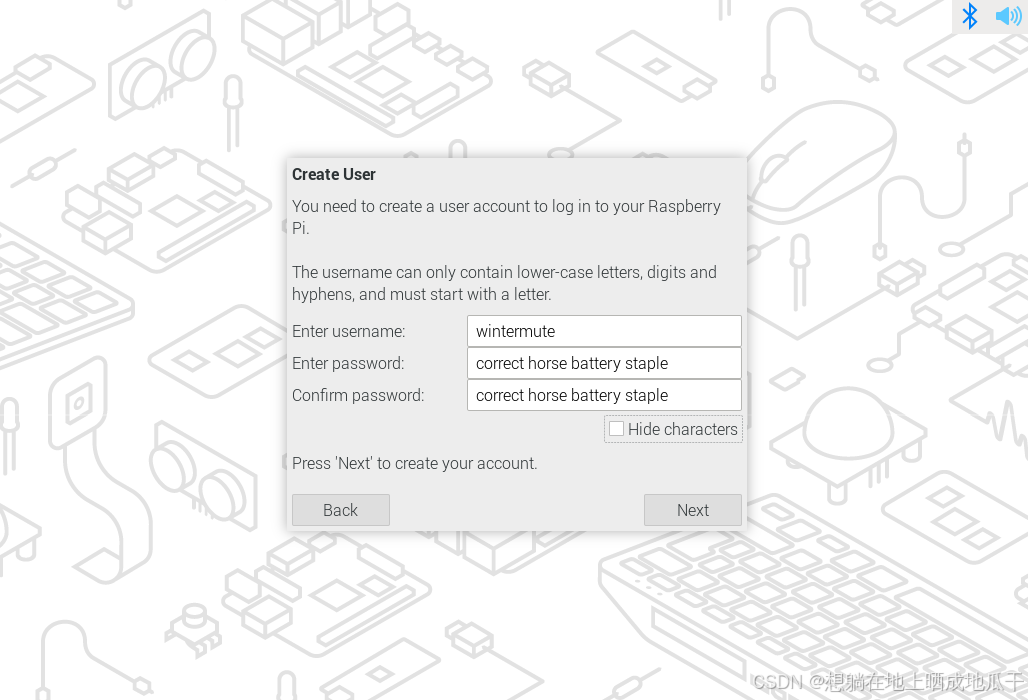
此页面可帮助您配置默认用户帐户的用户名和密码。
默认情况下,旧版本的 Raspberry Pi OS 将用户名设置为 “pi”。如果使用用户名 “pi”,请避免使用默认密码 “raspberry”,以确保 Raspberry Pi 的安全。
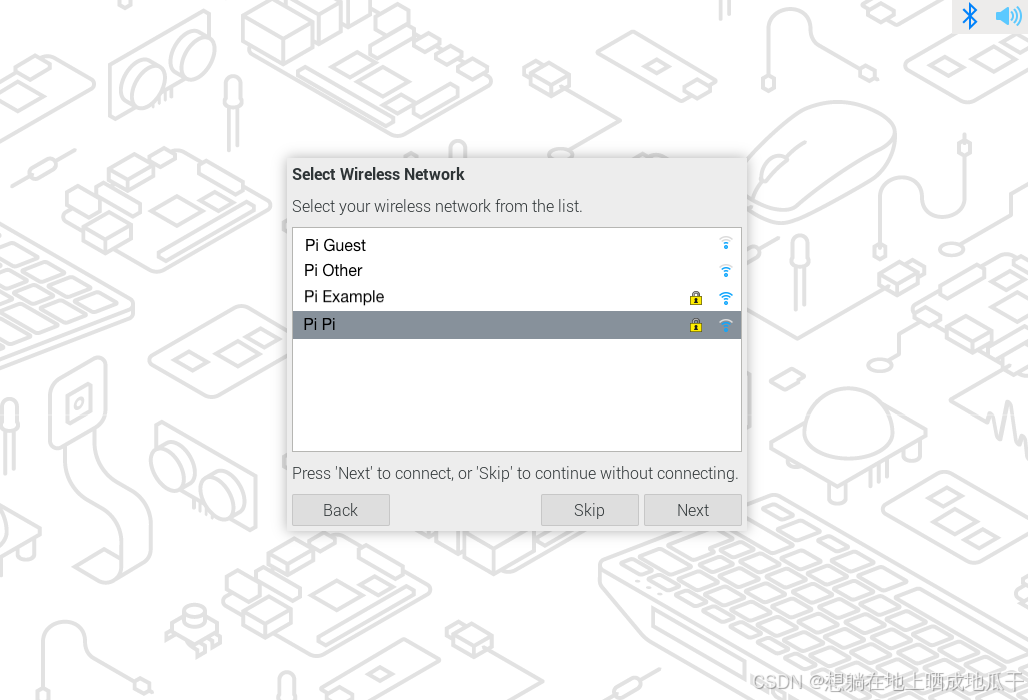
Wi-Fi
此页面可帮助您连接到 Wi-Fi 网络。从列表中选择您的网络。
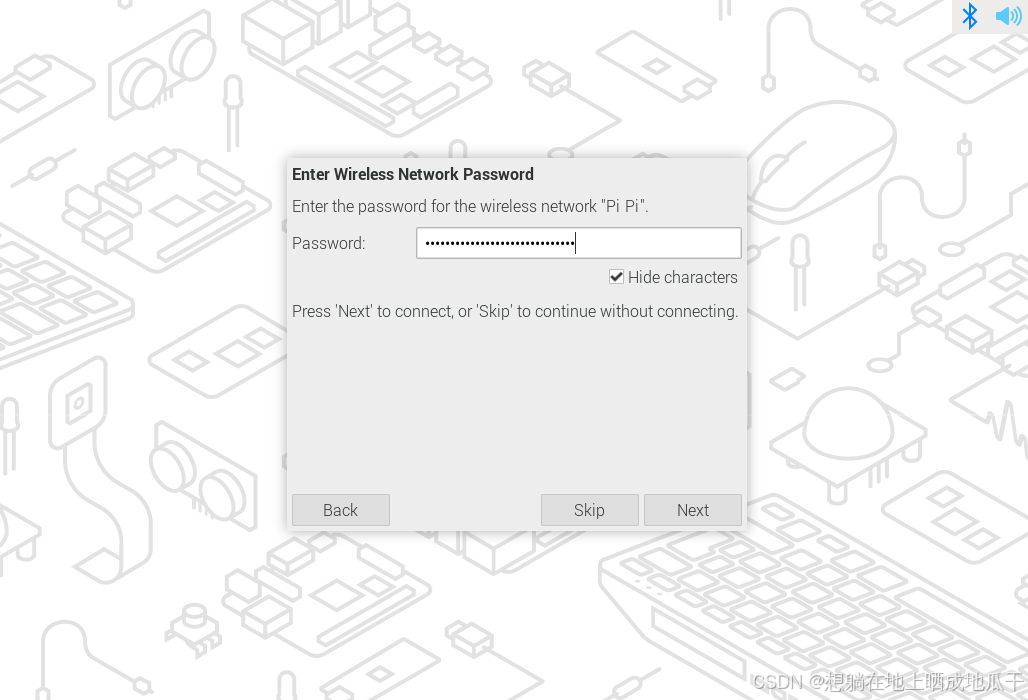
如果您的网络需要密码,您可以在此处输入。
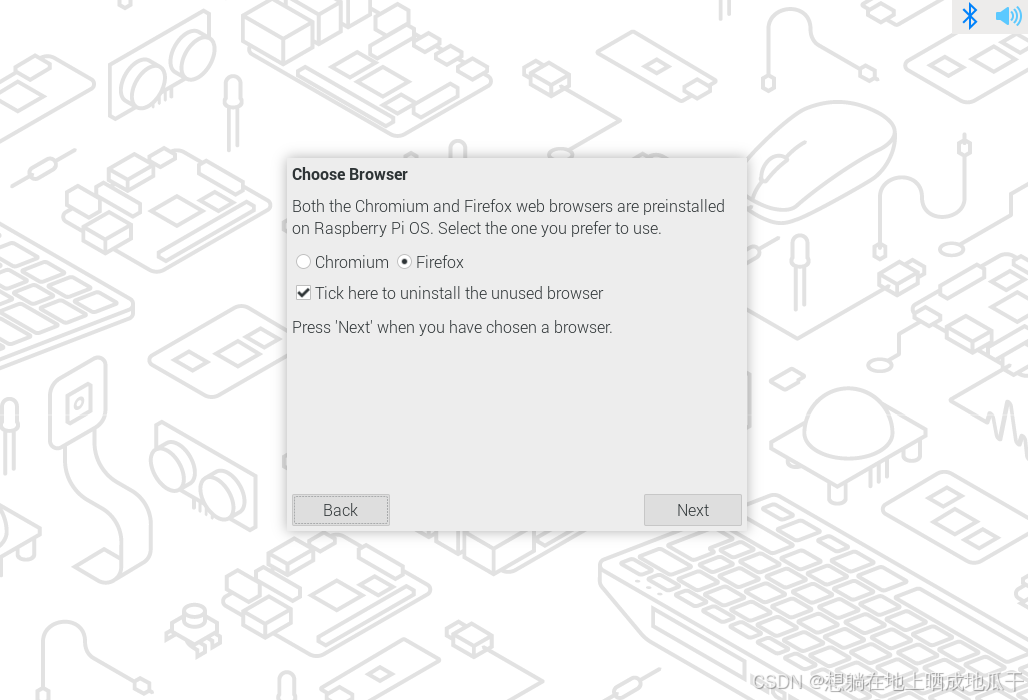
浏览器
此页面允许您选择Firefox或Chromium作为默认的互联网浏览器。您可以选择是否卸载未设置为默认的浏览器。
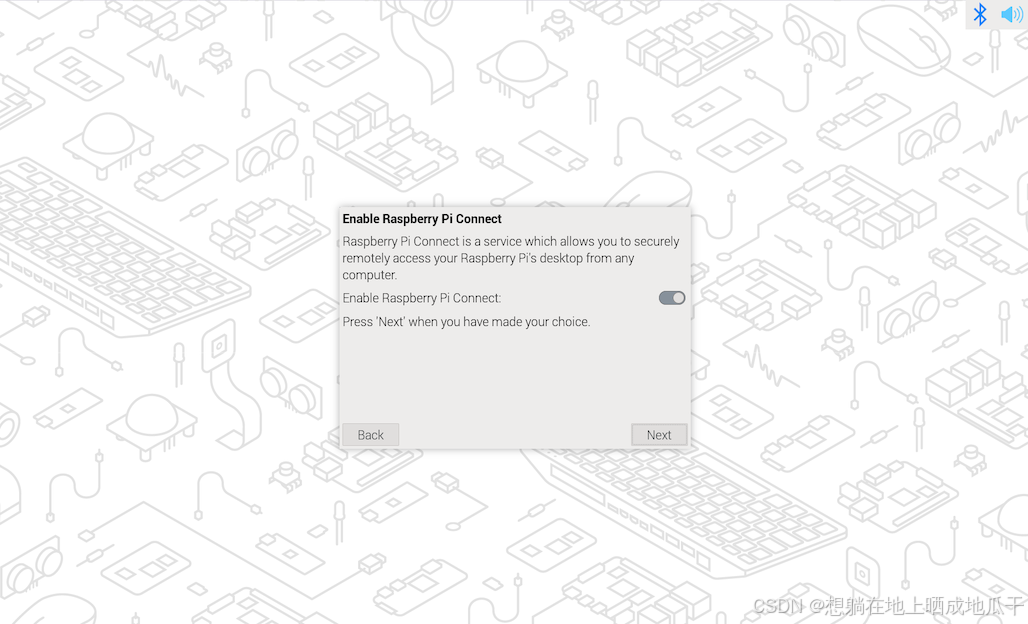
Raspberry Pi Connect
此页面可让您启用 Raspberry Pi Connect,它提供了无需手动网络配置即可远程访问 Raspberry Pi 的功能。
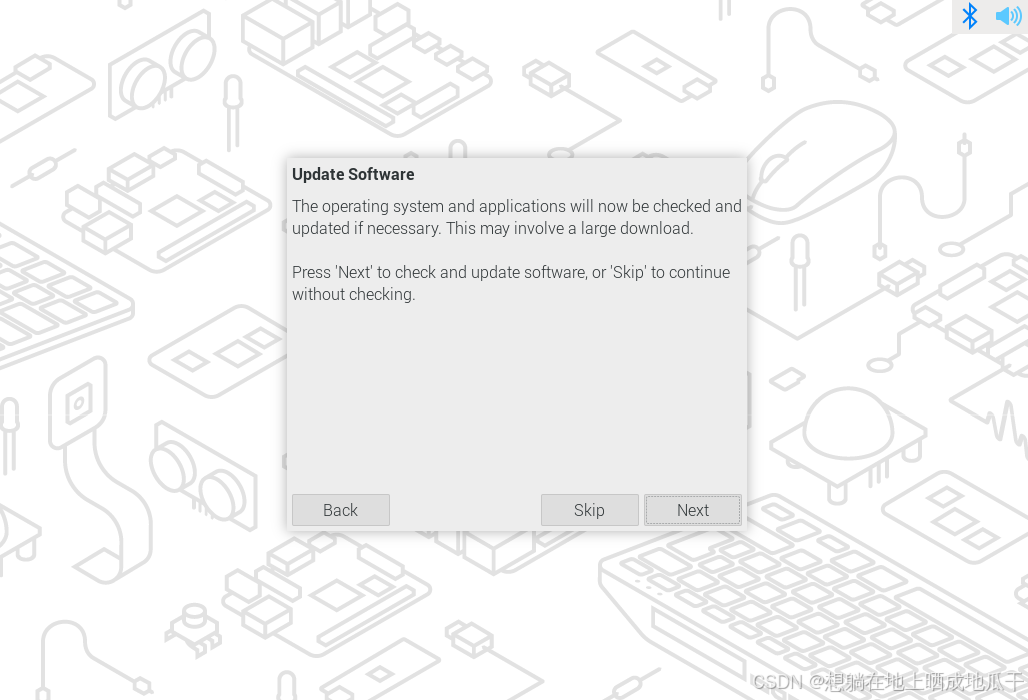
更新软件
NOTE: 国内网络更新起来速度很慢,建议跳过这一步
如果Raspberry Pi可以访问互联网,此页面可帮助您将操作系统和软件更新到最新版本。在软件更新过程中,如果您在浏览器选择步骤中选择卸载非默认浏览器,初次启动引导程序将会它删除。下载更新可能需要几分钟时间。
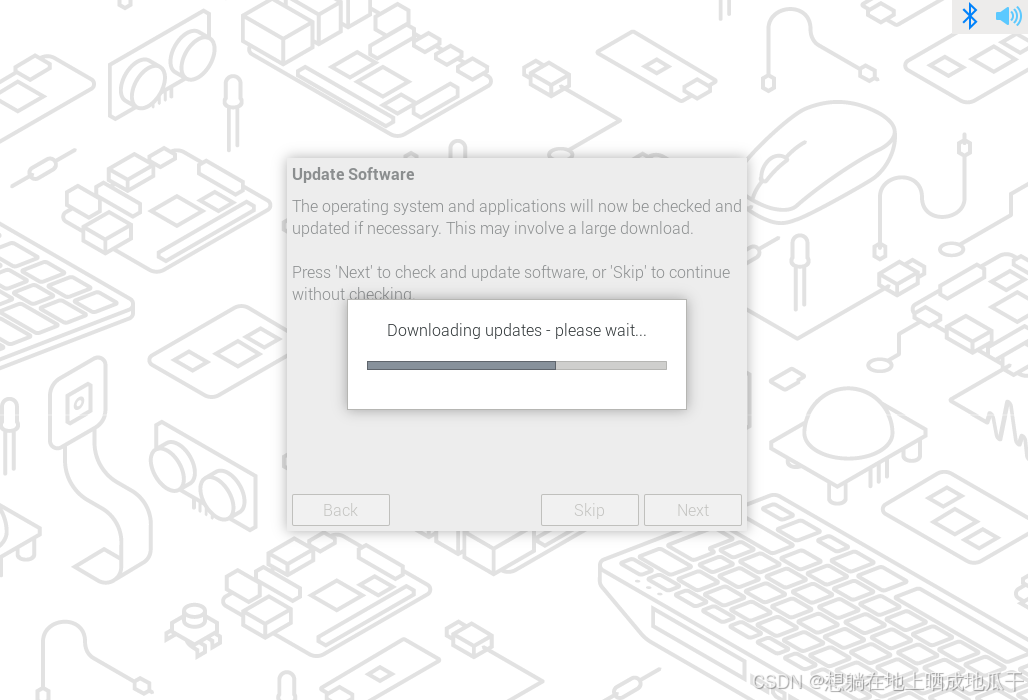
当您看到指示您的系统是最新的弹出窗口时,单击 OK 继续下一步。
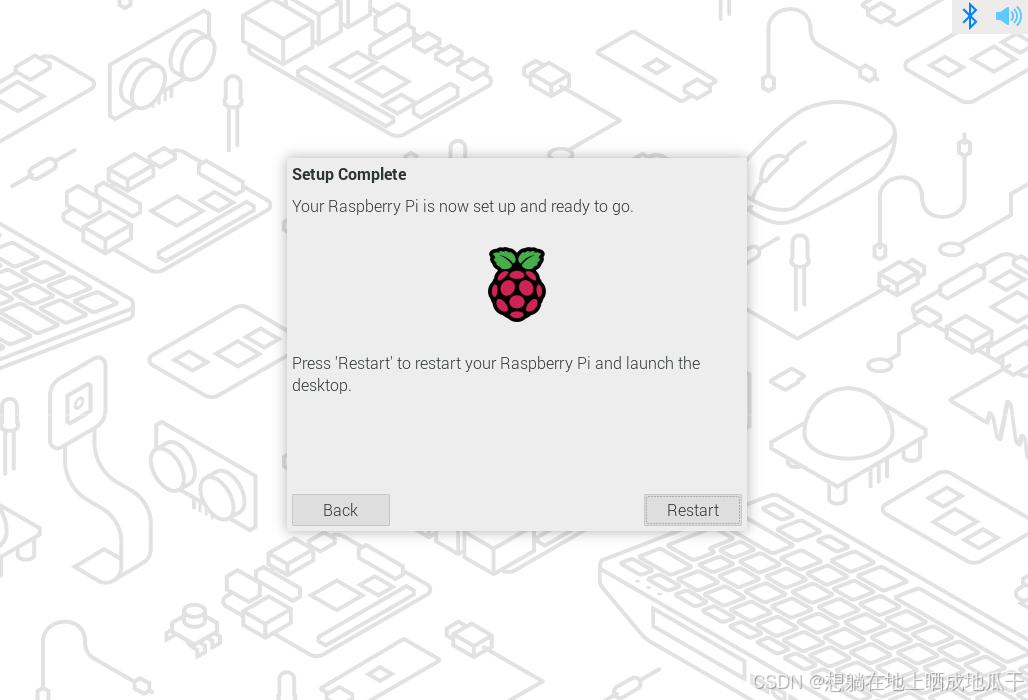
完成
在配置向导结束时,单击Restart以重新启动Raspberry Pi。Raspberry Pi将应用配置并启动到桌面。
上一篇 – 树莓派超全系列文档–(2)安装操作系统
下一篇 – 树莓派超全系列文档–(4)完成开机配置后的下一步
更多推荐
 14
14 0
0- 0


 已为社区贡献3条内容

所有评论(0)