
Python -- PyQt6+paho.mqtt 制作的MQTT桌面收发器(阿里云示范)
·
目录
一 前言
继续写,这篇文章实现了桌面应用的MQTT通信,我这里采用的时阿里云作为示范,前面上写了一篇桌面应用以及Mqtt部分的文章以及PyQt6的使用,里面提到了python的环境安装以及PyQt6环境配置,我现在就默认大家都装好了设备了
效果如下

二 环境安装
前面我们以及实现了桌面开发和mqtt库函数的使用,这边我们就直接引用一下
1. 编译器
可以查看这篇文章
 https://herui.blog.csdn.net/article/details/144501509?spm=1001.2014.3001.5502
2. 环境库下载
可以查看这篇文章
三 代码编写
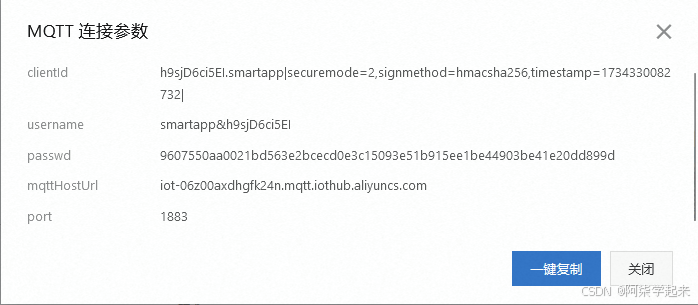
首先我们需要在阿里云里面建立我们的产品和设备,并且获取到相关的mqtt连接参数
可以参考这个文章里面的云平台部分
获取到两个设备的mqtt参数就好了
1. Python部分
这个代码实现Mqtt连接,并且实现设备的参数的自定义,实现了设备的重连功能以及自定义发送的主题和内容,实现了按键发送
把我们平台上面获取的内容修改进去
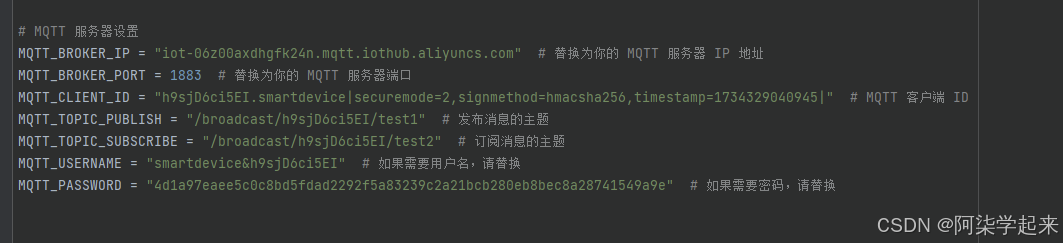
也可以直接运行之后修改上面的内容

import sys
from PyQt6.QtWidgets import QApplication, QWidget, QVBoxLayout, QLineEdit, QLabel, QPushButton, QGridLayout, QTextEdit, QCheckBox, QComboBox
import paho.mqtt.client as mqtt
import threading
import time

# MQTT 服务器设置(初始值)
MQTT_BROKER_IP = "iot-06z00axdhgfk24n.mqtt.iothub.aliyuncs.com"
MQTT_BROKER_PORT = 1883
MQTT_CLIENT_ID = "h9sjD6ci5EI.smartdevice|securemode=2,signmethod=hmacsha256,timestamp=1734329040945|"
MQTT_TOPIC_PUBLISH = "/broadcast/h9sjD6ci5EI/test1"
MQTT_TOPIC_SUBSCRIBE = "/broadcast/h9sjD6ci5EI/test2"
MQTT_USERNAME = "smartdevice&h9sjD6ci5EI"
MQTT_PASSWORD = "4d1a97eaee5c0c8bd5fdad2292f5a83239c2a21bcb280eb8bec8a28741549a9e"

# 全局变量来存储更新的 MQTT 参数
mqtt_params = {
    "broker_ip": MQTT_BROKER_IP,
    "broker_port": MQTT_BROKER_PORT,
    "client_id": MQTT_CLIENT_ID,
    "username": MQTT_USERNAME,
    "password": MQTT_PASSWORD,
    "publish_topic": MQTT_TOPIC_PUBLISH,
    "subscribe_topic": MQTT_TOPIC_SUBSCRIBE,
}


# MQTT 回调函数:连接成功时触发
def on_connect(client, userdata, flags, rc):
    print(f"Connected with result code {rc}")
    client.subscribe(mqtt_params["subscribe_topic"])  # 订阅消息主题


# MQTT 回调函数:接收到消息时触发
def on_message(client, userdata, msg):
    print(f"Received message on topic {msg.topic}: {msg.payload.decode()}")


# MQTT 回调函数:断开连接时触发
def on_disconnect(client, userdata, rc):
    print(f"Disconnected with result code {rc}")


class MQTTApp(QWidget):
    def __init__(self):
        super().__init__()
        self.initUI()
        self.client = mqtt.Client(mqtt_params["client_id"])  # 创建 MQTT 客户端
        self.setup_mqtt()  # 设置 MQTT 回调函数
        self.connected = False  # 跟踪连接状态

    def initUI(self):
        """初始化界面"""
        self.setWindowTitle('MQTT Client with PyQt6')  # 设置窗口标题
        self.setGeometry(400, 400, 600, 600)  # 设置窗口大小和位置
        layout = QVBoxLayout()  # 创建垂直布局

        grid = QGridLayout()  # 创建网格布局
        self.broker_ip_input = QLineEdit(mqtt_params["broker_ip"])  # 服务器地址输入框
        self.broker_port_input = QLineEdit(str(mqtt_params["broker_port"]))  # 服务器端口输入框
        self.client_id_input = QLineEdit(mqtt_params["client_id"])  # 客户端ID输入框
        self.username_input = QLineEdit(mqtt_params["username"])  # 用户名输入框
        self.password_input = QLineEdit(mqtt_params["password"])  # 密码输入框
        self.publish_topic_input = QLineEdit(mqtt_params["publish_topic"])  # 发布主题输入框
        self.subscribe_topic_input = QLineEdit(mqtt_params["subscribe_topic"])  # 订阅主题输入框

        # 添加输入框和标签到网格布局
        grid.addWidget(QLabel('Broker IP:'), 0, 0)
        grid.addWidget(self.broker_ip_input, 0, 1)
        grid.addWidget(QLabel('Broker Port:'), 1, 0)
        grid.addWidget(self.broker_port_input, 1, 1)
        grid.addWidget(QLabel('Client ID:'), 2, 0)
        grid.addWidget(self.client_id_input, 2, 1)
        grid.addWidget(QLabel('Username:'), 3, 0)
        grid.addWidget(self.username_input, 3, 1)
        grid.addWidget(QLabel('Password:'), 4, 0)
        grid.addWidget(self.password_input, 4, 1)
        grid.addWidget(QLabel('Publish Topic:'), 5, 0)
        grid.addWidget(self.publish_topic_input, 5, 1)
        grid.addWidget(QLabel('Subscribe Topic:'), 6, 0)
        grid.addWidget(self.subscribe_topic_input, 6, 1)
        layout.addLayout(grid)  # 将网格布局添加到主布局

        self.message_input = QLineEdit("Hello MQTT")  # 消息输入框
        layout.addWidget(self.message_input)

        # 添加 Connect 和 Disconnect 按钮
        self.connect_button = QPushButton('连接')  # 连接按钮
        self.connect_button.clicked.connect(self.connect_mqtt)  # 连接按钮点击事件
        layout.addWidget(self.connect_button)

        self.disconnect_button = QPushButton('断开')  # 断开按钮
        self.disconnect_button.clicked.connect(self.disconnect_mqtt)  # 断开按钮点击事件
        layout.addWidget(self.disconnect_button)

        self.send_button = QPushButton('发送数据')  # 发送按钮
        self.send_button.clicked.connect(self.send_message)  # 发送按钮点击事件
        self.send_button.setEnabled(False)  # 初始禁用,直到连接成功
        layout.addWidget(self.send_button)

        # 添加日志显示框
        self.log_display = QTextEdit()
        self.log_display.setReadOnly(True)  # 设置为只读
        layout.addWidget(self.log_display)

        # 添加自动换行复选框
        self.auto_wrap_checkbox = QCheckBox('Auto-Wrap')  # 自动换行复选框
        self.auto_wrap_checkbox.setChecked(True)  # 默认开启自动换行
        layout.addWidget(self.auto_wrap_checkbox)

        self.setLayout(layout)

    def setup_mqtt(self):
        """设置 MQTT 客户端的回调函数"""
        self.client.on_connect = on_connect  # 设置连接回调
        self.client.on_message = self.on_message  # 设置消息回调
        self.client.on_disconnect = on_disconnect  # 设置断开回调

    def update_mqtt_params(self):

        """更新 MQTT 参数"""
        mqtt_params["broker_ip"] = self.broker_ip_input.text()
        mqtt_params["broker_port"] = int(self.broker_port_input.text())
        mqtt_params["client_id"] = self.client_id_input.text()
        mqtt_params["username"] = self.username_input.text()
        mqtt_params["password"] = self.password_input.text()
        mqtt_params["publish_topic"] = self.publish_topic_input.text()
        mqtt_params["subscribe_topic"] = self.subscribe_topic_input.text()


    def connect_mqtt(self):
        """连接到 MQTT 服务器"""
        if not self.connected:
            self.client = mqtt.Client(mqtt_params["client_id"])  # 创建 MQTT 客户端
            self.setup_mqtt()  # 设置 MQTT 回调函数
            self.update_mqtt_params()  # 更新 MQTT 参数
            self.client.username_pw_set(self.username_input.text(), self.password_input.text())  # 设置用户名和密码
            self.client.connect(self.broker_ip_input.text(), int(self.broker_port_input.text()), 60)  # 连接到服务器
            self.client_thread = threading.Thread(target=self.client.loop_forever)  # 启动 MQTT 客户端循环线程
            self.client_thread.daemon = True
            self.client_thread.start()
            self.connected = True  # 更新连接状态
            self.connect_button.setEnabled(False)  # 禁用连接按钮
            self.disconnect_button.setEnabled(True)  # 启用断开按钮
            self.send_button.setEnabled(True)  # 启用发送按钮
            self.log("Connected to MQTT broker.")  # 记录日志

    def disconnect_mqtt(self):
        """断开 MQTT 连接"""
        if self.connected:
            self.client.loop_stop()  # 停止 MQTT 客户端循环
            self.client.disconnect()  # 断开连接
            self.connected = False  # 更新连接状态
            self.connect_button.setEnabled(True)  # 启用连接按钮
            self.disconnect_button.setEnabled(False)  # 禁用断开按钮
            self.send_button.setEnabled(False)  # 禁用发送按钮
            self.log("Disconnected from MQTT broker.")  # 记录日志

    def send_message(self):
        """发送消息"""
        if self.connected:
            message = self.message_input.text()  # 获取输入的消息
            qos = 0  # 获取当前选中的 QoS 等级(此处默认设置为 0)
            self.client.publish(mqtt_params["publish_topic"], message.encode(), qos=qos)  # 发布消息
            print(f"Sent message: {message} with QoS {qos} to topic {mqtt_params['publish_topic']}")

    def on_message(self, client, userdata, msg):
        """处理接收到的消息"""
        self.log(f"topic {msg.topic}: {msg.payload.decode()}")  # 记录收到的消息

    def log(self, message):
        """更新日志显示框"""
        self.log_display.append(message)
        # 获取文本框的总内容高度和可视区域高度
        total_height = self.log_display.document().size().height()
        visible_height = self.log_display.height()

        # 设置预留空间的高度,这里假设每行高度固定,实际情况可以根据实际字体和布局调整
        reserved_space_per_line = 15
        reserved_space_height = reserved_space_per_line * 5  # 假设预留5行空间

        # 如果开启自动换行,则滚动到底部,但留出预留空间
        if self.auto_wrap_checkbox.isChecked():
            scrollbar = self.log_display.verticalScrollBar()
            scrollbar.setValue(total_height - visible_height + reserved_space_height)

    def closeEvent(self, event):
        """关闭窗口时断开 MQTT 连接"""
        self.disconnect_mqtt()
        event.accept()


def main():
    """主函数,启动应用程序"""
    app = QApplication(sys.argv)  # 创建应用程序对象
    ex = MQTTApp()  # 创建 MQTT 客户端窗口
    ex.show()  # 显示窗口
    sys.exit(app.exec())  # 启动应用程序事件循环


if __name__ == "__main__":
    main()  # 执行主函数
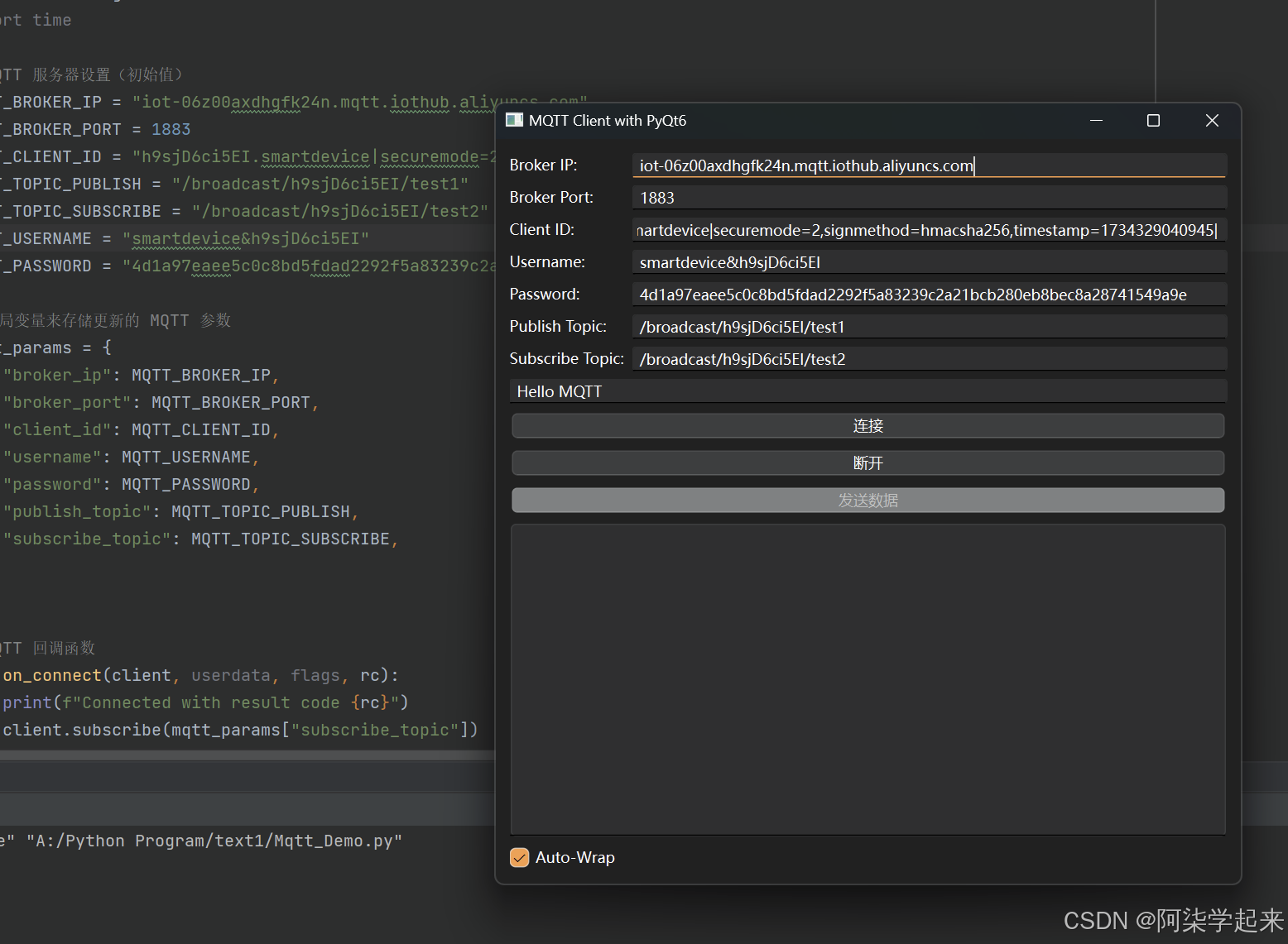
运行之后即可 没有错误就会开始,需要先点击连接,连接成功之后,就可以进行数据通信了
2. MQTTX部分
需要安装MQTTX软件,是由EMQX公司提供的,下载安装即可
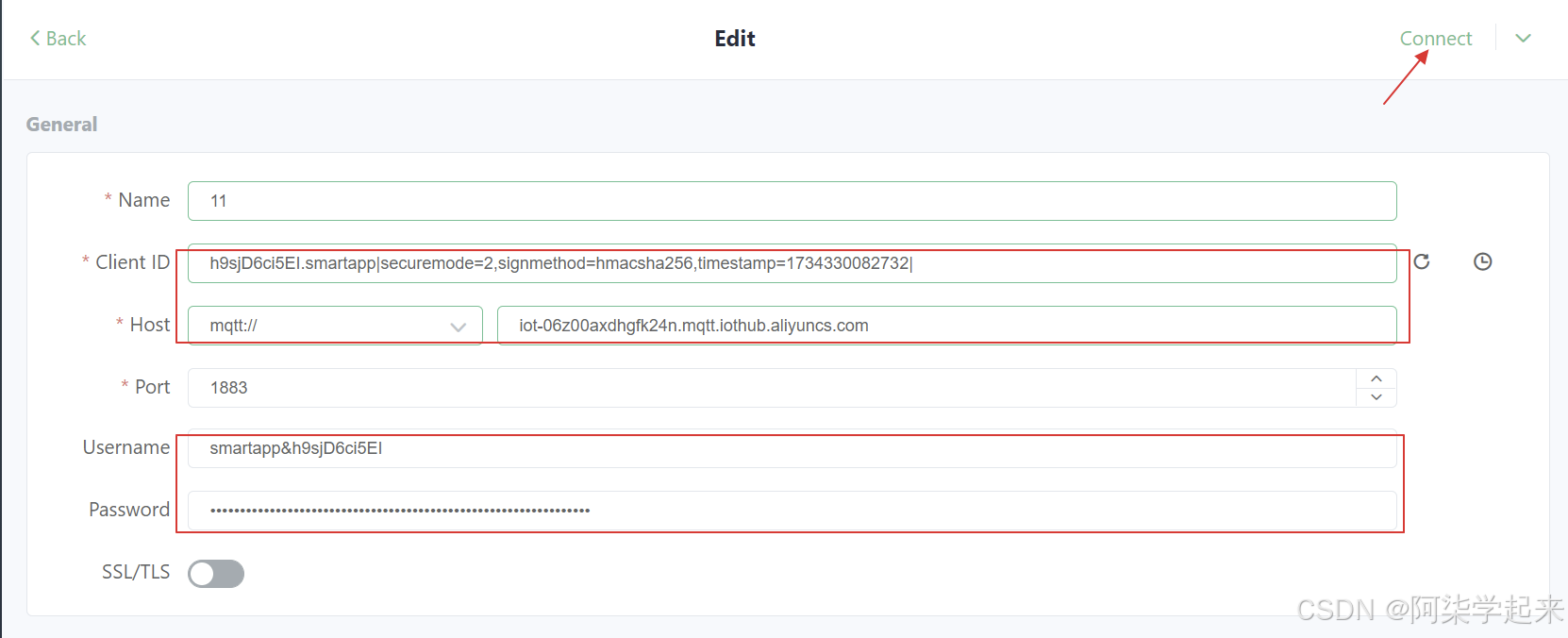
连接mqtt
打开软件添加对应的MQTT信息,点击连接即可
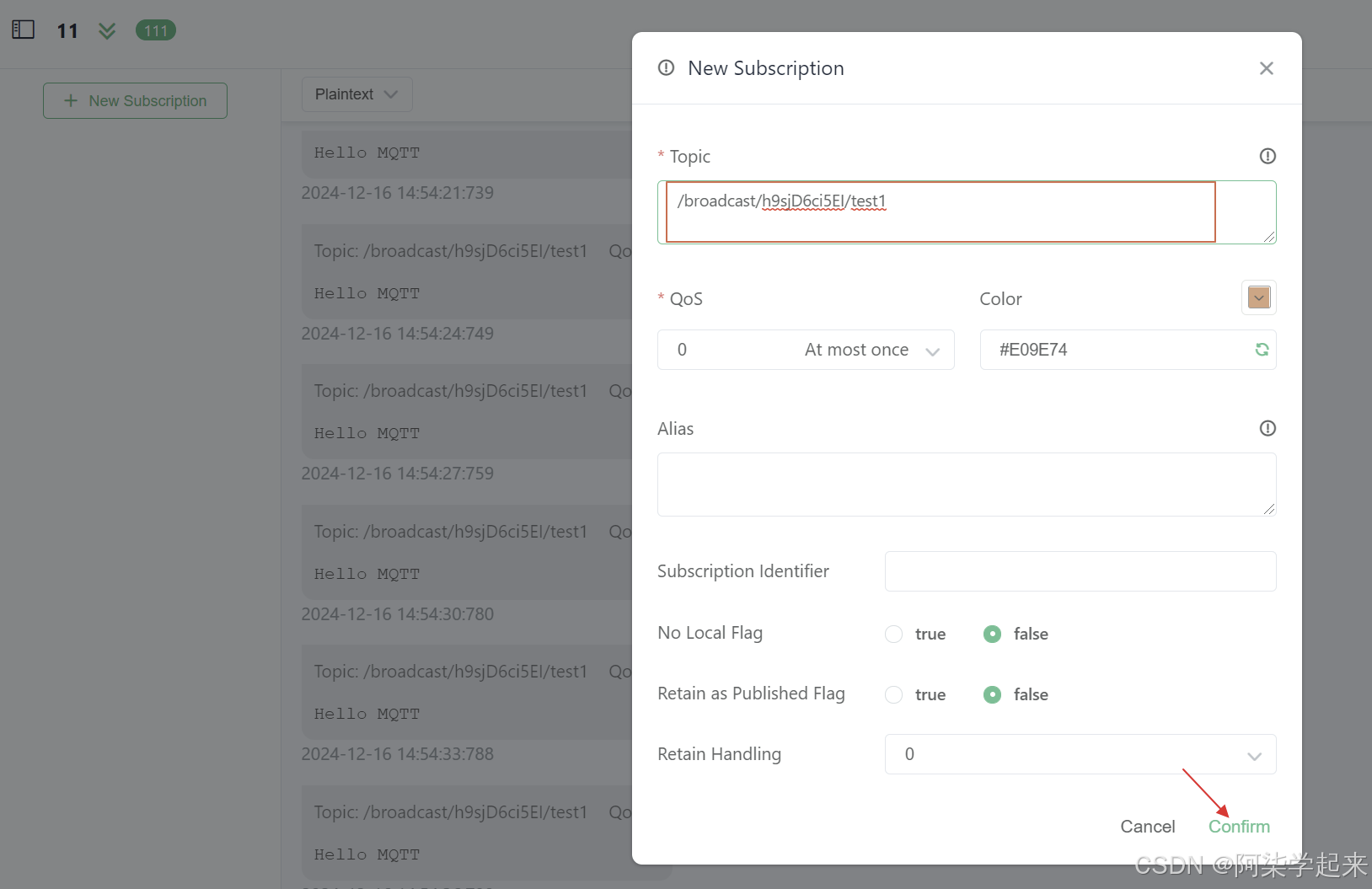
订阅主题
填写对应的python发布的Mqtt主题消息的名称,进行连接即可
发布主题

四 效果
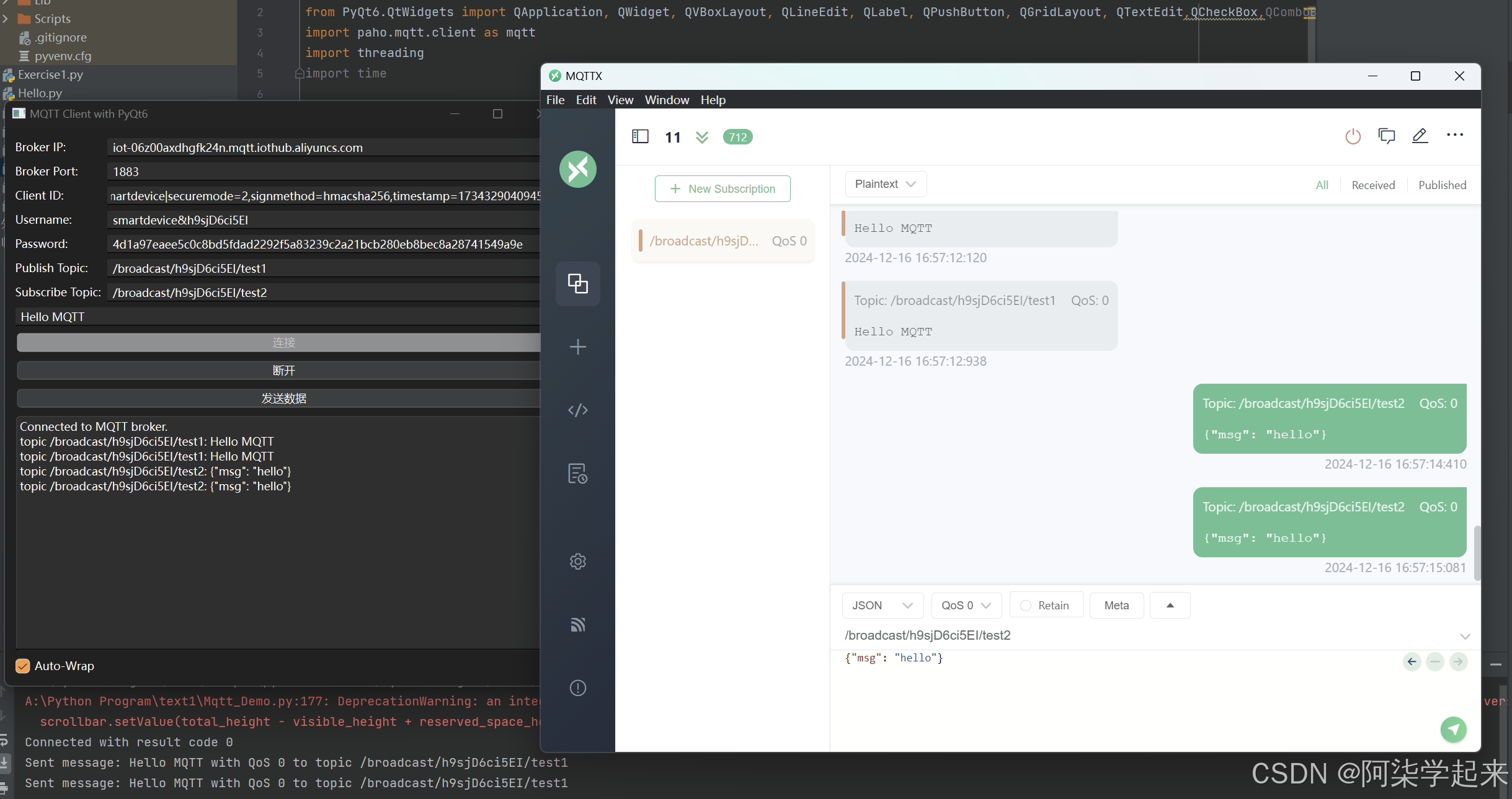
点击发送就可以实现两个部分的相互通信了
云平台

更多推荐



 8
8 0
0- 0


 已为社区贡献2条内容

所有评论(0)