
微信小程序首页搜索框的实现教程
·
微信小程序首页搜索框的实现教程
前言
在现代移动应用中,搜索功能是用户获取信息的主要方式之一。对于购物小程序而言,提供一个美观且高效的搜索框,可以显著提升用户体验,帮助用户快速找到他们想要的商品。本文将详细介绍如何在微信小程序中实现一个样式优美的搜索框,包括从设计到实现的每一个步骤,并提供示例代码和配图,帮助你轻松掌握这一功能。
一、环境准备
在开始之前,请确保你已经安装了以下开发工具:
- Node.js:用于搭建开发环境。
- 微信开发者工具:用于开发和调试小程序。
1.1 安装Node.js
- 下载地址:Node.js官网
- 安装步骤:
- 下载适合你操作系统的安装包。
- 按照提示完成安装。
1.2 安装微信开发者工具
- 下载地址:微信开发者工具官网
- 安装步骤:
- 下载适合你操作系统的安装包。
- 安装完成后,打开开发者工具。
二、创建小程序项目
2.1 新建项目
- 打开微信开发者工具,点击“新建小程序”。
- 填写AppID(如果没有,可以选择无AppID进行试用)。
- 选择项目名称和项目路径,点击“创建”。
2.2 项目结构
创建项目后,目录结构如下:
my-shopping-app/
├── miniprogram/
│   ├── pages/
│   ├── utils/
│   ├── app.js
│   ├── app.json
│   └── app.wxss
└── project.config.json
三、设计搜索框
3.1 确定搜索框的样式
一个好的搜索框设计应该具备以下几个特点:
- 简洁:不应过于复杂,用户可以轻松理解其功能。
- 易用:用户可以快速输入搜索内容。
- 美观:符合整体应用风格,吸引用户注意。
3.2 搜索框样式示例
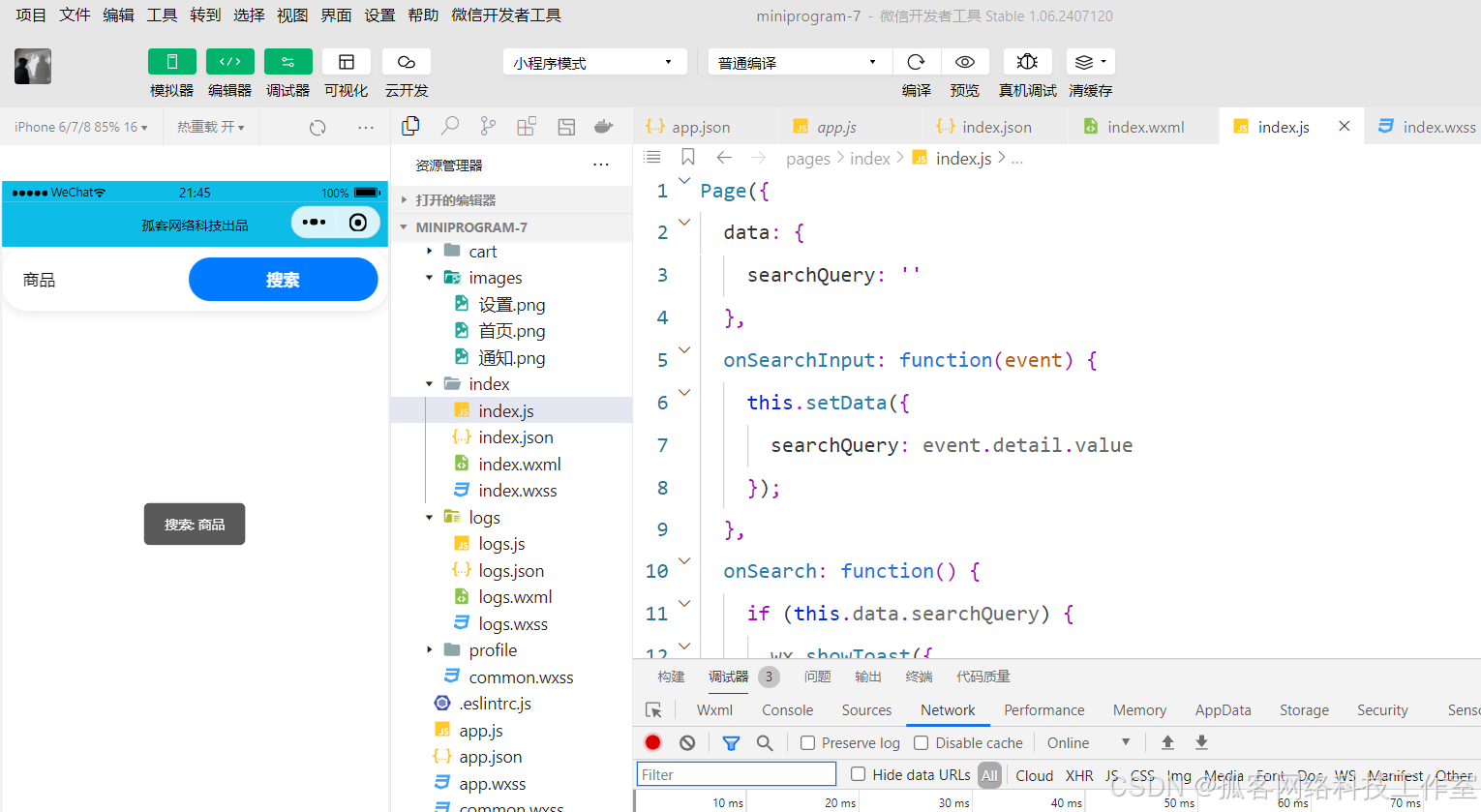
我们将创建一个带有圆角、阴影和占位符的搜索框。
四、实现搜索框
4.1 创建搜索框页面
在pages/目录下创建一个新的页面search,目录结构如下:
pages/
└── search/
    ├── search.js
    ├── search.wxml
    ├── search.wxss
    └── search.json
4.2 编写页面代码
search.wxml
<view class="search-container">
  <input class="search-input" placeholder="搜索商品..." bindinput="onSearchInput" />
  <button class="search-button" bindtap="onSearch">搜索</button>
</view>
search.wxss
.search-container {
  display: flex;
  align-items: center;
  padding: 10px;
  background-color: #ffffff;
  border-radius: 25px;
  box-shadow: 0 2px 10px rgba(0, 0, 0, 0.1);
}

.search-input {
  flex: 1;
  height: 40px;
  border: none;
  padding: 0 10px;
  border-radius: 25px;
  font-size: 16px;
}

.search-button {
  margin-left: 10px;
  background-color: #007aff;
  color: #ffffff;
  border: none;
  border-radius: 25px;
  padding: 10px 15px;
  font-size: 16px;
}
search.js
Page({
  data: {
    searchQuery: ''
  },
  onSearchInput: function(event) {
    this.setData({
      searchQuery: event.detail.value
    });
  },
  onSearch: function() {
    if (this.data.searchQuery) {
      wx.showToast({
        title: `搜索: ${this.data.searchQuery}`,
        icon: 'none'
      });
      // 在这里添加搜索逻辑,例如调用API获取搜索结果
    } else {
      wx.showToast({
        title: '请输入搜索内容',
        icon: 'none'
      });
    }
  }
});
search.json
{
  "navigationBarTitleText": "搜索"
}
4.3 预览效果
在微信开发者工具中,点击“预览”按钮,可以看到我们刚刚创建的搜索框效果。
五、搜索功能实现
5.1 接口设计
为了实现搜索功能,我们需要一个后端API来处理搜索请求。假设我们有一个API可以根据搜索关键字返回商品列表。
- API示例:
GET /api/search?query={keyword} - 返回格式:
{
  "products": [
    { "id": 1, "name": "商品1", "price": 100, "image": "https://example.com/image1.jpg" },
    { "id": 2, "name": "商品2", "price": 150, "image": "https://example.com/image2.jpg" }
  ]
}
5.2 调用搜索API
在onSearch方法中,我们可以使用wx.request调用API来获取搜索结果。
修改search.js
onSearch: function() {
  if (this.data.searchQuery) {
    wx.request({
      url: `https://example.com/api/search?query=${this.data.searchQuery}`,
      method: 'GET',
      success: (res) => {
        if (res.data.products.length > 0) {
          // 跳转到搜索结果页面并传递结果
          wx.navigateTo({
            url: `/pages/search-results/search-results?query=${this.data.searchQuery}`,
          });
        } else {
          wx.showToast({
            title: '未找到相关商品',
            icon: 'none'
          });
        }
      },
      fail: () => {
        wx.showToast({
          title: '搜索失败,请重试',
          icon: 'none'
        });
      }
    });
  } else {
    wx.showToast({
      title: '请输入搜索内容',
      icon: 'none'
    });
  }
}
5.3 创建搜索结果页面
在pages/目录下创建一个新的页面search-results,目录结构如下:
pages/
└── search-results/
    ├── search-results.js
    ├── search-results.wxml
    ├── search-results.wxss
    └── search-results.json
search-results.wxml
<view class="results-container">
  <text class="results-title">搜索结果</text>
  <block wx:for="{{products}}" wx:key="id">
    <view class="result-item">
      <image src="{{item.image}}" class="result-image"></image>
      <text class="result-name">{{item.name}}</text>
      <text class="result-price">¥{{item.price}}</text>
    </view>
  </block>
</view>
search-results.wxss
.results-container {
  padding: 10px;
}

.results-title {
  font-size: 20px;
  margin-bottom: 10px;
}

.result-item {
  display: flex;
  align-items: center;
  border-bottom: 1px solid #ddd;
  padding: 10px 0;
}

.result-image {
  width: 50px;
  height: 50px;
  margin-right: 10px;
}

.result-name {
  flex: 1;
  font-size: 16px;
}

.result-price {
  color: #ff0000;
}
search-results.js
Page({
  data: {
    products: []
  },
  onLoad: function(options) {
    const query = options.query;
    // 在这里调用API获取搜索结果
    wx.request({
      url: `https://example.com/api/search?query=${query}`,
      method: 'GET',
      success: (res) => {
        this.setData({
          products: res.data.products
        });
      }
    });
  }
});
search-results.json
{
  "navigationBarTitleText": "搜索结果"
}
六、总结与展望
本文详细介绍了如何在微信小程序中实现一个样式优雅的搜索框,并结合实际代码示例展示了搜索功能的实现过程。通过这个搜索框,用户可以方便地输入关键词,快速找到所需商品。未来,我们还可以进一步优化搜索功能,比如添加搜索历史、热搜推荐等功能,以提升用户体验。
希望本文对你在微信小程序开发中有所帮助,欢迎在评论区分享你的想法和问题!我们将持续更新更多小程序开发教程,敬请关注。
结语
通过本教程,你已经掌握了如何在小程序添加搜索框了,加油吧!
更多推荐

 19
19 0
0- 0


 已为社区贡献6条内容

所有评论(0)