
【git】程序员第一次入职公司git拉取项目代码(详细图文介绍)
·
目录
- 搭建git环境
- 下载git
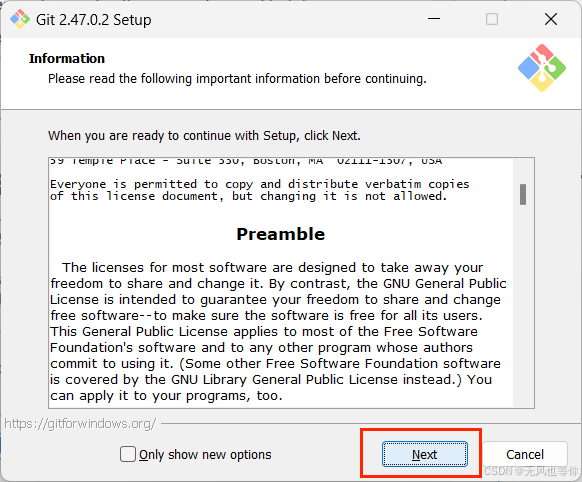
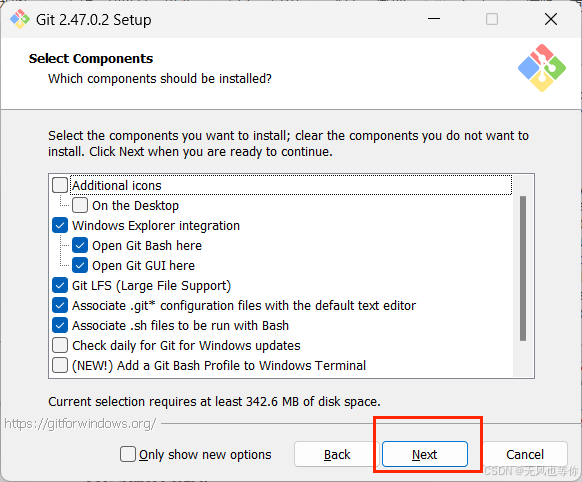
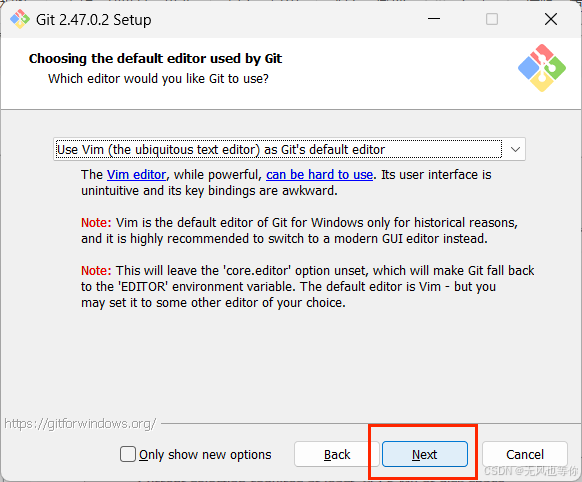
- 安装git(无脑next即OK)
- 设置git账户名和邮箱(重要)
- 添加SSH公钥
- 拉取代码
搭建git环境
使用git首先要搭建本地环境
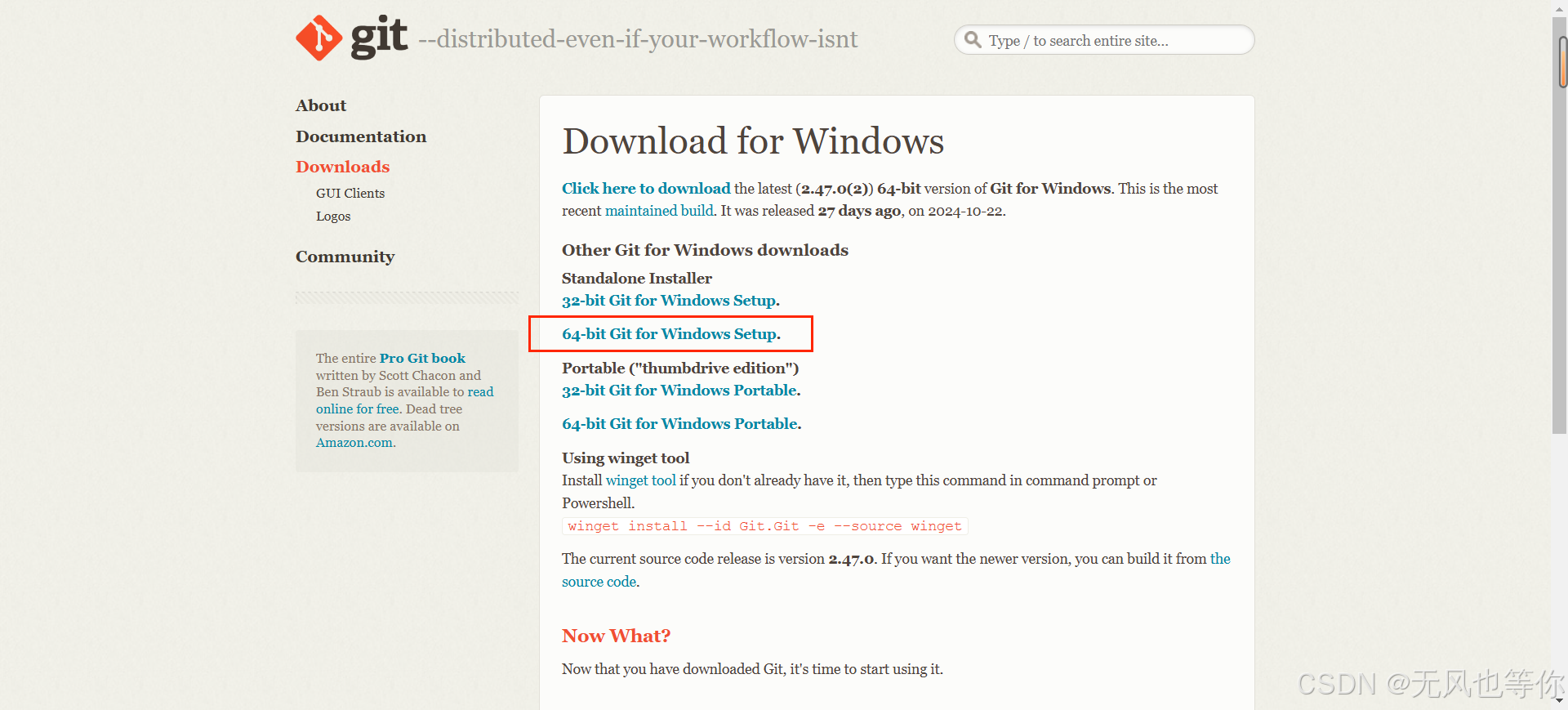
下载git
git下载地址: git官网
选择电脑对应的版本
安装git(无脑next即OK)
双击刚才下载好的git安装包进行安装
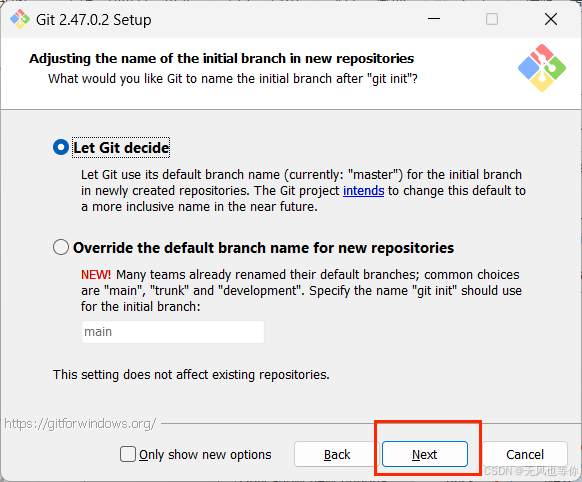
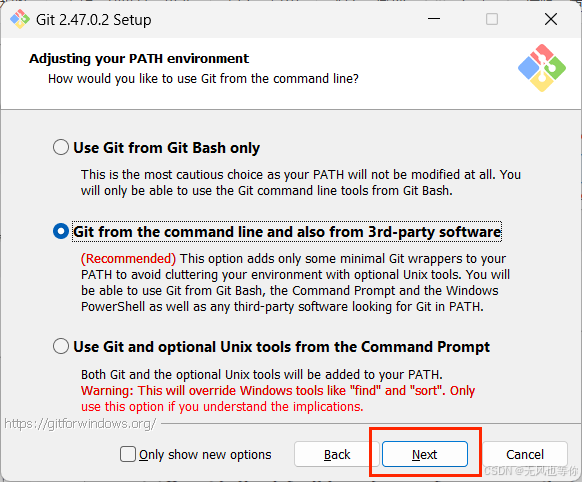
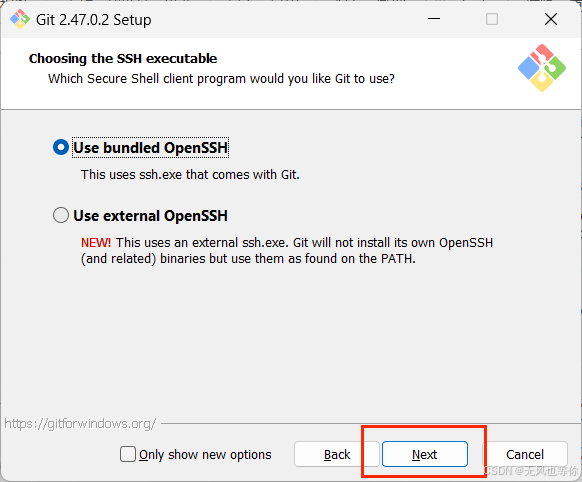
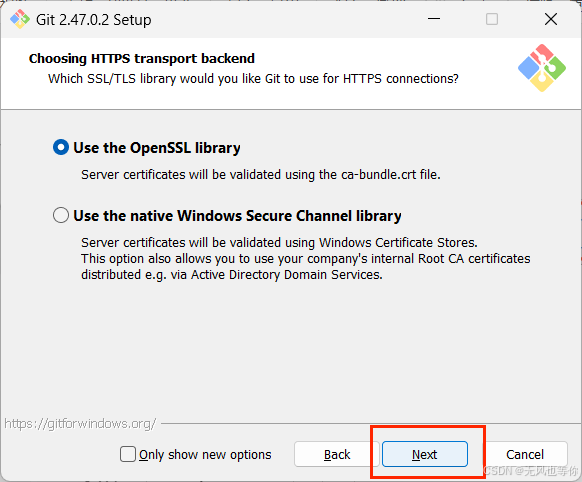
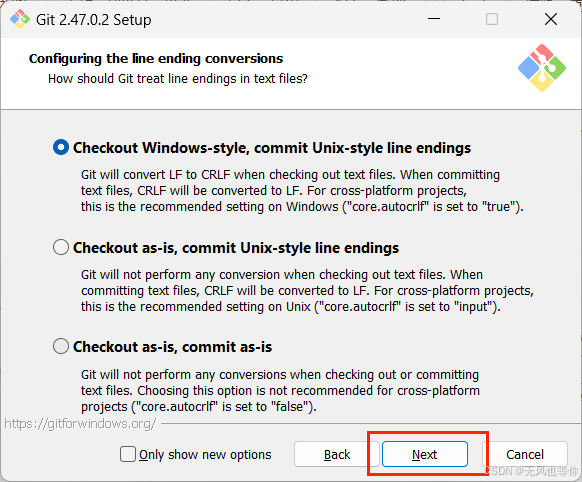
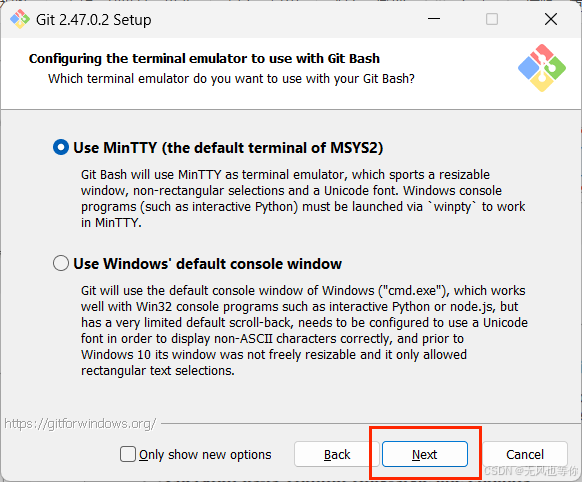
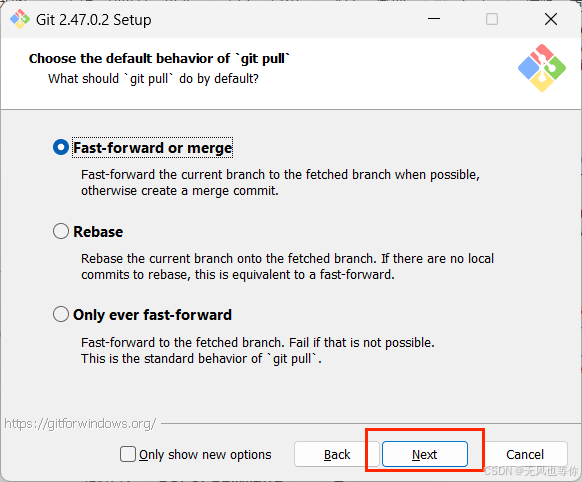
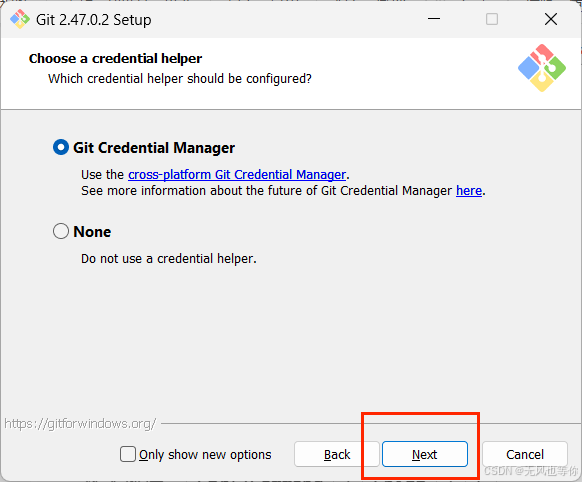
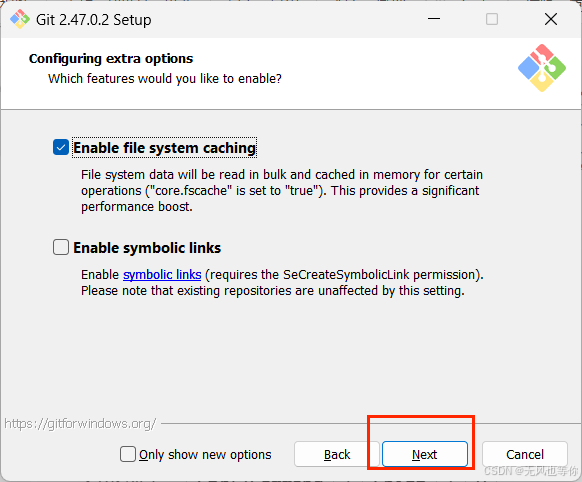
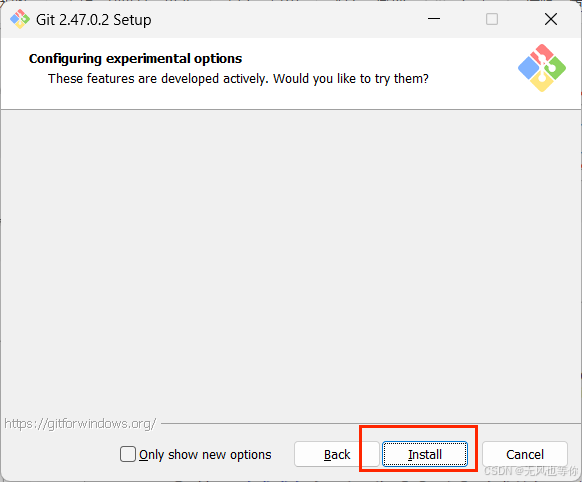
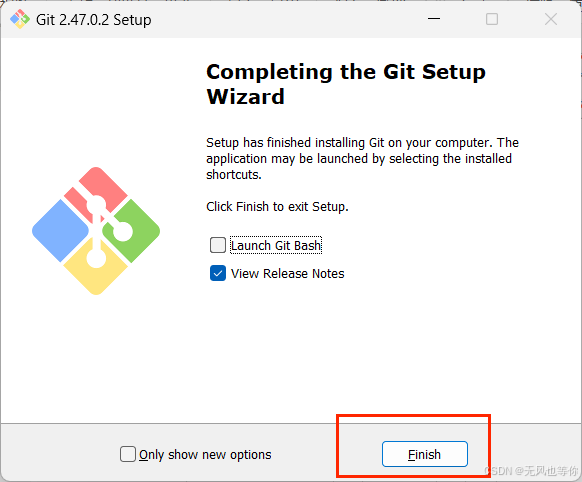
设置git账户名和邮箱(重要)
桌面鼠标右键
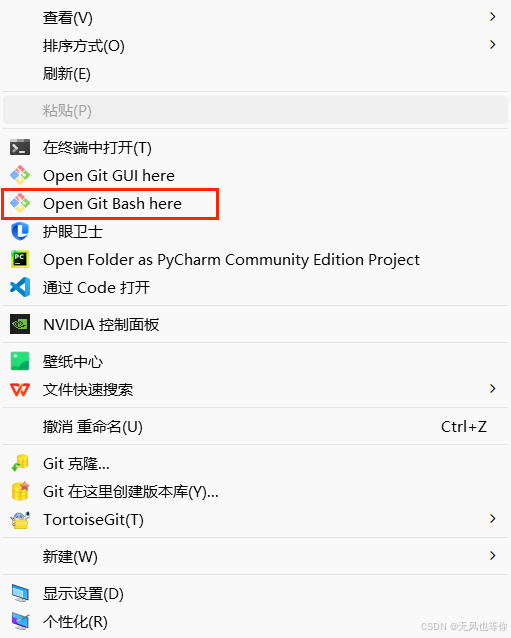
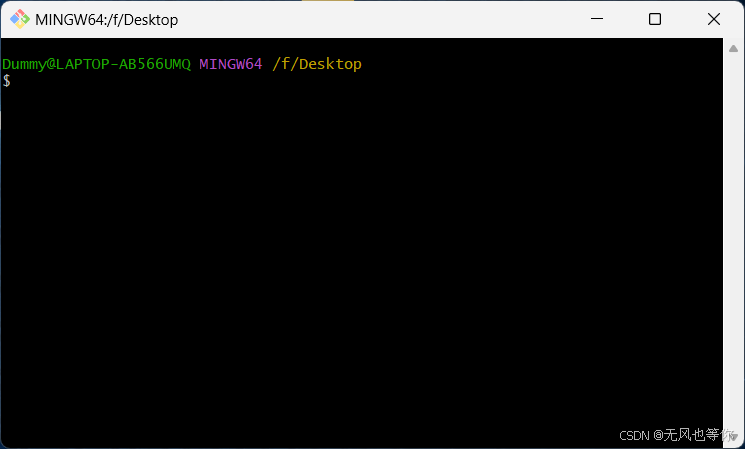
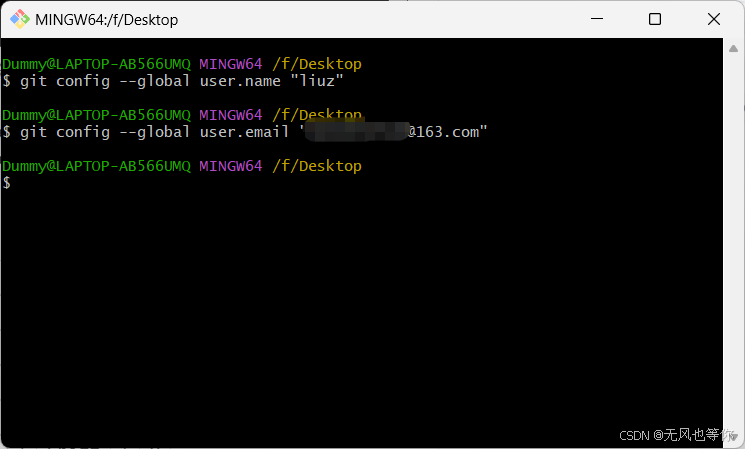
在这里设置全局账号名(可以明确git操作者)和邮箱
git config --global user.name "你自己的名字"
git config --global user.email "你的邮箱"
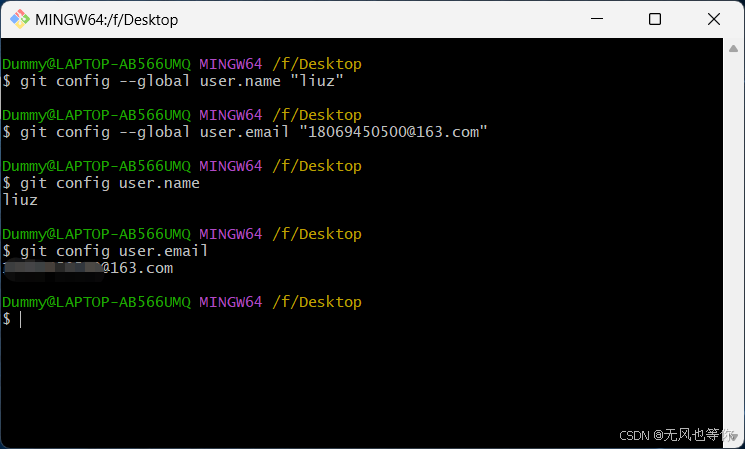
设置完之后可以查看全局的名字和邮箱
git config --global user.name
git config --global user.email
添加SSH公钥
使用SSH公钥可以让你在你的电脑和 Gitee 通讯的时候使用安全连接(Git的Remote要使用SSH地址)
代码管理工具添加公钥,首先要在本地生成公钥添加在项目管理工具里面进行安全连接
桌面鼠标右键打开open git bash here
ssh-keygen -t rsa -C ”刚才设置的邮箱“
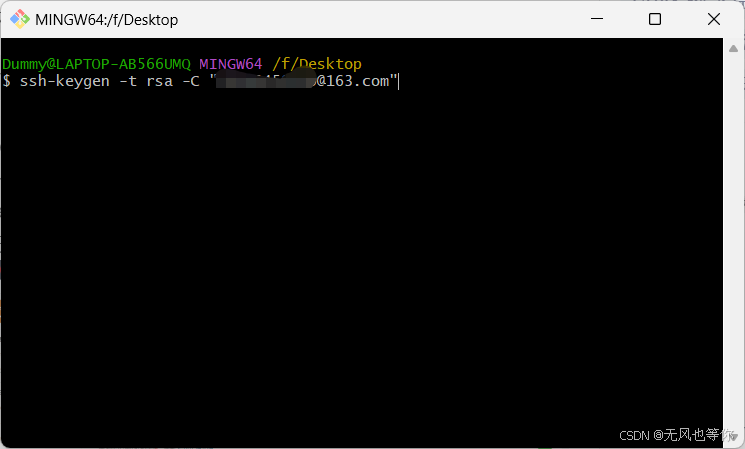
回车后显示,rsa密钥公钥存放位置
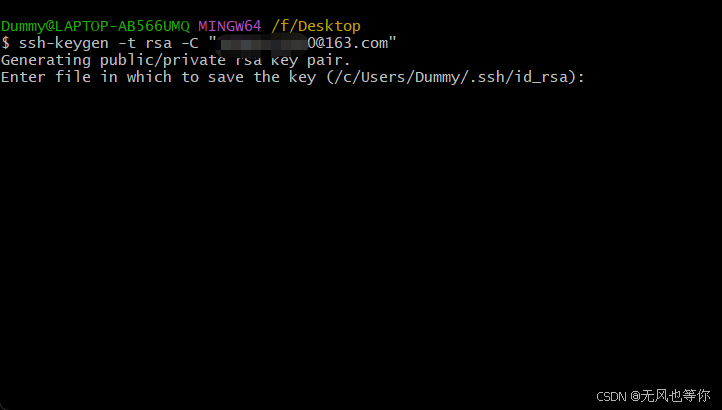
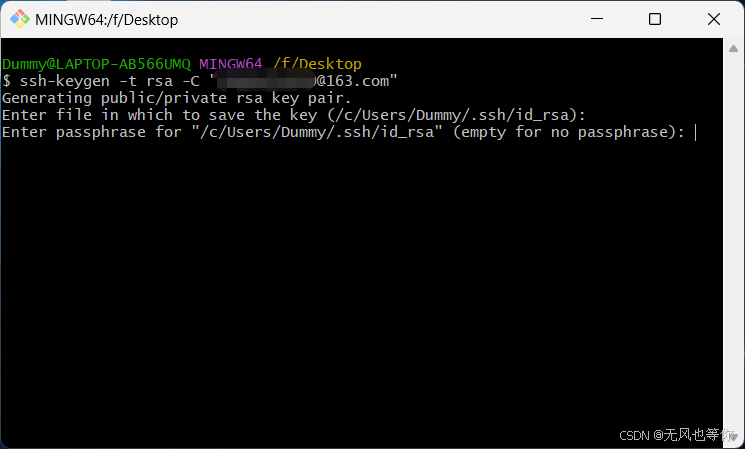
再次点击回车,输入密码(可以不输入密码)建议不输,直接回车
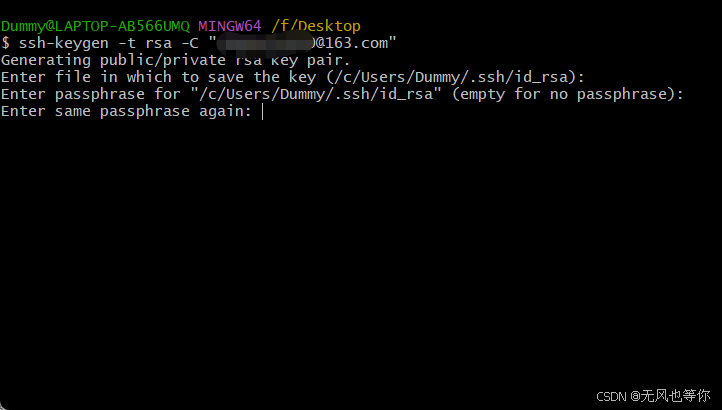
确认密码,上步骤没有输入密码的话直接回车确定
再次回车确定就生成了
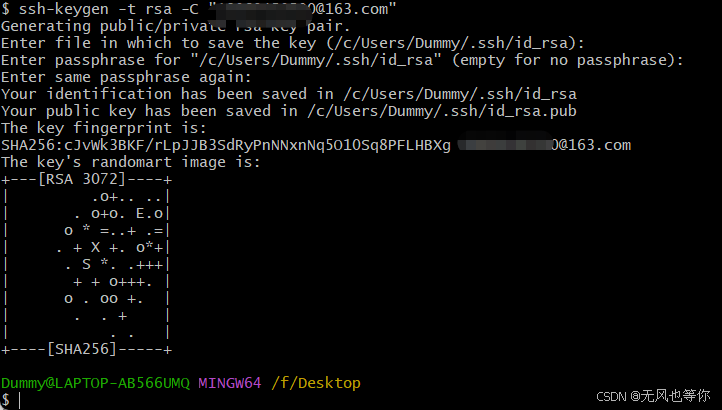
可以在C盘下面用户名文件夹下找.ssh文件夹
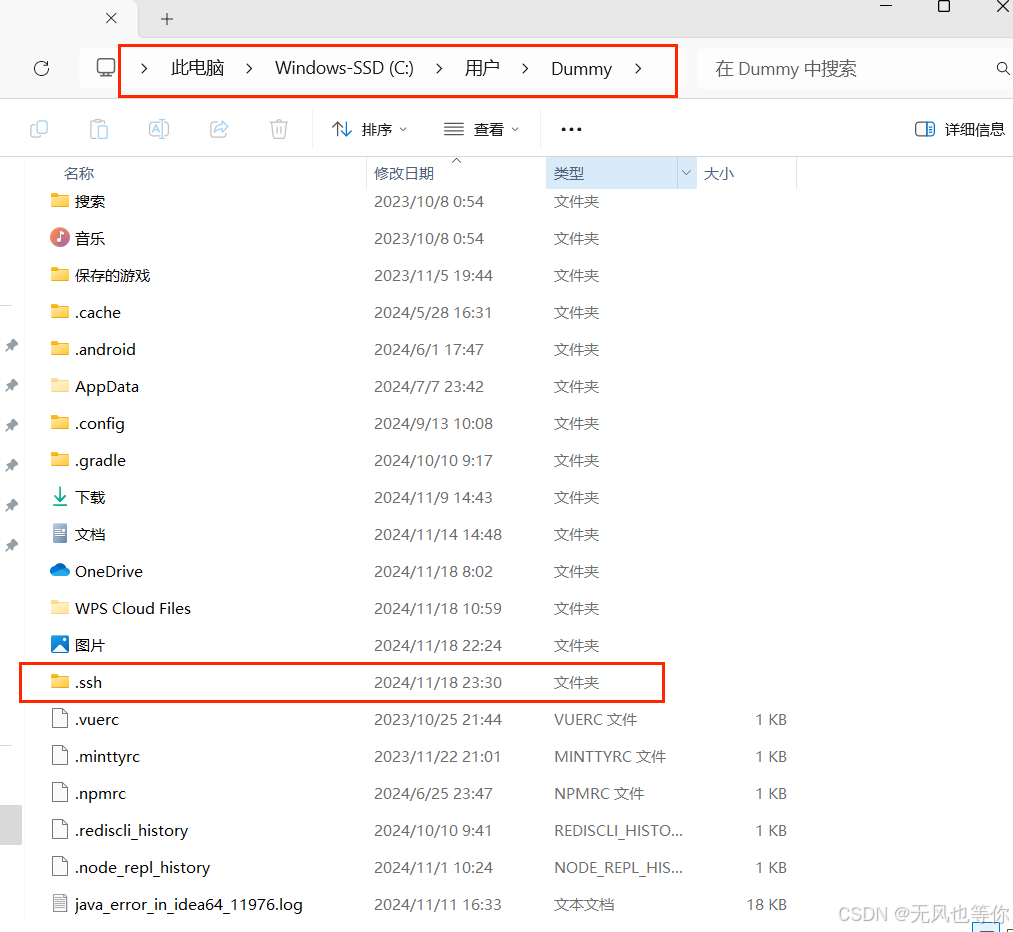
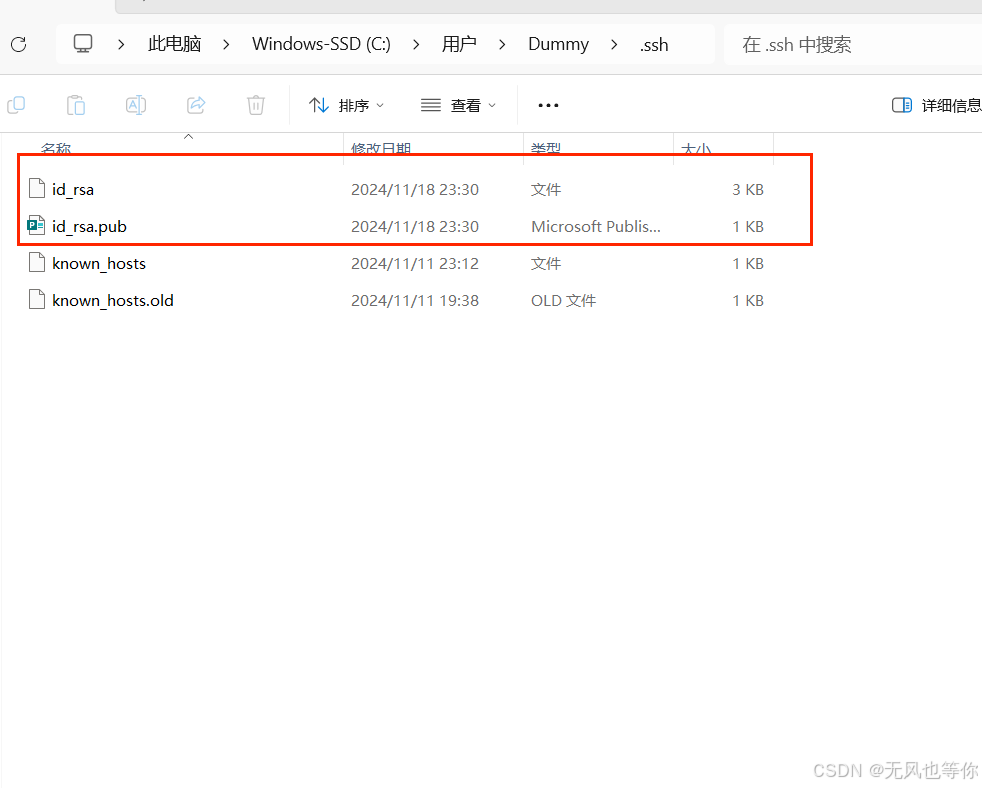
在这里可以看到刚才生成的密钥和公钥文件
打开id_rsa.pub(公钥)文件
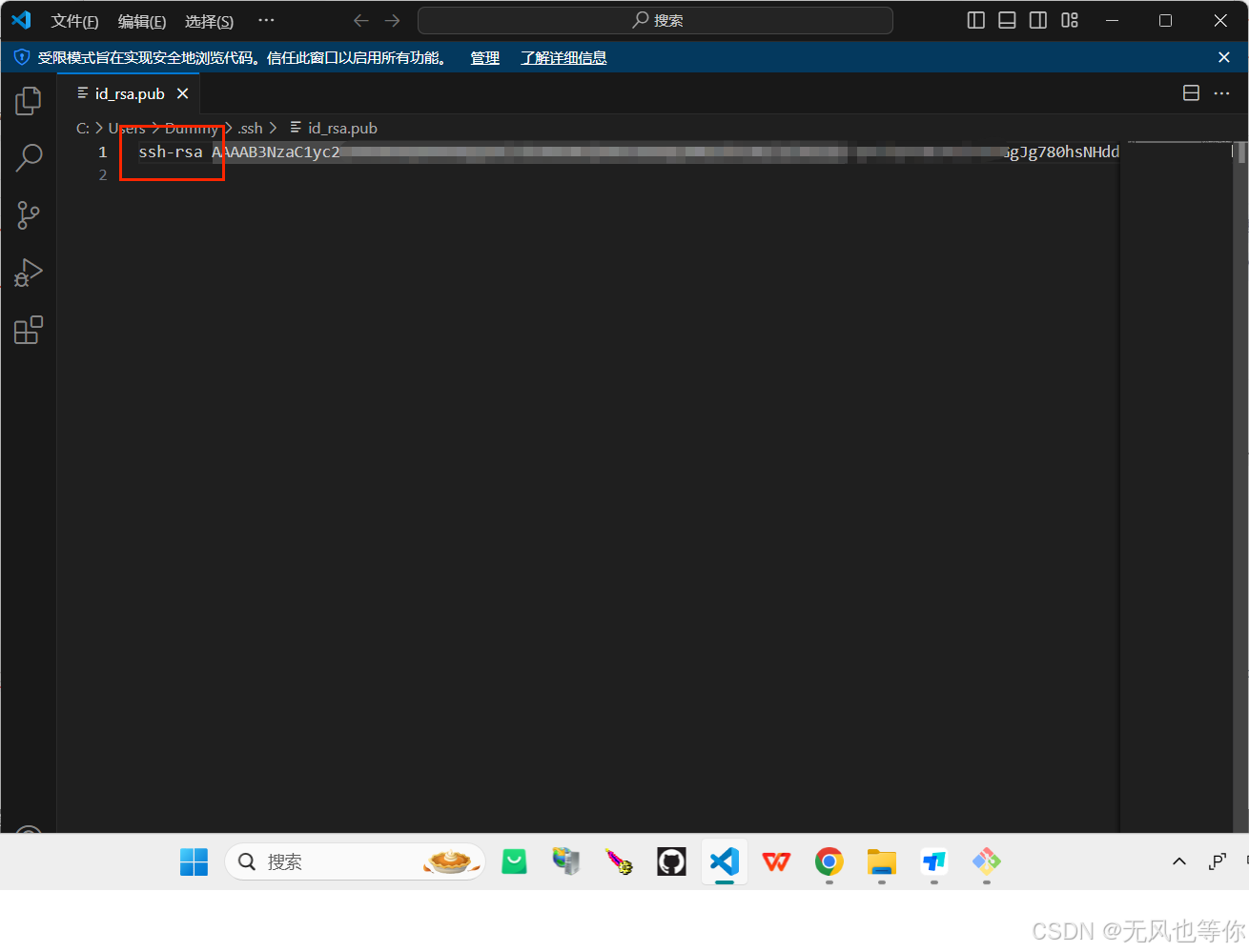
全选,复制
这里用gitee码云做示例
登陆后打开设置,找到安全设置里的SSH公钥
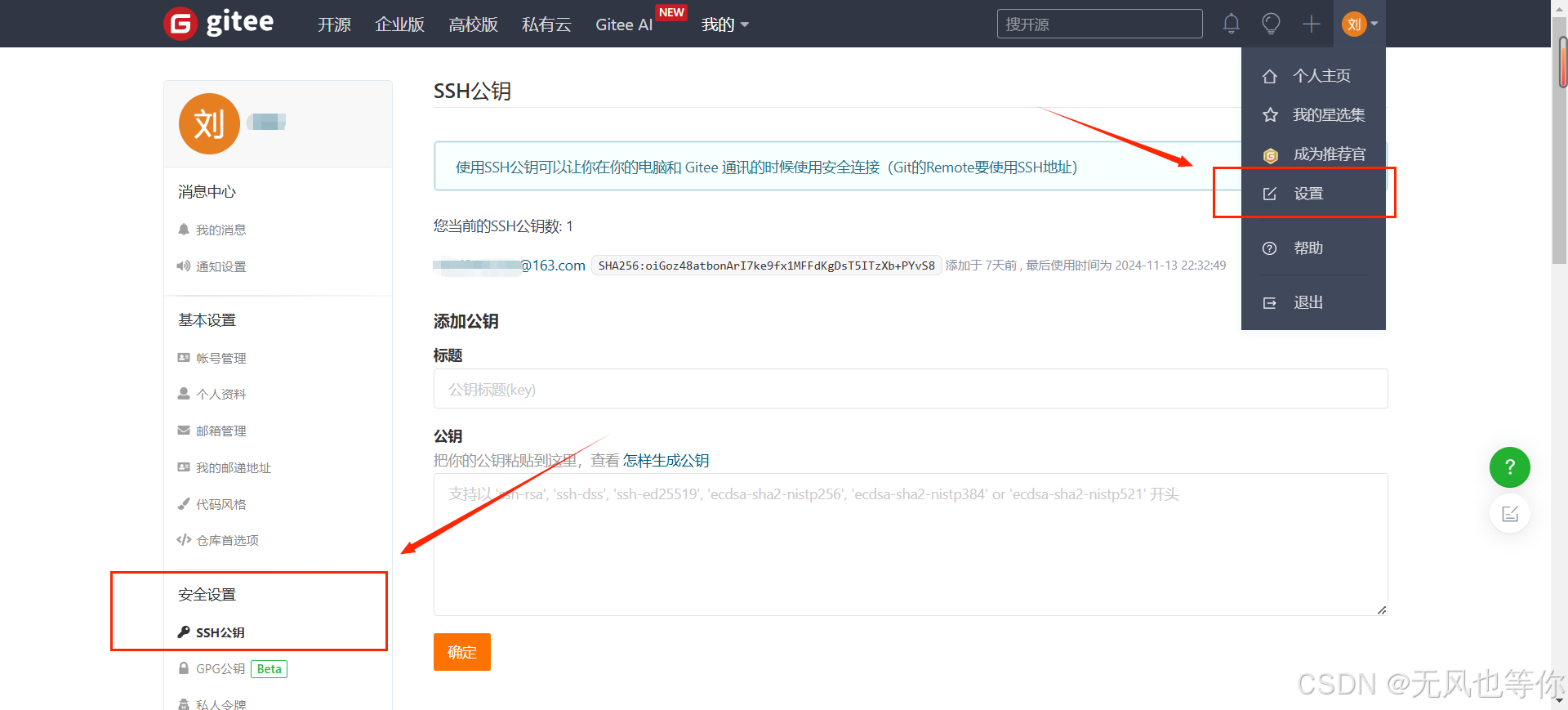
把刚才复制的ssh开头的代码放入公钥里面
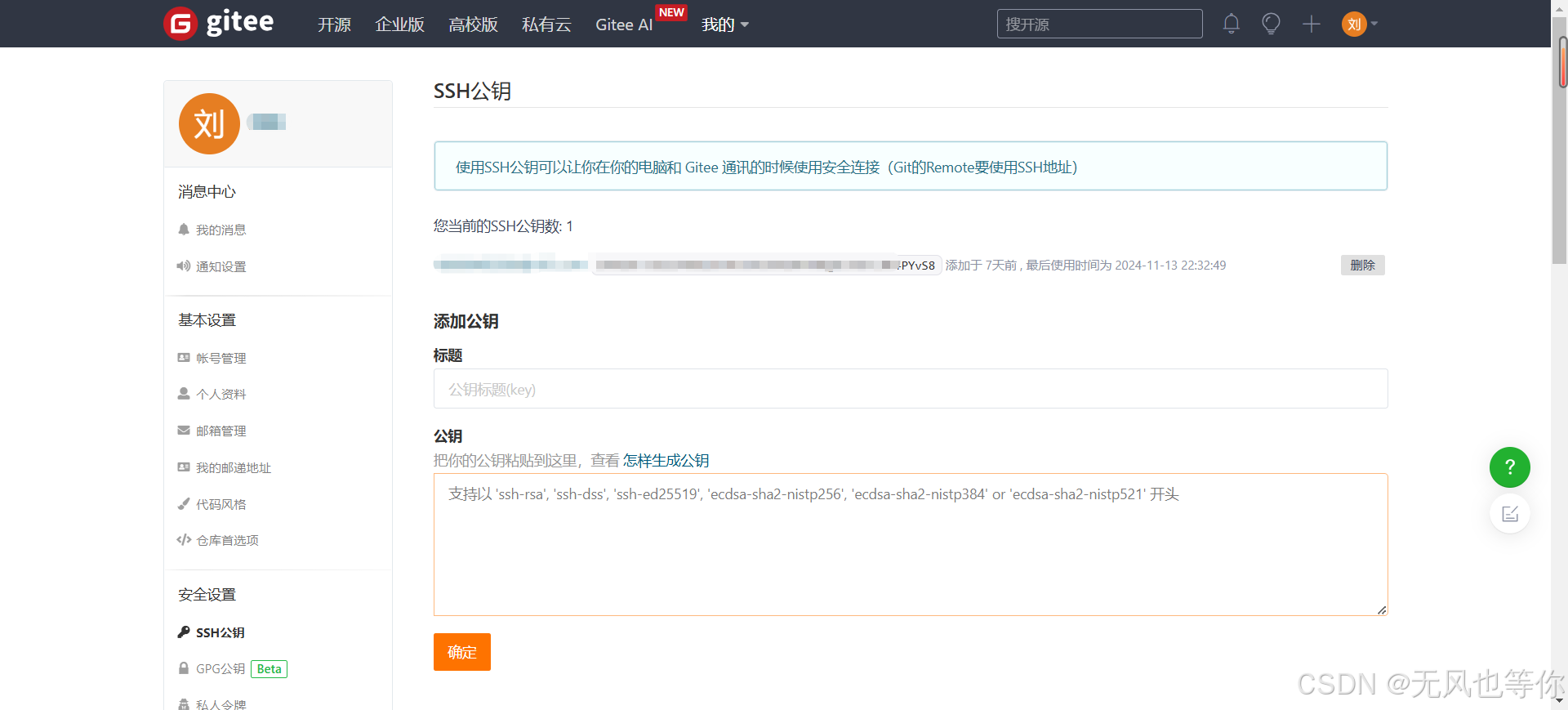
标题随便写,便于识别
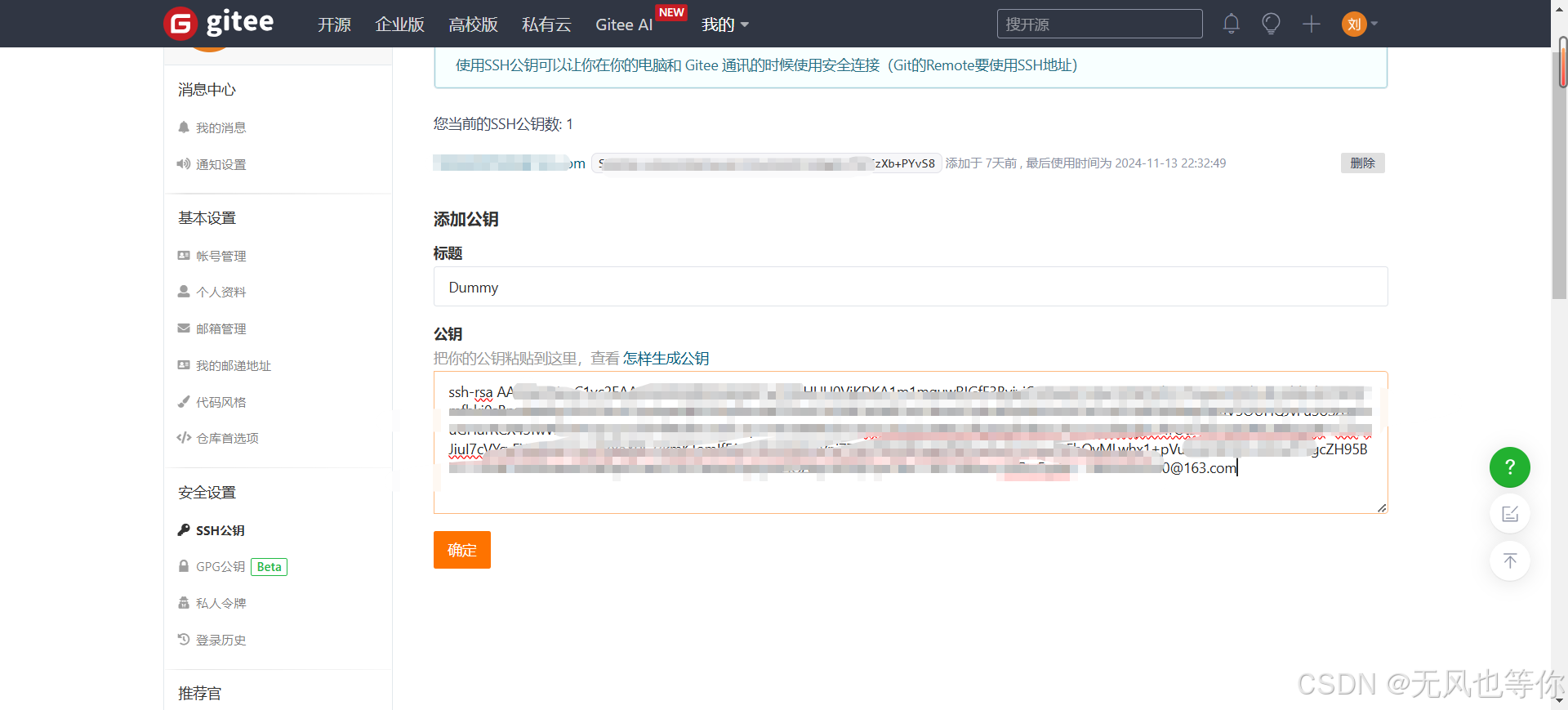
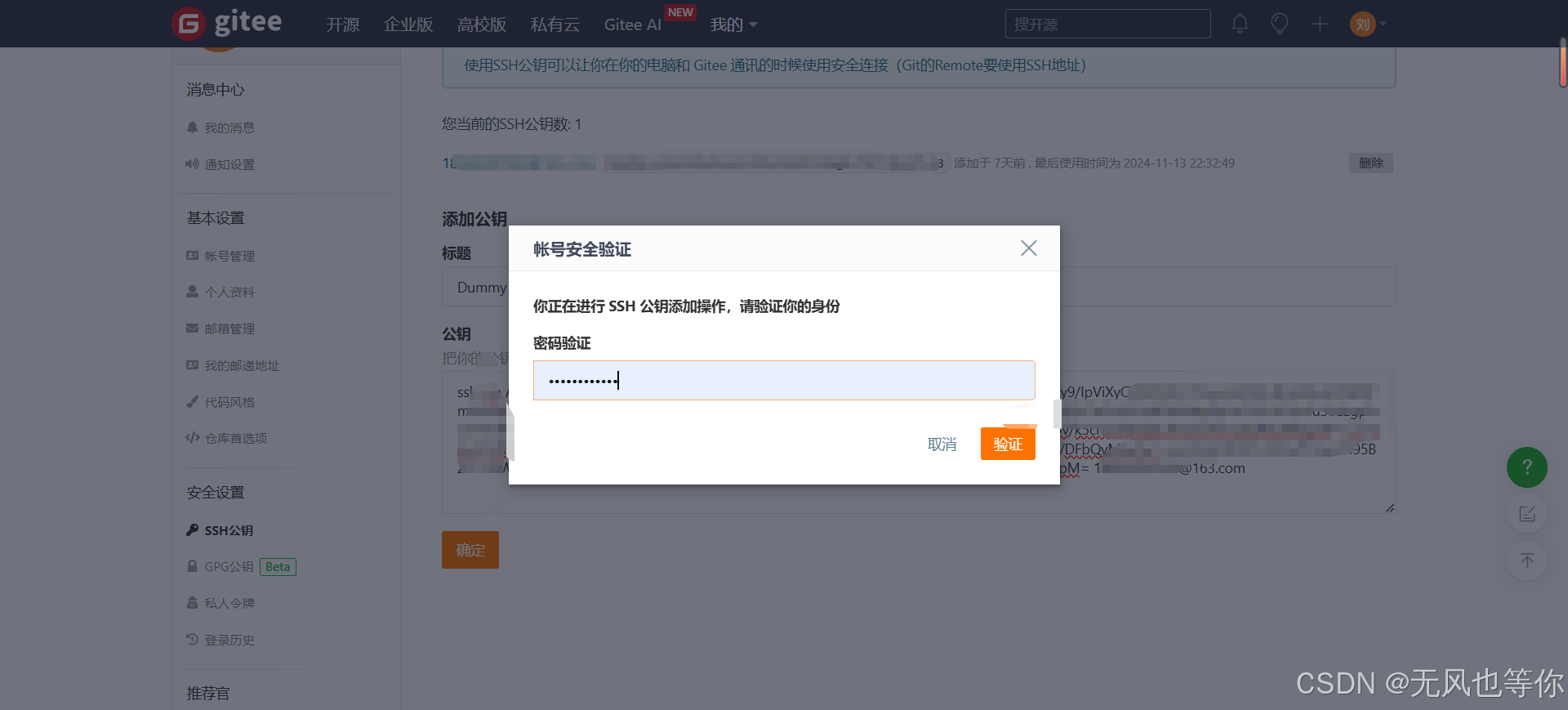
点击确定就OK了
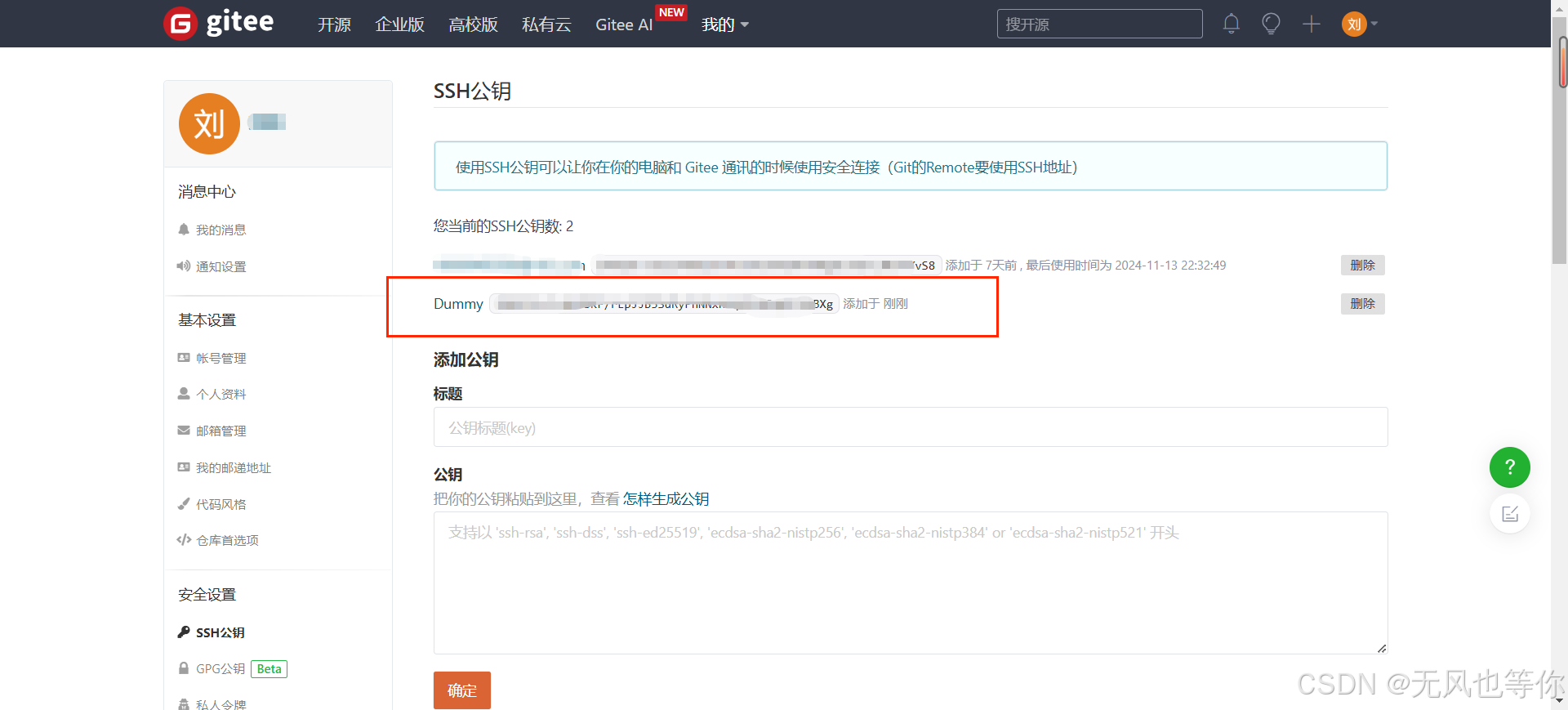
可以看到刚才添加的SSH公钥就OK了
拉取代码
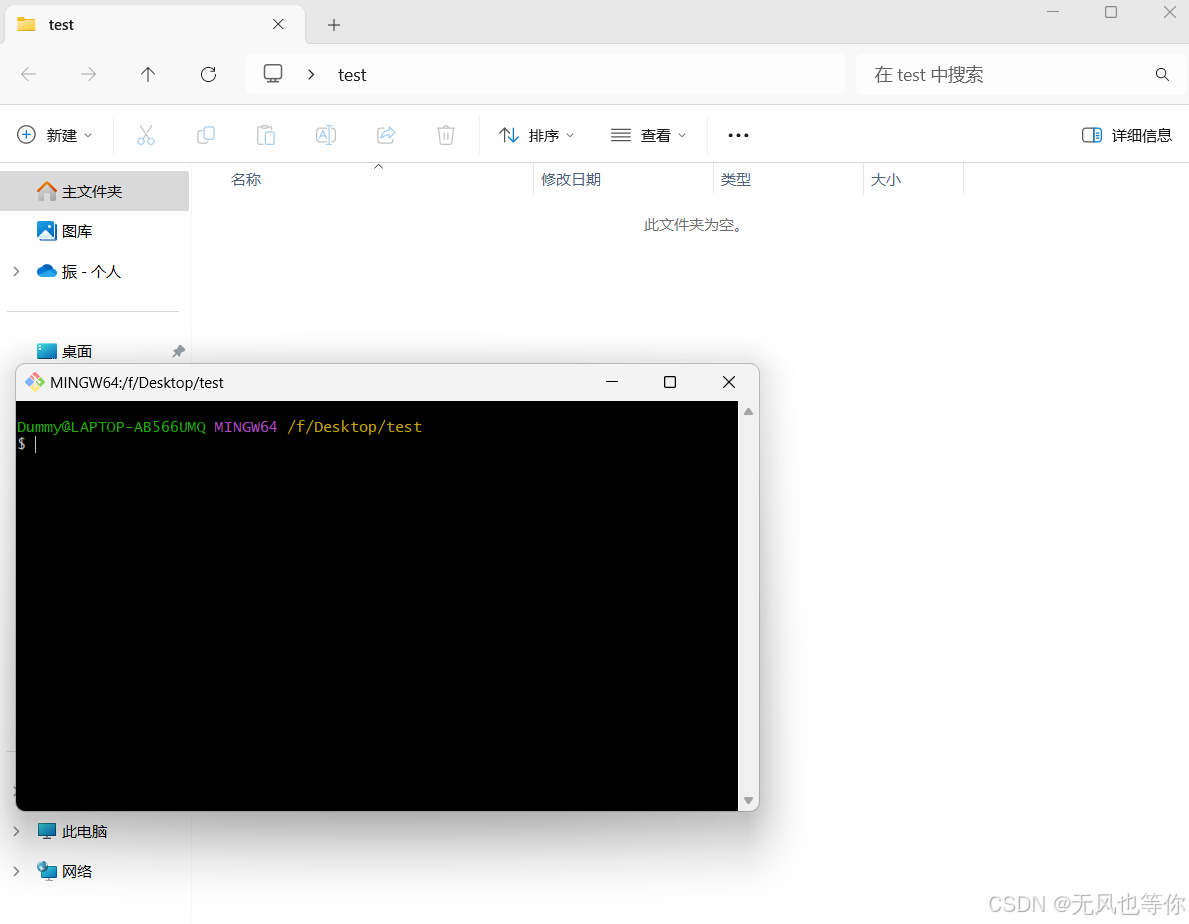
本地新建文件夹,右键打开open git bash here
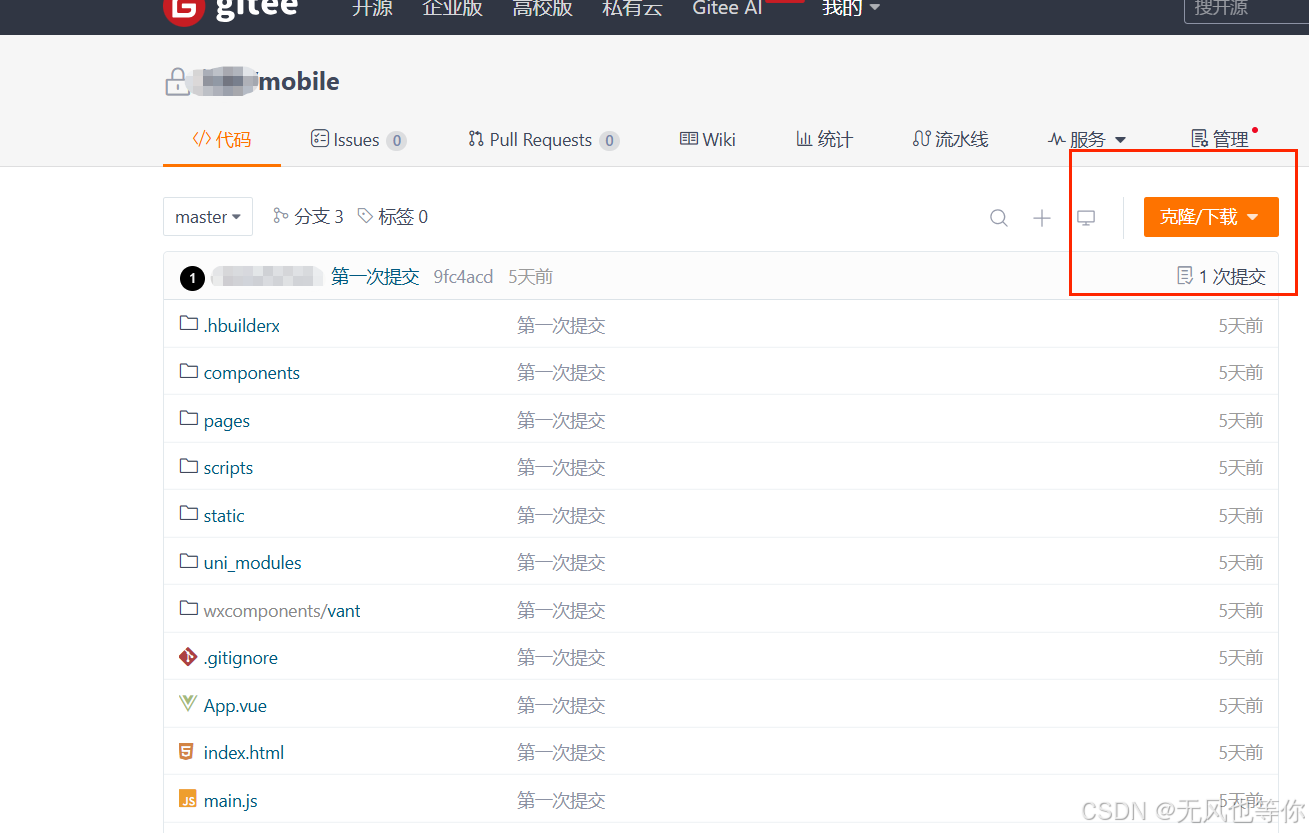
打开公司码云或者别的代码管理工具,进入项目仓库,点击克隆
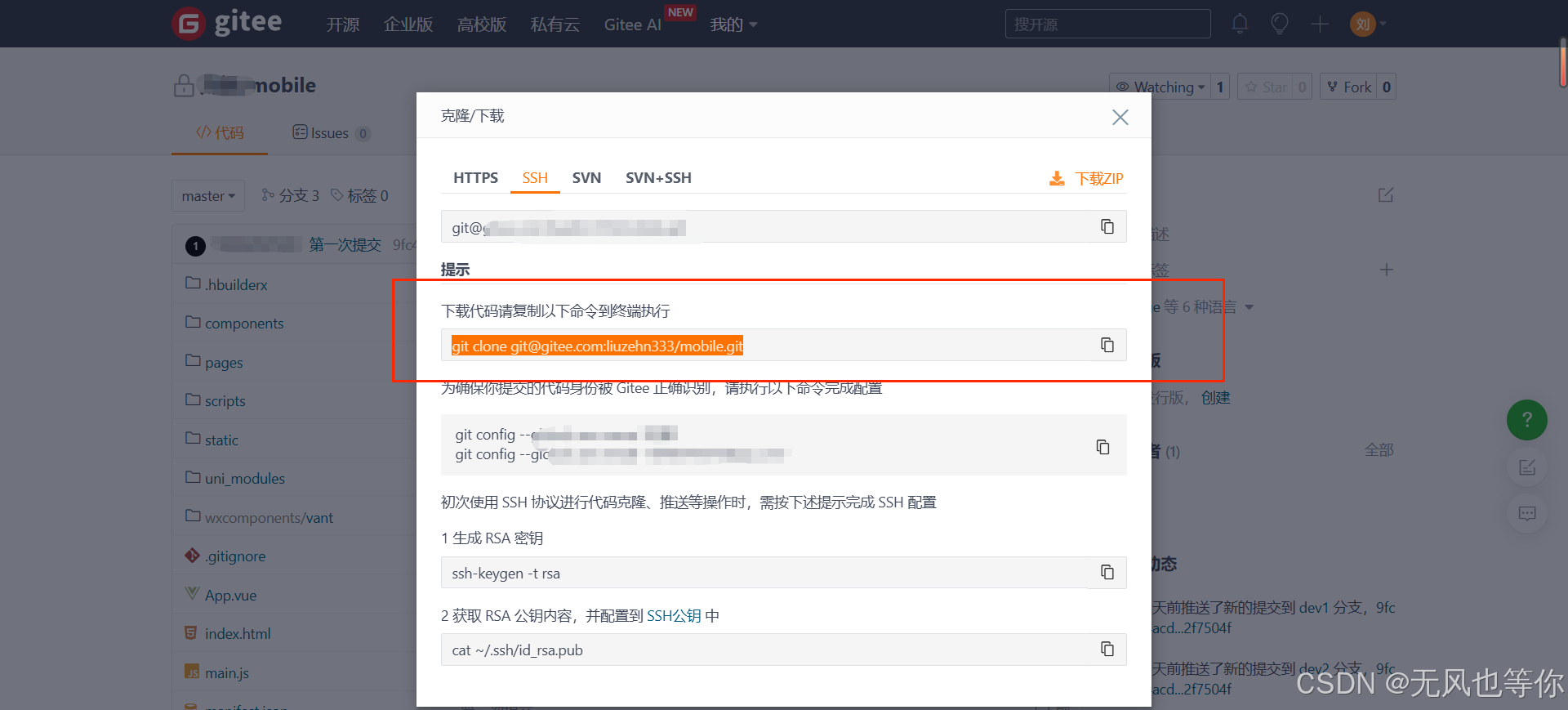
复制这行代码
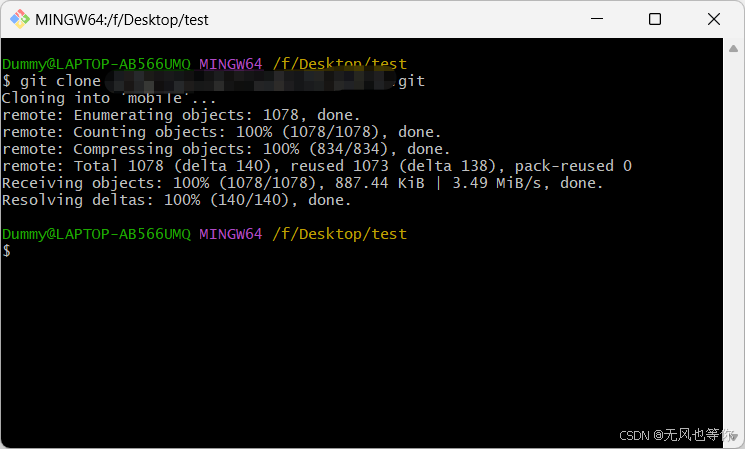
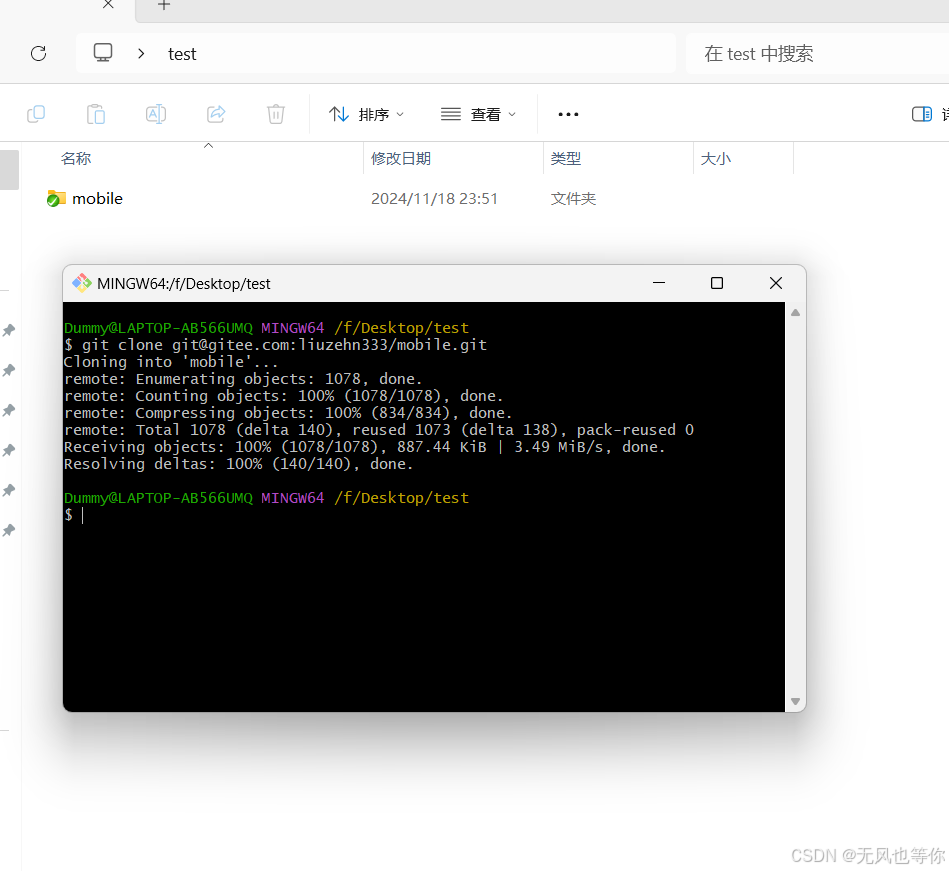
在刚才打开的git窗口进行粘贴(右键,paste)
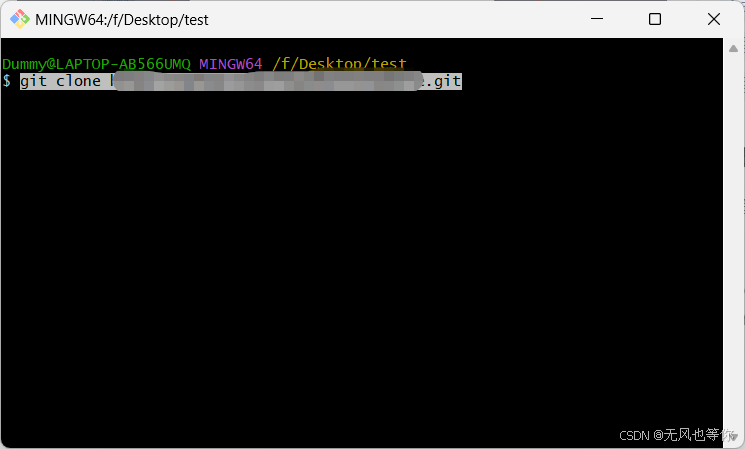
回车,就下载OK了
更多推荐



 16
16 0
0- 0


 已为社区贡献1条内容

所有评论(0)