
postman接口测试
postman使用
开发中经常用postman来测试接口,一个简单的注册接口用postman测试:

接口正常工作只是最基本的要求,经常要评估接口性能,进行压力测试。
postman进行简单压力测试
下面是压测数据源,支持json和csv两个格式,如果包含有中文,请将文件编码改为UTF-8(否则请求中文会乱码)
csv格式数据如下(txt文件):

json格式如下:
-
[ -
{ -
"registerName": "zhangsan0001", -
"registerPwd": "asd100001" -
}, -
{ -
"registerName": "zhangsan0002", -
"registerPwd": "asd100002" -
}, -
{ -
"registerName": "zhangsan0003", -
"registerPwd": "asd100003" -
}, -
{ -
"registerName": "zhangsan0004", -
"registerPwd": "asd100004" -
}, -
{ -
"registerName": "zhangsan0005", -
"registerPwd": "asd100005" -
} -
]

以csv格式数据为例(json格式数据只需要在导入测试数据时,选择json就可以):
1、新建一个fodder,在fodder下添加要进行压力测试的接口:

2、post接口测试,参数从txt导入
{{registerName}} 和 {{registerPwd}} 是模板参数

3、设置 Pre-request-Script 参数
postman.setEnvironmentVariable("registerName",data["registerName"]);
postman.setEnvironmentVariable("registerPwd",data["registerPwd"]);
4、设置test(便于观察测试结果)
tests["Status code is 200"] = responseCode.code === 200;
tests["Response time is less than 10000ms"] = responseTime < 10000;
console.log(responseTime);
5、保存请求,点击runner,按如下设置
Delay:设置每隔多少毫秒发一次请求。

Data File Type 选择 CSV,点击预览可以看到:

6、设置Iteration
预览Iteration一共有359行,设置Iteration为 359 ,点击Run

7、测试结果

postman跑完全部测试用例,按test给出了测试结果:

感谢每一个认真阅读我文章的人!!!
作为一位过来人也是希望大家少走一些弯路,如果你不想再体验一次学习时找不到资料,没人解答问题,坚持几天便放弃的感受的话,在这里我给大家分享一些自动化测试的学习资源,希望能给你前进的路上带来帮助。
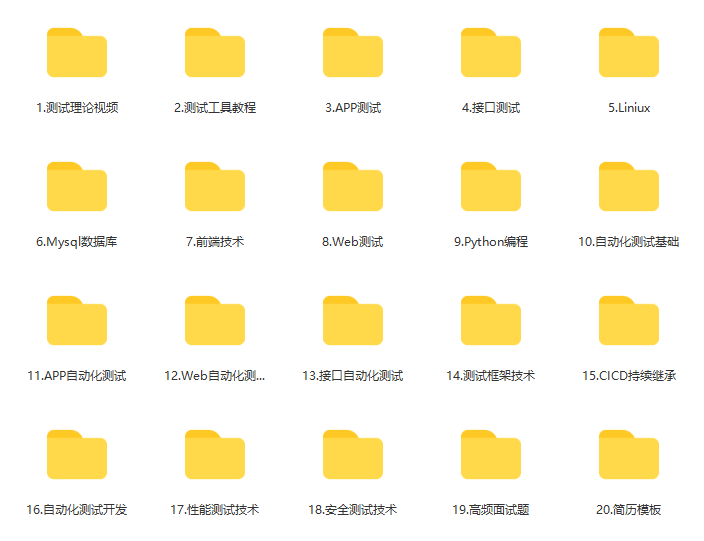
软件测试面试文档
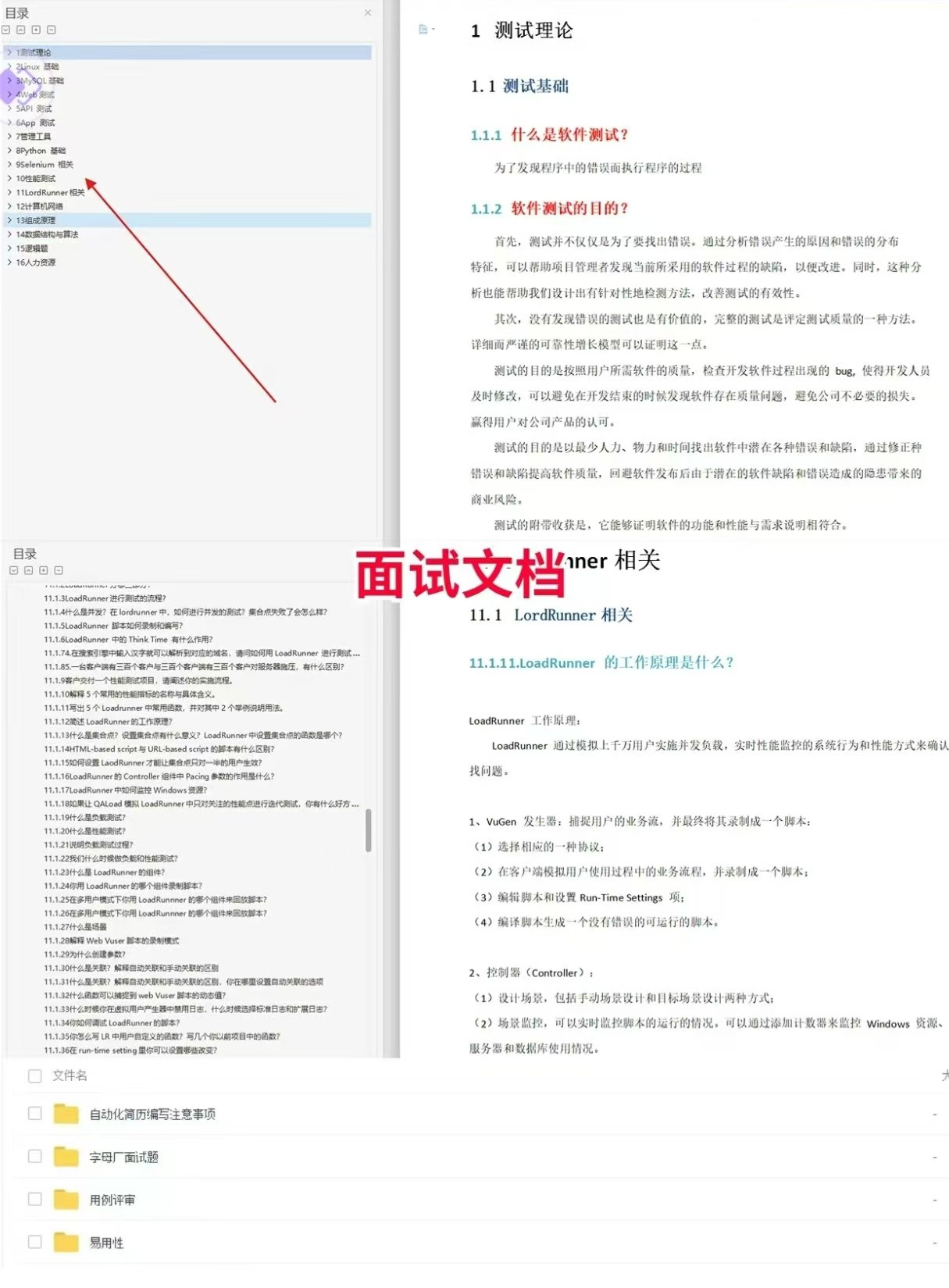
我们学习必然是为了找到高薪的工作,下面这些面试题是来自阿里、腾讯、字节等一线互联网大厂最新的面试资料,并且有字节大佬给出了权威的解答,刷完这一套面试资料相信大家都能找到满意的工作。
视频文档获取方式:
这份文档和视频资料,对于想从事【软件测试】的朋友来说应该是最全面最完整的备战仓库,这个仓库也陪伴我走过了最艰难的路程,希望也能帮助到你!以上均可以分享,点下方小卡片即可自行领取。
更多推荐


 28
28 0
0- 0


 已为社区贡献12条内容

所有评论(0)