
2024 mac 安装 jmeter及JDK 配置文件教程
第一步 先到 jmeter 官网进行版本下载Apache JMeter - Download Apache JMeter
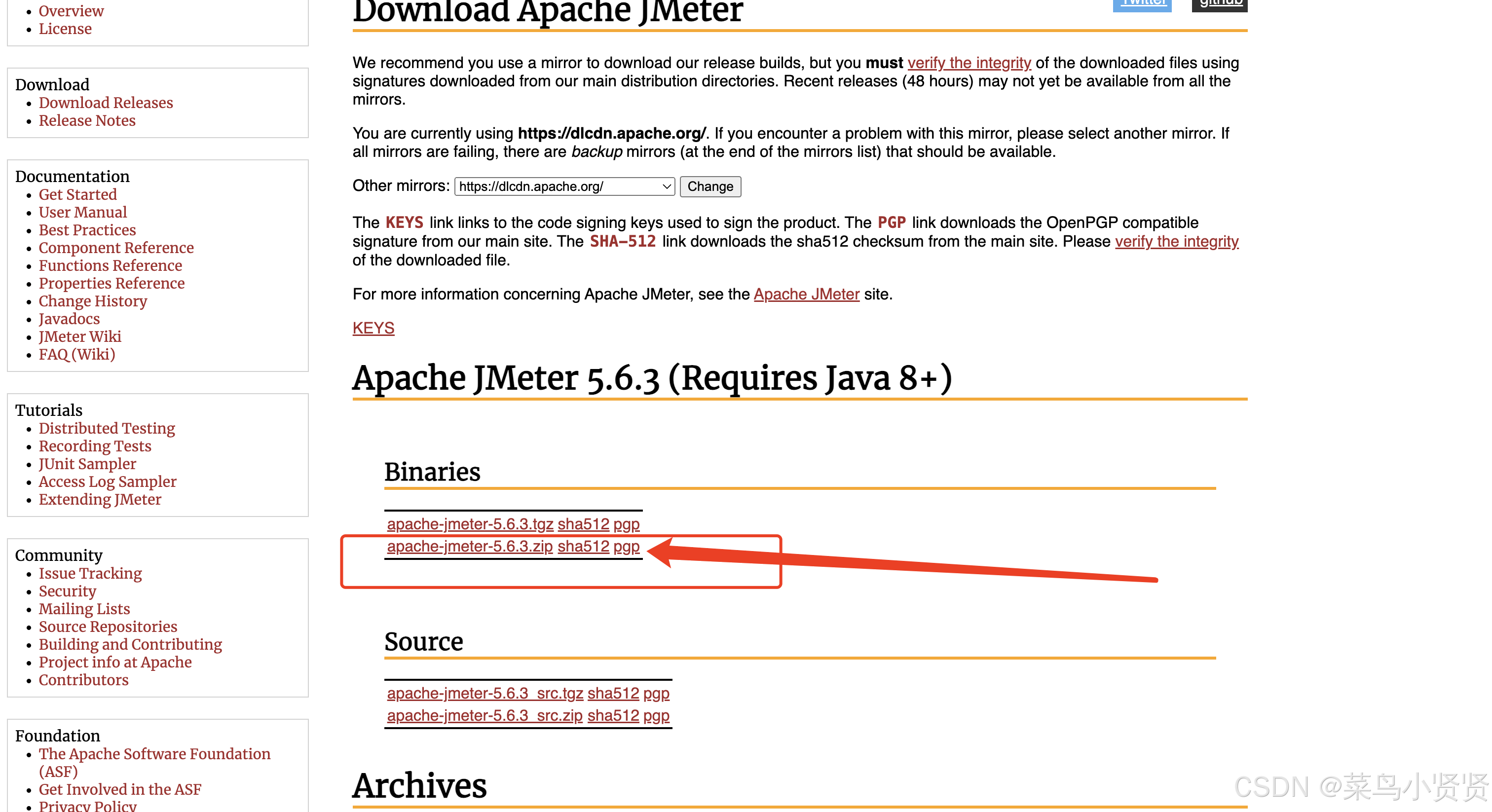 然后可以看到我下载的是jmeter5.6版本,对应jdk1.8 然后就进行解压。
第二步 检查自己电脑中是否安装 JDK
终端查询命令java -version
我的电脑因为是新买的 就没有安装
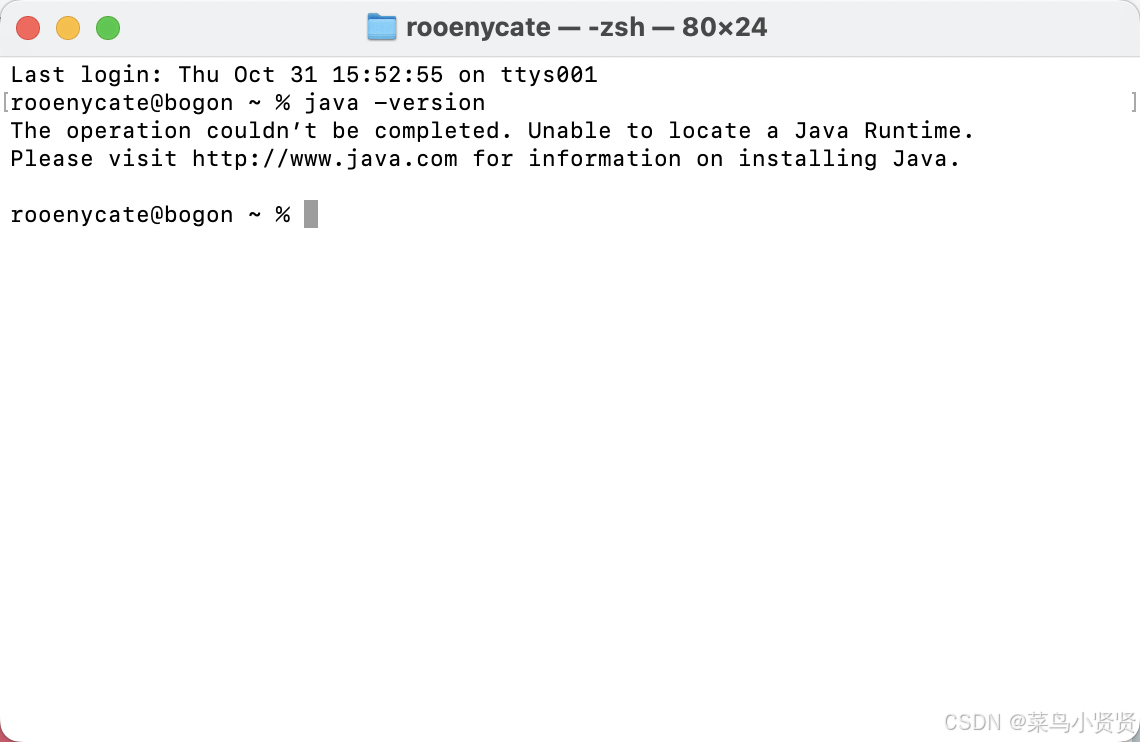
所以第三步 安装 JDK
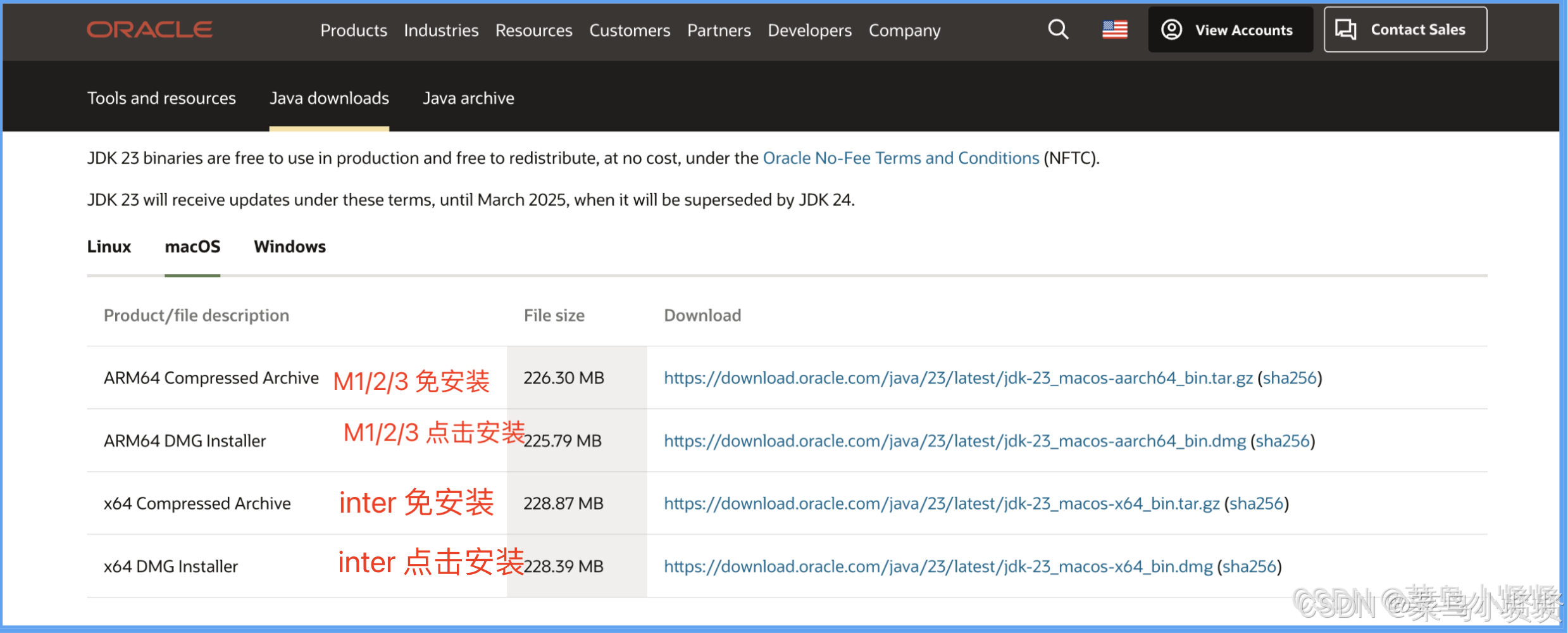
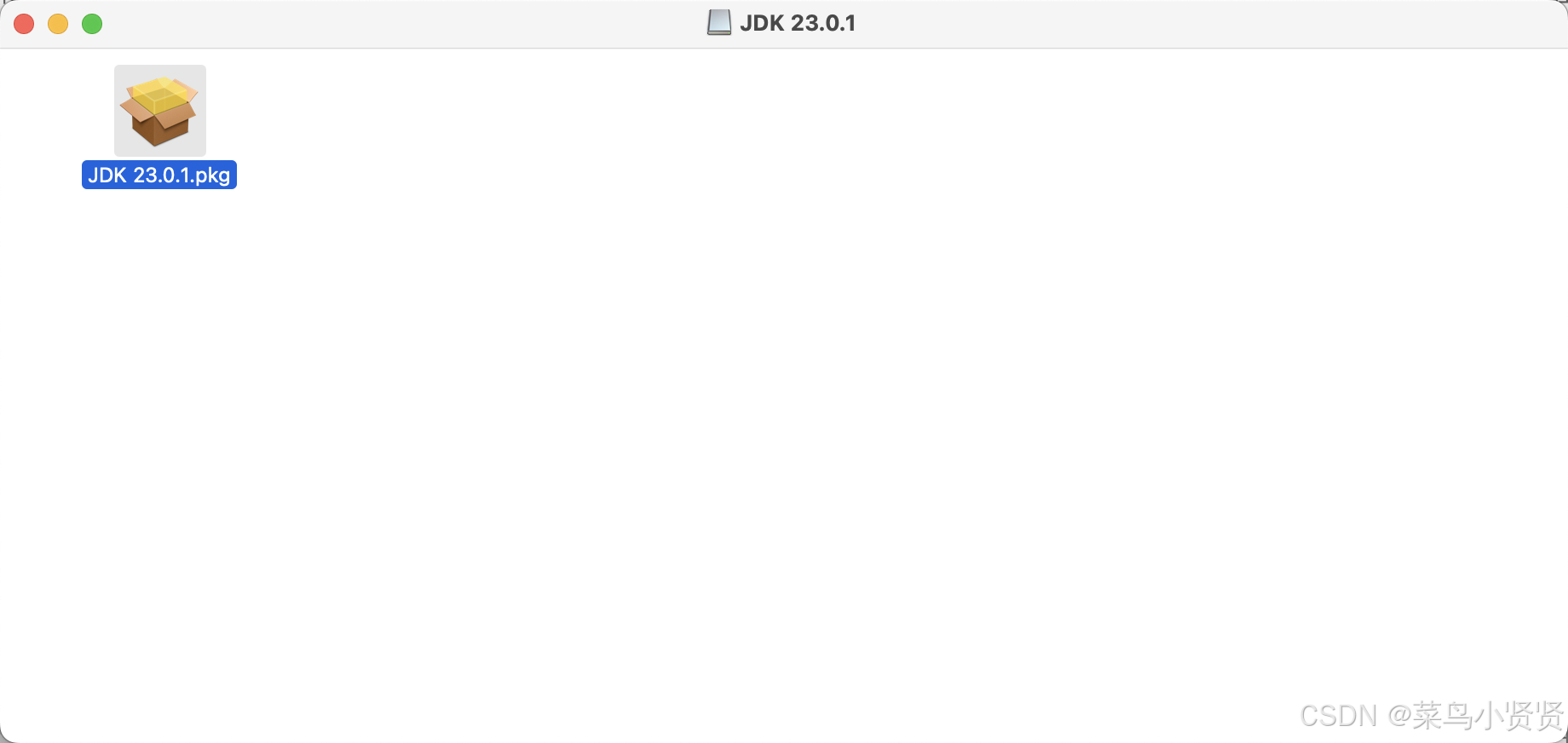
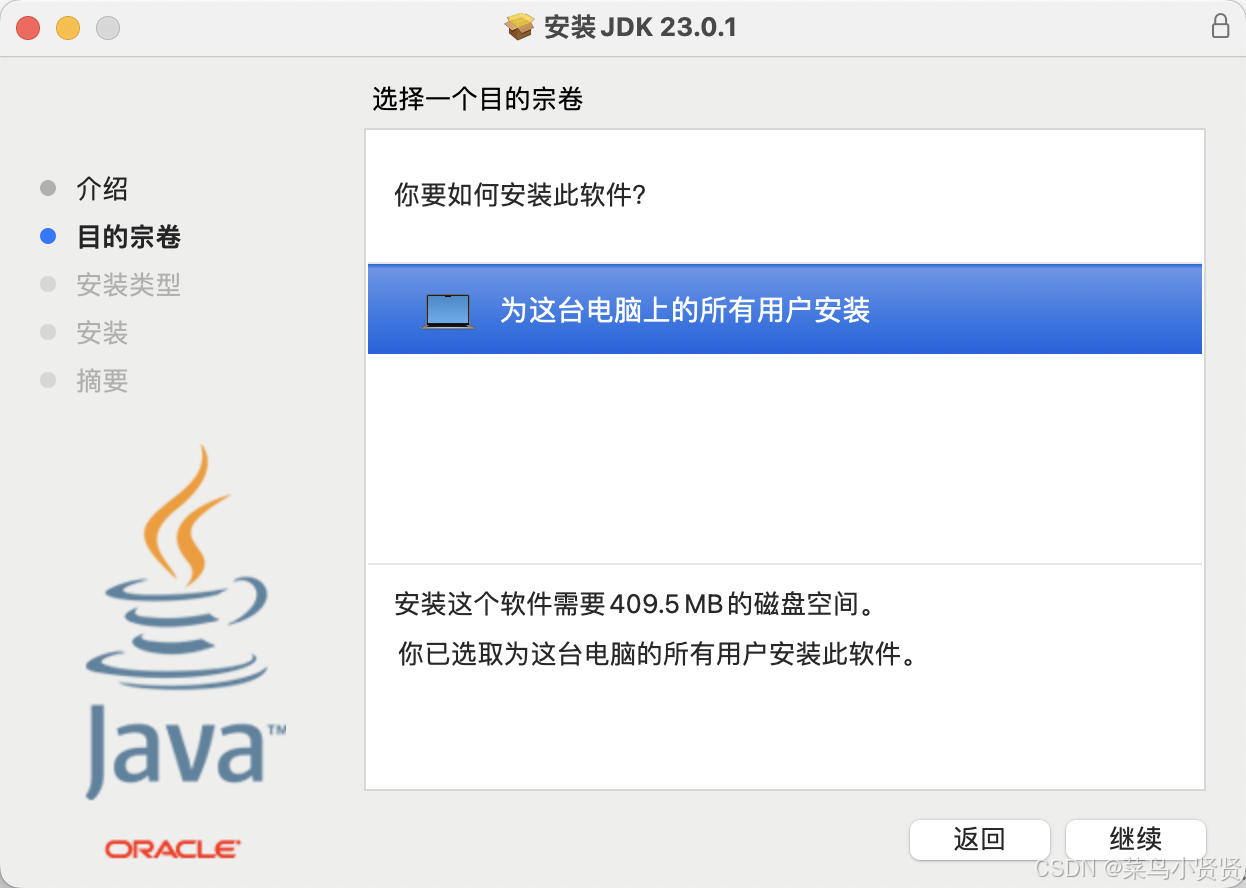
第四步 配置JDK环境变量
进入环境变量配置文件:打开终端,输入vim ~/.bash_profile 或者 sudo vim .bash_profile
编辑文件:点击键盘“i”,进入编辑模式。
新建JAVA_HOME变量:输入export JAVA_HOME=/user/test_tools/jdk23
(“=”后写你的jdk文件夹path)
保存文件并退出:按键“esc”返回命令行模式,输入“:wq + 回车”。
如何查看 Java JDK 路径?在macOS或Linux系统,可以使用终端命令如/usr/libexec/java_home
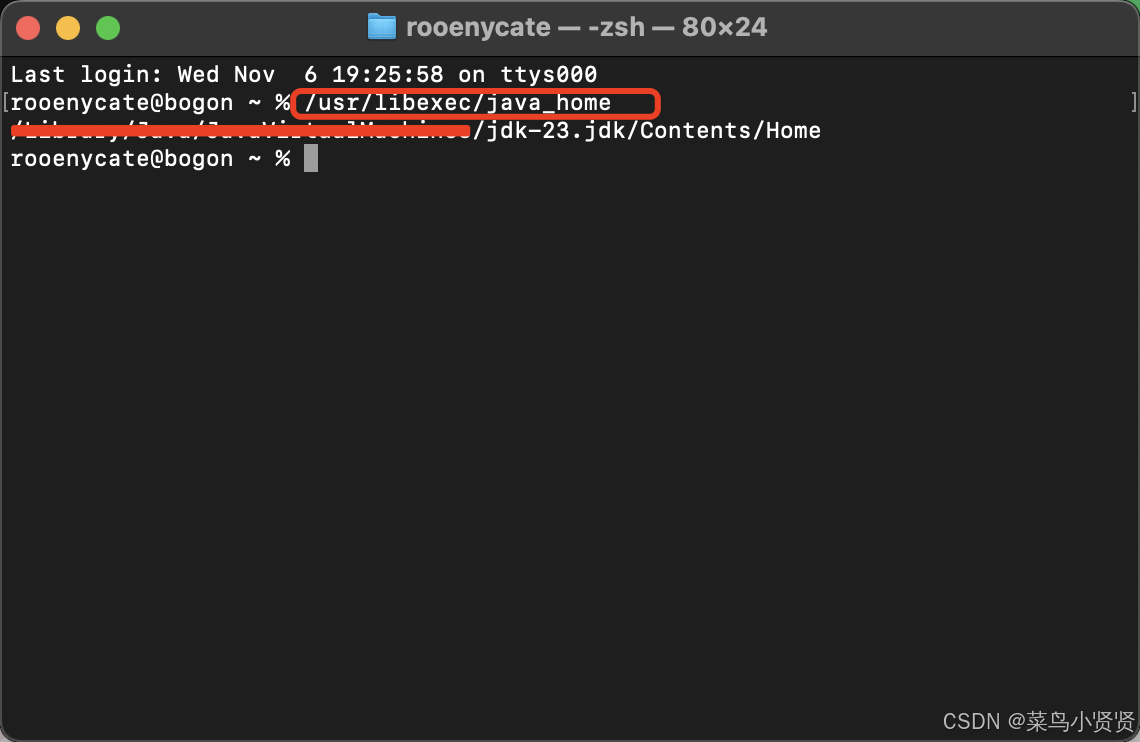
接下来我们就可以试一下配置环境是否生效
命令 java -version
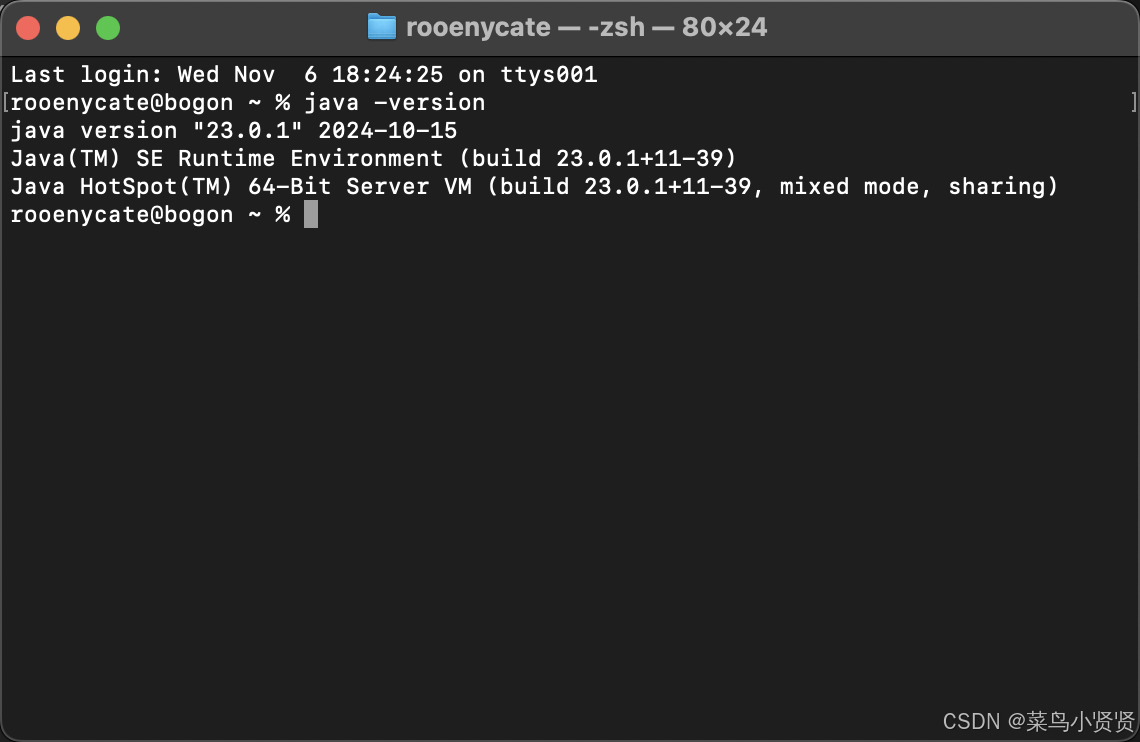 这样就说明 JDK 配置好啦
到下载的 jmeter解压后的文件中 打开 bin 文件夹 进入到bin目录下,通过sh jmeter命令来启动Jmeter
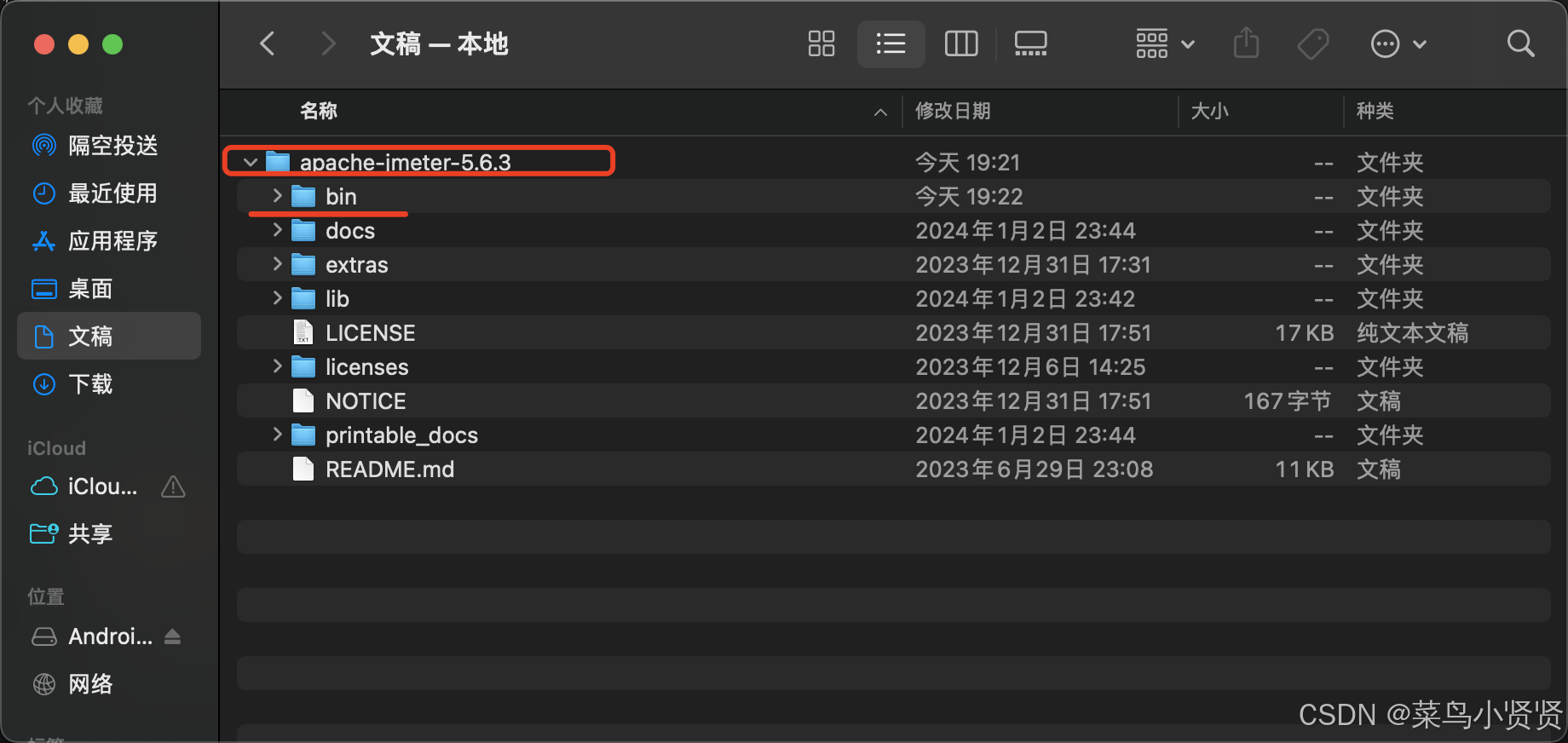
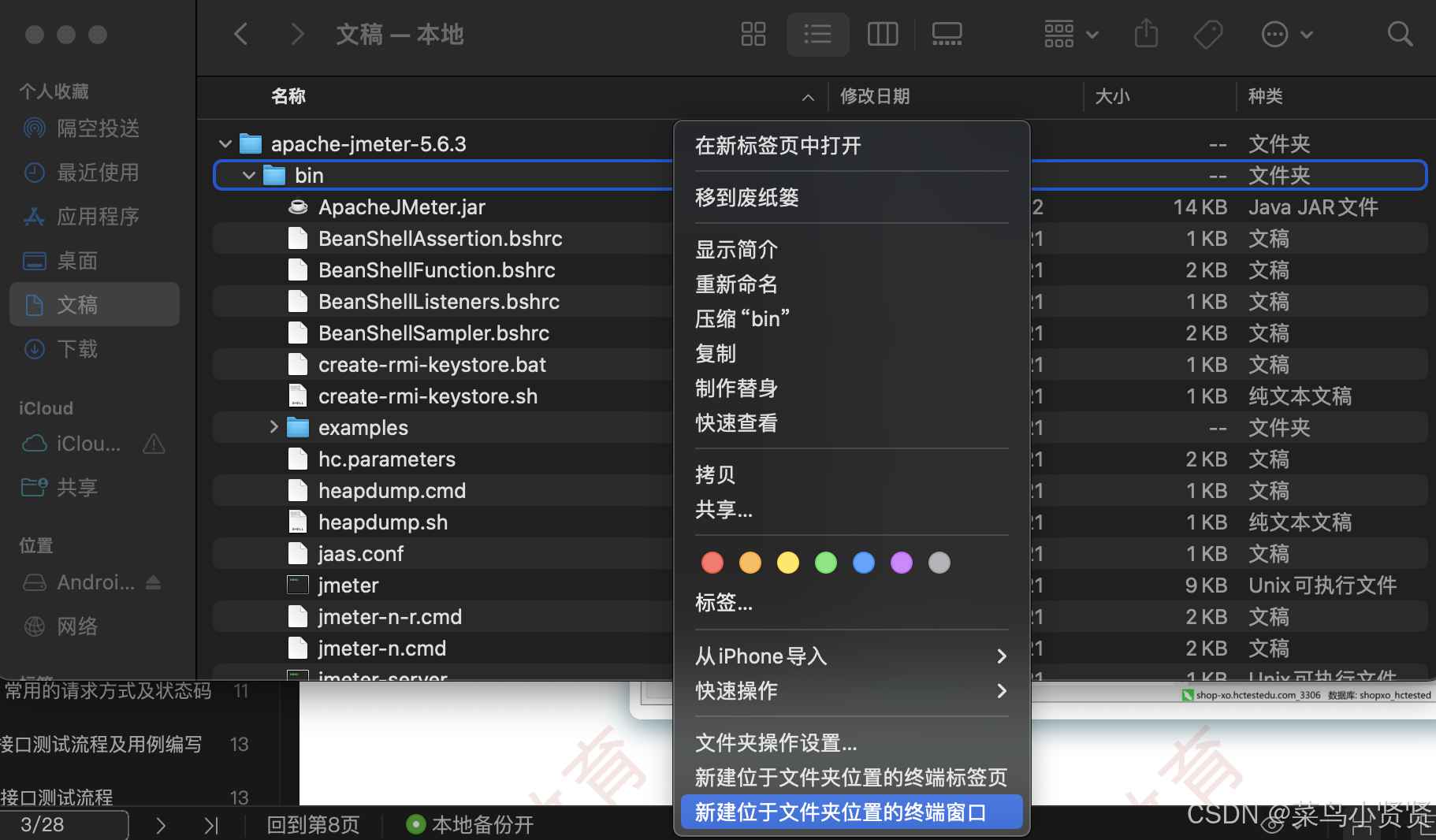
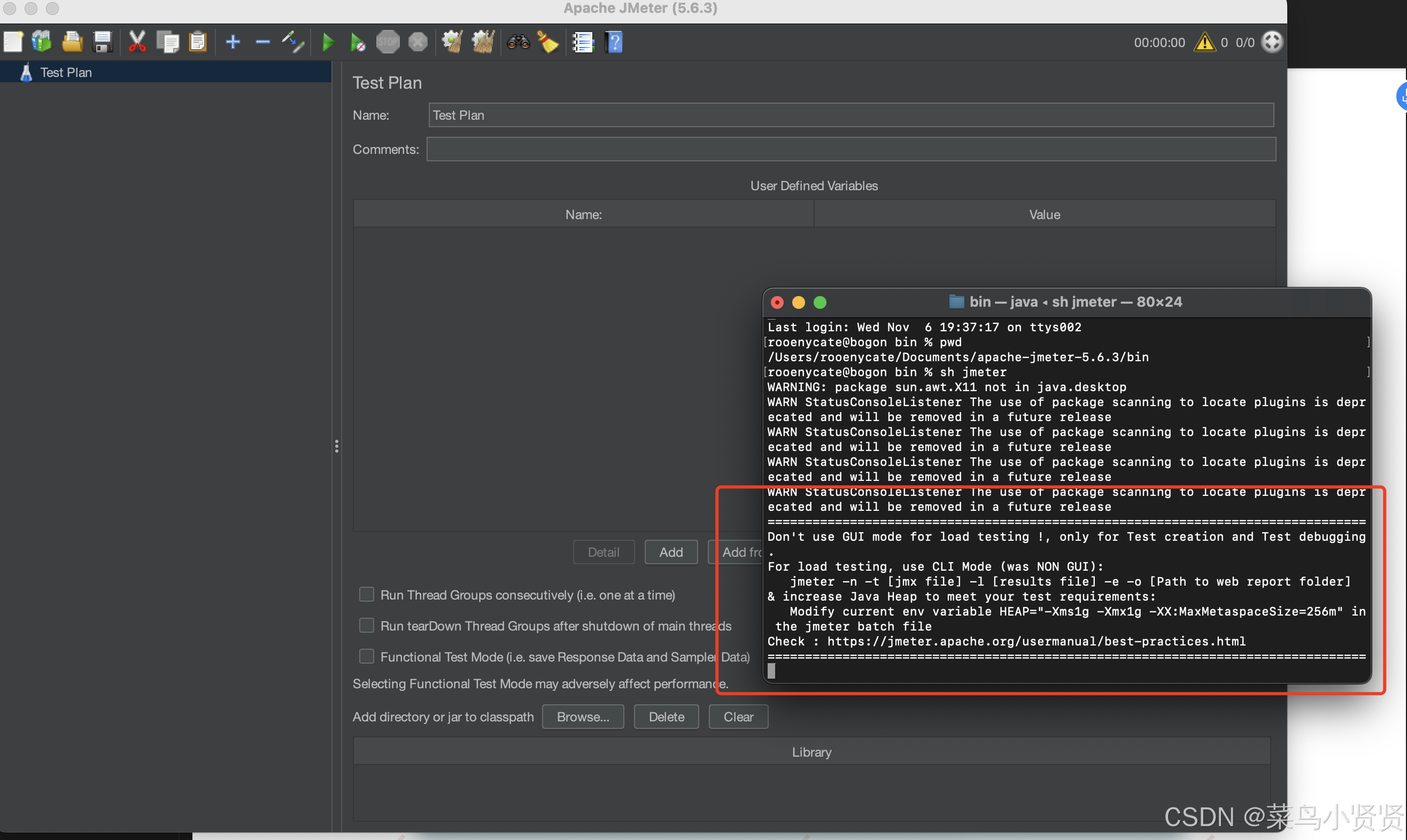
第五步 我们要去 jmeter 配置文件
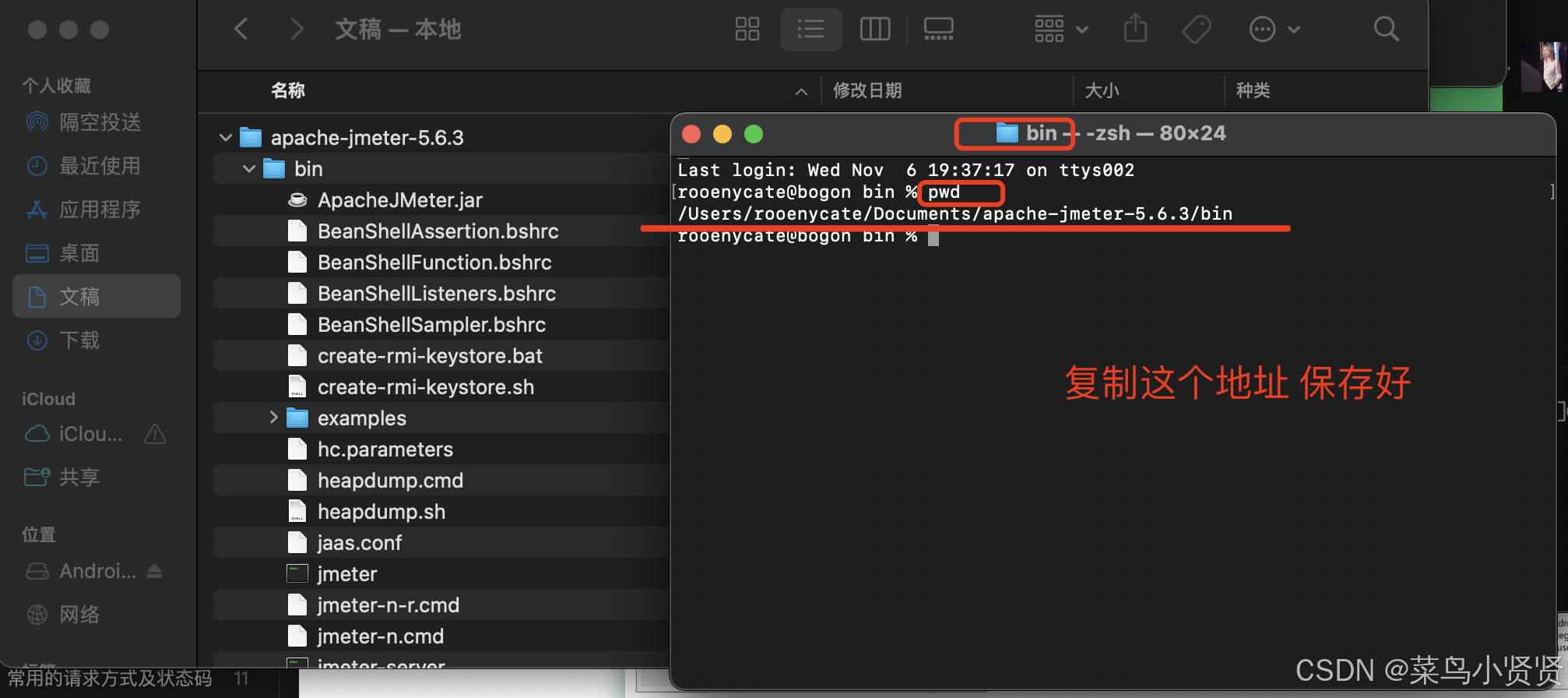
vim .bash_profile或者sudo vim .bash_profile进入到vim编辑器,输入以下命令:
export JMETER_HOME=/Users/xxx/apache-jmeter-5.6.3
export PATH=$JAVA_HOME/bin:$PATH:.:$JMETER_HOME/bin:$PATH
export CLASSPATH=.:$JAVA_HOME/lib/dt.jar:$JAVA_HOME/lib/tools.jar:$JMETER_HOME/lib/ext/ApacheJMeter_core.jar:$JMETER_HOME/lib/jorphan.jar:$JMETER_HOME/lib/logkit-2.0.jar
这里第一行export JMETER_HOME=/Users/xxx/apache-jmeter-5.6.3 要换成自己的地址
然后退出vim编辑器,输入source ~/.bash_profile。
最后一步就可以启动 jmeter 啦!
如果还有小伙伴有问题 可以留言哦~
更多推荐

 13
13 0
0- 0


 已为社区贡献2条内容

所有评论(0)