
markdown文件自动转HTML再生成PNG的开源程序markmap
markdown文件自动转HTML再生成PNG
最近看到了一个将markdown语法自动转HTML的开源程序 markmap ,由于HTML在日常工作中的使用频率不高,因此有再将其转为PNG、JPEG等图片格式的需要。
因此,就需要借助其他开源库的帮助,如可以将HTML转为图片的开源库 puppeteer 。
但是两个开源库的安装、使用等也会出现踩坑、不适配的情况,下面,将按步骤进行两个开源库在 Visual Studio 2022 中的安装、使用、兼容性说明 。

总体逻辑与结构
1 在vscode中安装markmap
在vscode的扩展部分搜索框输入markmap,进行搜索,其图标和界面是这个样子的

markmap在vscode中的信息
安装结束后,随机打开一个markdown文件(.md后缀),那么在vscode右上角会出现如下标志

markmap在vscode中打开md文件后的编译选项
如果没有出现这个选项,那么就重启vscode后再试试
2 使用npm安装puppeteer
在vscode中打开终端,并使用如下命令,通过npm安装puppeteer。这里需要注意的是,安装后的puppeteer包会存储在当前终端所在的目录下
npm install puppeteer
这里安装要保持网络畅通,如果持续安装不上的话,建议连接手机热点。
安装结束后,在当前目录中新建名为 convert.js 的文件,其中的内容为
const puppeteer = require('puppeteer');

(async () => {
  const browser = await puppeteer.launch();
  const page = await browser.newPage();

// 动态设置页面的 viewport
const dimensions = await page.evaluate(() => {
  const body = document.body;
  const html = document.documentElement;

  // 获取页面内容的实际宽高(包括任何滚动区域)
  const width = Math.max(body.scrollWidth, body.offsetWidth,
                         html.clientWidth, html.scrollWidth, html.offsetWidth);
  const height = Math.max(body.scrollHeight, body.offsetHeight,
                          html.clientHeight, html.scrollHeight, html.offsetHeight);

  // 返回内容宽高信息
  return { width, height };
});

// 设置视口为页面实际内容的宽高,并确保设备缩放比例为1以避免错位
await page.setViewport({
  width: 1920,
  height: 1080,
  deviceScaleFactor: 1 // 保持缩放比例,避免错位,一般不要设置为大于1,如果在1时发生错误,再进行调整
});

// 通过禁用滚动条来防止页面错位
await page.evaluate(() => {
  document.body.style.overflow = 'hidden';
});

  await page.goto('这里替换为要转换的.html文件的绝对/相对路径');

  // 输出高分辨率图片
  await page.screenshot({
    path: 'output.png',
    fullPage: true
  });

  await browser.close();
})();
至此,所有的安装准备工作都已经完成了,现在将开始正式转化。
3 运行程序的最后转化
首先,在vscode中打开要转换的.md文件,这里以 “示例.md” 为例,其内容为
# 文章标题

## 1 1级标题1

### 1.1 2级标题1

### 1.2 2级标题2

### 1.3 2级标题3
按下 markmap 的编译选项,生成如下的html
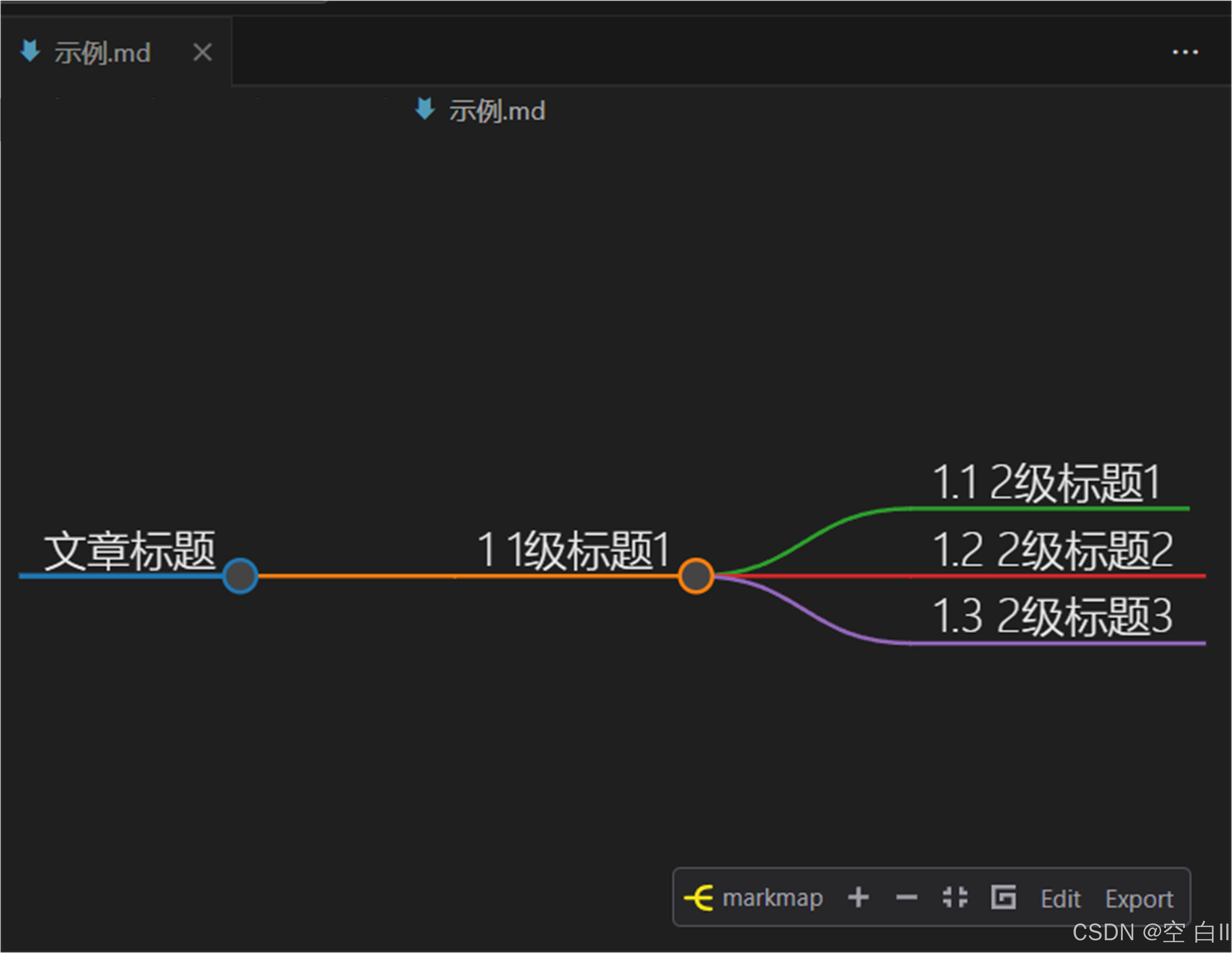
示例.md在vscode中生成markmap的结果
此时,html的右下角会出现保存按钮,如上图中的 Export ,这里将其保存在与 convert.js 相同的路径下,文件名为 example.html
下面修改 convert.js 中的这一行
await page.goto('这里替换为要转换的.html文件的绝对/相对路径');
为如下内容
await page.goto('example.html');
此时,在vscode终端中运行
node convert.js
则会在相同路径下,看到转化后的png文件,名称为 output.png ,内容为

示例.md保存为PNG文件后的结果
至此,所有操作就结束啦。后续如何对PNG进行处理,各位均可自行决定。
4 写在最后
在开展上述流程时,踩过一些坑,有时候生成的横线会出现错位的情况,正如下列代码中的注释部分标注的,不要轻易修改 deviceScaleFactor 的值!!
// 设置视口为页面实际内容的宽高,并确保设备缩放比例为1以避免错位
await page.setViewport({
  width: 1920,
  height: 1080,
  deviceScaleFactor: 1 // 保持缩放比例,避免错位,一般不要设置为大于1,如果在1时发生错误,再进行调整
});
此外,不要将 width 和 height 的值设置超过此处值的3倍以上,会因为超过限度而报错。
更多推荐


 10
 0
- 0


 已为社区贡献4条内容

所有评论(0)