

简介
在现在的移动端App中,由于开发效率、需求频繁变更的需求情况下,经常有相关的运营需求,经常要进行更新,如果全部采用原生开发,需要的成本比较高,后来就出现了内嵌的H5页面。那么这些H5页面元素该如何进行定位操作呢?
针对这种H5场景直接使用前面所讲的方法来进行定位是不行,因为前面的都是基于Andriod原生控件进行元素定位,而Web网页是单独的B/S架构,两者的运行环境不同因此需要进行上下文(context)切换,然后对H5页面元素进行定位操作。
上下文:在程序中context我们可以理解为当前对象在程序中所处的一个环境。 比如前面提到的App一个界面是属于Activity类型,也就是Android界面环境,但是当访问内嵌的网页是属于另外一个环境(网页环境),两者处于不同的一个环境。
H5元素定位准备工作
Webview 调试模式是否开启检查
在自动化脚本中,进入到对应的H5页面,打印输出当前context,如果一直显示为Natvie App,则webview未开启
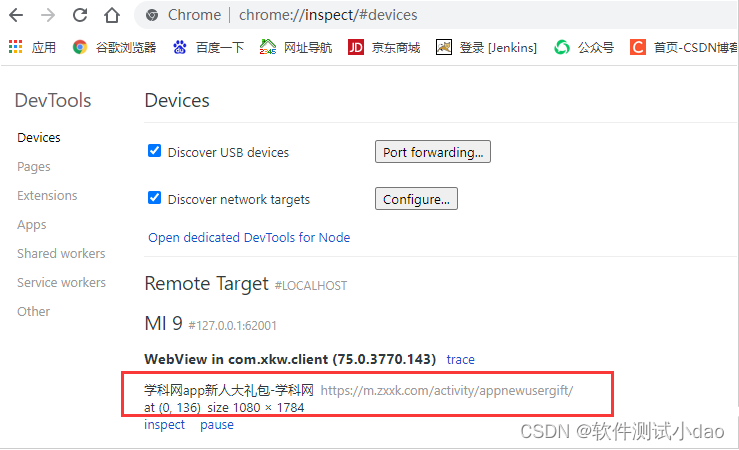
打开app对应的h5页面,在 chrome://inspect/#devices 地址中,检查是否显示对应的webview,如没有,则当前未开启调试模式
开启方式:
在WebView类中调用静态方法setWebContentsDebuggingEnabled,这种需要App开发人员操作。
拿到H5页面地址和chrom版本信息
本次测试应用为学科网APP
- 手机与电脑连接,开启USB调试模式,通过adb devices可查看到此设备
- 在手机端(模拟器)打开应用,进入H5页面

在电脑端Chrome浏览器地址栏输入chrome://inspect/#devices,进入调试模式
查看显示出来的H5页面地址
地址:https://m.zxxk.com/activity/appnewusergift/
chrom浏览器版本:75.0.3770.143
下载对应Chromedriver
打开Chromedriver下载地址进行下载对应版本
http://chromedriver.storage.googleapis.com/index.html?path=75.0.3770.140/
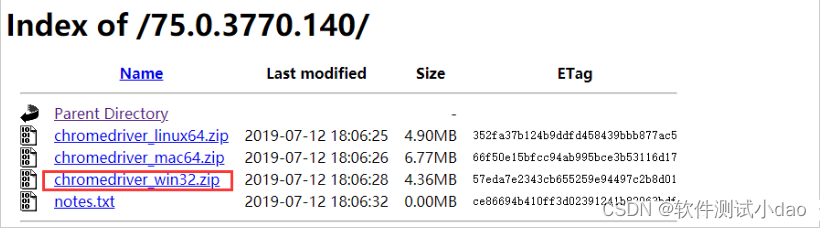
将下载的驱动放到一个路径,例如:C:\Users\Administrator\Desktop\chromedriver_win32 contexts上下文操作
获取所有上下文
获取当前上下文
切换上下文
方法一:
方法二:
切回原生应用
实战案例
实战场景
- 启动学科网APP应用,在发现页面点击现金券下载券领取活动
- 在活动落地页,点击一键领取大礼包按钮
- 在点击登录注册页面的左上角的关闭按钮
实战代码



 已为社区贡献4条内容

所有评论(0)