
极狐GitLab自动化测试指南之UI测试【实践篇】
本文作者:武让
GitLab 是一个全球知名的一体化 DevOps 平台,很多人都通过私有化部署 GitLab 来进行源代码托管。极狐GitLab :https://gitlab.cn/install?channel=content&utm_source=csdn 是 GitLab 在中国的发行版,专门为中国程序员服务。可以一键式部署极狐GitLab。
更多关于极狐GitLab :https://gitlab.cn 或者 DevOps 的最佳实践,可以关注文末的极狐GitLab 公众号。
学习极狐GitLab 的相关资料:
- 极狐GitLab 官网:https://gitlab.cn
- 极狐GitLab 官网文档:https://docs.gitlab.cn
- 极狐GitLab 论坛:https://forum.gitlab.cn/
- 极狐GitLab 安装配置:https://gitlab.cn/install
- 极狐GitLab 资源中心:https://resources.gitlab.cn
- 极狐 AI 研发助手:https://coderider.gitlab.cn/
搜索【极狐GitLab】公众号,后台输入加群,备注gitlab,即可加入官方微信技术交流群。
关联阅读
极狐GitLab 公众号后台回复新手指南,免费领取极狐GitLab 新手指南一份,从零到一快速上手极狐GitLab。
2 实践篇
2.1 极狐GitLab集成Selenium
2.1.1 编写测试脚本
以Python开发的Selenium测试脚本为例,以下代码实现了基于Chrome的Headless模式运行Selenium,包含两个测试用例,分别是模拟点击https://www.oursky.com/网站的header__logo和header__cta元素,找不到该元素时测试用例不通过。
"""
A simple selenium test example written by python
"""

import unittest
from selenium import webdriver
from selenium.common.exceptions import NoSuchElementException
from selenium.webdriver.common.by import By
from HtmlTestRunner import HTMLTestRunner

class TestTemplate(unittest.TestCase):
    """Include test cases on a given url"""

    def setUp(self):
        """Start web driver"""
        chrome_options = webdriver.ChromeOptions()
        chrome_options.add_argument('--no-sandbox')
        chrome_options.add_argument('--headless')
        chrome_options.add_argument('--disable-gpu')
        chrome_options.add_argument('--disable-dev-shm-usage')
        chrome_options.add_argument("--window-size=1920,1080")
        self.driver = webdriver.Chrome(options=chrome_options)
        self.driver.implicitly_wait(10)

    def tearDown(self):
        """Stop web driver"""
        self.driver.quit()

    def test_case_1(self):
        """Find and click top-left logo button"""
        try:
            self.driver.get('https://www.oursky.com/')
            el = self.driver.find_element(By.CLASS_NAME, 'header__logo')
            el.click()
        except NoSuchElementException as ex:
            self.fail(ex.msg)

    def test_case_2(self):
        """Find and click top-right Start your project button"""
        try:
            self.driver.get('https://www.oursky.com/')
            el = self.driver.find_element(By.CLASS_NAME, "header__cta")
            el.click()
        except NoSuchElementException as ex:
            self.fail(ex.msg)

if __name__ == '__main__':
    suite = unittest.TestLoader().loadTestsFromTestCase(TestTemplate)
    runner = HTMLTestRunner(combine_reports=True, report_name="index", add_timestamp=False, output='reports')
    runner.run(suite)
2.1.2 自动执行测试
将以上测试脚本放在极狐GitLab代码仓上进行管理,并创建GitLab CI/CD脚本,运行该脚本需Docker/K8S类型的GitLab Runner,参考示例.gitlab-ci.yaml如下:
stages:
  - test
  - report

# 运行Selenium自动化测试
selenium-test-job:
  stage: test
  image: joyzoursky/python-chromedriver
  script:
    # 安装Python Selenium环境
    - pip install selenium
    # 安装HTML测试报告插件
    - pip install html-testRunner
    - python test_script.py
  # 上传HTML测试报告
  artifacts:
    paths:
      - reports

# GitLab Pages展示测试报告
pages:
  stage: report
  script:
    - mkdir ./public
    - mv ./reports/* ./public/
  artifacts:
    paths:
    - public
按照UI自动化测试的运行时机,对应三种不同的情况:
- 当应用程序代码变更后触发测试:可在上游应用程序的CI/CD脚本中增加selenium测试项目为下游流水线,当上游应用程序代码变并更运行流水线时,会在部署完成后自动触发selenium测试项目的流水线,以执行自动化测试,从而验证应用程序本次代码变更是否可以通过回归测试。
stages:
  - build
  - test
  - deploy
  - ui-test

build-job:
  stage: build
  script:
    - echo "Compiling the code..."
    - echo "Compile complete."

unit-test-job:
  stage: test
  script:
    - echo "Running unit tests... This will take about 1 seconds."
    - sleep 1
    - echo "Code coverage is 90%"

deploy-job:
  stage: deploy
  script:
    - echo "Deploying application..."
    - echo "Application successfully deployed."

# 触发下游流水线
seleniumjob:
  stage: ui-test
  trigger:
    project: mycompany/test-automation/ui-test-selenium
    strategy: depend

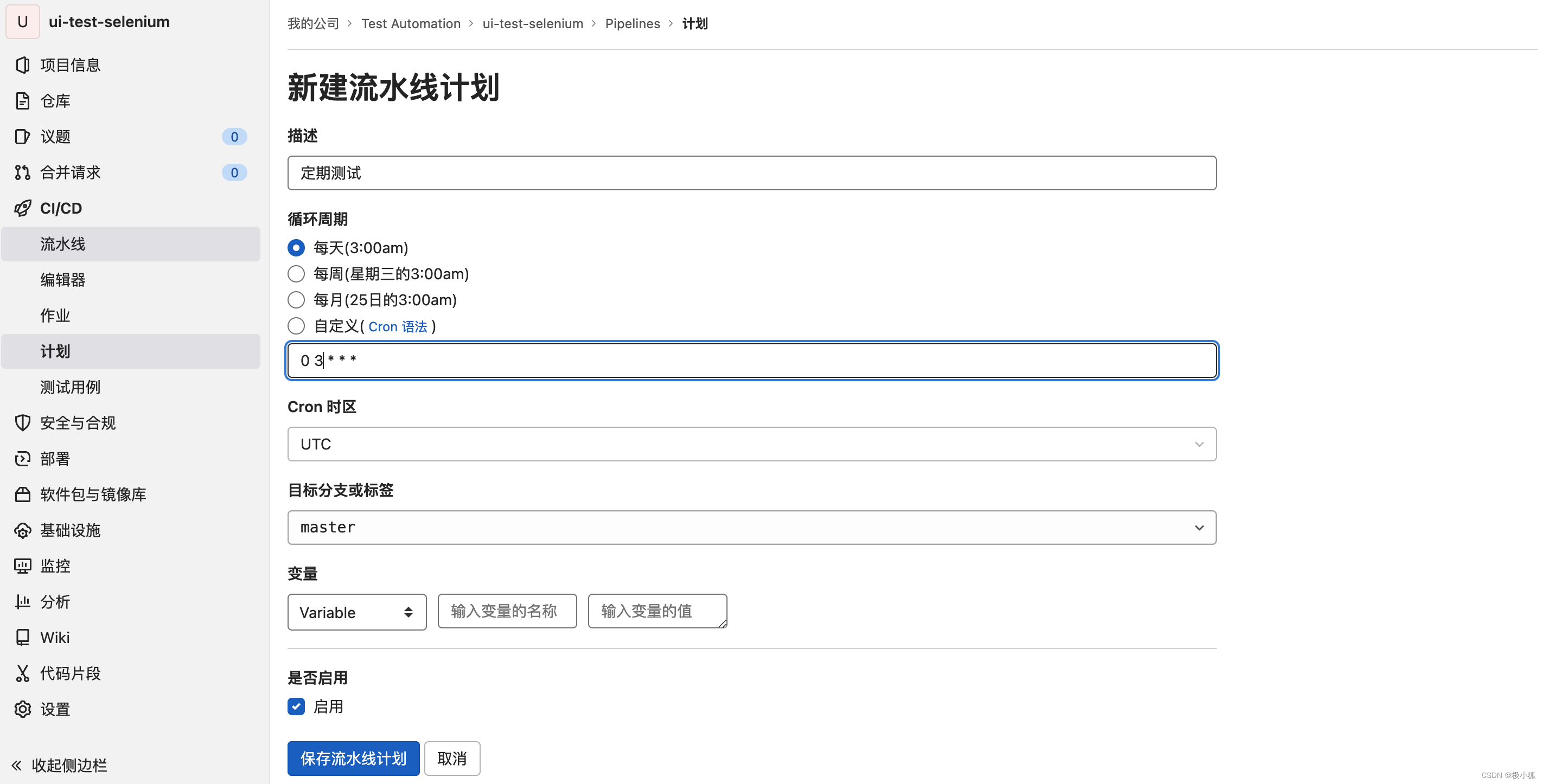
2. 定时执行测试:可在项目的“CI/CD——计划”中创建定时任务以执行自动化测试。
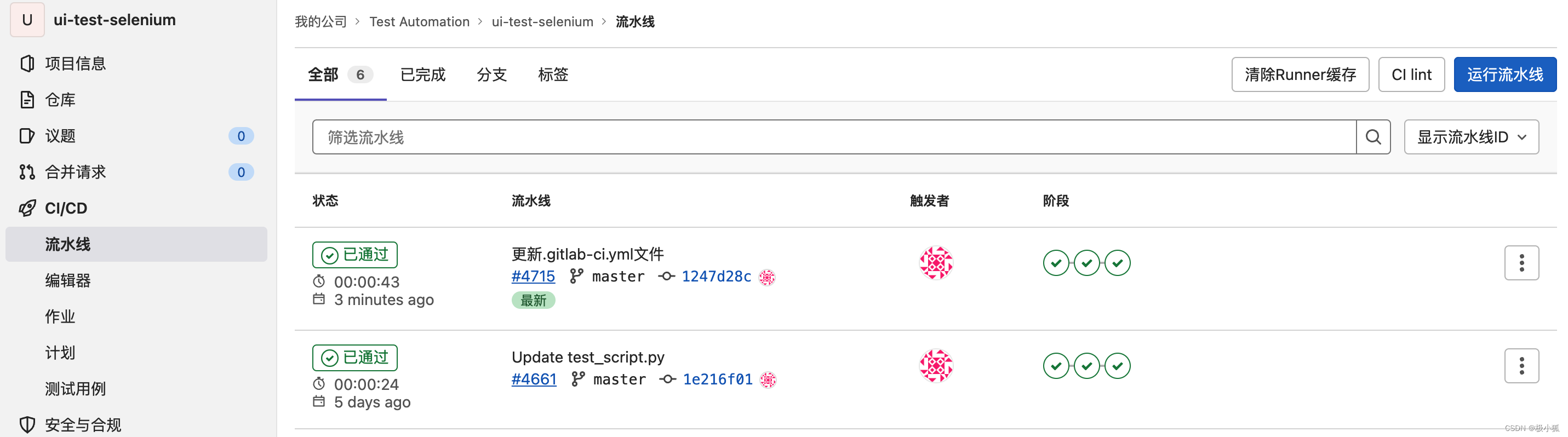
3. 手动执行测试:可在项目的“CI/CD——流水线”中点“运行流水线”按钮触发流水线构建。
2.1.3 查看测试报告
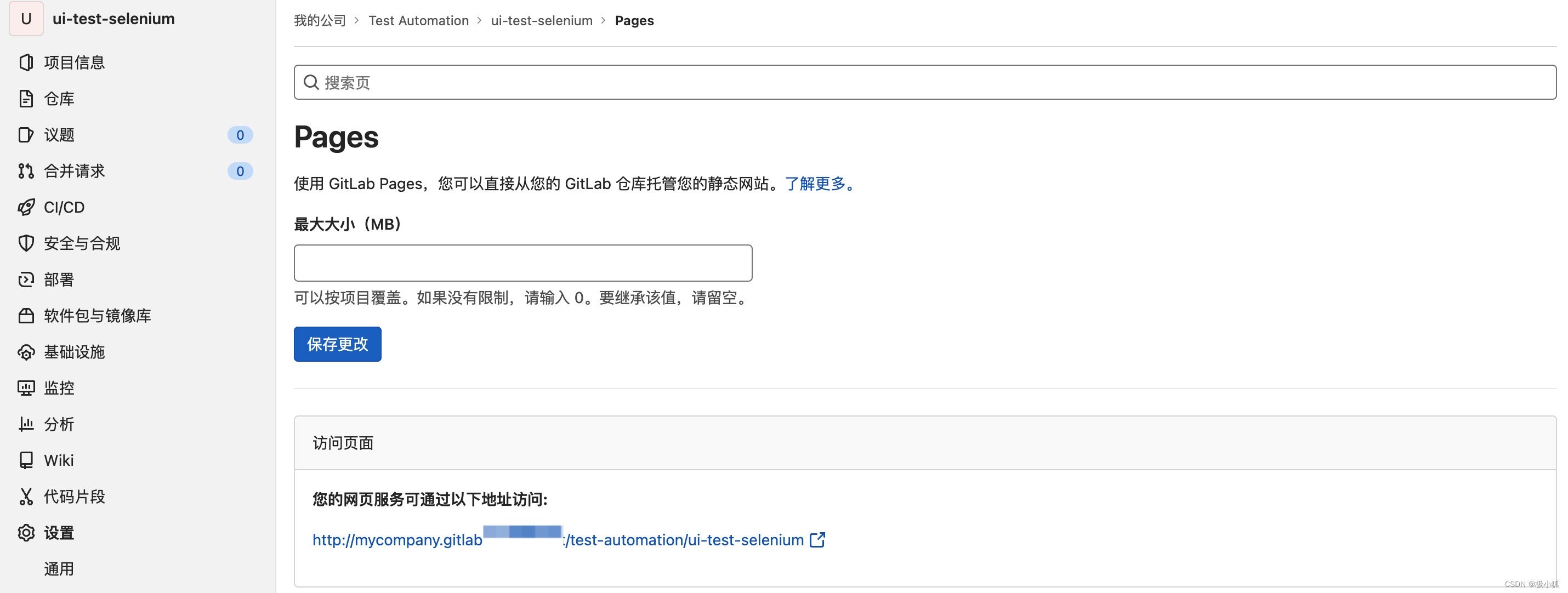
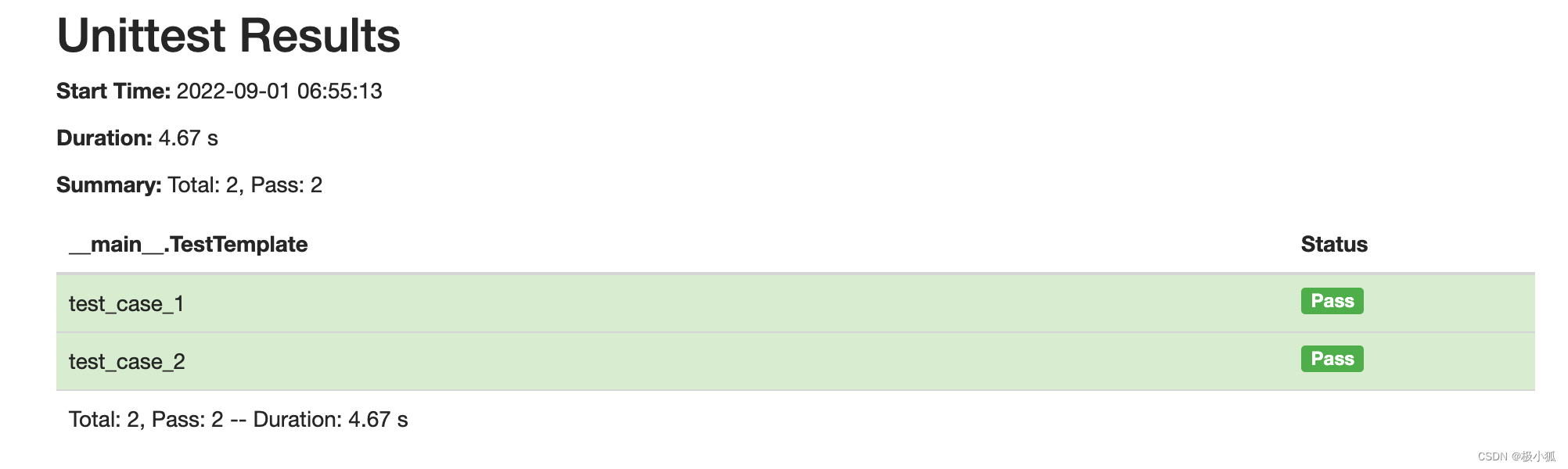
在上述配置中,已将Selenium的测试报告以HTML格式导出,上传到GitLab制品仓,并通过GitLab Pages展示,可在该项目“设置—Pages”中找到URL链接并访问。
2.2 极狐GitLab集成Squish
2.2.1 安装GitLab Runner
在Squish中进行UI自动化测试就不能使用Headless模式了,需要专机专用,整体流程如下图所示:
所以需要在测试机上安装Squish,用于运行测试脚本。同时需要在测试机上安装并注册GitLab Runner,具体可参考Install GitLab Runner | GitLab , 支持x86, AMD64, ARM64, ARM, s390x, ppc64le等架构、支持Linux, Windows, macOS, FreeBSD等操作系统,支持CentOS, Debian, Ubuntu, RHEL, Fedora, Mint等Linux发行版。
注册Runner时需要给Runner设置一个Tag,用于区分,如Squish for X。
需要记录测试机的Squish安装路径、许可证路径、Squish Server的端口,后续配置流水线脚本时使用。
2.2.2 编写测试脚本
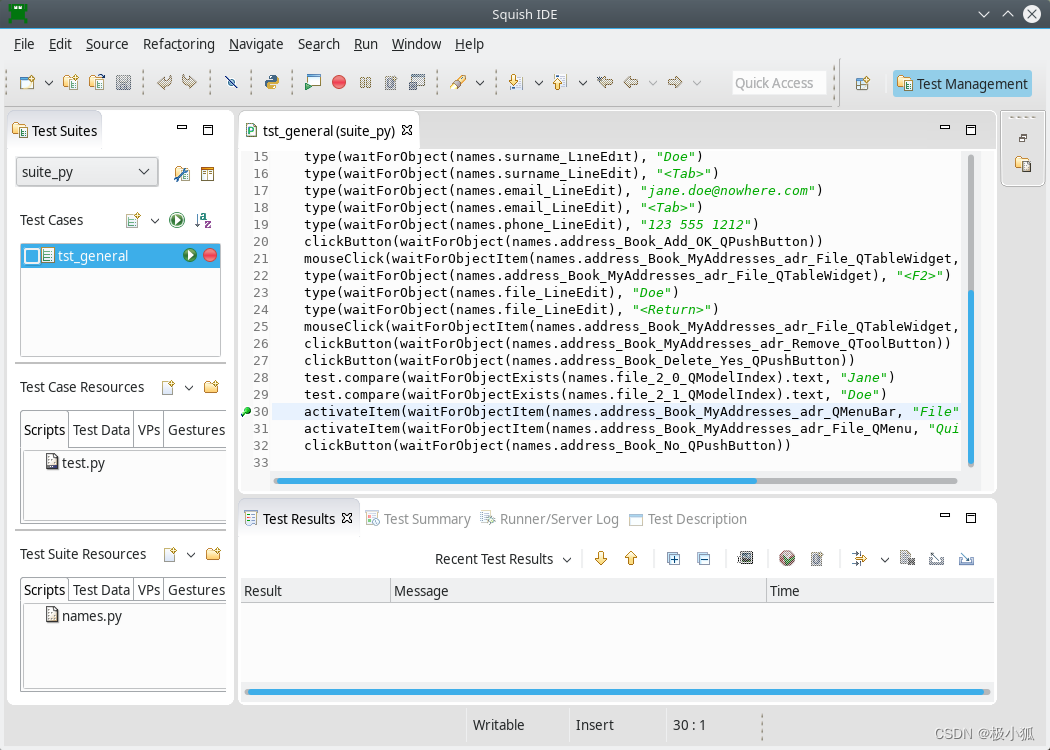
以使用Squish for QT测试QT桌面端程序为例,安装Squish、录制脚本、编写脚本,可参考Squish官方文档froglogic Squish Manual 。
编写测试用例,简单来说分3步:
- 设置路径:设置待测试的应用程序路径。
- 开启录制:按照测试流程操作应用程序,如点击按钮、输入等,随后自动生成测试脚本。
- 调整脚本:脚本支持Java、Python、JS、Ruby等多种语言,使其符合实际需求。
最后将整个测试项目上传到GitLab进行保存和版本控制。
2.2.3 自动执行测试
基于上述测试项目,创建流水线脚本,参考示例.gitlab-ci.yaml如下:
variables:
  SQUISH_DIR: "/xx/xx/xx" # 测试机Squish安装路径
  SQUISH_LICENSEKEY_DIE: "/xx/xx/xx" # 测试机Squish 许可证路径
  SQUISH_SERVER_PORT: 4325 # 测试机Squish Server Port

squish-tests:
    stage: test
    tag: Squish for X # 测试机Runner Tag
    script:
    - echo "Starting VNC Server"
    - vncserver :$DISPLAY_NO
    - echo $SQUISH_DIR
    - echo "Starting squishserver on port=$SQUISH_SERVER_PORT..."
    - $SQUISH_DIR/bin/squishserver --port $SQUISH_SERVER_PORT 1>server.log 2>&1 &
    - sleep 5
    - echo "Register AUT..."
    - $SQUISH_DIR/bin/squishserver --port $SQUISH_SERVER_PORT --config addAUT addressbook $SQUISH_DIR/examples/qt/addressbook
    - echo "Starting tests..."
    # 运行当前目录下的测试用例并生成测试报告
    - $SQUISH_DIR/bin/squishrunner --port $SQUISH_SERVER_PORT --testsuite ~/ --exitCodeOnFail 13 --reportgen junit,junit_report.xml --reportgen html,web_report
    after_script:
    - echo "Stopping squishserver..."
    - $SQUISH_DIR/bin/squishserver --stop --port $SQUISH_SERVER_PORT &
    - echo "Stopping VNC Server..."
    - vncserver -kill :$DISPLAY_NO
    - sleep 5
    artifacts:
       when: always
       # 生成JUnit格式报告,并在GitLab 合并请求中展示
       reports:
          junit: junit_report.xml
       paths:
         - server.log
         - junit_report.xml
         # 生成HTML格式报告
         - web_report/

# GitLab Pages展示HTML测试报告
pages:
  stage: report
  script:
    - mkdir ./public
    - mv ./web_report/* ./public/
  artifacts:
    paths:
    - public
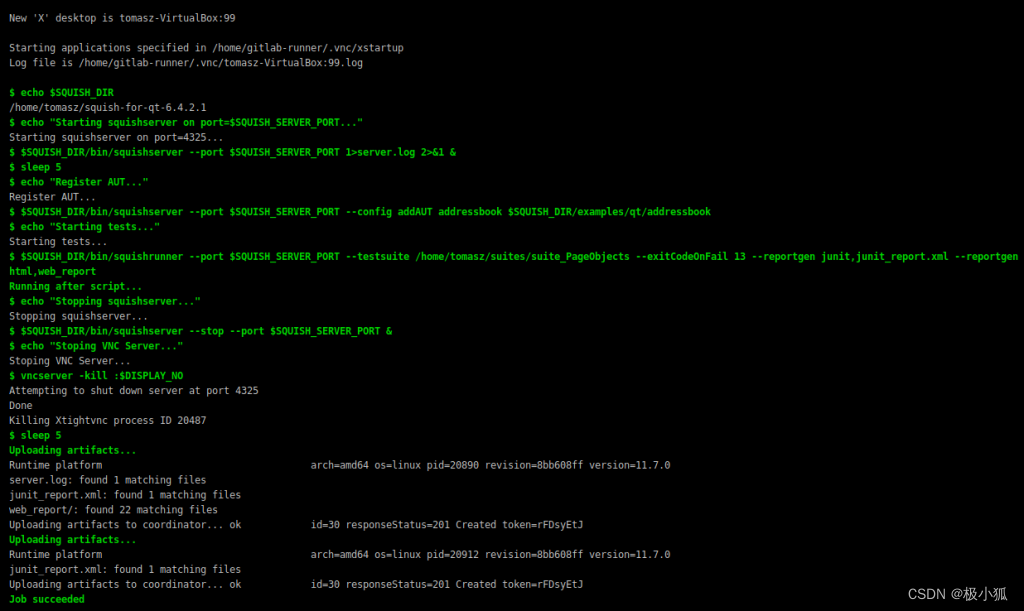
运行流水线,观察是否可以正常运行,需注意运行自动化测试期间不要在测试机上进行其他操作,以免引起测试失败。
2.2.4 查看测试报告
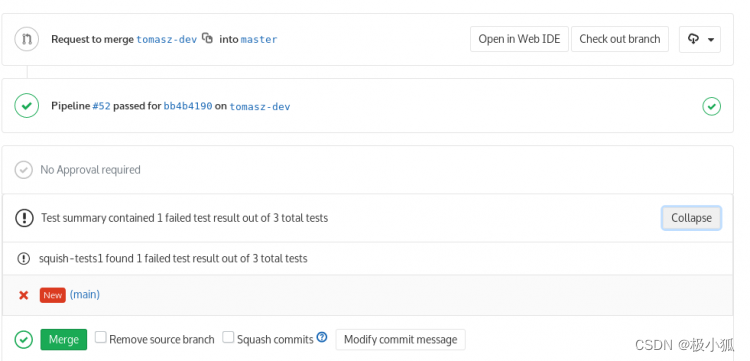
在上述配置中,同时生成了XML和HTML格式的测试报告,并且把JUnit格式XML与GitLab的集成,实现在合并请求中查看Squish的测试结果,实现方式可参考 Unit test report examples | GitLab 。
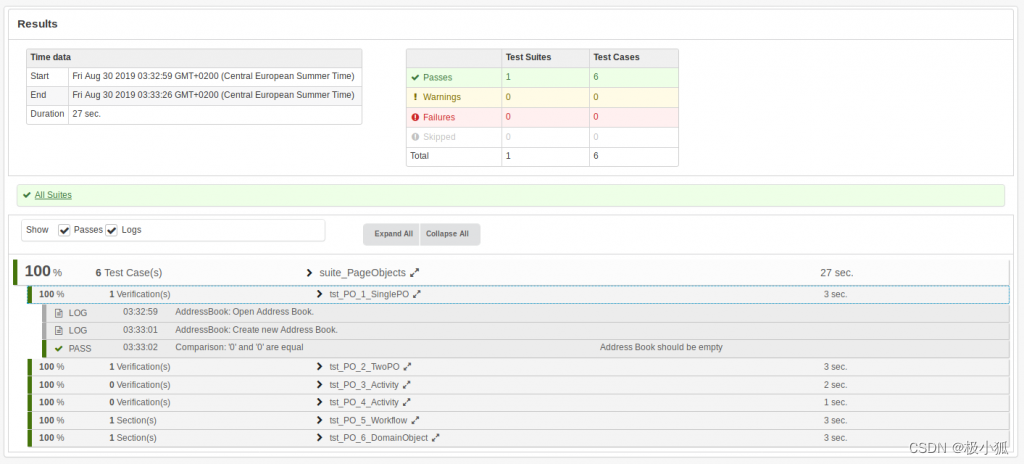
同时测试报告也以HTML格式导出,上传到GitLab制品仓,并通过GitLab Pages展示,可在该项目“设置—Pages”中找到URL链接并访问。
结束语
回顾之前的4篇文章,从测试的发展史、方法论、工具到具体的接口测试、性能测试、单元测试再到这篇UI测试,也仅仅是概括性的介绍了软件测试很小的一部分内容。软件测试在软件开发过程中依然是不可或缺的重要组成部分,它的实践落地依然是要结合企业实际的环境、时机、人员能力去综合考虑,在摸索中前进。
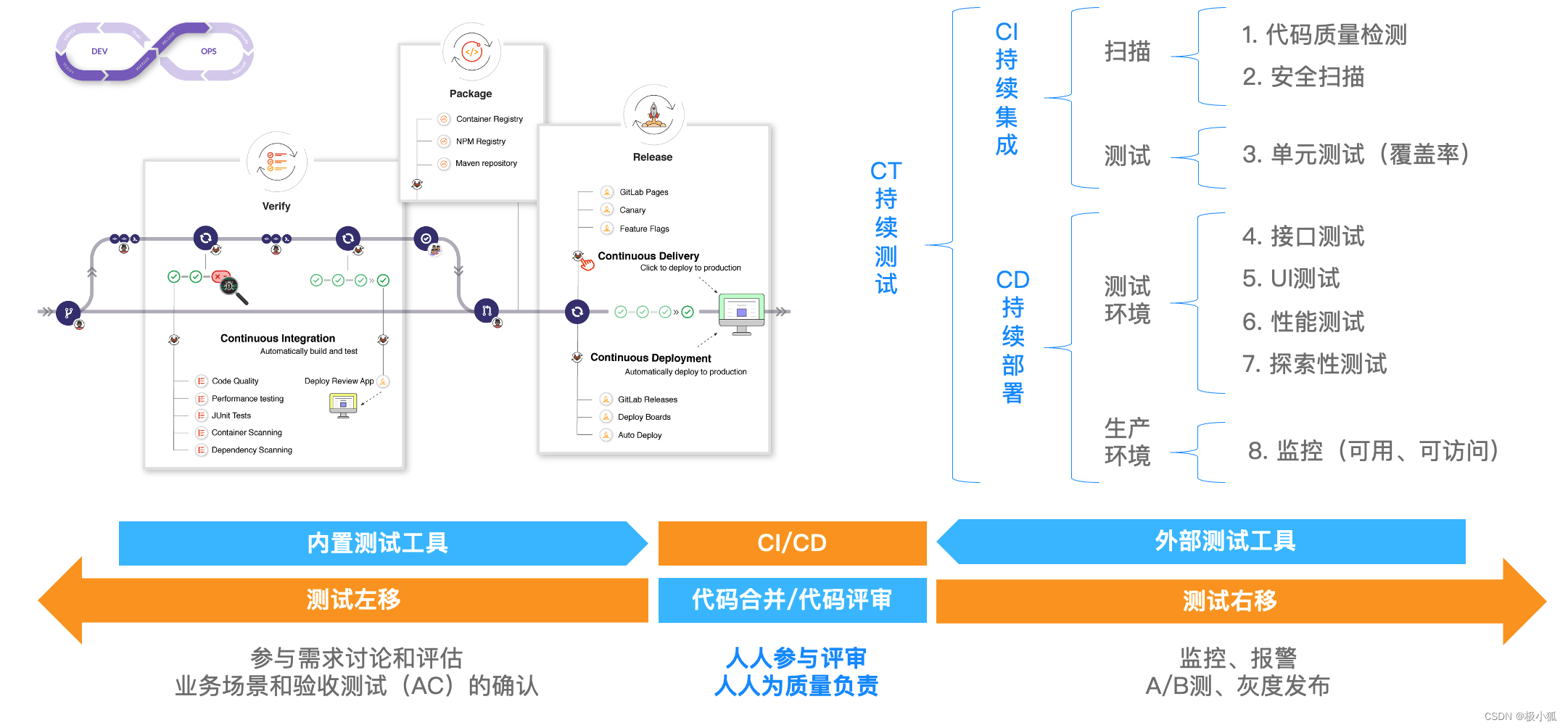
而对于极狐GitLab来说,主要是通过两方面将软件测试更好的融入DevOps体系:
- 通过极狐 GitLab 的 CI/CD把自动化测试工具集成起来。目的是要实现全面的自动化测试。开发人员提交代码或者测试脚本更新之后,就可以通过 CI/CD 立刻触发一次全面的回归测试,才能彻底解决效率问题。
- 通过极狐GitLab的代码合并请求将测试结果汇总起来。目的是作为代码评审的依据,作为质量门禁的载体。真正做到人人参与评审、人人为质量负责。
关于极狐GitLab与自动化测试实践的相关内容到这里就全部结束了,完结撒花。
更多推荐



 17
17 0
0- 0


 已为社区贡献3条内容

所有评论(0)