
2024年最全Jmeter教程-JMeter 环境安装及配置_jmeter安装及环境配置,2024年最新详解系列文章
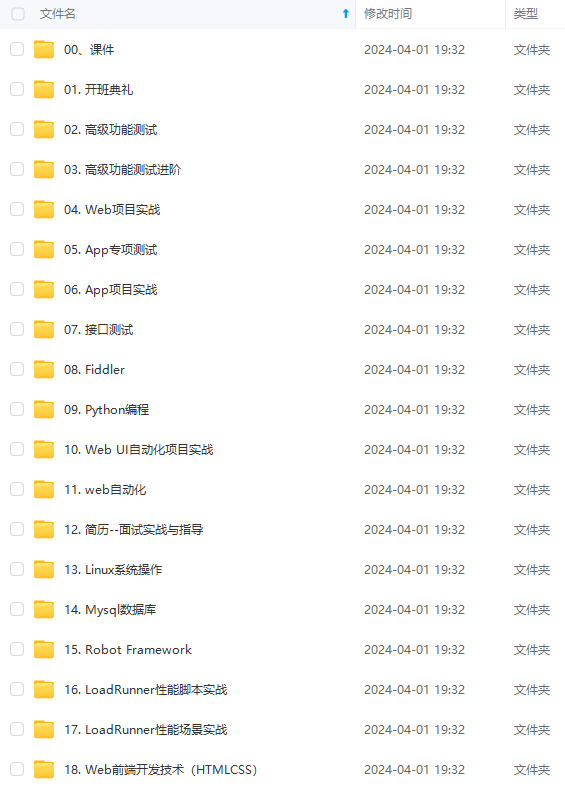
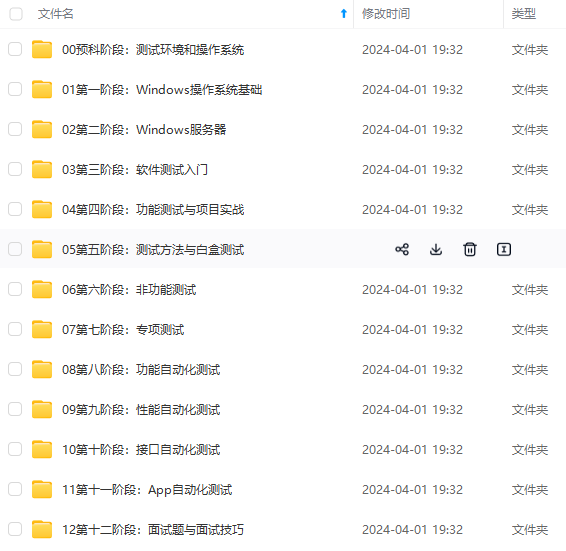
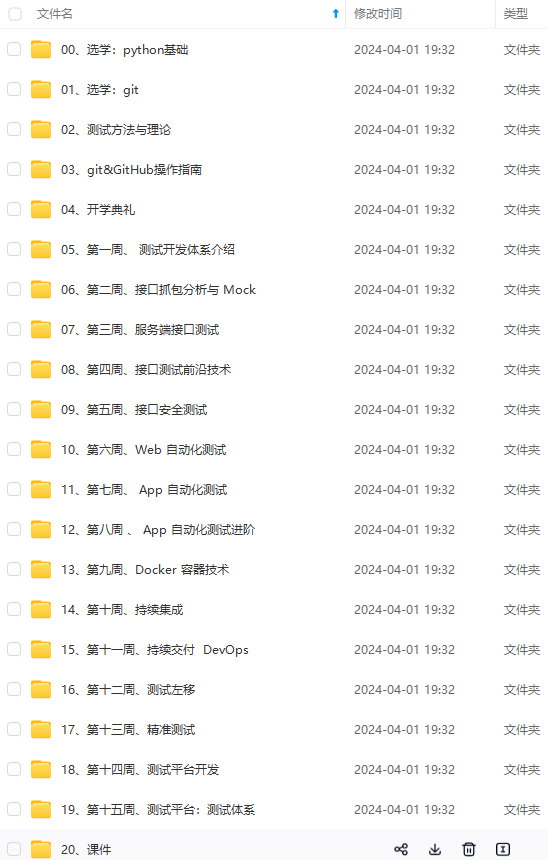
既有适合小白学习的零基础资料,也有适合3年以上经验的小伙伴深入学习提升的进阶课程,涵盖了95%以上软件测试知识点,真正体系化!
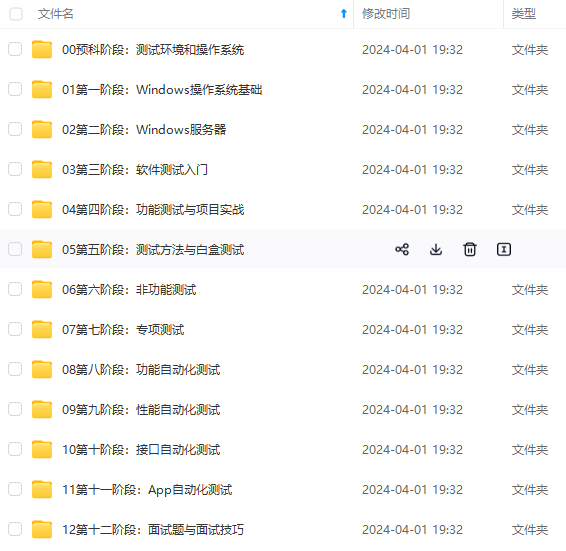
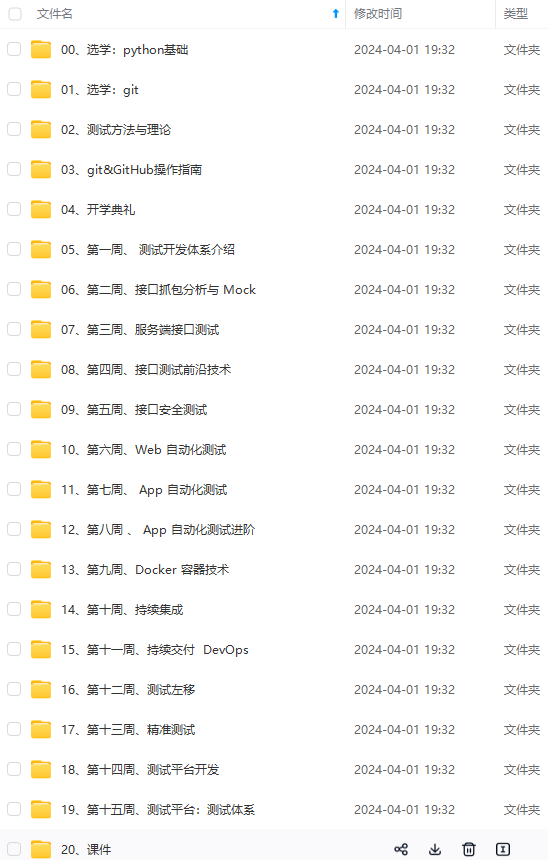
由于文件比较多,这里只是将部分目录截图出来,全套包含大厂面经、学习笔记、源码讲义、实战项目、大纲路线、讲解视频,并且后续会持续更新

2.Path中新建JAVA_HOME的环境环境
系统变量中找到Path,选中,点击编辑,进入Path系统变量窗口。
- 新建,输入:
%JAVA_HOME%\bin;
- 新建,输入:
%JAVA_HOME%\jre\bin;
ps:windows11好像不需要输入最后的;
如图:

最后:
确定-确定-应用-确定
安装Jmeter
1.下载JmeterZIP包
JmeterZIP包下载地址:
建议下载zip.sha512包,如图:

2.解压到目录
建议解压到D:\Tools目录下,如图:

3.汉化Jmeter界面
修改Jmeter目录下bin文件夹内jmeter.properties,推荐使用Notepad++软件进行修改。
language=zh_CN
如图:

4.发送启动文件到桌面快捷方式
如图:

5.启动Jmeter
桌面双击Jmeter快捷方式,如图:

快速使用
我们可以使用最简单的JMeter脚本来快速进行一次接口请求。这个脚本包括测试计划、线程组、取样器(Sampler)以及查看结果器(View Results Tree)。
在测试计划中,我们定义了整个测试的基本设置。线程组用于模拟用户,而取样器则代表了具体的请求。查看结果器则用于查看请求的详细结果。
通过这个简单的脚本,我们能够迅速进行一次接口请求测试,为后续更复杂的测试做好基础工作。这个基本结构也为我们学习更多JMeter的高级功能打下了基础。
示例接口:
@api.route('/QuickUse/', methods=['GET', 'POST'])
def quickuse():  # Jmeter教程快速开始api
    if request.method != 'GET':
        return jsonify({'code': 400, 'data': 'ERROR: The request method is not GET!'})
    return jsonify({'code': 200, 'data': 'It is successful!'})
Jmeter脚本
1.添加基本组件
右键测试计划-添加-线程(用户)-线程组。
右键测试计划-添加-监听器-查看结果树。
右键线程组-添加-取样器-HTTP请求。
2.HTTP请求控制面板:
请求地址:
HTTP://127.0.0.1:5000/QuickUse/
请求方式:
GET
如图:

运行Jmeter脚本(点击上方绿色三角形),查看结果树:
请求数据:
请求头:
Connection: keep-alive
Host: 127.0.0.1:5000
User-Agent: Apache-HttpClient/4.5.14 (Java/20.0.2)
请求体:
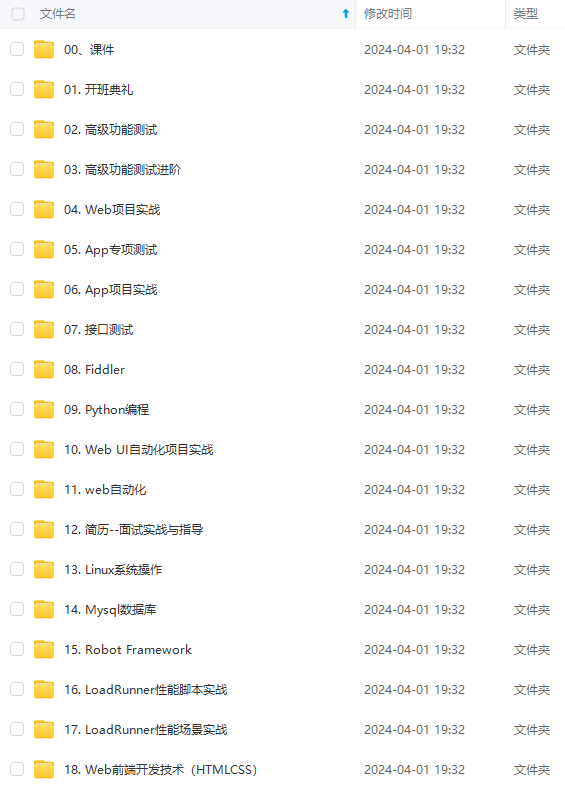
既有适合小白学习的零基础资料,也有适合3年以上经验的小伙伴深入学习提升的进阶课程,涵盖了95%以上软件测试知识点,真正体系化!
由于文件比较多,这里只是将部分目录截图出来,全套包含大厂面经、学习笔记、源码讲义、实战项目、大纲路线、讲解视频,并且后续会持续更新
img-yCElxeBX-1715124207906)]
[外链图片转存中…(img-pRnLFl7p-1715124207907)]
[外链图片转存中…(img-QCKazcVQ-1715124207907)]
既有适合小白学习的零基础资料,也有适合3年以上经验的小伙伴深入学习提升的进阶课程,涵盖了95%以上软件测试知识点,真正体系化!
由于文件比较多,这里只是将部分目录截图出来,全套包含大厂面经、学习笔记、源码讲义、实战项目、大纲路线、讲解视频,并且后续会持续更新
更多推荐



 21
21 0
0- 0


 已为社区贡献2条内容

所有评论(0)