
(实测可用)(2)Git的使用——如何在CSDN代码托管平台gitcode上托管自己的代码进行管理
一、CSDN 代码托管与Git使用
1、登录GitCode注册账号
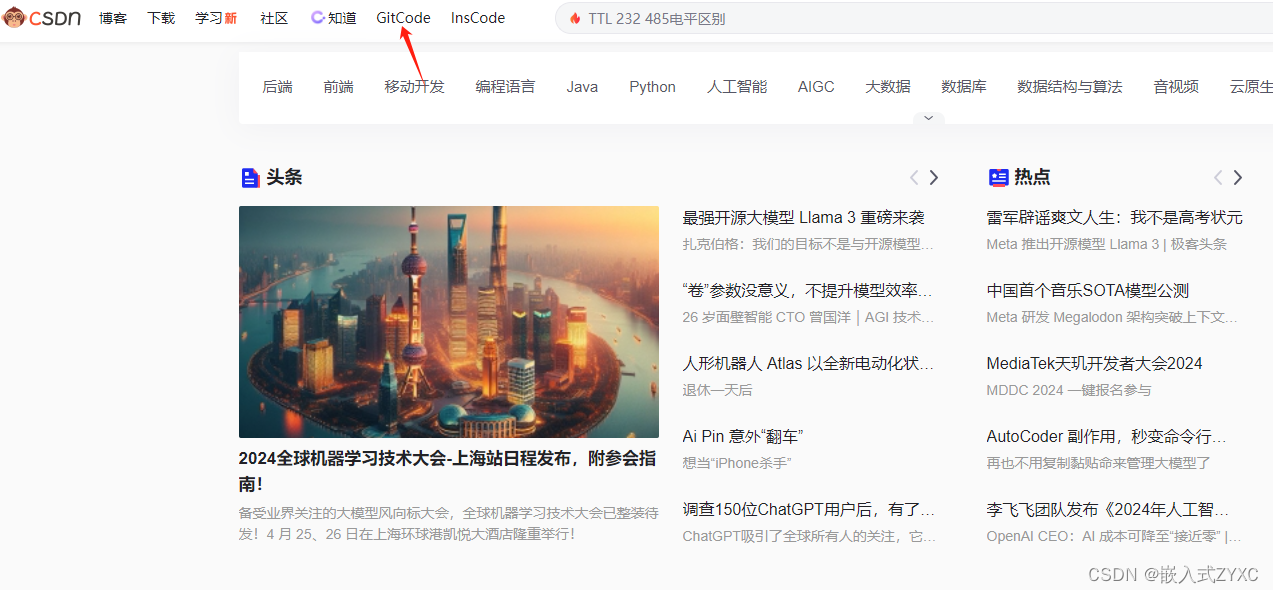
(1)登录CSDN首页,选择GitCode;
2、生成SSH秘钥
(1)由于我们的本地git仓库和 GitCode仓库之间的传输是通过SSH加密的,所以我们需要配置SSH密钥。
注:安装了
git工具,就可以使用ssh命令
(2)打开cmd命令行,输入命令:
ssh-keygen -t rsa -C "xxxxx@xxxxx.com"

注意:这里的xxxxx@xxxxx.com只是生成的 sshkey 的名称,并不约束或要求具体命名为某个邮箱。
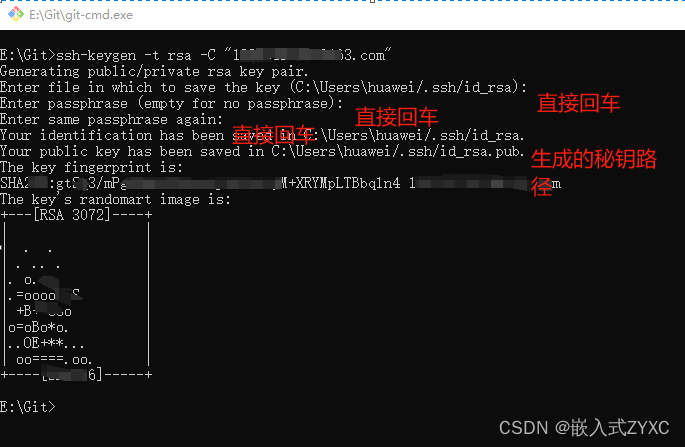
按照提示完成三次回车,即可生成ssh key。
可以看到,我们生成的公钥文件id_rsa.pub路径: C:\Users\huawei/.ssh/id_rsa.
(3)进入该目录用文本编辑器(此处用的Notepad++)打开:

即可看到SSH公钥,下文中将会用到这个SSH公钥:

3、配置SSH公钥
(1)在GitCode网站点击个人的头像:

(2)选择个人设置:

(3)点击SSH公钥:

(4)添加SSH公钥:

(5)拷贝刚刚的SSH密钥到框中,输入公钥标题,点击添加密钥:

(6)公钥添加成功:

二、GitCode克隆与推送代码
1、新建GitCode项目工程
(1)选择新建-->新建项目:

(2)写入自己要新建的项目名称、公开or私密项目、添加Readme后点击“创建项目”即可完成新建项目工程;

(3)新建项目成功:

2、克隆项目到本地
(1)点击克隆(Clone),然后点击SSH Clone项目的复制链接按钮,复制git链接;


(2)选择自己的放置路径后,右键单击“Git Bash Here”;

(3)在Git Bash命令行内右键单击,然后选择Place放置刚才复制git的链接,等待克隆成功;

(4)Clone成功后,即可看到clone的文件夹,打开后可以看到文件内目录,表示clone成功;

3、推送变更点到远程仓库
(1)举例:复制源代码到本地Git路径下:

(2)在文件夹下右键单击“Git GUI Here”;

(3)Git GUI打开后,可以看到自己的修改点;

(4)点击工具栏“Branch--Create”弹出的窗口“Create New Branch”进行新建分支,如“STM32L431RCT6_20240423”,然后点击右下角的“Create”进行确认;

(5)依次扫描变更点、保存变更点、添加备注信息、提交变更点,最后推送变更点到远程仓库;


(6)推送成功后会提示Success;

4、推送异常处理
(1)GitCode默认推送的文件大小最大10M,如果推送失败,如提示:
Pushing to gitcode.com:zhej2014/STM32L431RCT6_Project_Code.git
remote: request is being processed, request-id: N09EV05aM3JxZg==
remote: Start Git Hooks Checking Error: Deny by project hooks setting 'default': the size of file 'arm_cortexM4b_math.lib' has exceeded the upper limited size (10 MB) in commit 'd9c27c6090d76271f60f721814f548adb6304ba4'.
remote: [40;31m[FAILED] [0m
To gitcode.com:zhej2014/STM32L431RCT6_Project_Code.git
! [remote rejected] STM32L431RCT6_20240423 -> STM32L431RCT6_20240423 (pre-receive hook declined)
error: failed to push some refs to 'gitcode.com:zhej2014/STM32L431RCT6_Project_Code.git'
如下所示:点击项目设置-->提交设置--提交文件限制修改为100M;

(2)重新点击Push推送后,推送到远程仓库成功;

(3)打开网页GitCode即可看到代码托管成功;

更多推荐

 9
9 0
0- 0


 已为社区贡献4条内容

所有评论(0)