
windows 系统安装ansible--不推荐,Windows 本身不能作为控制节点,但可以通过 Windows Subsystem for Linux(WSL)来安装和使用 Ansible
·
要在Windows系统上安装Ansible,你可以按照以下步骤进行操作:
第一步:安装Python环境
- 访问Python官网(https://www.python.org/downloads/windows/)下载适合Windows的最新Python发行版(建议选择稳定版,比如Python 3.x)并安装。
- 在安装过程中,请务必勾选“Add Python to PATH”选项,以便在命令行中直接使用Python和pip命令。
第二步:安装Ansible
- 打开命令提示符(CMD)或 PowerShell,以管理员身份运行。
- 使用pip安装Ansible:
shell
pip install ansible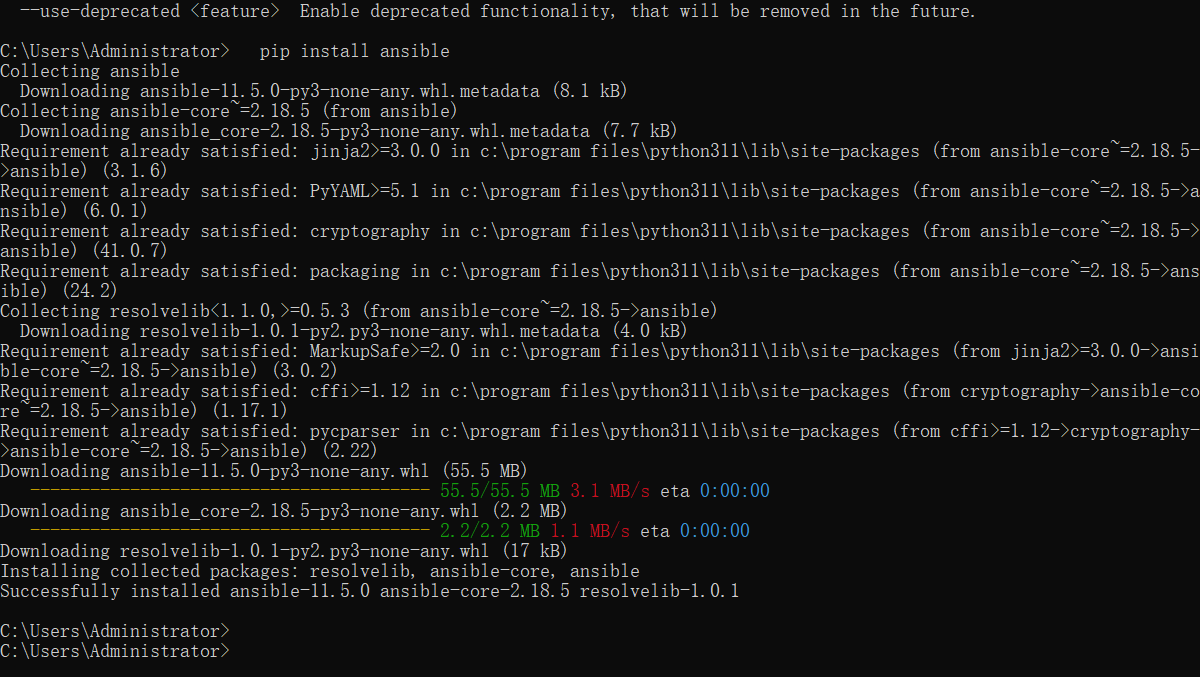
如果你想要安装特定版本的Ansible,可以指定版本号:
shell
pip install ansible==<version>第三步:配置环境变量(可选)
对于某些更复杂的使用场景,可能需要将ansible.cfg配置文件放置在一个合适的位置,例如%USERPROFILE%\.ansible目录下,并设置相关配置项,比如连接插件、远程目录等。
第四步:设置WinRM服务(针对Windows作为目标主机时)
如果计划使用Ansible管理Windows主机,需要确保目标Windows主机已开启并配置了WinRM服务:
- 开启WinRM服务:
powershell
  Set-Service WinRM -StartupType Automatic
  Start-Service WinRM
Enable-PSRemoting -Force 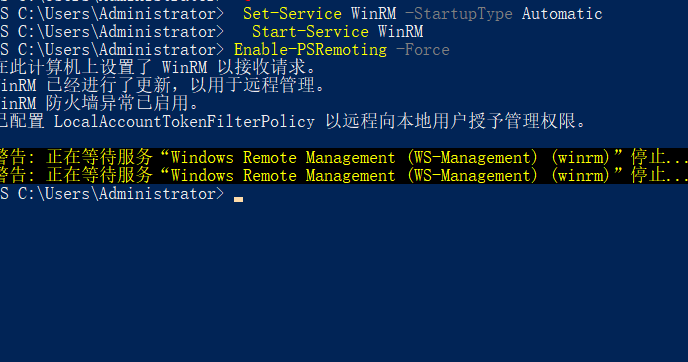
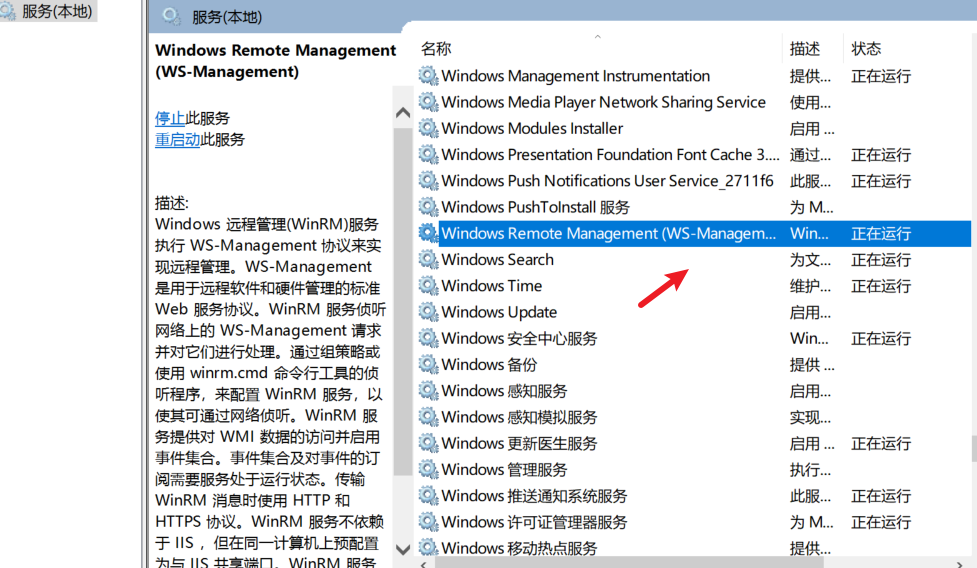
- 根据需要设置防火墙规则以允许WinRM流量。
第五步:测试Ansible安装
确保Ansible已经成功安装并能够管理主机,可以通过执行一个简单的ping模块来测试本地主机:
shell
ansible all -m ping注意事项
- 对于Windows下的Ansible开发和使用,通常推荐在WSL(Windows Subsystem for Linux)环境下安装Ansible,这样可以避免许多与Windows原生环境兼容性相关的问题。
- 在Windows系统上直接运行Ansible时,管理Windows目标主机较为常见,但管理Linux主机时可能会有一些限制,因此通常在Linux服务器上部署Ansible控制器更为便捷。
更多推荐
 5
5 0
0- 0


 已为社区贡献30条内容

所有评论(0)