
1panel+lsky+https+雨云配置
·
前言:摸了两天终于在自己的服务器配置了图床,根据回忆记录一下,大致是这样。
1 在1panel下载lsky
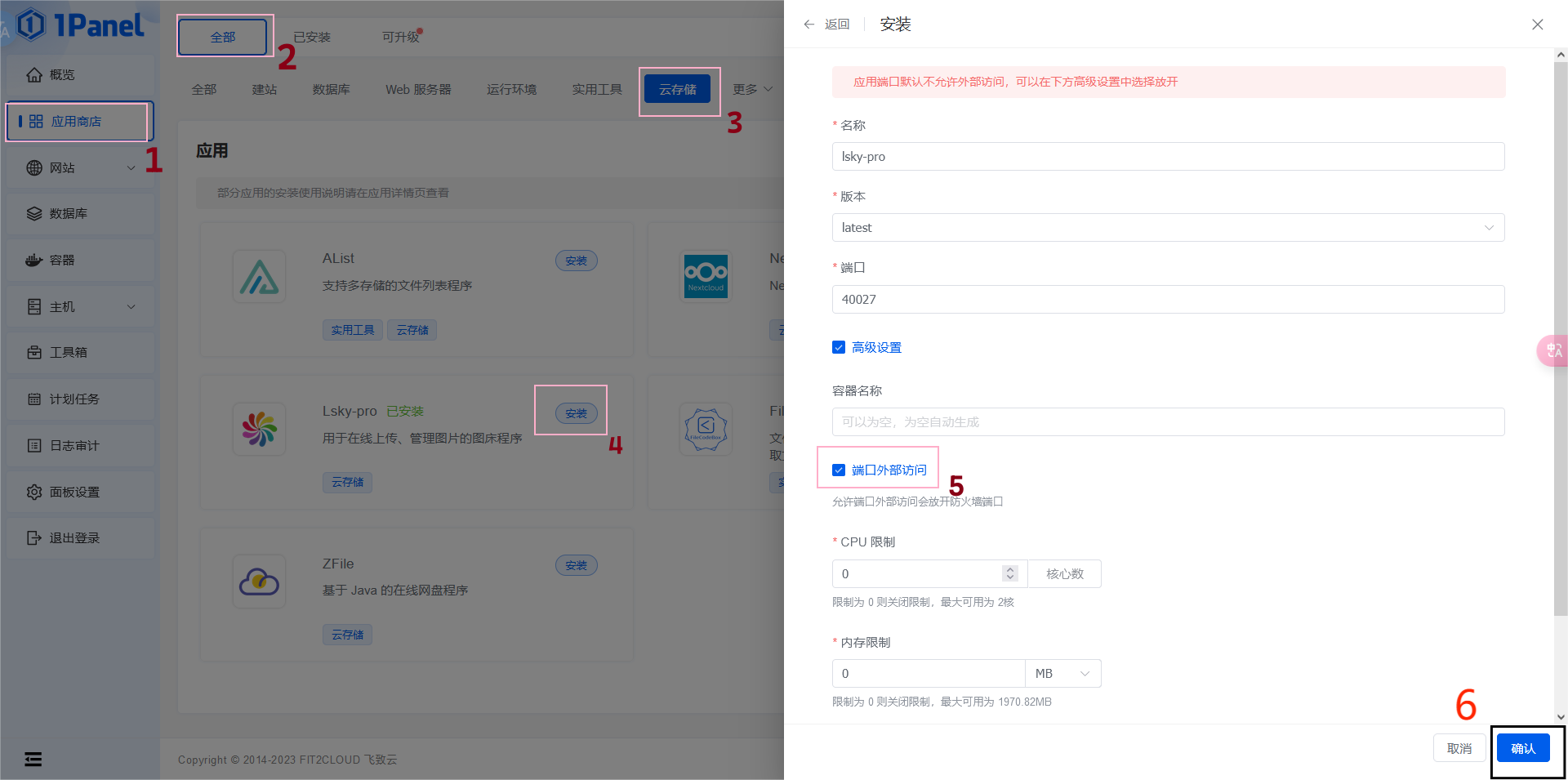
2 登录lsky
2.1 创建一个数据库
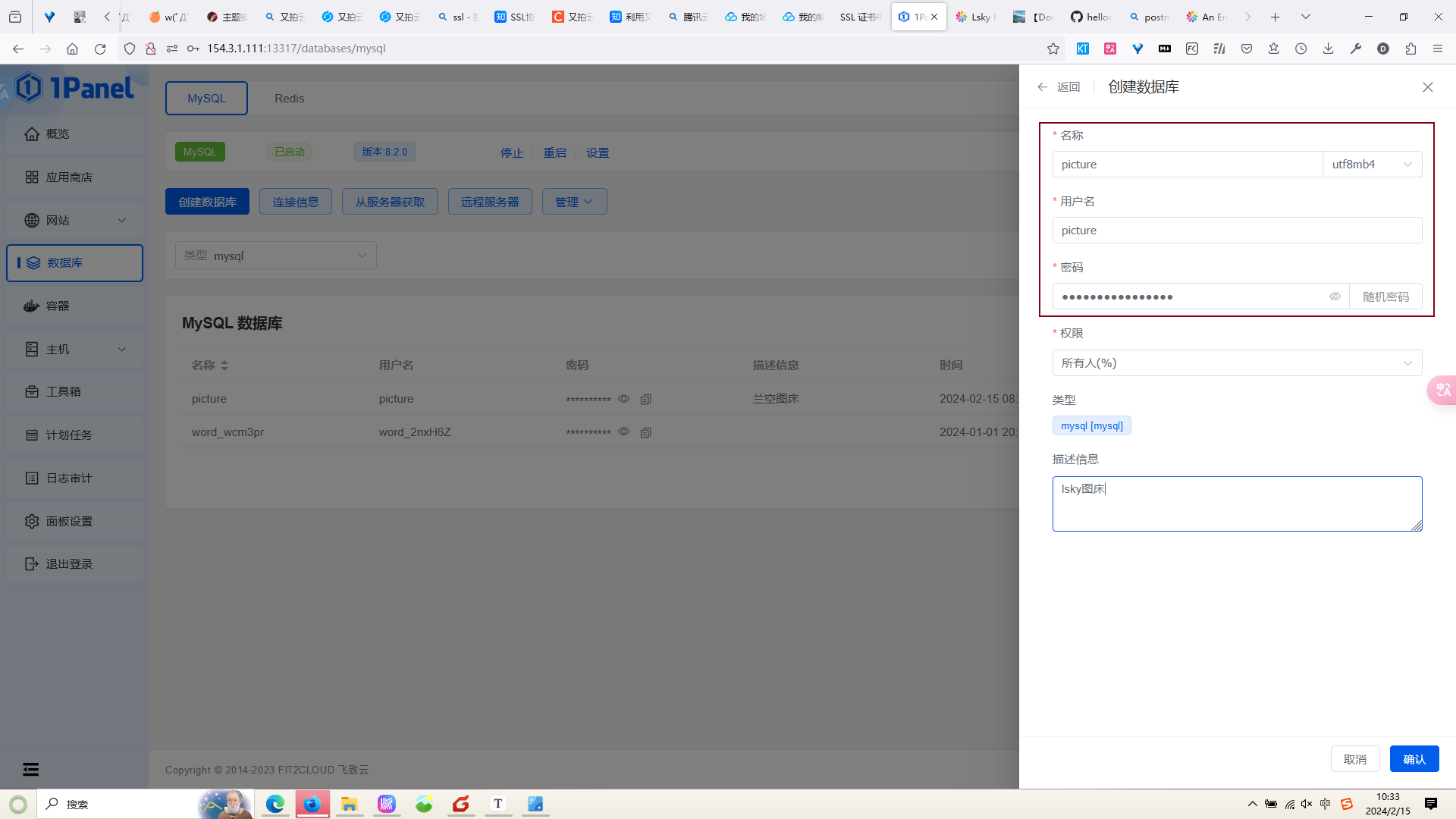
2.2 浏览器新建标签页
- 在浏览器地址栏输入
服务器地址:lsky服务端口 - 等待环境检测 -> 下一步
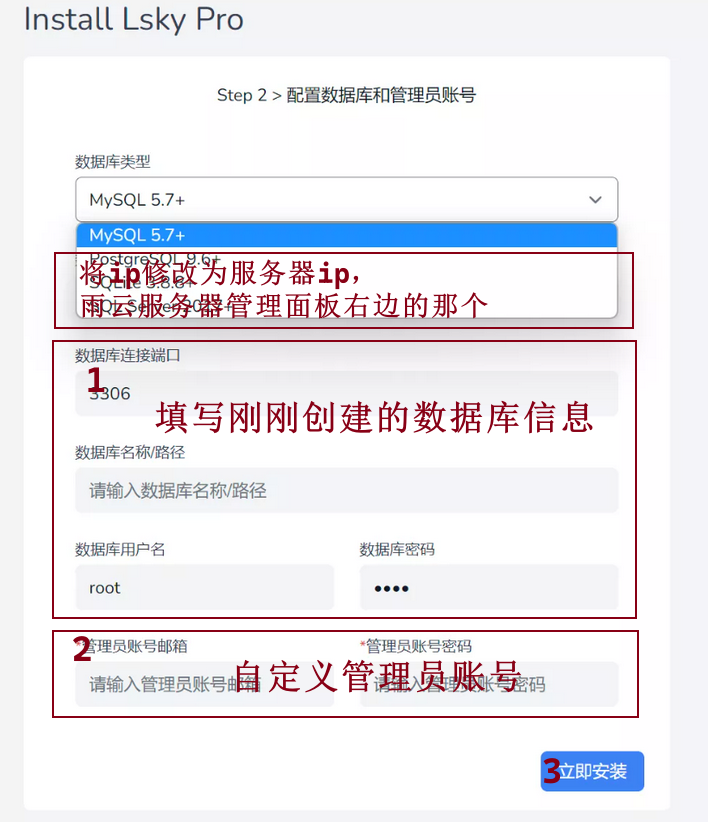
- 配置数据库
- ip修改为
服务器的公网ip 数据库连接端口不用改- 后面根据下图修改
- 安装完成后,使用管理员账户登录
- 此后就可以使用
http://服务器地址:lsky服务端口登录图床了 - 上传一张图片,默认是:
http://服务器地址:lsky服务端口/i/图片名查看图片
- ip修改为
3 配置图床
-
更改保存文件格式
-
图床空间大小等
-
图像设置为公开
参考:
4 https
4.1 创建雨云二级域名
-
参考,假设创建的域名为
kekepiclsky.skyman.cloud -
添加cname解析,以腾讯云为例:
- 设主机记录栏填写(假设
lsky), - 记录类型栏须
cname;记录值须为雨云二级域名,此处为kekepiclsky.skyman.cloud

- 设主机记录栏填写(假设
4.2 添加ssl
-
在雨云ssl证书中心->
自己的域名.xxx.xxx(例:lsky.hekeke.top,我的主域名为hekeke.top)->立即创建->复制主机名和记录值

-
参考雨云ssl证书,以在4.1节图中第一行所示,主机记录值填
_acme-challenge.自己的域名(例:_acme-challenge.lsky),记录值复制进去,点击确认 -
等2分钟,点击
我已完成解析
4.3 反向代理
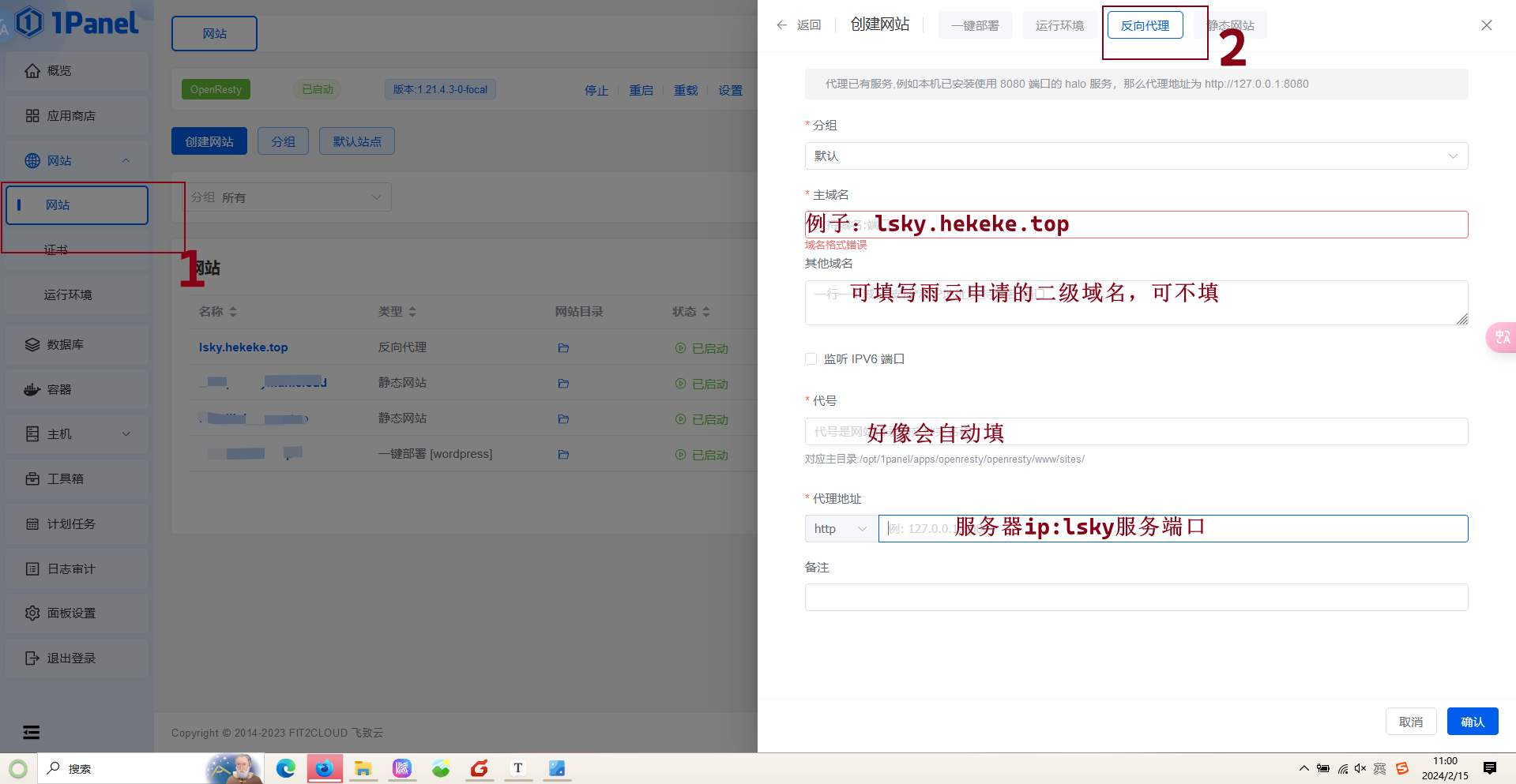
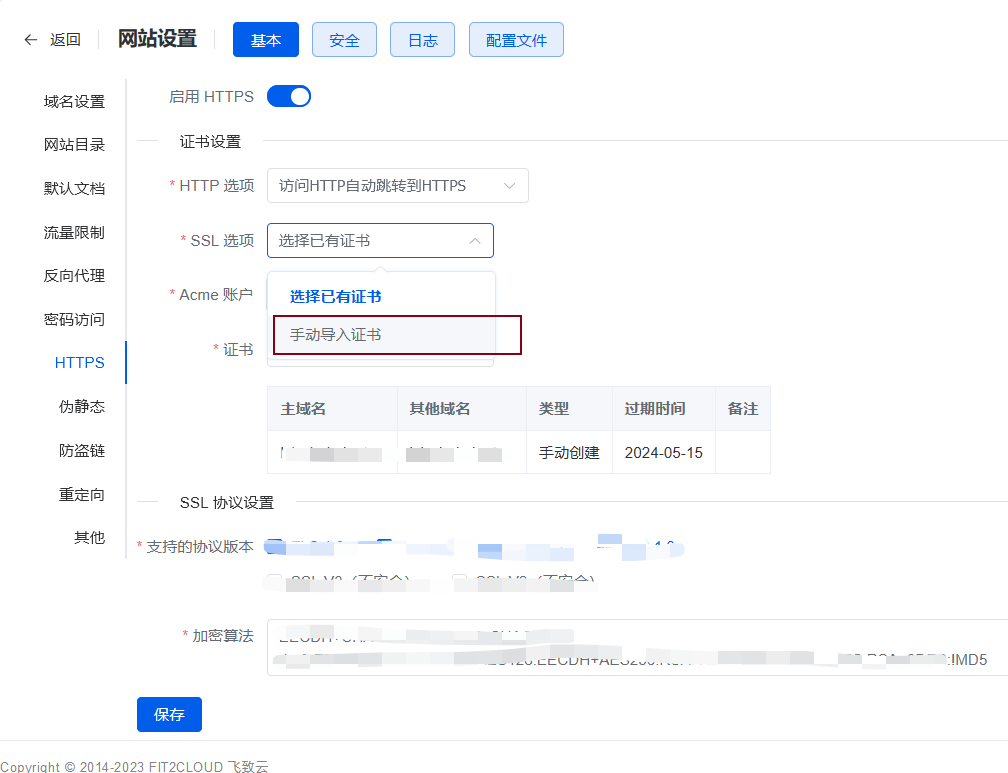
在域名管理中,找到申请ssl的域名,复制查看&下载中的文本

进入网站配置,点击https,选择手动导入,将上一步复制的文本导入(要对应),保存
4.4 修改访问网址
浏览器地址栏输入服务器地址:lsky端口进入控制面板
点击存储策略,修改访问网址
将原来的http://服务器地址:lsky端口/i改为https//example.com/i(例:https://lsky.hekeke.top/i)
4.5 图像https可访问
从
http://服务器ip:lsky端口/i/picture/202402151108204.png
变为
https://lsky.hekeke.top/i/picture/20240215118204.png
5 picgo
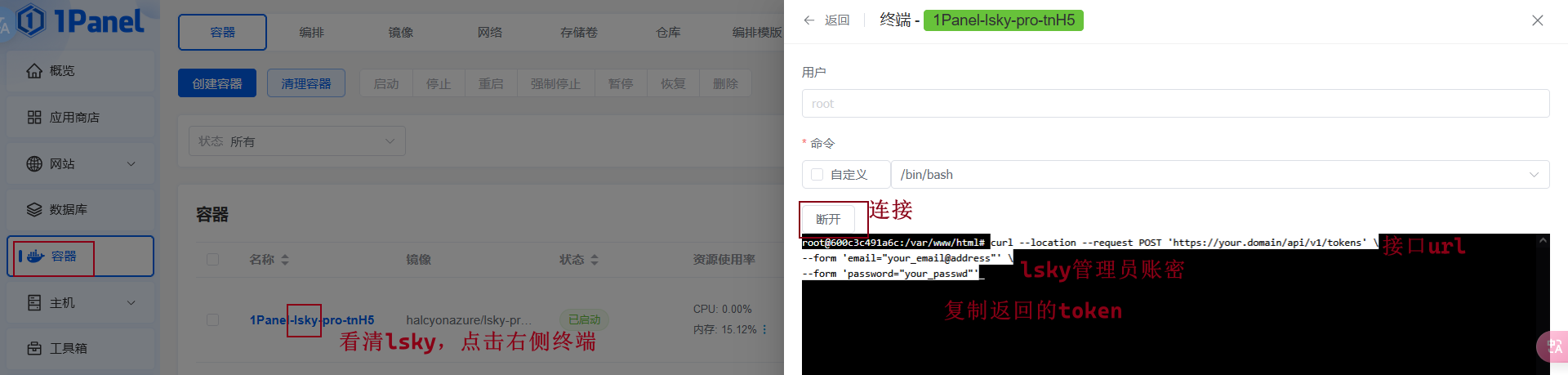
注意token的获取方式,不是从‘接口-验证方式’直接复制,参考readme
curl --location --request POST 'https://your.domain/api/v1/tokens' \
--form 'email="your_email@address"' \
--form 'password="your_passwd"'
参考文献
[1] 配置lsky
[2] 参考雨云ssl证书
[3] picgo 兰空图床插件
更多推荐
 15
15 0
0- 0


 已为社区贡献1条内容

所有评论(0)