
远程连接树莓派
由于树莓派没有配备屏幕和键盘,需要使用个人电脑远程连接操作。进行远程连接前需要先获取树莓派的IP地址,树莓派连接了wifi会分配到一个ip地址
1、树莓派IP地址获取
使个人电脑和树莓派在同一网络下,windows电脑按下win+R输入cmd打开命令行,输入ipconfig /all ,查看电脑ip地址
ipconfig /all
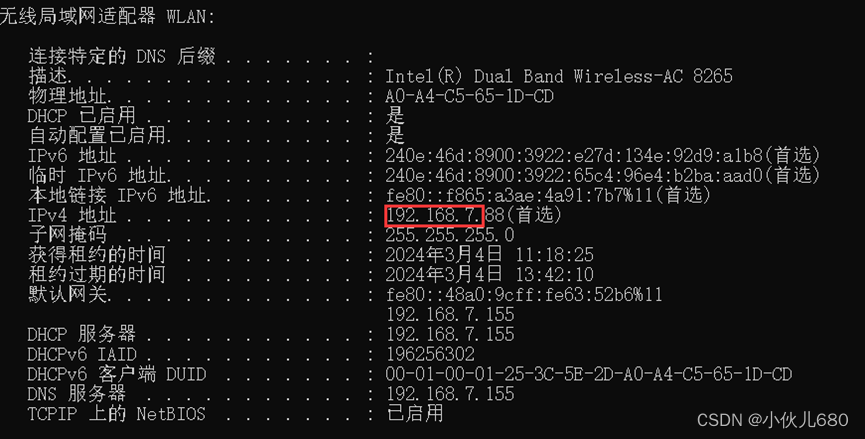
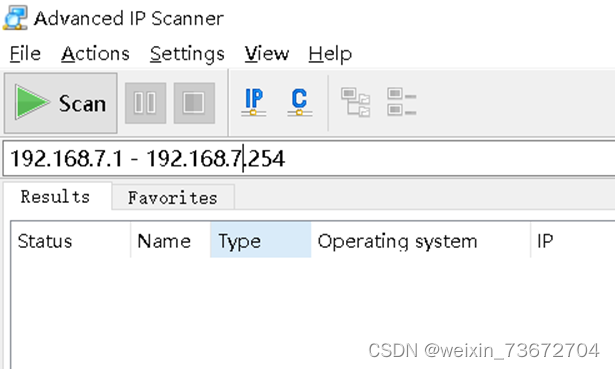
因为树莓派与个人电脑连接的同一个网络,所以树莓派与电脑IP前三位相同,均为192.168.7然后使用IP扫描软件Advanced IP Scanner(软件下载连接见文末),查找树莓派ip地址,通常最后一位为196,例如:此时树莓派的ip地址大概率为: 192.168.7.196
 |
2、远程登陆树莓派
确定IP地址后,可以使用putty(下载连接见文末)远程登陆树莓派
打开putty,选择ssh连接,输入IP地址和端口号,即可进入树莓派
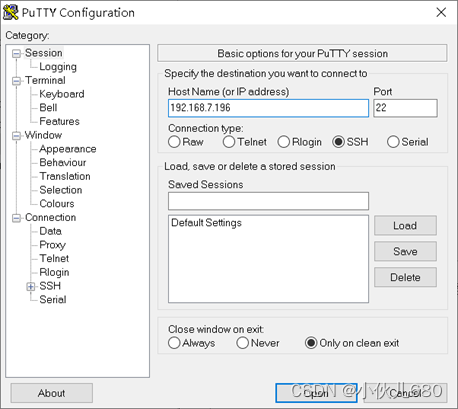 |
例:IP地址为:192.168.7.196,端口号:22,
默认账号为:pi,默认密码:raspberry,进入树莓派界面:
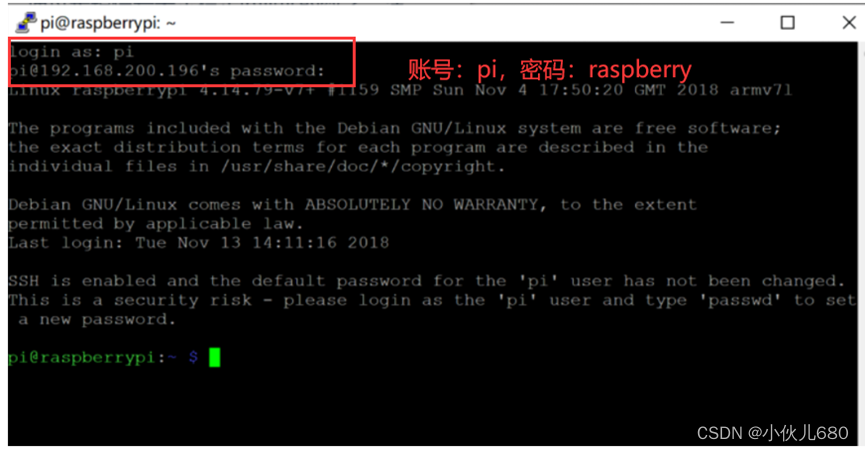
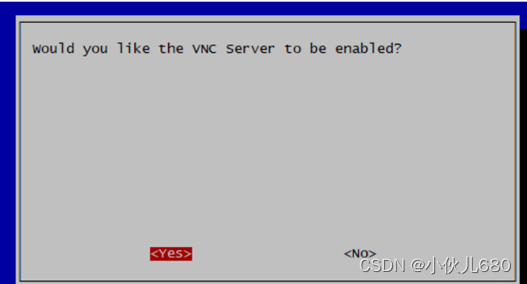
此处输入sudo raspi-config,(使用方向键移动光标)开启VNC服务,方便下一步进行远程桌面连接
sudo raspi-config选择3回车
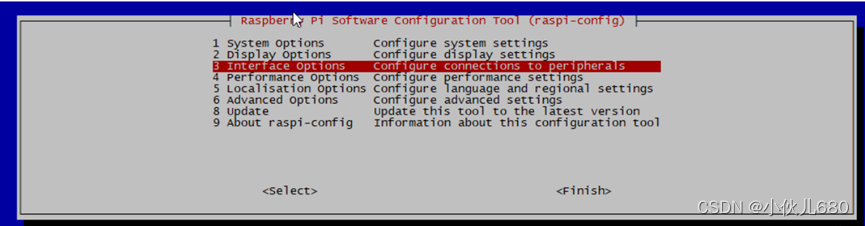
选择3回车
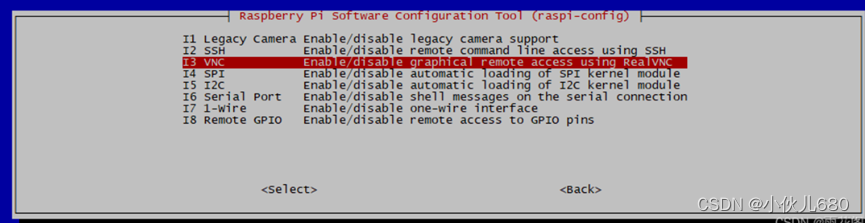
提示开启后回车
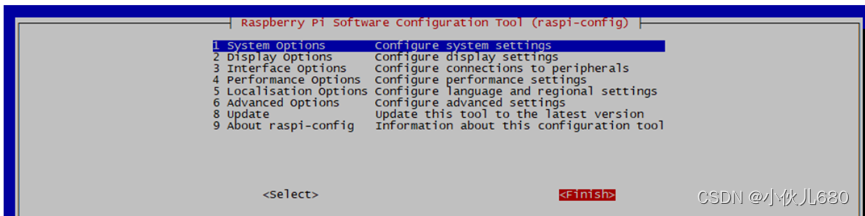
切换到finish回车
3、文件互传
使用FileZilla软件(下载见文末)
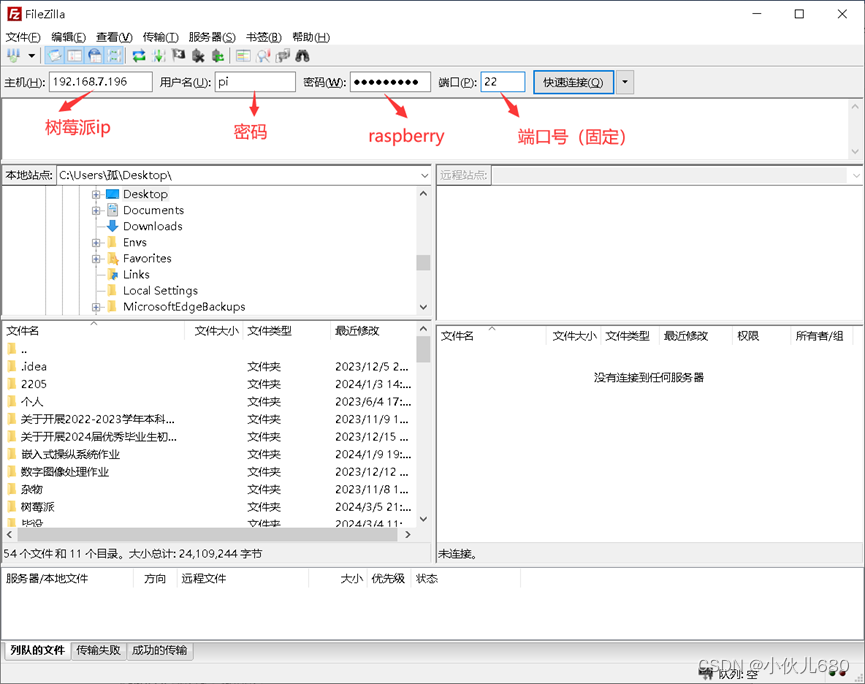
连接后即可左右拖拽,互传文件。
4、远程桌面连接
使用软件VNC Viewer(需先打开VNC服务)
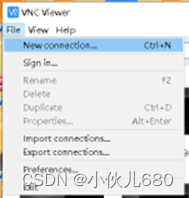
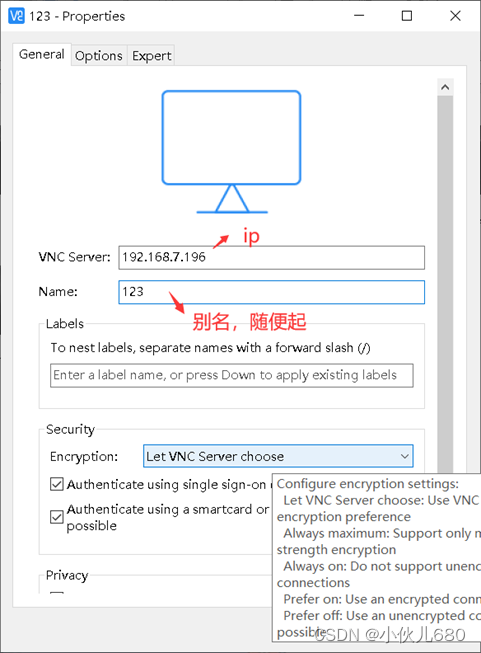
创建连接
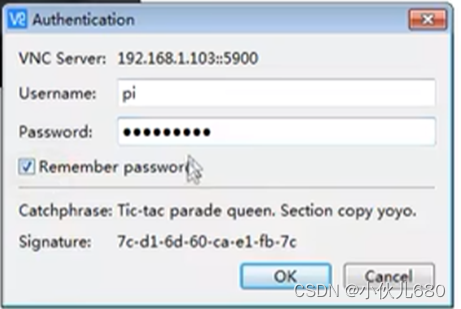
输入账户:pi,密码:raspberry,即可进入树莓派桌面
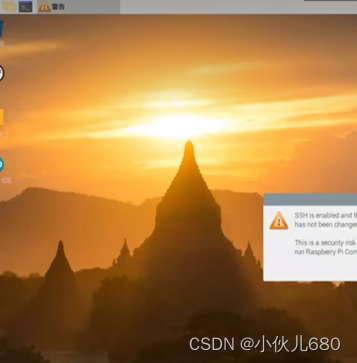
若遇到显示不全或分辨率不够问题,可调整树莓派分辨率,详见VNC Viewer连接树莓派4B黑屏报错Cannot currently show the desktop的解决方法_树莓派vnc不能显示桌面-CSDN博客
恭喜你已成功点亮树莓派,下一步将进行树莓派编程环境的配置,真正的使用树莓派
5、使用中遇到的问题:
(1)、Cannot currently show the desktop

解决:修改配置文件:
sudo nano /boot/config.txt找到 #hdmi_force_hotplug=1,把前面的#号去掉:可以理解为如果未检测到hdmi显示且正在输出合成,则取消注释
详见博客:
VNC Viewer连接树莓派4B黑屏报错Cannot currently show the desktop的解决方法_树莓派vnc不能显示桌面-CSDN博客
(2)、使用sudo apt-get dpdate更新时出现错误
仓库'http://raspbian.raspberrypi.org/raspbian buster InRelease'将其'Suite'值从'stable'修改到了'oldoldstable'
N: 为了让这个仓库能够应用,这必须在更新之前显式接受。更多细节请参阅 apt-secure(8) 手册。
解决:使用sudo apt update更新,弹出提示时选择Y接收
软件链接:https://pan.baidu.com/s/1kd-5XnBb-ITr4m3Ks-dRmw?pwd=lqb4
提取码:lqb4
更多推荐



 31
31 0
0- 0


 已为社区贡献5条内容

所有评论(0)