
gitee仓库导入github及可能出现的问题
·
文章目录
一、github中导入gitee仓库
1、在github右上角点击导入仓库

2、填写相关信息
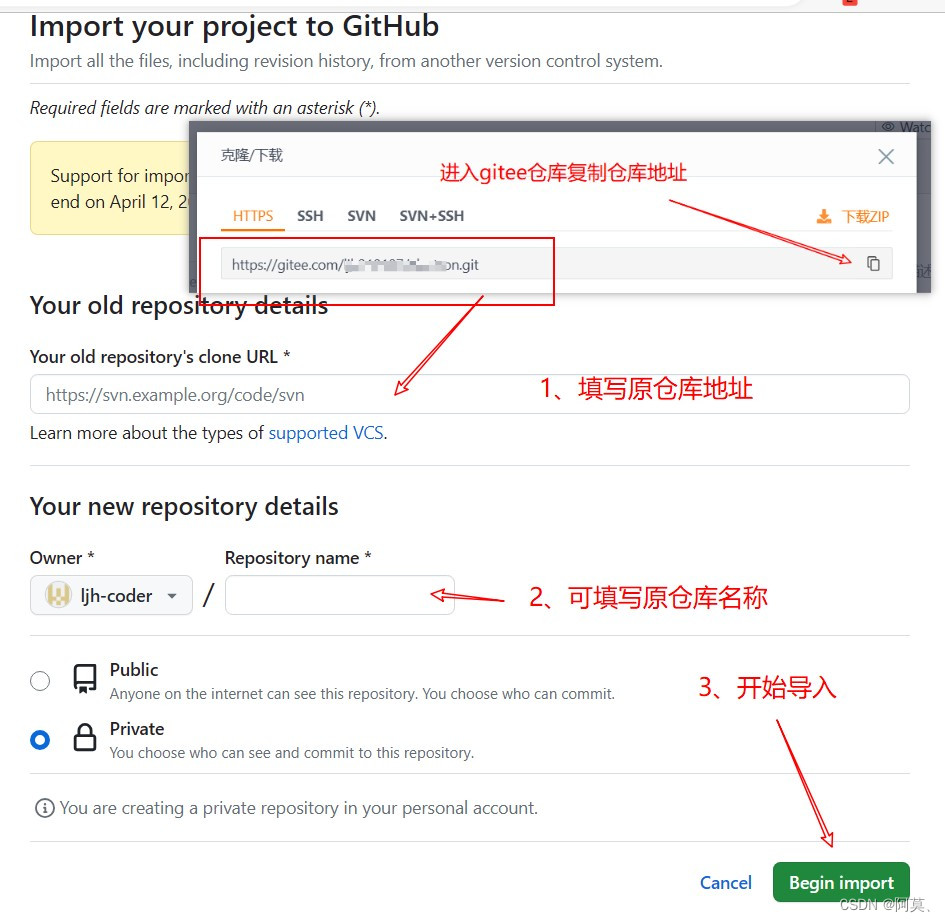
注意:导入失败可能是目标仓库是私有状态,可以先改成开放状态,导入成功后再改成私有的。
二、失败处理
1、修改目标仓库开放状态
导入失败可能会提示没找到url对应的资源:

进行目标仓库,点击管理修改仓库状态:

在 gitee 上将仓库先改成开放状态:

注:如果还是失败,并且排除网络问题,可继续处理↓
2、取消 github 上邮箱的 Keep my email addresses private 功能
无意间发现修改仓库开放状态可以成功导入,但是部分仓库还是出现导入失败的情况,起初以为是网络问题或仓库大小问题,但多次尝试无效后,打算重新从本地仓库进行推送,不再使用导入的方式,但是出现了新的问题:
git提交报错:
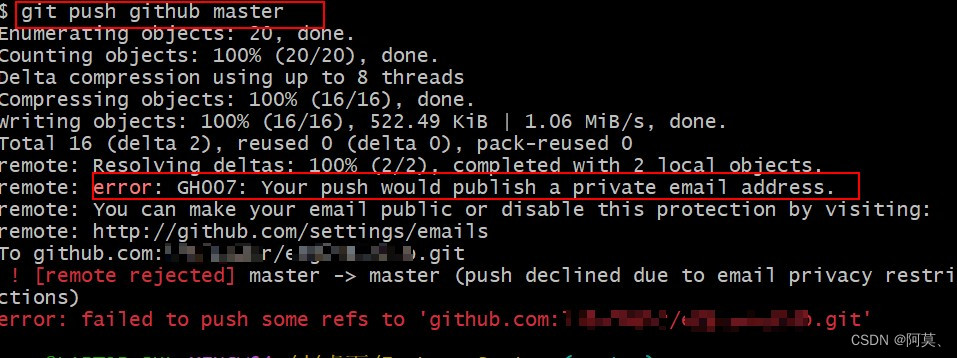
由于我的 gitee 绑定的邮箱与 github 的账号及绑定的邮箱相同,两个账号绑定同一个邮箱,所以在本地仓库上进行推送时不用分别设置邮箱信息,此处之所以报错是因为我在 github 上将该邮箱设置成私密了。
进入 github 取消邮箱私密,公开邮箱:
点击设置:
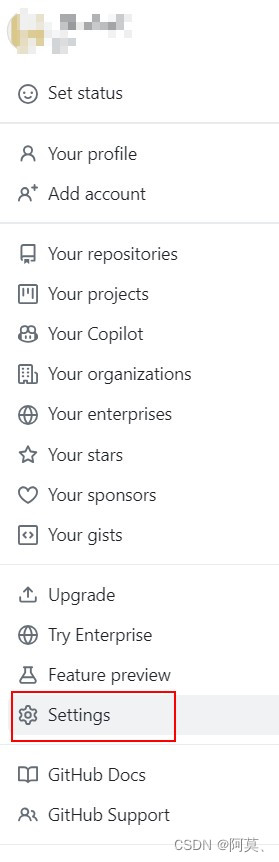
点击邮箱,并取消勾选:

现在不仅可以通过本地仓库推送至远程 github 仓库,还可以导入 gitee 仓库啦。
重新导入 gitee 仓库:

导入成功,此方法导入可保留历史提交信息。
三、其他可能出现的问题
1、需要私人令牌
在 gitee 上 点击设置——>点击私人令牌 进行创建:
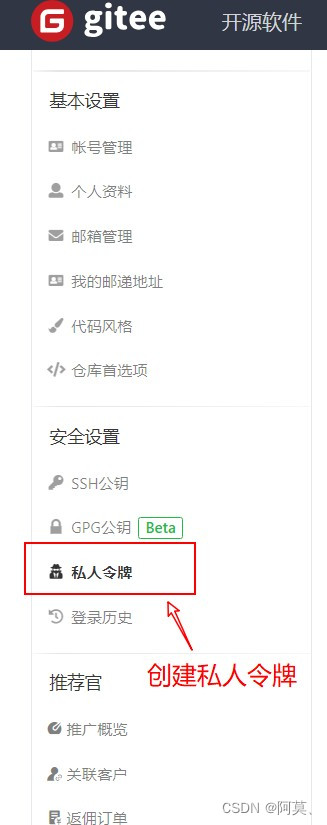
github 导入时,可能会弹出一个对话框,需要输入 login 及私人令牌的信息,login 输入 gitee 登录密码,私人令牌通过以上方式获取,但是自从公开了邮箱信息后,没有再出现需要填写私人令牌的情况。
2、github 删除仓库
导入仓库失败后,重新导入时发现仓库名称被占用了,但是仓库是空的,因为导入失败了,此时可先删除仓库再重新导入:
进入目标仓库,点击设置:

删除仓库:

更多推荐

 5
 0
- 0


 已为社区贡献2条内容

所有评论(0)