
【jira】Jira 如何安装及配置
一、mysql数据库配置
创建数据库:
create database jira default character set utf8 collate utf8_bin;grant all on jira.* to 'jira@’%' identified by 'jirapasswd';

创建成功后查看一下:
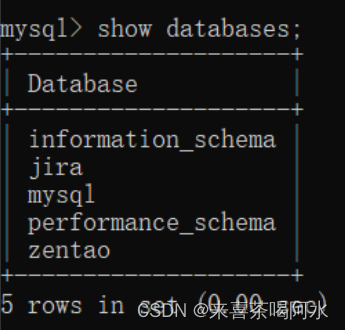
创建成功。
二、下载文件
Jira 官网下载地址:
https://product-downloads.atlassian.com/software/jira/downloads/atlassian-jira-software-9.5.0-x64.exe
Confluence 官网下载地址:
https://product-downloads.atlassian.com/software/confluence/downloads/atlassian-confluence-8.0.0-x64.exe
三、安装程序
1.打开选中的安装程序
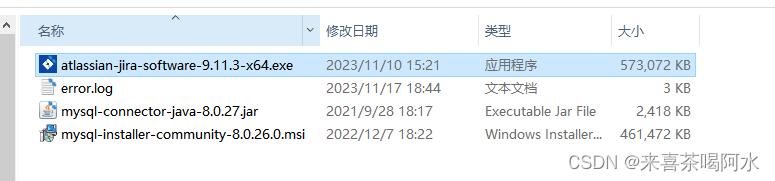
2.此时可能会出现下图类似的警告(因为我们当前的用户没有足够的权限,才产生这种警告)
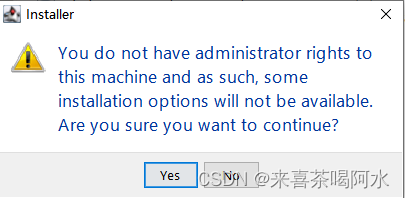
3.所以要用管理员身份运行安装程序来获取部分权限

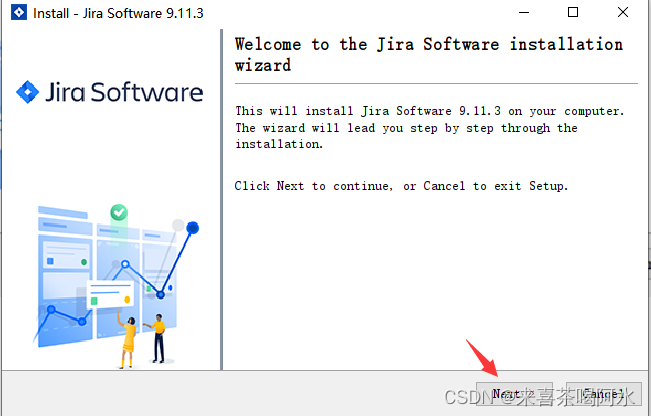
4.读条完成后进入安装界面
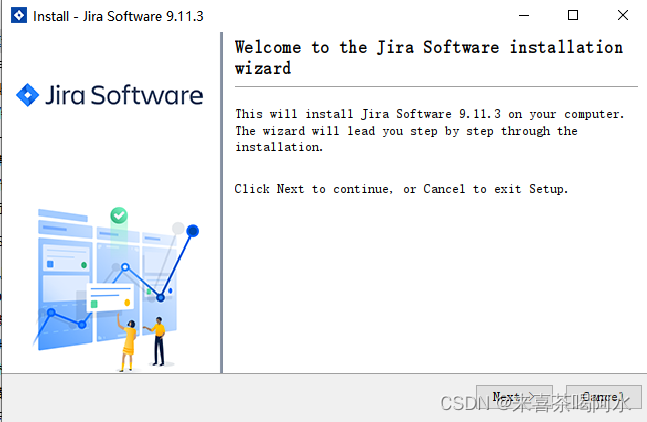
5.点击下一步
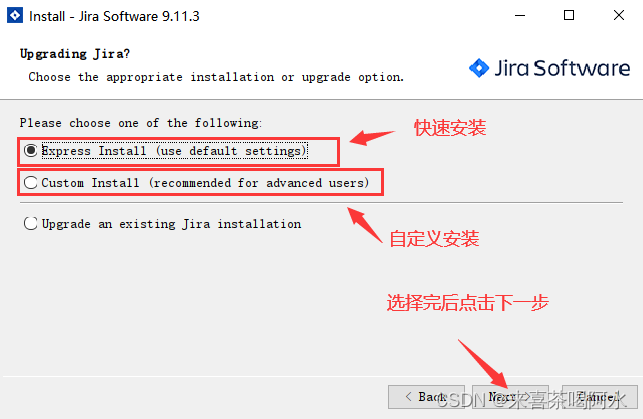
6.选择安装路径(这里我选择的快速安装)
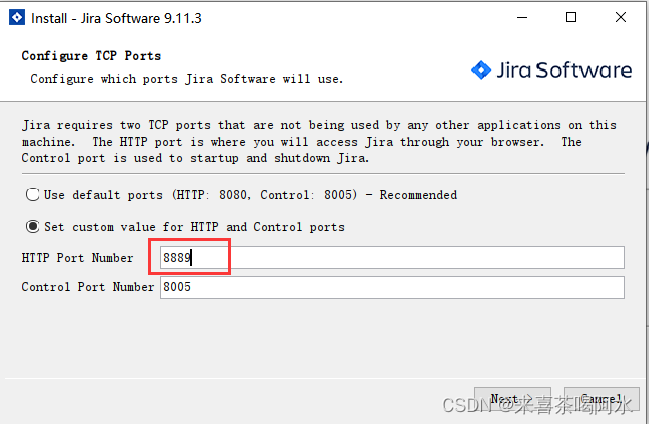
7.将此处的8080端口改为8889端口,点击下一步
8.jira链接mysql数据库
可以参考以下链接:https://blog.csdn.net/xiaoxinshuaiga/article/details/90735043
9.下载mysql_jdbc驱动
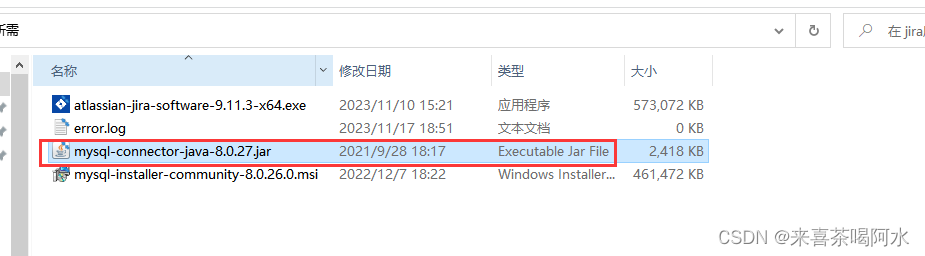
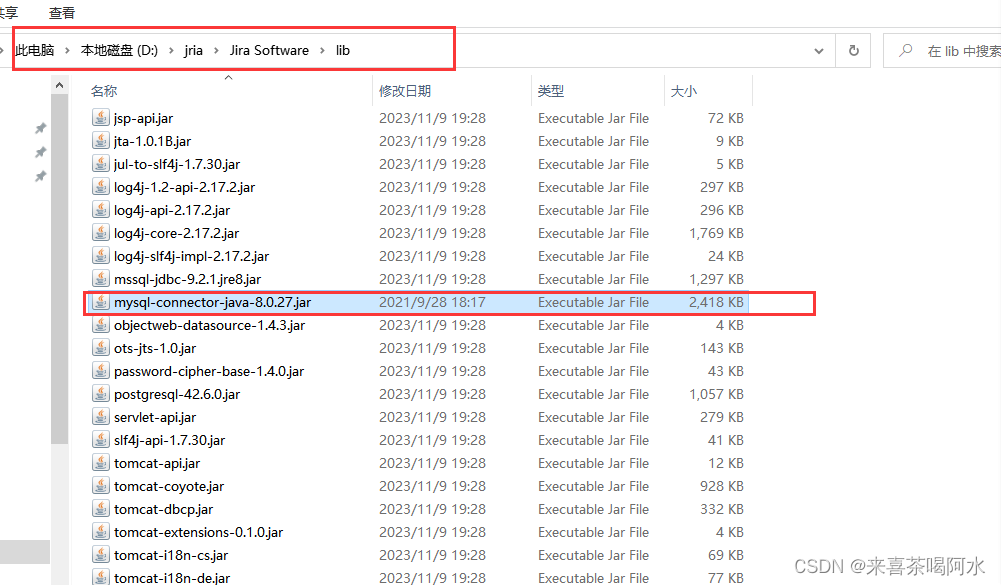
10.将驱动放置jira安装目录的lib目录下
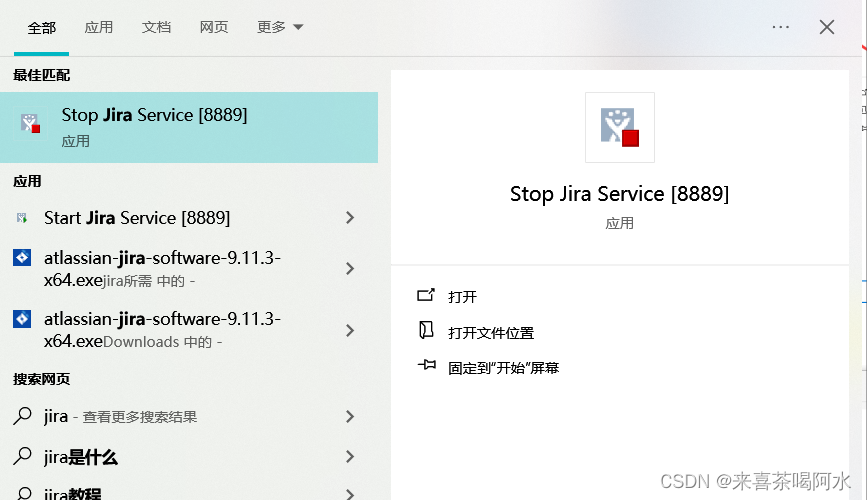
11.先关闭jira服务(红色的)
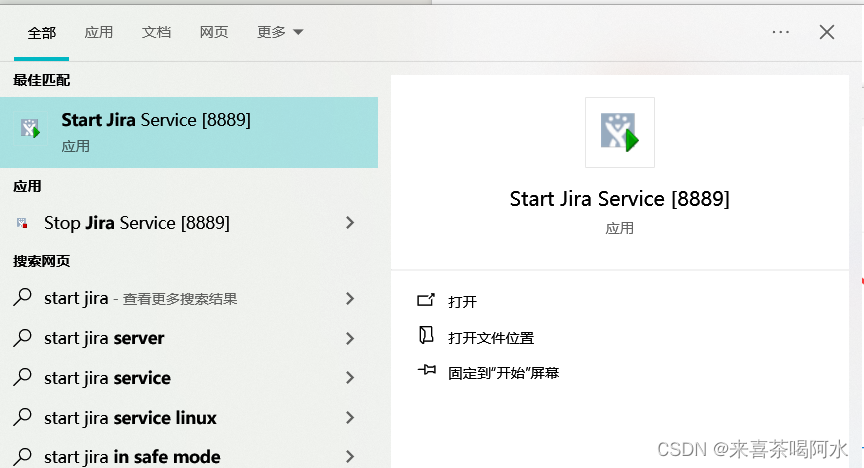
12.开启jira服务(绿色的)
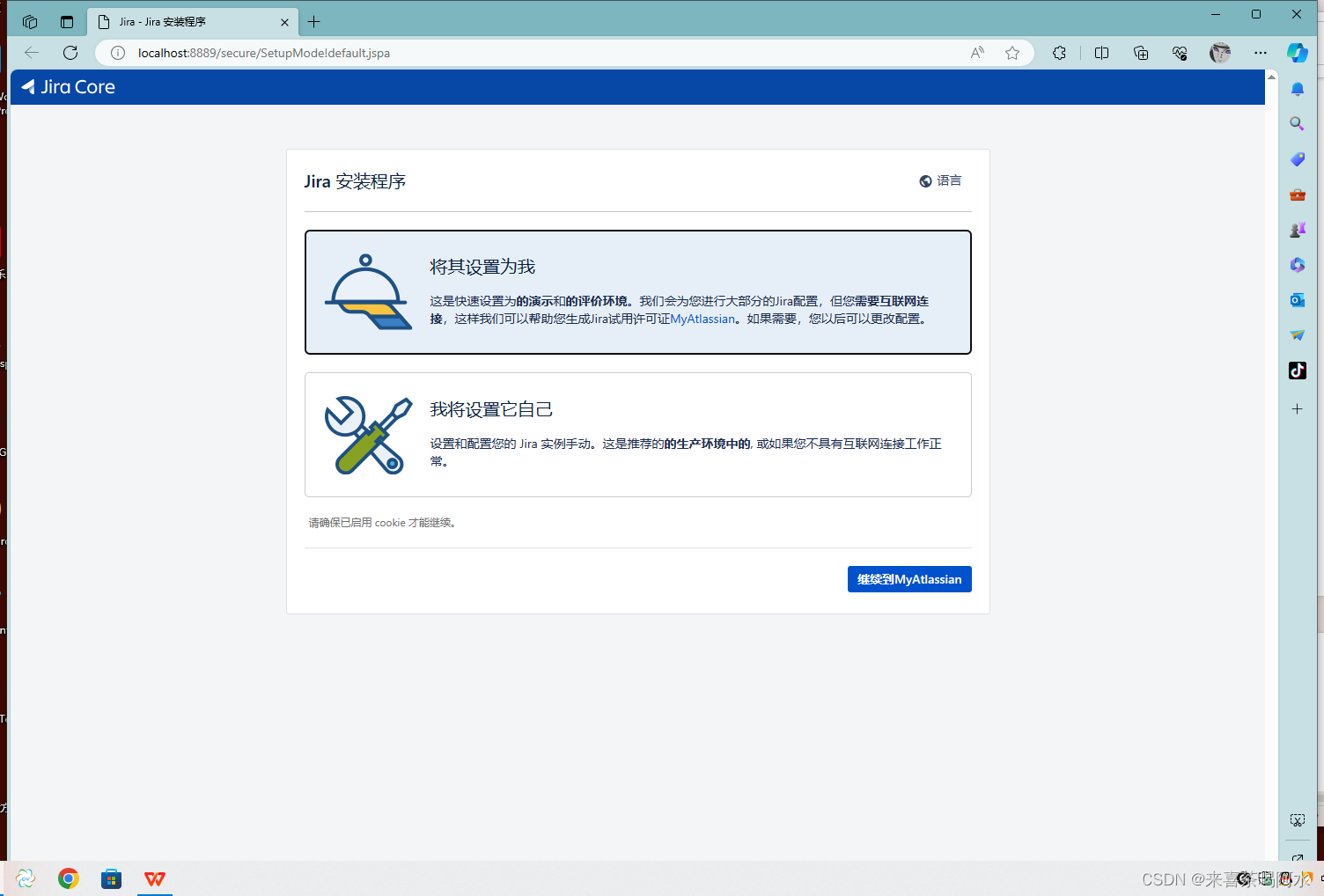
13.在网址输入localhost:8889(安装时的端口号)
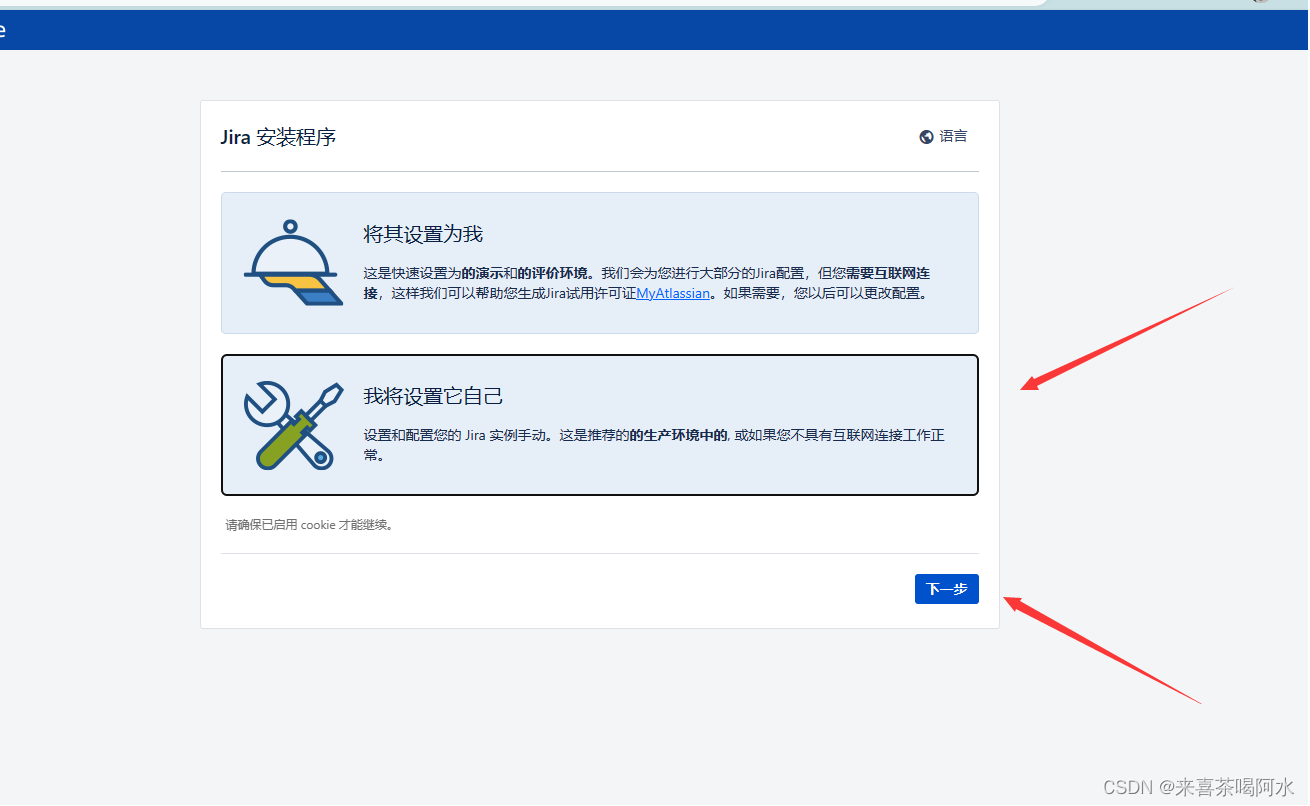
14.密码为设置jira用户时的密码
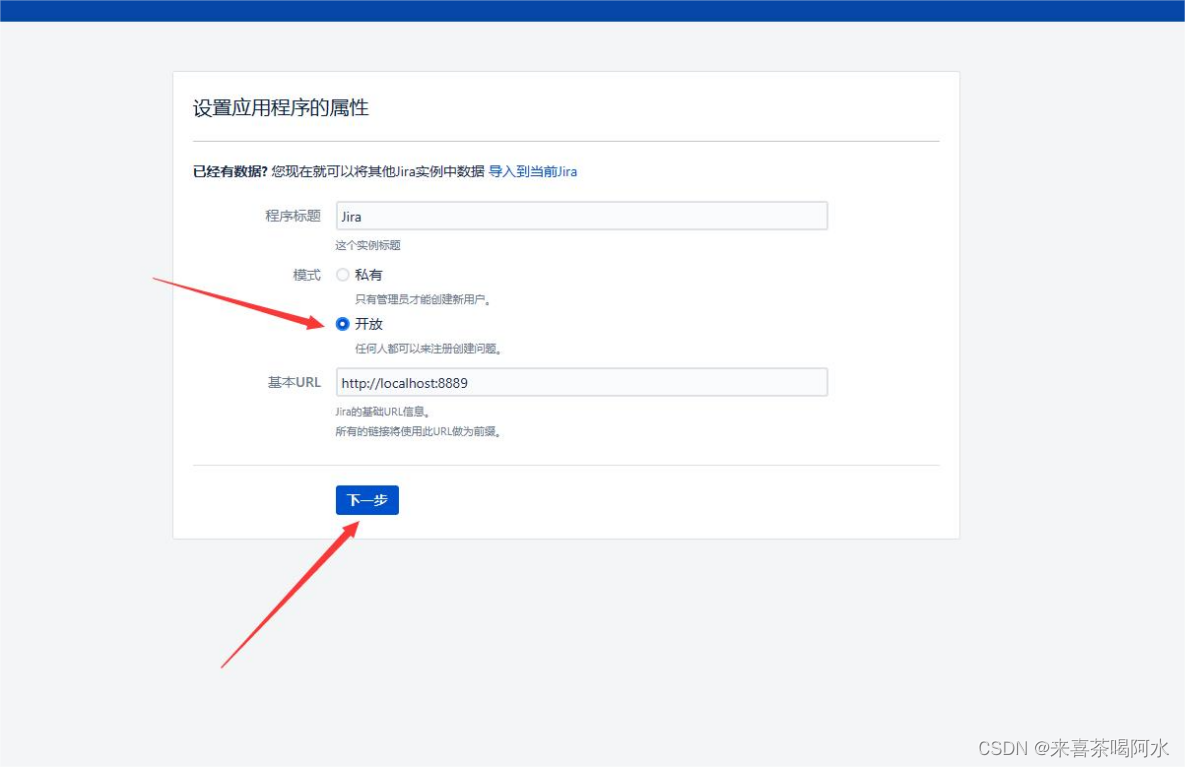
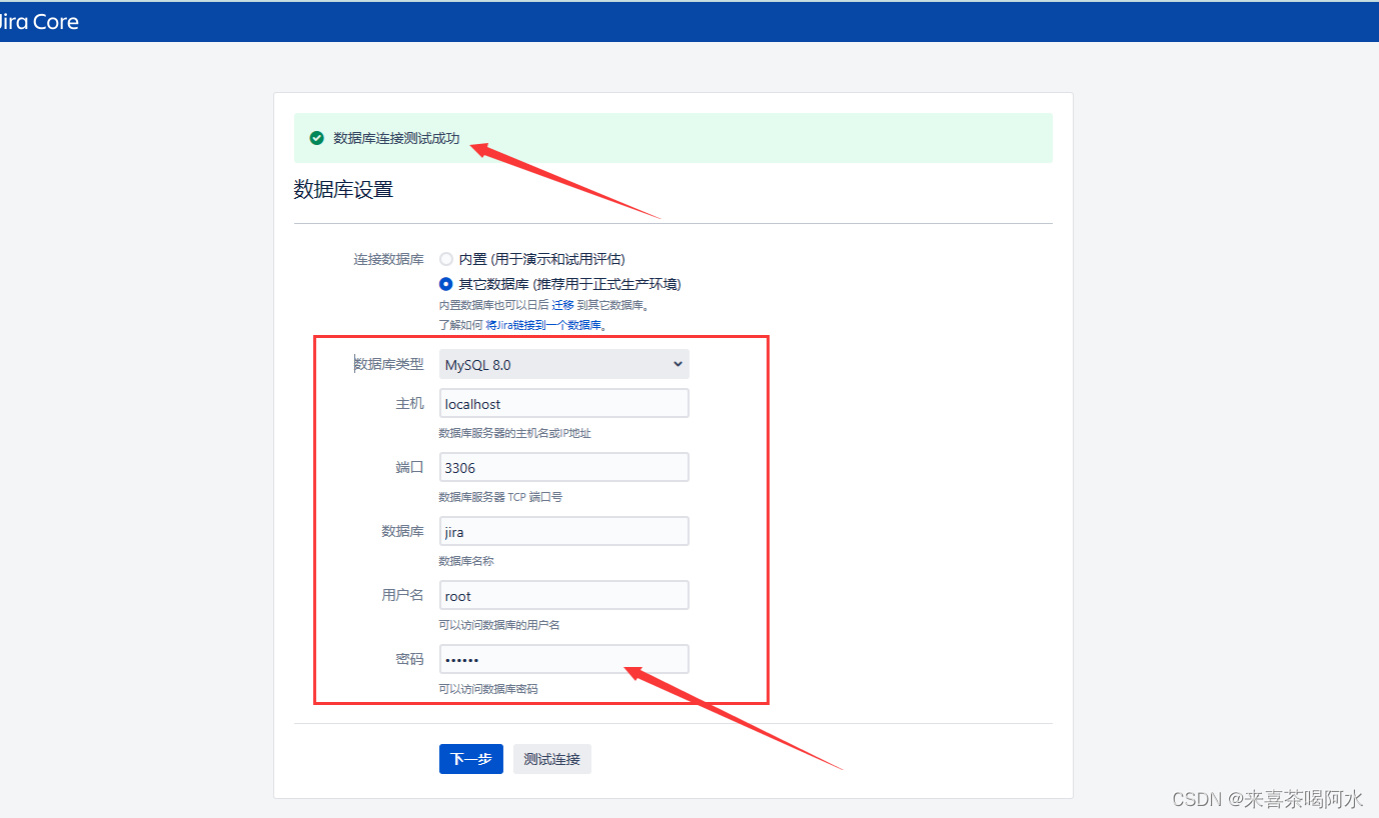
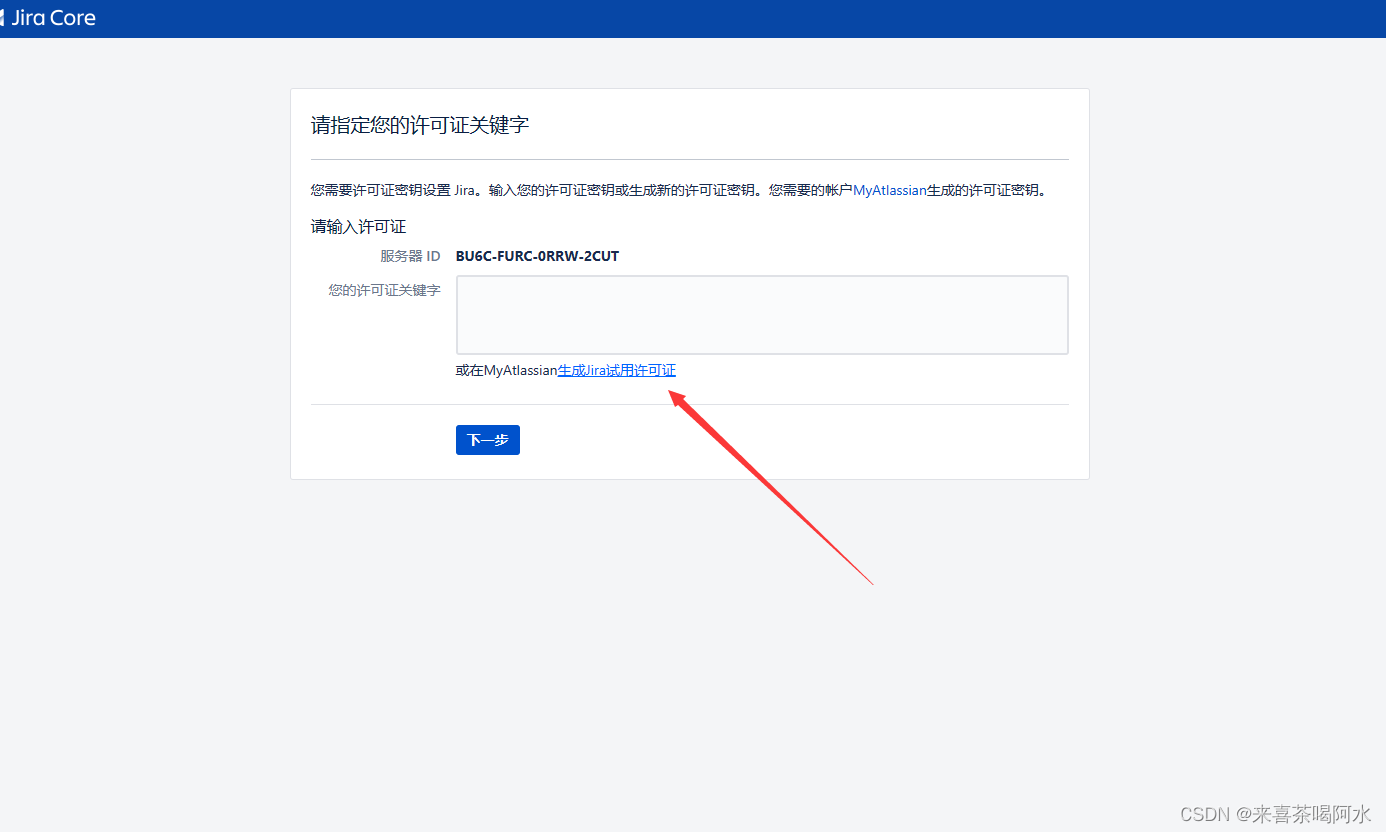
15.这里可能需要登录,使用邮箱注册即可
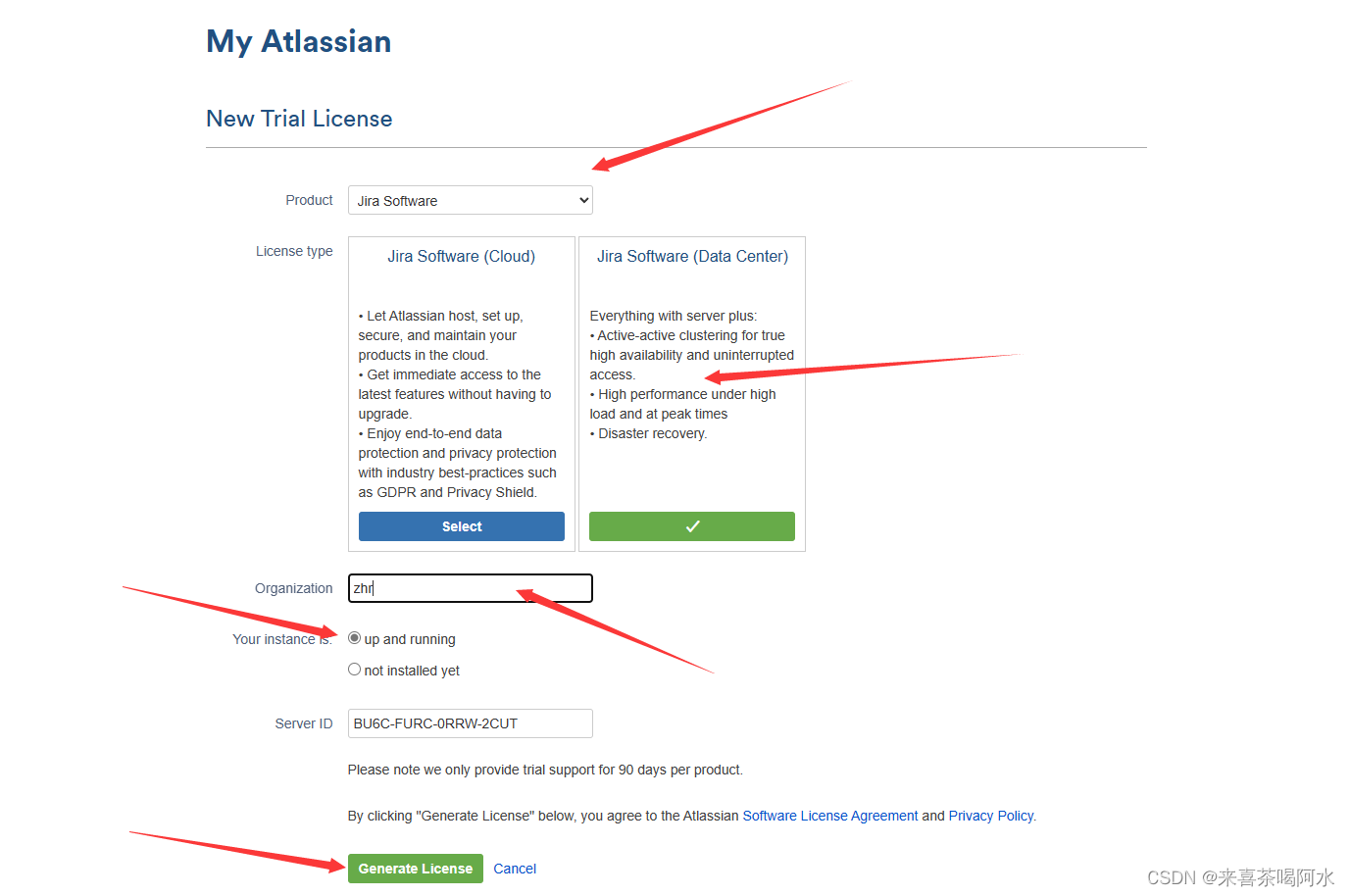
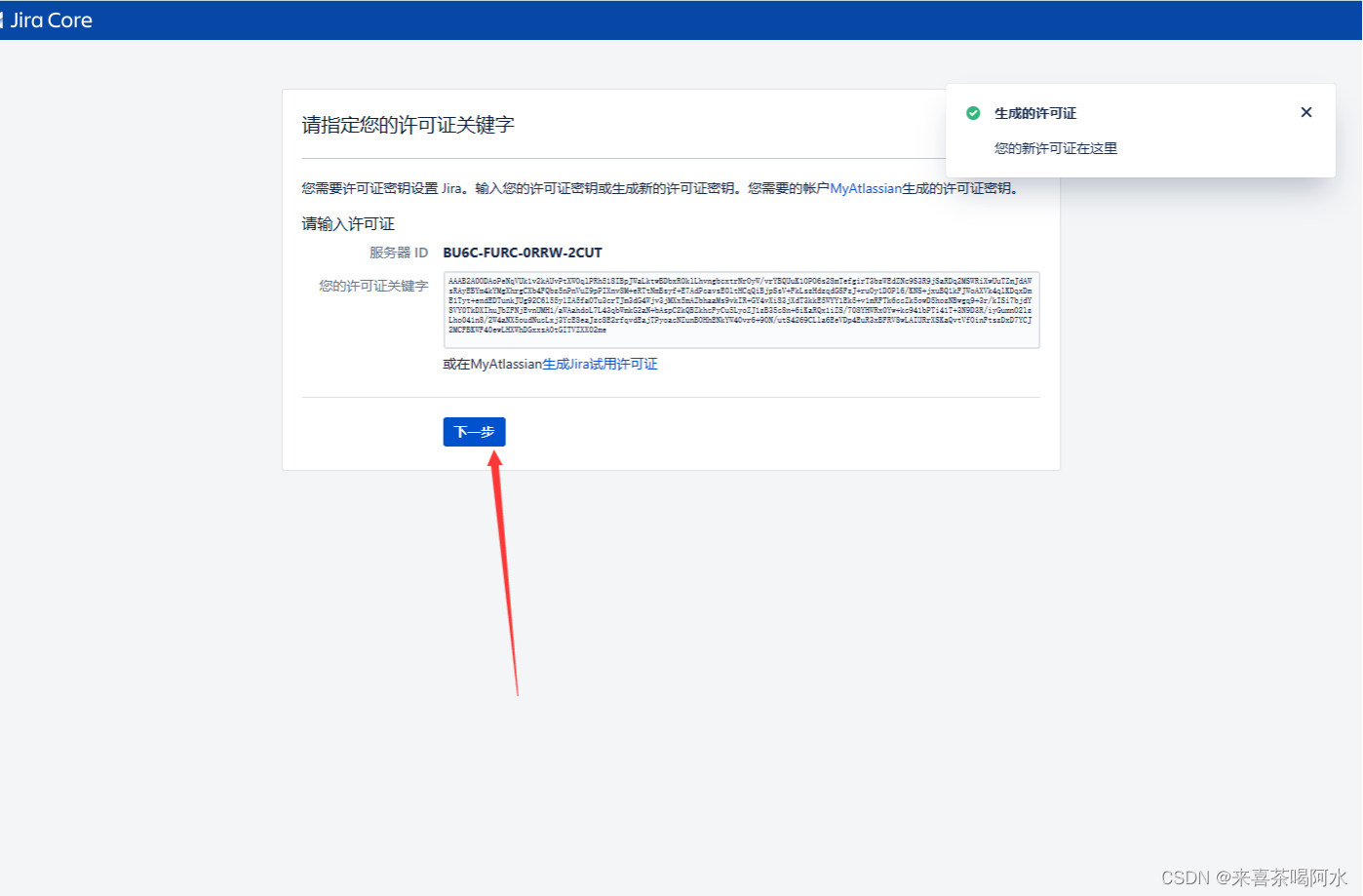
16.设置jira管理员账号、密码
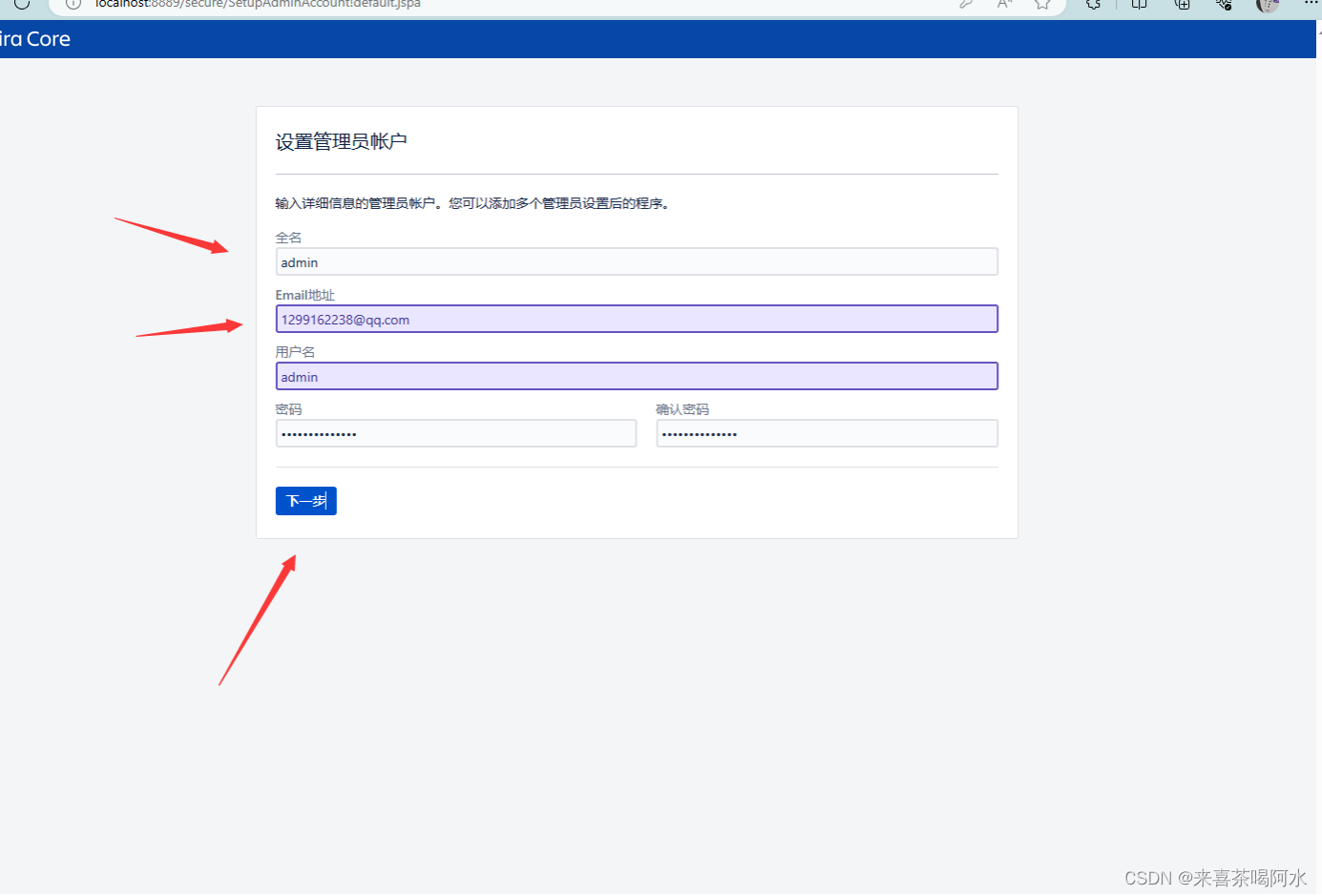
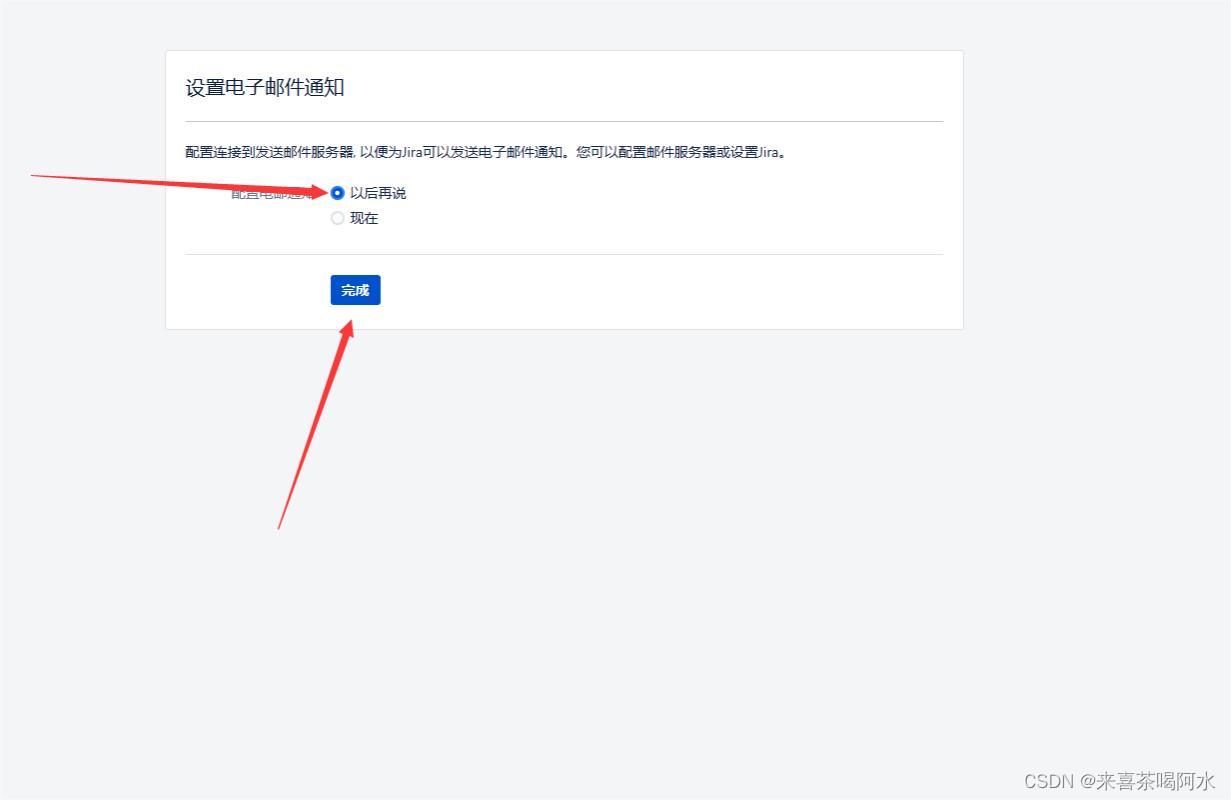
17.设置基本信息后,配置完成(以下界面)
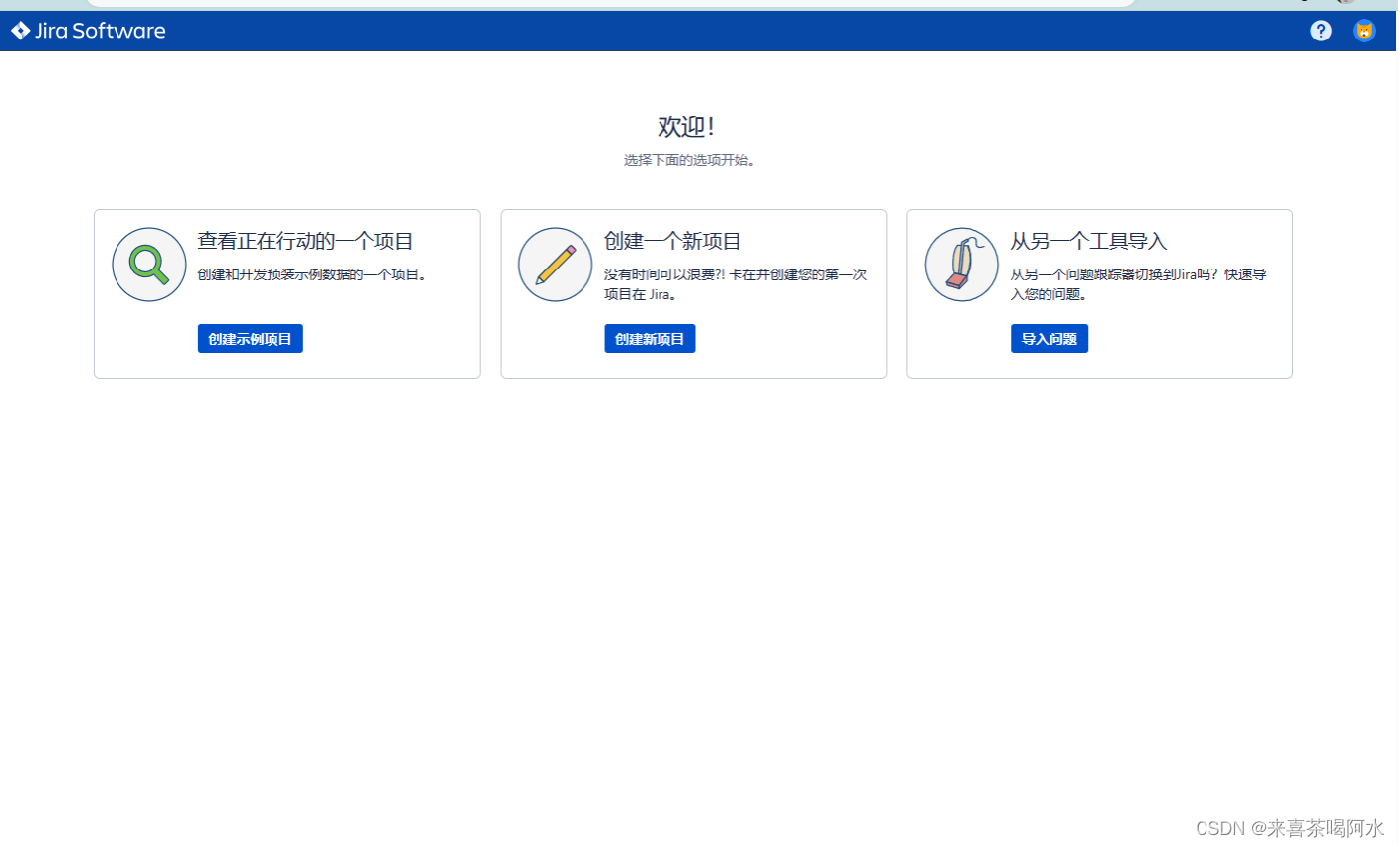
这样jira 就配置完成了
更多推荐

 1
1 0
0- 0


 已为社区贡献1条内容

所有评论(0)