
【性能测试工具模型探索1】jmeter+influxdb+Grafana
一.influxdb的安装与使用
以下以linux安装为例:链接服务器
linux安装influxdb:
1输入命令:wget https://dl.influxdata.com/influxdb/releases/influxdb-1.8.4.x86_64.rpm
2输入命令:sudo yum localinstall influxdb-1.8.4.x86_64.rpm
3安装后的相关配置或文件的路径:
/etc/influxdb/influxdb.conf 默认的配置文件
/var/log/influxdb/influxd.log 日志文件
/var/lib/influxdb/data 数据文件
/usr/lib/influxdb/scripts 初始化脚本文件夹
4输入命令:service influxdb restart #启动influx,可能会弹出提示,然后执行提示命令就好:/bin/systemctl restart influxdb.service 再输入:influx
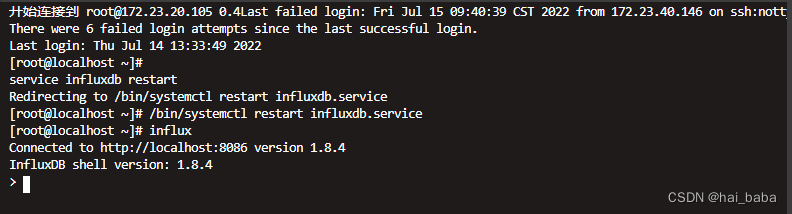
这样就算启动成功了
5influx常用命令:
#创建数据库
create database jmeter; #创建名为jmeter的数据库
#查看当前有哪些数据库
show databases; 查询几个数据库
#删除数据库
drop database db_zs #删除数据库
#使用某数据库
use jmeter; #使用jmeter数据库
#查询表中的数据
select * from jmeter #查询jmeter表中的数据
二.jmeter中链接influxdb
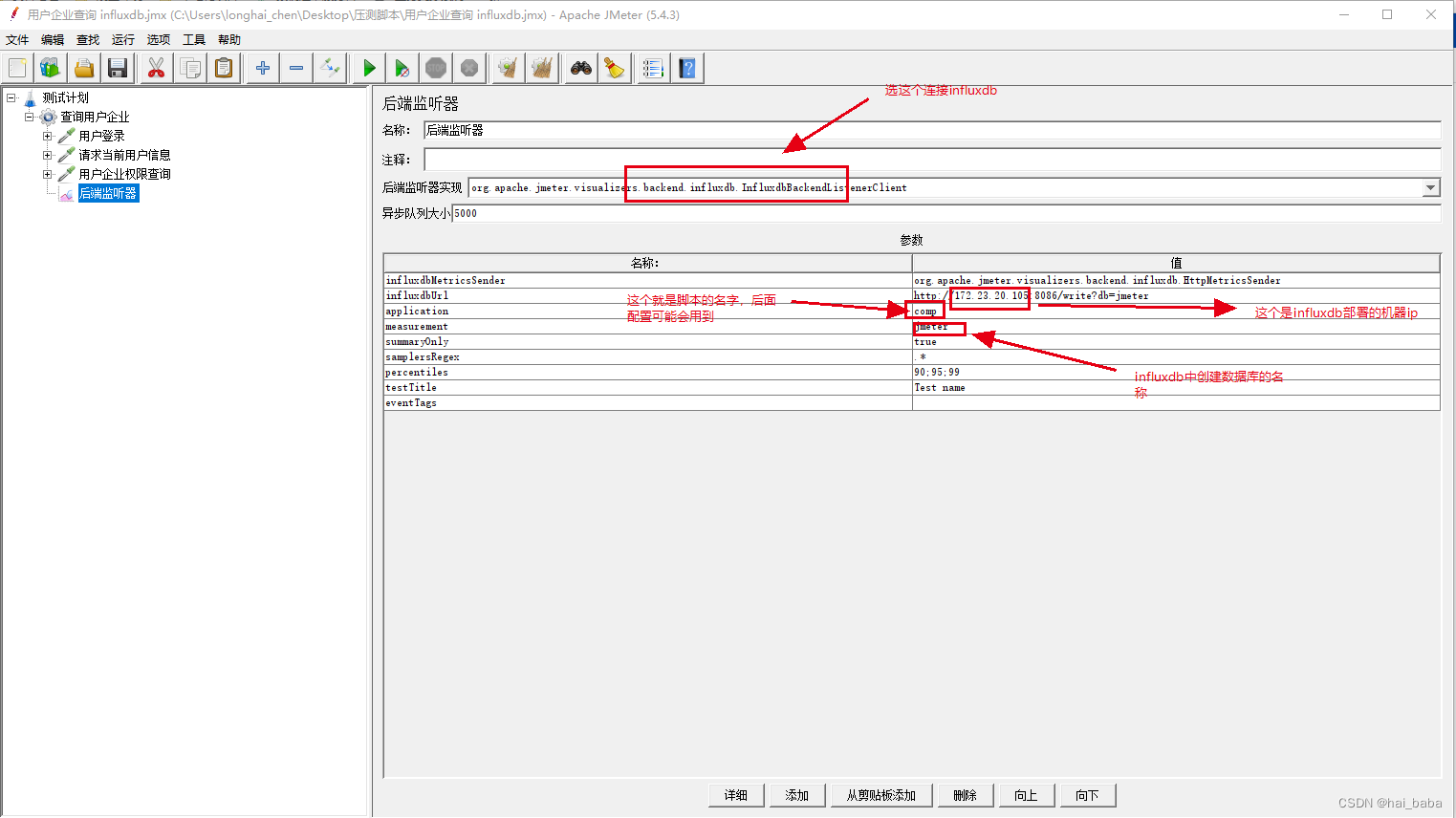
1线程组中添加一个后端监听器
2在后端监听器中配置内容,具体如下图所示:
3执行脚本后,查看有无执行数据落库
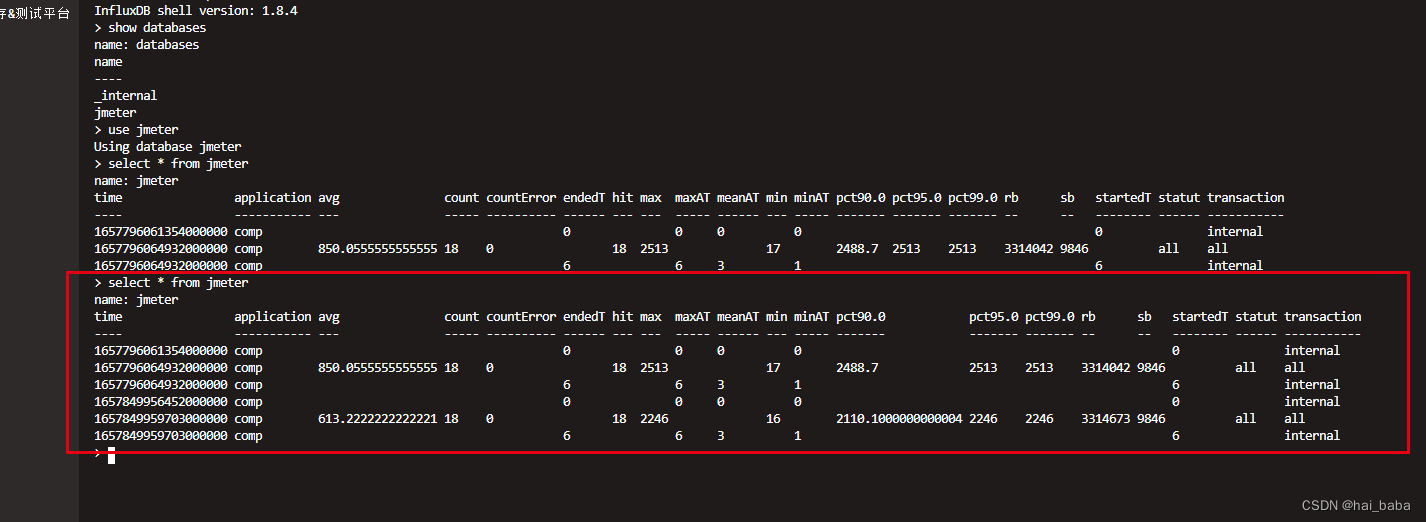
有数据就是成功啦!
三.grafana安装与配置
很多地方都有grafana的部署了,所以安装就不赘述了,有兴趣的可以自行研究一下
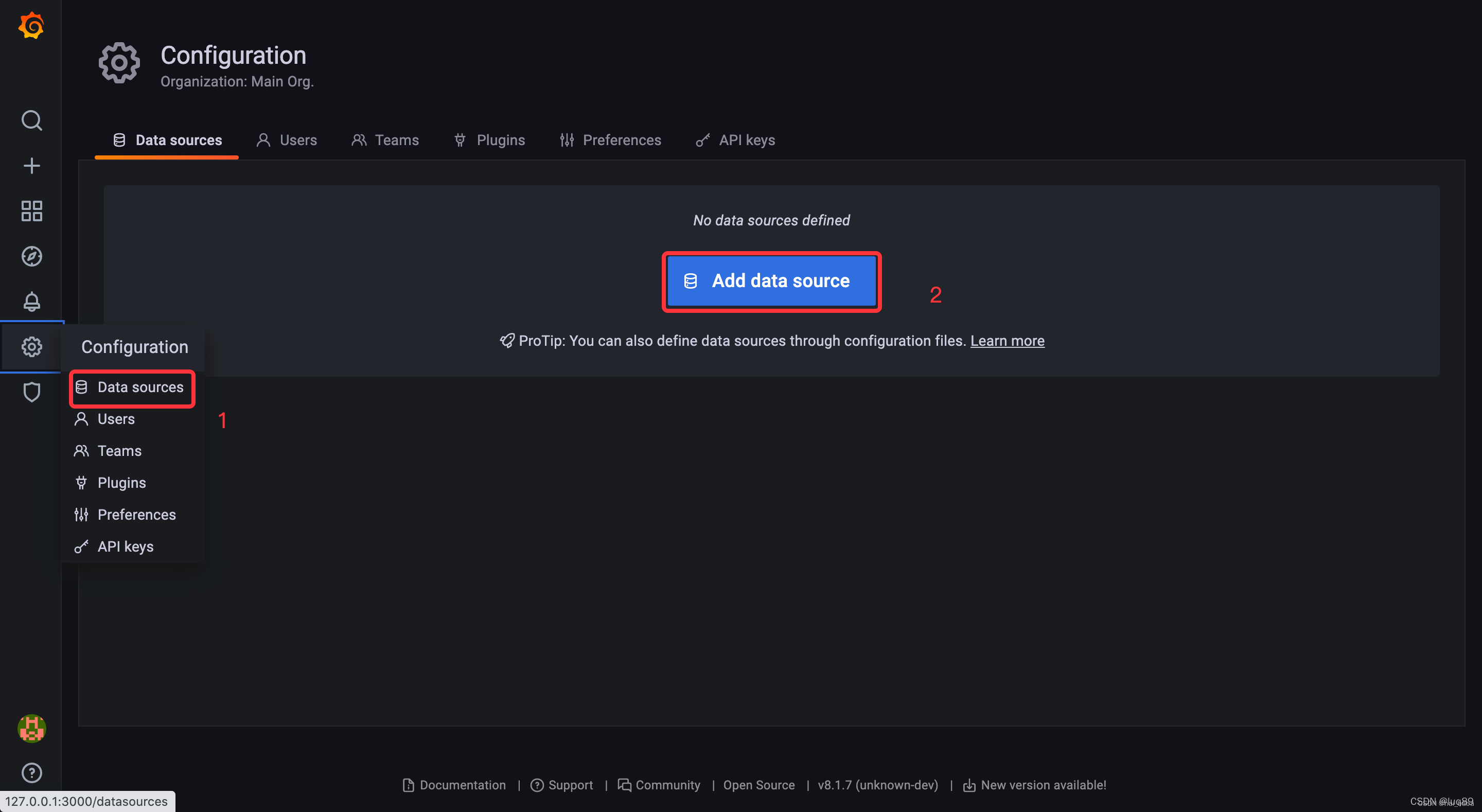
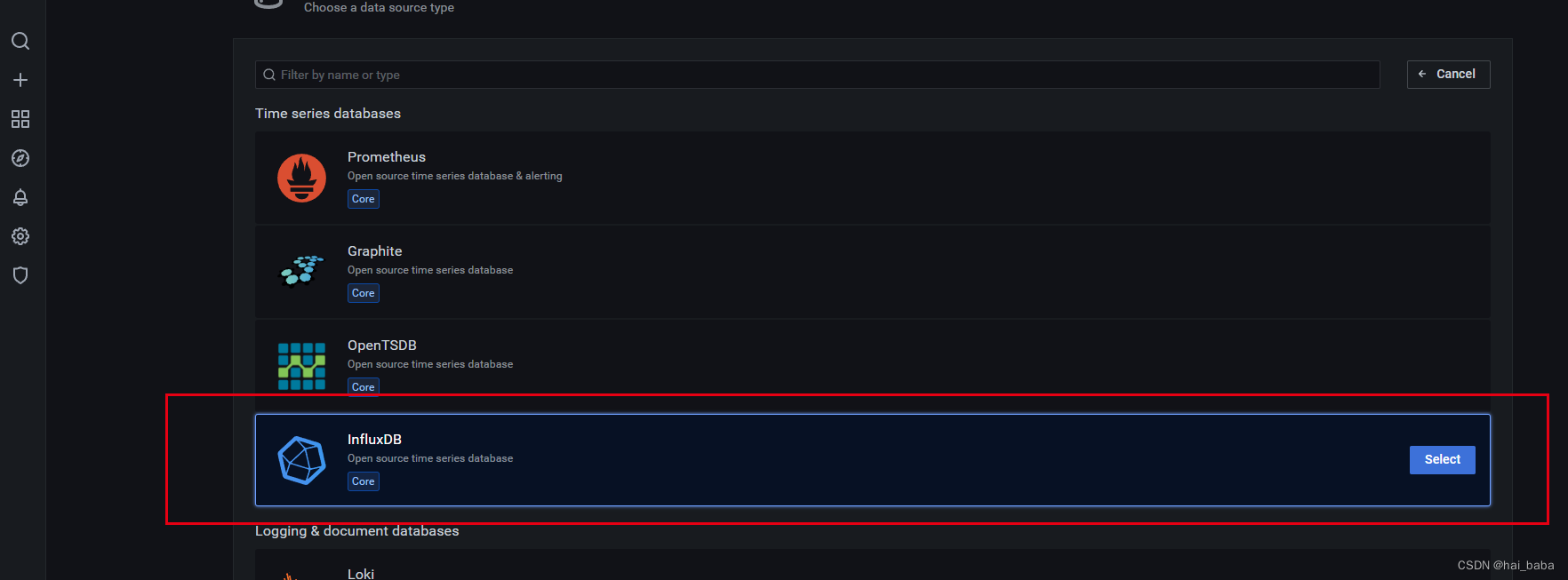
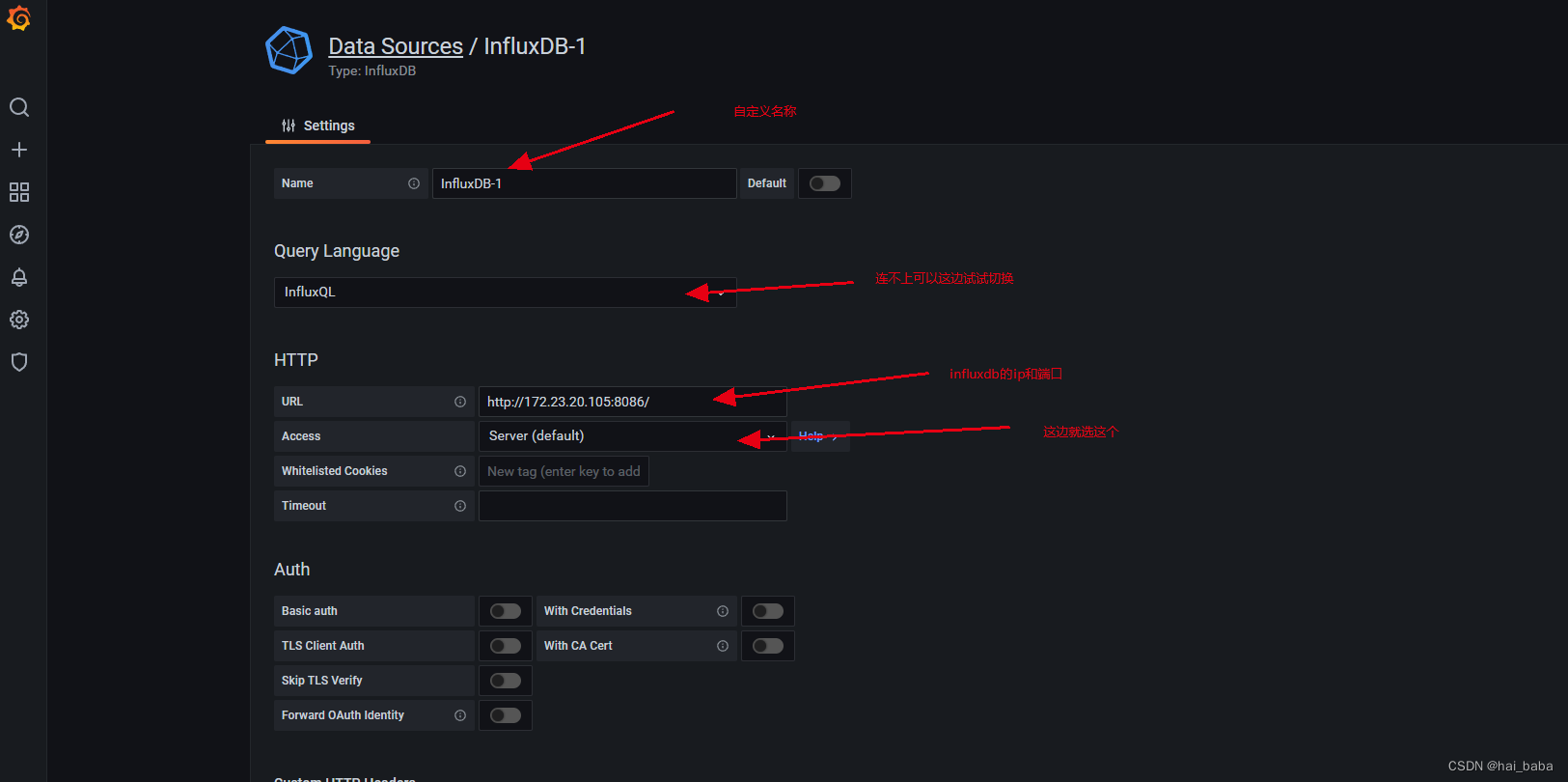
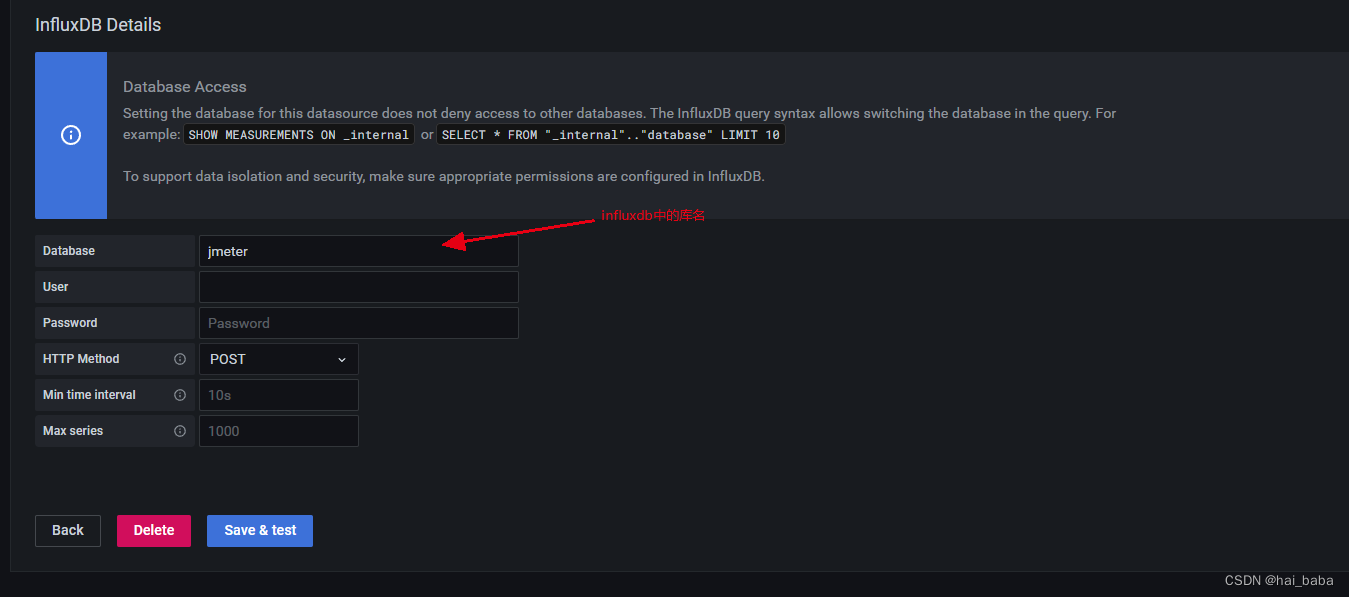
1创建influx链接
2创建仪表盘
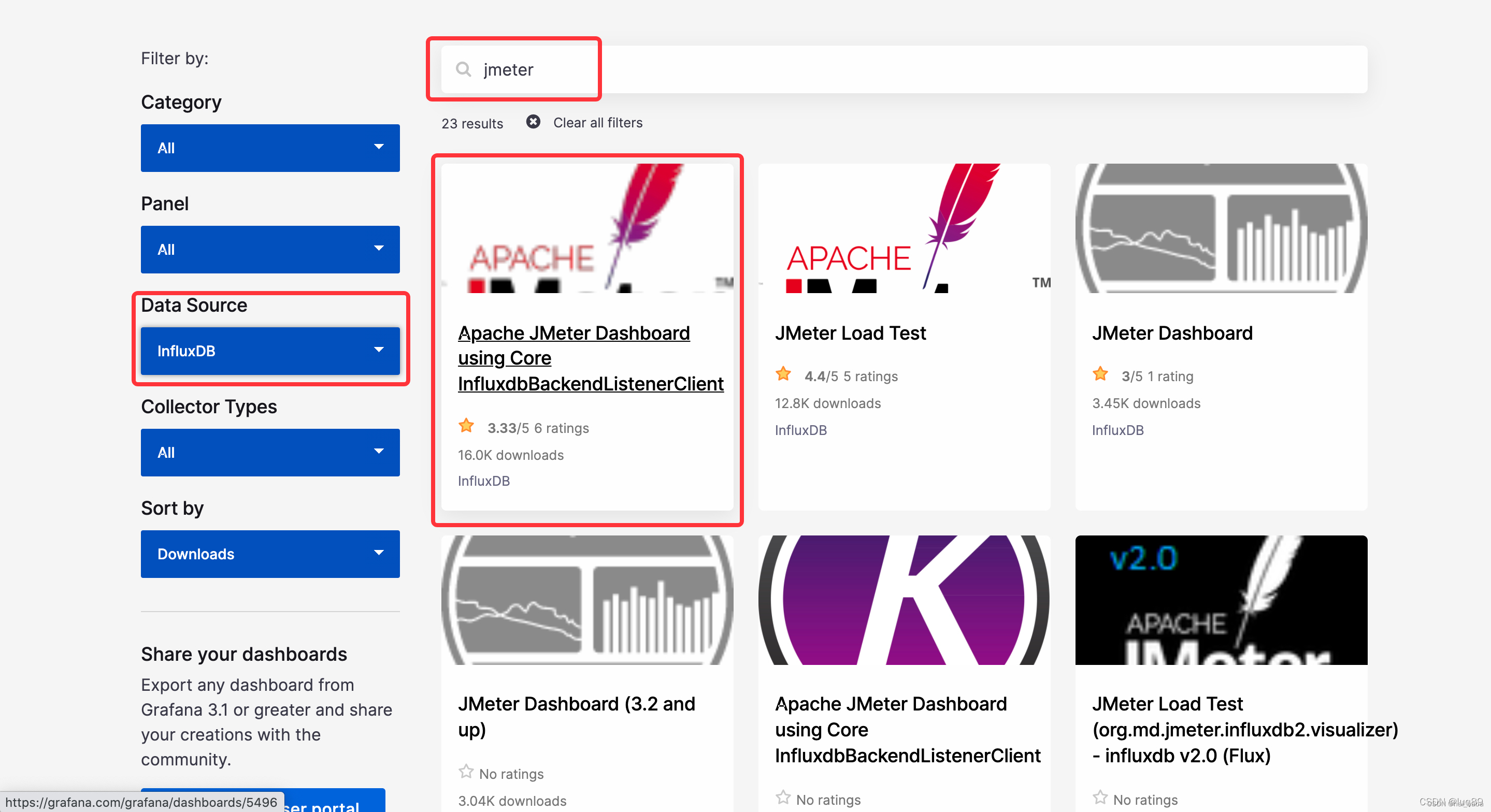
注意:需要导入一个json文件或者使用模版id,通过这个模版展示可视化报告的样式。
模版下载方式:
官网下载模板或提取模版id:https://grafana.com/dashboards
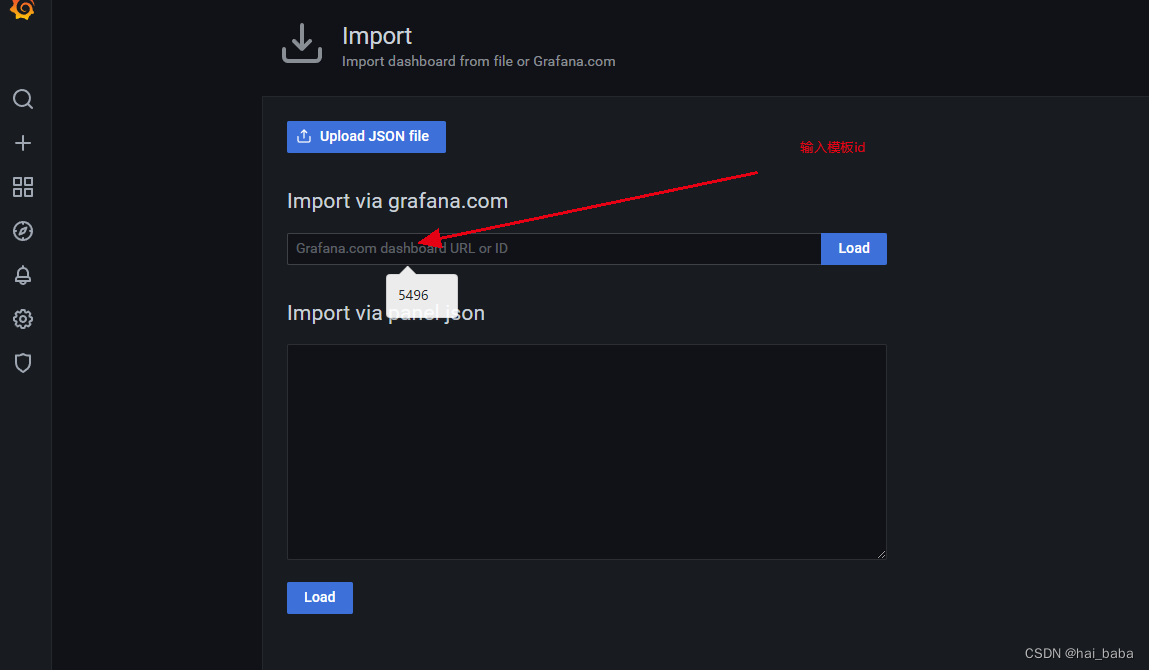
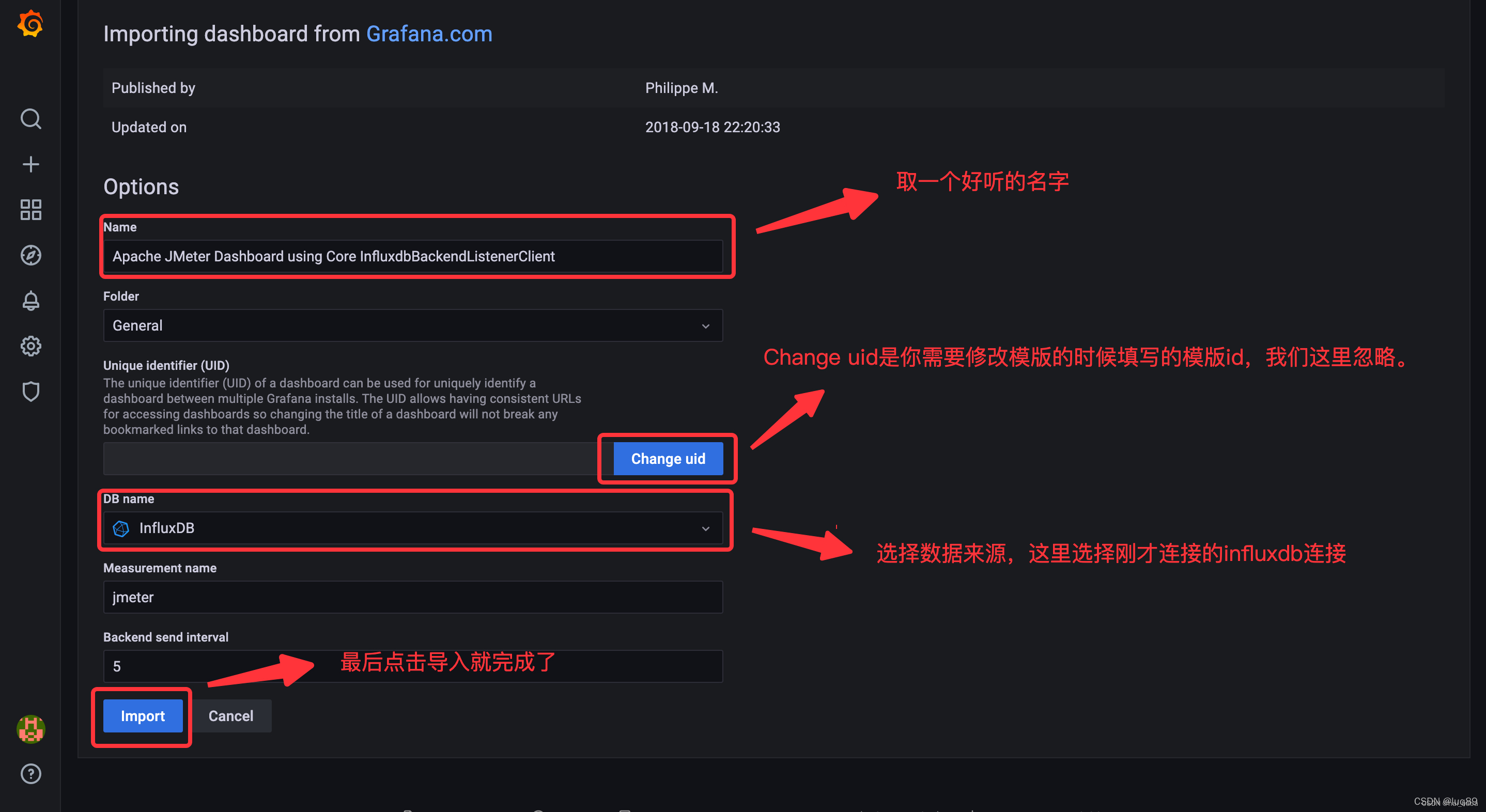
导入json模版文件或者使用模版id加载后继续创建
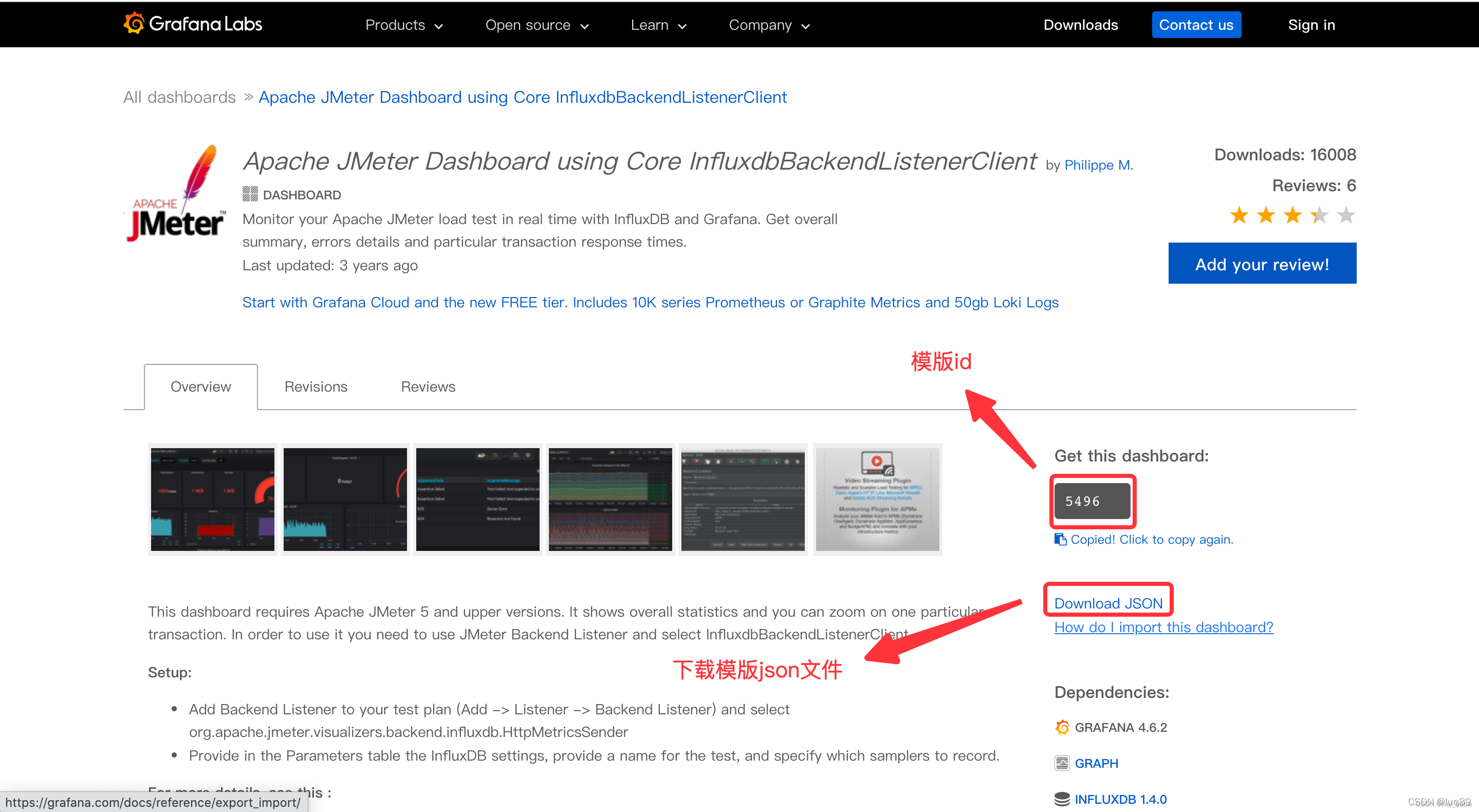
一般直接输入模板id就可以了
继续下一步操作
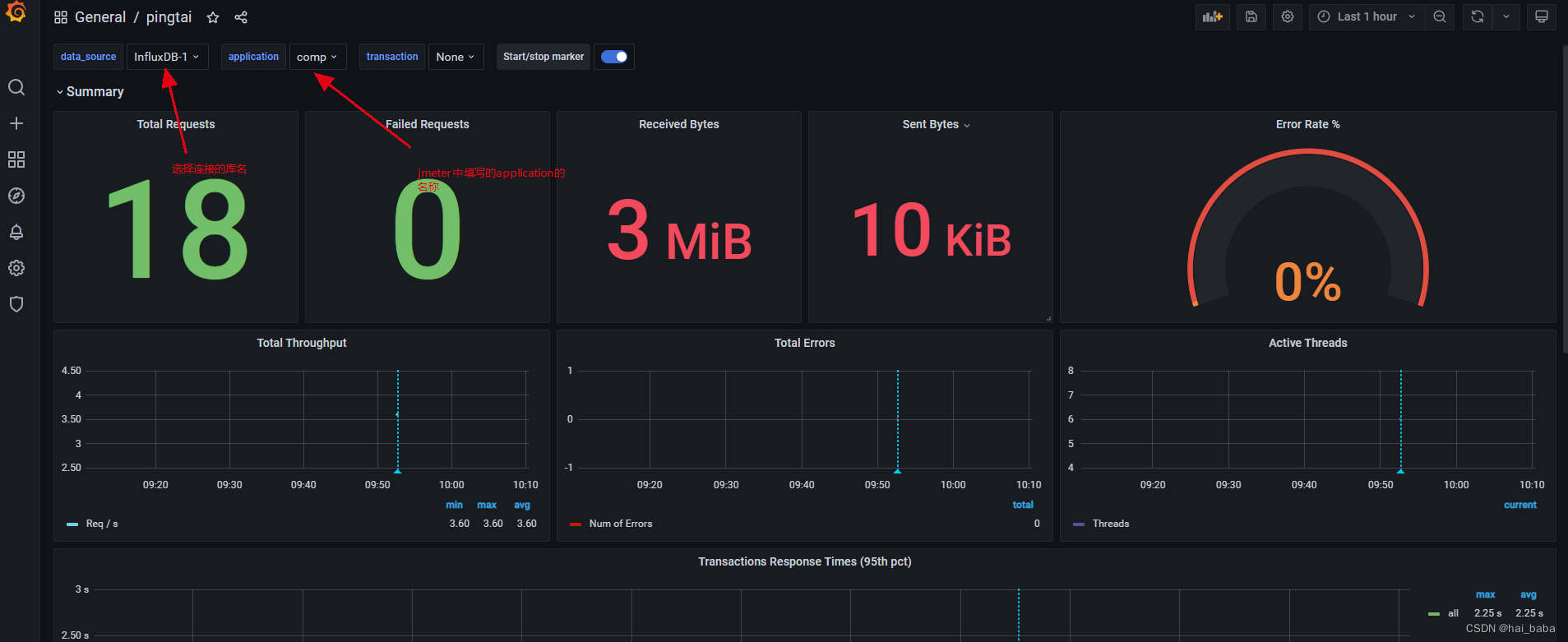
查看仪表盘
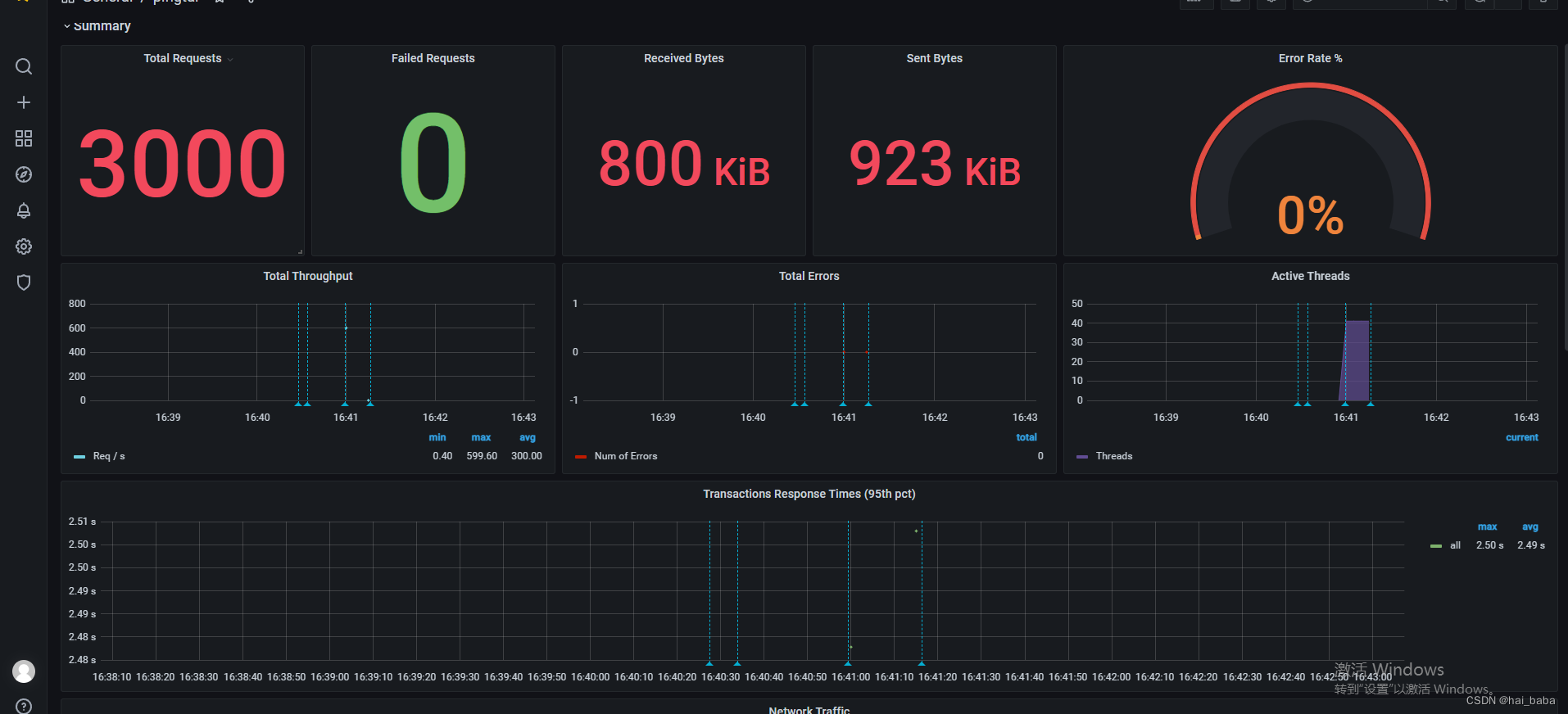
总结:jmeter+influxdb+Grafana,脚本基于jmeter,易上手,脚本存放本地,
实操下来,配置完成后,无需大的配置变动,
测试报告数据库存放,驾驶舱直观感受报告数据。
未能实现持续集成,还需继续探索
更多推荐



 0
0 0
0- 0


 已为社区贡献1条内容

所有评论(0)